

Encontrar problemas ao gerenciar um site WordPress não é incomum, e um problema frustrante é o erro "Pasta temporária ausente". Esse erro pode te pegar desprevenido, impedindo a execução de tarefas essenciais no seu site.
Se você já se deparou com isso, provavelmente notou ao tentar fazer upload de imagens, atualizar plugins, instalar um tema simples ou até mesmo executar atualizações básicas. De repente, uma operação aparentemente simples se torna um obstáculo e a funcionalidade do seu site para de funcionar.
Mas o que exatamente causa esse erro e, mais importante, como corrigi-lo sem arrancar os cabelos? Entender a raiz do problema é crucial para resolvê-lo com eficácia. Não se preocupe, nós te ajudamos.
Seja você um desenvolvedor experiente ou um no WordPress , aqui está tudo o que você precisa saber para resolver rapidamente o problema "Pasta temporária ausente" e colocar seu site de volta nos trilhos sem comprometer o desempenho ou a segurança.
O que significa o erro “Pasta temporária ausente”?
Antes de analisarmos a solução, vamos primeiro entender o que é esse erro e por que ele ocorre. No WordPress, uma pasta temporária é usada para diversas finalidades, como o upload de arquivos de mídia, a atualização de temas e pluginsou a realização de upgrades de versão do WordPress. Se o WordPress não conseguir encontrar ou acessar essa pasta temporária, ele exibirá o erro "Pasta temporária ausente".
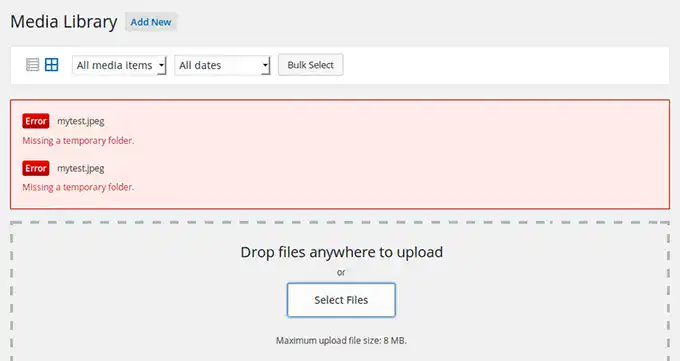
Então, por que esse erro ocorre? A causa mais comum é um problema de configuração do PHP no servidor, onde a variável `upload_tmp_dir` não está definida ou o caminho do diretório especificado está incorreto.
Em alguns casos, isso também pode ocorrer devido a problemas de permissão do servidor ou configurações incorretas em seu ambiente de hospedagem.
Resolva erros do WordPress com ajuda especializada!
Nossos especialistas em WordPress estão aqui para ajudar você a solucionar e corrigir problemas de servidor, para que você possa se concentrar no crescimento do seu site sem interrupções.
Por que é importante corrigir esse erro?
Quando o WordPress não consegue localizar uma pasta temporária, ele essencialmente paralisa muitas operações vitais:
- Envio de mídia: Você não pode enviar imagens, vídeos ou quaisquer outros arquivos de mídia para o seu site.
- Atualizações de plugins e temas: Atualizar seus temas ou plugins torna-se impossível, colocando seu site em risco.
- Atualizações principais: As atualizações principais do WordPress falharão, deixando seu site vulnerável a ameaças de segurança.
Diante desses problemas críticos, corrigir o erro não é apenas uma questão de conveniência, mas uma necessidade para manter a funcionalidade e a segurança do seu site.
Descubra: Como solucionar problemas de emergência no WordPress
Como corrigir o erro "Pasta temporária ausente": Guia passo a passo
Resolver o problema de "Pasta temporária ausente" envolve definir o caminho da pasta temporária no seu arquivo de configuração do WordPress e criar a pasta, caso ela ainda não exista. Siga estes passos com atenção:
Passo 1: Acesse o Gerenciador de Arquivos ou o cPanel do seu site
Para começar, você precisa ter acesso aos arquivos de administração do seu site. Você pode fazer isso através de:
- cPanel: A maioria dos provedores de hospedagem oferece o cPanel, que fornece uma ferramenta de gerenciamento de arquivos.
- Cliente FTP: Como alternativa, você pode usar um FTP , como o FileZilla.
Após efetuar o login, navegue até o diretório raiz do WordPress (geralmente chamado public_html ou www).
Passo 2: Localize o arquivo wp-config.php
O arquivo wp-config.php é um dos arquivos mais importantes em uma instalação do WordPress, pois contém configurações essenciais. Ele está localizado no diretório raiz da sua instalação do WordPress. Certifique-se de criar um backup deste arquivo antes de fazer qualquer alteração, caso algo dê errado.
Passo 3: Edite o arquivo wp-config.php.
Abra o arquivo wp-config.php para edição. Você pode fazer isso diretamente no Gerenciador de Arquivos se estiver usando o cPanel, ou usar um editor de texto se tiver baixado o arquivo via FTP.
Adicione o seguinte trecho de código logo antes da linha que diz “/ Isso é tudo, pare de editar! Boa blogagem. /”:
define('WP_TEMP_DIR', dirname(__FILE__) . '/wp-content/temp/');Este trecho de código define um novo caminho de diretório temporário para sua instalação do WordPress.
Veja como resolver: Problemas de servidor com o site WordPress
Passo 4: Crie uma pasta temporária no diretório wp-content
Agora, navegue até a pasta wp-content localizada no diretório raiz da sua instalação do WordPress. Crie uma nova pasta chamada temp dentro da pasta wp-content. Essa pasta servirá como diretório temporário para o WordPress.
Etapa 5: Salve as alterações e teste a correção
Após fazer essas alterações, salve o arquivo wp-config.php e envie-o de volta para o seu servidor usando FTP. Agora, tente executar a ação que estava causando o erro, como enviar uma imagem ou atualizar um plugin. Se tudo foi feito corretamente, o erro não deverá mais aparecer.
Leia: Contratando uma agência de suporte para WordPress? Perguntas cruciais a fazer
Soluções alternativas para corrigir o erro "Pasta temporária ausente"
Em alguns casos, o método acima pode não resolver completamente o problema. Aqui estão algumas soluções adicionais a serem consideradas caso o erro persista:

Contate seu provedor de hospedagem
Se o erro persistir, pode haver um problema de configuração mais complexo no servidor. Entre em contato com seu provedor de hospedagem e solicite que ele configure corretamente a opção `upload_tmp_dir` no arquivo de configuração PHP do servidor.
Modificar configurações do PHP
Você pode atualizar manualmente as configurações do PHP para resolver o erro:
- Usando o arquivo php.ini: Localize o arquivo php.ini no seu servidor e encontre a linha que diz upload_tmp_dir. Certifique-se de que ela aponte para um caminho de diretório válido. Se esta linha estiver faltando, você pode adicioná-la da seguinte forma:
upload_tmp_dir = /home/seu_nome_de_usuário/public_html/wp-content/temp- Utilizando o arquivo .htaccess: Como alternativa, você pode fazer alterações no .htaccess adicionando a seguinte linha:
php_value upload_tmp_dir /home/yourusername/public_html/wp-content/tempCertifique-se de substituir /home/seunomeusuario/ pelo caminho real do seu servidor.
Aprenda: Como atualizar o WordPress da versão PHP 7 para a versão PHP 7 com segurança, sem danificar o site.
Use um plugin de gerenciamento de arquivos do WordPress
Se editar arquivos principais parece intimidante, considere usar um plugin de gerenciamento de arquivos como o WP File Manager ou o FileBird. Esses plugins permitem gerenciar e configurar arquivos diretamente do painel do WordPress, facilitando a implementação das soluções mencionadas acima.
Por que esse erro continua reaparecendo?
Se você seguiu os passos acima e o erro persiste, ou se ele reaparece com frequência, talvez seja necessário avaliar o ambiente e a configuração do seu servidor. Aqui estão algumas causas comuns para a recorrência do erro:
- Limitações da hospedagem compartilhada: Os ambientes de hospedagem compartilhada geralmente possuem configurações restritivas que limitam o uso de diretórios específicos para armazenamento temporário. Considere migrar para um de hospedagem WordPress , onde as configurações do servidor são otimizadas para WordPress.
- Redefinição de configurações do servidor: Alguns provedores de hospedagem redefinem automaticamente as configurações do PHP durante a manutenção do servidor, o que pode fazer com que suas configurações sejam revertidas. Para evitar isso, consulte seu provedor de hospedagem para obter uma solução permanente.
- Problemas de permissão de arquivos: Em alguns casos, permissões de arquivo incorretas podem tornar a pasta temporária inacessível. Certifique-se de que a pasta wp-content e a pasta temporária recém-criada tenham as permissões adequadas (geralmente 755 ou 775).
Confira: Erros comuns do WordPress e suas soluções
Como evitar o erro "Pasta temporária ausente" no futuro
Depois de resolver o erro, é essencial tomar medidas preventivas para evitar que ele volte a ocorrer. Aqui estão algumas dicas:

Cópias de segurança regulares:
Faça backups regulares do seu site WordPress, incluindo todos os arquivos principais, temas e plugins. Isso garante que você possa restaurar seu site rapidamente caso ocorra algum erro durante a resolução de problemas.
Escolha um provedor de hospedagem confiável:
Opte por um provedor de hospedagem WordPress especializado em WordPress e com reputação de configurações de servidor confiáveis. Provedores de hospedagem WordPress gerenciada, como Kinsta, Pressableou DreamHost, podem oferecer um ambiente mais estável.
- Mantenha seu PHP e WordPress atualizados: Atualizar regularmente a versão do PHP e a instalação do WordPress pode ajudar a prevenir diversos erros. Certifique-se de que seu site utilize uma versão compatível do PHP, idealmente a 8.0 ou superior, para obter o melhor desempenho e compatibilidade.
- Verifique as permissões de arquivos regularmente: revise periodicamente as permissões de arquivos em toda a sua instalação do WordPress, especialmente após fazer alterações significativas, como instalar novos plugins ou temas. Use ferramentas como o cPanel ou plugins de gerenciamento de arquivos para ajustar as permissões, se necessário.
- Use um plugin de manutenção: de manutenção do WordPress podem ajudar a automatizar atualizações e alertas para o seu site. Esses plugins irão notificá-lo sobre possíveis problemas, incluindo configurações incorretas do servidor, antes que eles se tornem problemáticos.
Conclusão
O erro "Pasta temporária ausente" é um problema frustrante, mas solucionável, que pode interromper o fluxo de trabalho do seu site.
Ao entender as causas subjacentes e seguir os passos descritos acima, você pode resolver esse problema e garantir uma experiência mais tranquila com o WordPress. Lembre-se sempre de manter backups, manter o software atualizado e trabalhar com um provedor de hospedagem confiável para evitar que esses erros se repitam.
Corrigir esse erro não só restaura a funcionalidade do seu site WordPress, como também ajuda a manter uma experiência de usuário profissional e impecável. Agora que você sabe como corrigi-lo, pode manter seu site funcionando sem problemas e sem interrupções.
Perguntas frequentes sobre como corrigir o problema "Pasta temporária ausente" no WordPress
O que causa o erro "Pasta temporária ausente" no WordPress?
Este erro padrão do WordPress ocorre quando o arquivo PHP não consegue encontrar ou acessar a pasta onde o WordPress armazena arquivos temporários. Geralmente acontece devido a configurações incorretas do PHP no servidor ou à ausência de caminhos de diretório no arquivo wp-config.
Como posso corrigir o problema da pasta temporária ausente sem ajuda técnica?
Você pode facilmente definir uma nova pasta dentro do diretório wp-content usando o painel de controle do cPanel ou o Gerenciador de Arquivos. Edite o arquivo wp-config, adicione a configuração PHP correta para o diretório temporário e salve as alterações. Em seguida, faça o upload dos arquivos novamente para verificar se a mensagem de erro desapareceu.
E se o erro de pasta no WordPress continuar a ocorrer?
Se esse erro persistir, a causa raiz pode estar nas configurações de PHP do seu servidor ou em permissões de arquivo incorretas. Clique com o botão direito do mouse na pasta, selecione "Permissões de arquivo" e verifique se os requisitos do WordPress estão sendo atendidos. Se o problema persistir, entre em contato com seu provedor de hospedagem.
Erros relacionados a pastas temporárias ausentes podem afetar o desempenho do site?
Sim. Quando o WordPress não consegue armazenar arquivos temporários, ele pode bloquear atualizações, uploads de mídia ou instalações de plugins. Isso afeta o desempenho do seu site e pode levar à perda de dados se não for corrigido rapidamente.
Como posso evitar esse erro de pasta no futuro?
Verifique regularmente as configurações do PHP, faça atualizações e mantenha backups recentes. Use medidas preventivas, como monitorar campos com valores numéricos nas configurações, para evitar configurações incorretas do PHP. Com a manutenção adequada, você garante a publicação sem problemas em todos os seus sites WordPress.


