

Quando um comprador na Alemanha visita uma loja WooCommerce e vê os preços apenas em dólares americanos, ele se depara com dois problemas silenciosos. Primeiro, precisa converter mentalmente o preço para euros. Segundo, fica pensando nas taxas que seu banco cobrará pela conversão. Nenhum dos problemas é insuperável, mas juntos criam atrito suficiente para que muitos compradores internacionais simplesmente desistam da compra.
Pesquisas mostram que 18% dos compradores online abandonam seus carrinhos de compras justamente por não conseguirem visualizar os preços em sua moeda local. Lojas que exibem as moedas locais apresentam taxas de conversão 12% a 20% melhores em mercados internacionais, em comparação com lojas que operam apenas em moeda local.
O WooCommerce não inclui suporte nativo a múltiplas moedas, mas existem três métodos confiáveis para adicioná-lo. Este guia aborda os três, com etapas completas de configuração para cada um, uma comparação dos melhores plugins de múltiplas moedas e os erros de configuração comuns que silenciosamente impedem o checkout internacional.
O recurso de múltiplas moedas do WooCommerce permite que sua loja online exiba preços e aceite pagamentos em várias moedas, dando aos clientes a opção de comprar e pagar em sua moeda local.
Uma configuração completa de múltiplas moedas inclui taxas de câmbio automáticas ou manuais, troca de moeda com base na localização, suporte a gateways de pagamento e cálculos precisos de impostos e frete para cada moeda.
Ao contrário dos conversores de moeda que apenas exibem o valor, uma verdadeira solução multimoeda processa pagamentos na moeda selecionada pelo cliente, criando uma experiência de finalização de compra mais fluida e melhorando as taxas de conversão internacional.
Por que o suporte a múltiplas moedas é importante para lojas WooCommerce?
Consumidores internacionais esperam ver os preços em sua própria moeda antes de confiarem o suficiente em uma loja para efetuar uma compra. Esses três motivos explicam por que essa expectativa afeta diretamente sua receita.
A incerteza cambial leva ao abandono de carrinhos de compras
A pesquisa do Baymard Institute identifica a incerteza cambial como uma causa direta do abandono de carrinhos de compras internacionais. Quando um cliente não consegue determinar o custo final em sua própria moeda, ele se depara com um cálculo que não deseja fazer. A carga cognitiva da conversão mental de moeda gera hesitação suficiente para levar ao abandono de uma compra que, de outra forma, seria concluída.
Este não é um problema marginal. O comércio eletrônico internacional é um dos segmentos de crescimento mais rápido do varejo global. O valor médio de um pedido internacional é de US$ 147, aproximadamente 17% superior ao dos pedidos de comércio eletrônico doméstico. Cada carrinho abandonado devido a problemas com a moeda representa uma perda de venda acima da média.
A utilização de múltiplas moedas aumenta diretamente as taxas de conversão
Dados da Statista confirmam que lojas que exibem preços em moeda local registram taxas de conversão de visitantes internacionais de 12% a 20% maiores do que aquelas que exibem apenas a moeda base. O mecanismo é simples: eliminar a necessidade de cálculo de conversão de moeda remove uma barreira na tomada de decisão.
O efeito é amplificado pela troca automática baseada em geolocalização. Um comprador alemão que acessa sua loja e vê imediatamente os preços em euros, sem precisar selecionar manualmente a moeda, experimenta um ambiente de compras local. Essa familiaridade imediata gera confiança antes mesmo de qualquer produto ser avaliado.
Benefícios de SEO da precificação localizada
Além das taxas de conversão, o suporte a múltiplas moedas no WooCommerce oferece um benefício indireto para o SEO. Quando combinado com URLs localizadas por meio do WPML ou Polylang, a localização da moeda sinaliza ao Google que sua loja atende a mercados específicos. Isso pode melhorar a visibilidade nos resultados de pesquisa específicos de cada país, principalmente para consultas relacionadas à sua marca em mercados onde você vende ativamente.
O benefício para o SEO exige mais do que apenas a conversão de moeda. URLs localizadas e tags hreflang são o principal sinal. Mas a localização da moeda, como parte de uma estratégia de internacionalização mais ampla, reforça a mensagem de que sua loja está realmente configurada para um mercado específico, e não apenas acessível a partir dele.
Precisa configurar o suporte a múltiplas moedas no WooCommerce da sua loja?
A Seahawk configura o WooCommerce com suporte a múltiplas moedas, utilizando o plugin, as taxas de câmbio, as regras fiscais e a integração de gateway adequados à sua configuração específica. Sem contratos. Sem taxas de manutenção.
Comparativo dos melhores plugins de múltiplas moedas para WooCommerce
| Plugin | Versão gratuita | Geolocalização | Tarifas de automóveis | Moeda de finalização da compra | Assinaturas | Ideal para |
| WooPayments (integrado) | Gratuito (integrado) | Sim | Sim (Listras) | Sim | Sim | Lojas que utilizam o WooPayments |
| CURCY (WOOCS) | Sim (limitado) | Sim | Sim | Sim | Limitado | Lojas de pequeno a médio porte |
| Viva a moeda! | Sim (limitado) | Sim | Sim | Sim | Sim | Todos os tamanhos de loja |
| Conversor de Moedas Aelia | Não (US$ 89/ano) | Sim | Sim | Sim | Sim | Lojas complexas, assinaturas |
| WPML + WCML | Não (US$ 99 ou mais por ano) | Sim | Sim | Sim | Não | Multilíngue + multimoeda |
| Conversor de Moedas FOX | Sim (limitado) | Sim | Sim | Sim | Limitado | Lojas com preços acessíveis |
O WooPayments é o ponto de partida recomendado para qualquer loja que já utilize o WooPayments como gateway de pagamento. Ele adiciona suporte a múltiplas moedas sem custo adicional, com integração nativa ao Stripe, que cuida da conversão de taxas de câmbio, processamento do checkout e rastreamento da moeda do pedido sem a necessidade de um plugin de terceiros.
YayCurrency é a opção de uso geral mais robusta para lojas que utilizam outros gateways de pagamento. Ela é compatível com todos os principais gateways de pagamento, possui um plano gratuito bem mantido e lida com a troca baseada em geolocalização de forma eficiente.
Aelia é a escolha certa para lojas com assinaturas do WooCommerce, regras de preços complexas ou requisitos de frete específicos para cada moeda. Possui a integração mais completa com o WooCommerce entre todos os plugins de terceiros e recebe manutenção desde 2013.
WPML + WCML é o caminho certo quando você está criando uma loja multilíngue e precisa que a troca de moeda esteja diretamente vinculada à troca de idioma.
Método 1: Habilitar múltiplas moedas com o WooPayments (Integrado, sem necessidade de plugin)
O WooPayments inclui suporte a múltiplas moedas como um recurso nativo. Se sua loja usa o WooPayments como gateway de pagamento, este é o caminho mais rápido e confiável para oferecer suporte a múltiplas moedas.
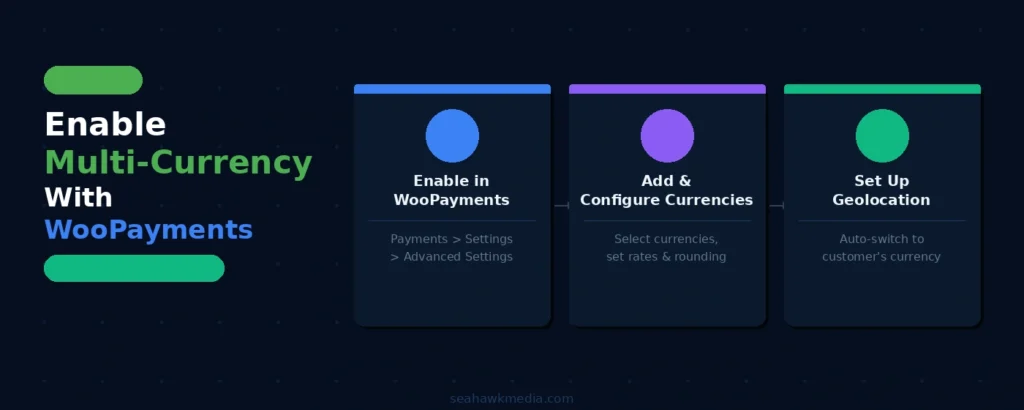
Passo 1: Ative o suporte a múltiplas moedas no WooPayments
Acesse Pagamentos > Configurações no painel do WordPress. Role até o final da página de configurações e clique em Configurações avançadas. Marque a caixa Ativar múltiplas moedas. Clique em Salvar alterações.
Após ativar a opção, uma aba "Multimoeda" aparecerá em WooCommerce > Configurações. Acesse essa aba para realizar todas as configurações adicionais.
Etapa 2: Adicione e configure suas moedas
Em WooCommerce > Configurações > Multimoeda, clique em Adicionar/remover moedas. Uma lista com todas as moedas suportadas será exibida. Selecione as moedas que deseja habilitar para sua loja. Após a seleção, clique em Atualizar selecionados para salvar.
Cada moeda adicionada exibe três opções de configuração:
Taxa de câmbio: Defina como Automática para usar as taxas de câmbio em tempo real do Stripe, que são atualizadas diariamente pelo BCE (Banco Central Europeu) e outras fontes. Defina como Manual para definir uma taxa fixa. A opção Automática é adequada para a maioria das lojas. As taxas manuais são ideais para lojas que desejam fixar preços em uma taxa específica por motivos promocionais ou de estratégia de preços.
Arredondamento de preços: configure como os preços convertidos são arredondados. As opções incluem arredondar para o número inteiro mais próximo (15 € em vez de 14,87 €), para o múltiplo de 0,50 mais próximo ou não arredondar. O arredondamento para um número mais próximo melhora significativamente a estética dos preços exibidos e geralmente é recomendado.
Preço de charme: Uma configuração opcional que ajusta o preço final arredondado para terminar em 0,99 ou 0,95 em mercados onde a precificação por charme é padrão. Ative esta opção para moedas onde as convenções de precificação psicológica são fortes (USD, GBP, EUR).
Etapa 3: Configurar a comutação baseada em geolocalização
Nas configurações de múltiplas moedas, marque a caixa "Alternar automaticamente a moeda do cliente para a moeda local". O WooPayments usa geolocalização para detectar o país do cliente quando ele visita sua loja e exibe automaticamente a moeda apropriada.
Os clientes ainda podem alternar manualmente entre moedas usando um widget de troca de moedas. Acesse Aparência > Widgets e adicione o widget de troca de moedas do WooPayments ao cabeçalho, barra lateral ou rodapé. Isso permite que os clientes tenham controle manual caso a detecção automática atribua a moeda errada.
Nota importante: O WooPayments, com sua funcionalidade de múltiplas moedas, exibe os preços na moeda local e cobra dos clientes nessa moeda. O pagamento que você recebe como comerciante é feito na moeda de pagamento da sua conta, e não necessariamente na moeda da transação. Consulte as configurações de moeda de pagamento do WooPayments separadamente.
Método 2: Configurar várias moedas com o YayCurrency
Para lojas que usam Stripe diretamente, PayPal, Square ou outros gateways sem o WooPayments, o YayCurrency é a opção de terceiros mais versátil e com melhor suporte.
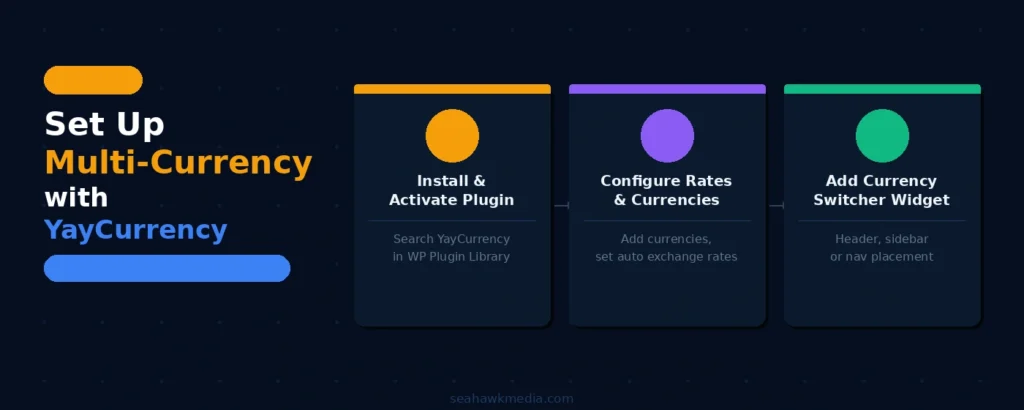
Passo 1: Instale e ative o YayCurrency
Acesse Plugins > Adicionar novo no painel do WordPress. Busque por YayCurrency. Instale e ative o plugin. A versão gratuita suporta um número ilimitado de moedas com detecção de geolocalização, taxas de câmbio automáticas e um widget de troca de moedas.
Para preços fixos por moeda e por produto, além de regras avançadas de arredondamento, é necessária a versão YayCurrency Pro (US$ 59/ano).
Etapa 2: Configurar taxas de câmbio e adicionar moedas
Acesse o YayCurrency no menu de administração do WordPress. Clique em Adicionar Moedas. Uma biblioteca de moedas será carregada, mostrando todas as moedas disponíveis. Selecione as moedas que deseja adicionar. Para cada moeda, configure:
Fonte da taxa de câmbio: Escolha entre Open Exchange Rates, BCE (Banco Central Europeu) ou uma taxa manual. As taxas Open Exchange Rates e as do BCE são atualizadas automaticamente. As taxas manuais exigem que você as atualize sempre que houver uma mudança significativa nas taxas de câmbio.
Frequência de atualização da taxa de câmbio: configure as atualizações automáticas para diárias ou horárias, dependendo da sua sensibilidade aos preços. Para a maioria das categorias de produtos, as atualizações diárias são suficientes. Para produtos de alto valor ou commodities, em que as flutuações cambiais impactam significativamente a competitividade de preços, as atualizações horárias são mais apropriadas.
Arredondamento e precificação com charme: Aplique a mesma lógica de arredondamento e precificação com charme descrita na seção WooPayments acima.
Passo 3: Adicione o Seletor de Moedas à sua Loja
O YayCurrency oferece dois métodos para adicionar um seletor de moedas:
Código curto: Use [yaycurrency_switcher] em qualquer página, postagem ou widget. Isso adiciona um seletor de moeda suspenso onde quer que o código curto apareça.
Widget: Acesse Aparência > Widgets e adicione o widget YayCurrency Switcher no local de sua preferência. O cabeçalho ou a área de navegação são os locais mais visíveis e com maior taxa de conversão para seletores de moeda.
Integração com o menu: O YayCurrency também permite adicionar o seletor de moedas diretamente ao seu menu de navegação do WordPress, mantendo-o visível em todas as páginas sem a necessidade de configuração de área de widgets.
Método 3: Configurar suporte a múltiplas moedas com WPML e WooCommerce Multilingual
Se sua loja atende clientes em vários idiomas e moedas, o WPML (WordPress Multilingual Plugin), combinado com o complemento WooCommerce Multilingual and Multicurrency (WCML), é o caminho certo. Esse método vincula a troca de moeda diretamente à troca de idioma.
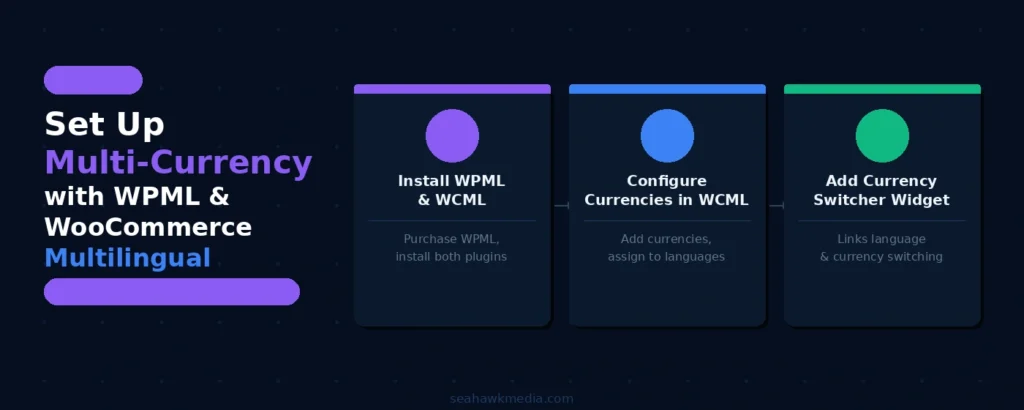
Passo 1: Instale o WPML e o WCML
Adquira o WPML em wpml.org (a partir de US$ 99/ano). Instale e ative o WPML no painel do WordPress. Acesse Plugins > Adicionar novo e instale o WooCommerce Multilingual e Multicurrency (disponível gratuitamente em WordPress.org ou através da sua conta WPML).
Etapa 2: Configurar moedas no WCML
Acesse WooCommerce > WooCommerce Multilíngue e Multimoeda. Clique na aba Multimoeda. Clique em Adicionar Moeda e selecione as moedas que deseja ativar.
Para cada moeda, o WCML permite que você:
- Defina taxas de câmbio automáticas ou manuais
- Configure a frequência de atualização
- Atribua uma moeda a um idioma específico (para que os visitantes franceses vejam automaticamente o EUR e o idioma francês juntos)
Passo 3: Adicione o widget de seleção de moeda
Acesse WooCommerce > WooCommerce Multilíngue e Multimoeda. Na aba Multimoeda, encontre o widget Seletor de Moedas. Adicione o widget Seletor de Moedas WCML ao seu cabeçalho ou barra lateral em Aparência > Widgets.
A troca de moedas no WCML é particularmente simples quando vinculada à troca de idiomas, pois o seletor de idiomas (bandeiras ou nomes de idiomas na navegação) aciona automaticamente a alteração de moeda correspondente, sem exigir uma interação separada com o seletor de moedas.
Como lidar com impostos e frete para várias moedas?
Exibir os preços na moeda local é apenas metade do trabalho. Impostos e frete também precisam ser calculados corretamente para a localização de cada cliente antes que sua loja esteja realmente pronta para vendas globais.
Configuração de taxas de impostos por país
O WooCommerce calcula os impostos com base no endereço de entrega do cliente. Para lojas com suporte a múltiplas moedas e clientes internacionais, isso significa que as taxas de impostos devem ser configuradas para cada país para o qual você vende.
Acesse WooCommerce > Configurações > Impostos > Opções de Imposto. Defina a opção “Calcular imposto com base em” para o endereço de entrega do cliente. Isso garante que os clientes sejam tributados de acordo com a alíquota aplicável à sua localização, e não à alíquota da sua loja.
Acesse WooCommerce > Configurações > Impostos > Taxas padrão. Adicione as taxas de imposto para cada país em que você atua. Para conformidade com o IVA da UE, cada Estado-membro exige sua própria taxa de IVA. Para vendas nos EUA, adicione as taxas de imposto sobre vendas estaduais, quando aplicável.
Os valores dos impostos são exibidos na moeda do cliente. Isso é tratado automaticamente por todos os métodos de múltiplas moedas mencionados acima.
Definição de regras de envio específicas para cada moeda
padrão do WooCommerce calculam as taxas na moeda base da sua loja. Se um cliente estiver visualizando preços em euros, o WooCommerce converte o custo do frete para euros usando a taxa de câmbio atual.
Para lojas onde você deseja definir preços de frete específicos por moeda (por exemplo, uma taxa fixa de frete de US$ 5 e € 4,50 em vez de uma taxa convertida), o Aelia Currency Switcher lida com isso através de sua configuração de taxas de frete específicas para cada moeda. O YayCurrency Pro também oferece suporte a taxas de frete fixas por moeda.
Para a maioria das lojas, a conversão automática das taxas de envio é suficiente. Se as suas taxas de envio estiverem configuradas para arredondar para o número inteiro mais próximo na sua moeda base, aplique o arredondamento de preços a todas as moedas para que os custos de envio também sejam exibidos como números arredondados e corretos nas moedas convertidas.
Compatibilidade com gateways de pagamento
A finalização de compra em várias moedas exige que o gateway de pagamento seja compatível com as moedas que você habilitar. Nem todos os gateways processam todas as moedas.
| Portal | Suporte a múltiplas moedas | Notas |
| Stripe (via WooPayments) | Mais de 135 moedas | Nativo, sem necessidade de plugins |
| Pagamentos PayPal | 25 moedas | Requer a plataforma PayPal Commerce |
| Quadrado | Limitado | Principalmente EUA, Canadá, Reino Unido, Austrália e Japão |
| Authorize.Net | USD, CAD, GBP, EUR, AUD e mais | Configure através do painel de controle do gateway |
| Klarna | Disponível em mercados selecionados | Moedas específicas do mercado apenas |
Antes de habilitar uma moeda, verifique se o seu gateway de pagamento a suporta. Se um cliente selecionar uma moeda que o seu gateway não suporta, a finalização da compra falhará. A maioria dos plugins de múltiplas moedas exibe apenas as moedas que o seu gateway pode processar, mas verifique isso diretamente no painel de controle do seu gateway.
Erros comuns a evitar ao trabalhar com várias moedas no WooCommerce
A maioria das configurações de múltiplas moedas que não conseguem melhorar as conversões internacionais apresentam um destes três problemas. Verifique sua configuração atual em relação a cada um deles antes de implementá-la.
Usando a conversão de moeda somente para exibição
O erro mais comum em lojas com múltiplas moedas é a implementação de um plugin que converte os preços para exibição, mas cobra dos clientes na moeda base da loja, utilizando a taxa de câmbio do banco. Clientes que finalizam a compra esperando pagar €45 e, em seguida, veem uma cobrança em USD em seu extrato, sentem-se enganados, mesmo que os valores sejam equivalentes.
Verifique sempre se o seu sistema de finalização de compra processa o pagamento na moeda selecionada pelo cliente, e não apenas a exibe. Teste isso com uma transação real ou em modo de teste no painel de controle do seu gateway de pagamento.
As taxas de câmbio não estão sendo atualizadas automaticamente
As taxas de câmbio flutuam diariamente. Uma loja que utiliza taxas de câmbio manuais e não atualizadas regularmente poderá cobrar menos dos clientes internacionais (reduzindo a receita por venda) ou cobrar mais (levando os clientes a procurar preços melhores em outros lugares). Configure as atualizações de taxas de câmbio para automáticas e escolha uma fonte confiável (Stripe, Open Exchange Rates ou BCE).
Não testar o checkout em todas as moedas
A configuração que parece correta nas suas configurações do WooCommerce pode não ser processada corretamente no momento do pagamento. Antes de habilitar qualquer moeda para transações reais, realize uma compra de teste completa no modo sandbox:
- O produto exibe o preço correto na moeda selecionada
- O custo do frete é exibido corretamente na moeda local
- O imposto foi calculado corretamente para a localização do cliente
- O processo de finalização da compra processa o pagamento na moeda selecionada (não na moeda base)
- O e-mail de confirmação do pedido mostra a moeda e o valor corretos
- O pedido no painel de administração do WooCommerce mostra a moeda correta
- Execute este teste para cada moeda que você habilitar, não apenas para sua moeda internacional principal.
Considerações finais sobre o suporte a múltiplas moedas no WooCommerce
A funcionalidade de múltiplas moedas é uma das alterações de configuração com maior retorno sobre o investimento (ROI) disponíveis para qualquer loja WooCommerce com tráfego internacional. A melhoria de 12% a 20% na taxa de conversão em mercados internacionais, combinada com a redução de 18% no abandono de carrinho devido à incerteza cambial, faz com que o tempo de implementação seja um investimento sólido.
Comece com o WooPayments se você o utiliza como gateway de pagamento. Seu recurso nativo de múltiplas moedas não requer nenhum plugin adicional, lida com as taxas de câmbio automaticamente via Stripe e processa pagamentos na moeda local do cliente. Se você usa um gateway diferente, o YayCurrency ou o Aelia oferecem a mesma funcionalidade com integração confiável.
Configure a geolocalização para alternar moedas automaticamente. Adicione um seletor de moedas visível para clientes que desejam controle manual. Defina as taxas de câmbio para serem atualizadas automaticamente. Teste todas as moedas de ponta a ponta antes de entrar em produção.
Se precisar de ajuda para configurar o suporte a múltiplas moedas no WooCommerce da sua loja, a equipe de desenvolvimento WooCommerce da Seahawk cuida de toda a configuração, incluindo compatibilidade com gateways de pagamento, geolocalização, configuração de impostos e testes de ponta a ponta.
Perguntas frequentes sobre o suporte a múltiplas moedas no WooCommerce
O WooCommerce oferece suporte nativo a múltiplas moedas?
Não. O WooCommerce suporta apenas uma moeda base nativamente. Para aceitar ou exibir preços em várias moedas, você precisa do WooPayments (que inclui suporte a múltiplas moedas como um recurso integrado, sem custo adicional) ou de um plugin de terceiros para suporte a múltiplas moedas, como CURCY, YayCurrency, Aelia ou WPML com WooCommerce Multilingual e Multicurrency.
Qual é o melhor plugin de múltiplas moedas para WooCommerce?
O WooPayments é a melhor opção para lojas que já o utilizam como gateway de pagamento, pois oferece suporte a múltiplas moedas sem a necessidade de plugins ou custos adicionais. Para lojas que utilizam outros gateways, o YayCurrency é a opção gratuita mais versátil, com um plano gratuito confiável que inclui geolocalização, taxas de câmbio automáticas e processamento completo de moedas no checkout. O Aelia é a melhor opção premium para lojas complexas com produtos por assinatura, preços variáveis por moeda ou regras de frete avançadas.
A funcionalidade de múltiplas moedas do WooCommerce afetará minhas taxas de conversão?
Sim, com certeza. Pesquisas mostram que lojas WooCommerce que exibem preços em moeda local têm taxas de conversão de 12% a 20% maiores para visitantes internacionais. Aproximadamente 18% dos compradores online abandonam seus carrinhos justamente por não conseguirem visualizar os preços em sua moeda local. Implementar um checkout completo em múltiplas moedas elimina esse obstáculo para todos os visitantes internacionais.
O recurso de múltiplas moedas do WooCommerce funciona com assinaturas?
Depende do plugin. O WooPayments lida com assinaturas em múltiplas moedas nativamente. O Aelia Currency Switcher é a opção de terceiros mais confiável para lojas de assinatura. O CURCY e o WOOCS têm suporte limitado a assinaturas. O YayCurrency Pro suporta assinaturas com o WooCommerce Subscriptions. Sempre verifique a compatibilidade com as assinaturas, principalmente antes de implementar o suporte a múltiplas moedas em uma loja de assinaturas.
Qual a diferença entre um conversor de moedas e um sistema de pagamento com múltiplas moedas?
Um conversor de moedas exibe os preços na moeda local do cliente como uma aproximação, mas cobra o cliente na moeda base da loja. O cliente vê um valor e paga outro (de acordo com a taxa de câmbio aplicada pelo seu banco). O checkout em múltiplas moedas exibe os preços na moeda local e cobra o cliente nessa moeda. O checkout em múltiplas moedas é significativamente preferido por clientes internacionais e gera taxas de conversão mais altas. Sempre verifique se a sua implementação processa o pagamento na moeda selecionada, e não apenas a exibe.
Como faço para lidar com impostos em múltiplas moedas no WooCommerce?
Acesse WooCommerce > Configurações > Impostos > Opções de Imposto e defina "Calcular Imposto com Base em" para "Endereço de entrega do cliente". Isso aplica a alíquota de imposto do local do cliente, em vez da alíquota da sua loja. Adicione alíquotas de imposto individuais por país em WooCommerce > Configurações > Impostos > Alíquotas Padrão. Os valores dos impostos são convertidos automaticamente para a moeda selecionada pelo cliente pelo plugin de múltiplas moedas.
Quantas moedas o WooCommerce suporta?
O WooPayments suporta mais de 135 moedas. O YayCurrency e o Aelia suportam todas as moedas padrão ISO (mais de 180). O CURCY suporta um número ilimitado de moedas na versão premium. Na prática, habilite apenas as moedas para os mercados específicos que você pretende atingir. Cada moeda adicional requer suporte do gateway de pagamento, configuração da taxa de imposto e testes de finalização de compra de ponta a ponta.


