

Pensando em migrar do Wix para o WordPress? Você definitivamente não está sozinho.
O Wix é um bom ponto de partida para iniciantes que querem entrar online rapidamente, mas muitos usuários acabam se deparando com suas limitações.
Desde um controle de design mais preciso até ferramentas avançadas de SEO e uma enorme biblioteca de plugins , o WordPress oferece muito mais flexibilidade para desenvolver e gerenciar um site a longo prazo.
A melhor parte? Migrar do Wix para o WordPress não precisa ser um pesadelo. Graças a ferramentas com inteligência artificial, agora você pode transferir as páginas, layouts e elementos de design do seu site com apenas alguns cliques.
Neste guia, vamos mostrar passo a passo como usar IA para migrar seu site Wix para o WordPress. Então, vamos começar.
Por que agora é o momento certo para migrar do Wix (e por que o WordPress é o vencedor)
Seu site Wix pode ter atendido às suas necessidades quando você estava começando, mas à medida que sua empresa ou marca pessoal cresce, as necessidades do seu site também aumentam.

O Wix é conveniente para lançar um site rapidamente, mas tem suas desvantagens: personalização limitada, menos controle sobre SEO e dependência de um ecossistema fechado.
Se você já se sentiu limitado ao tentar expandir ou adicionar recursos avançados, provavelmente já viu algumas dessas limitações em ação.
É aí que o WordPress se destaca. Ao contrário do Wix, o WordPress é de código aberto, o que significa que você não está preso às regras ou restrições de uma única plataforma.
Você obtém a propriedade total do seu site, controle completo sobre o design e acesso a milhares de plugins para ampliar a funcionalidade, seja para comércio eletrônico, SEO avançadoou integrações de marketing poderosas.
E não podemos esquecer a escalabilidade: o WordPress pode crescer com o seu negócio, desde um site de página única até uma solução empresarial completa.
O momento nunca foi tão oportuno. Com as ferramentas de IA tornando o do Wix para o WordPress mais rápido e fácil para iniciantes, a troca de plataformas deixou de ser um desafio técnico demorado.
Em vez disso, é uma oportunidade de preparar seu site para o futuro, ganhar mais liberdade e se estabelecer para um sucesso online a longo prazo.
A ferramenta de IA para migração: CloneWebex
Uma das ferramentas mais eficazes que facilita a migração do Wix para o WordPress é o CloneWebex. Essa plataforma com inteligência artificial foi projetada para ajudar você a replicar ou "clonar" seu site existente e recriá-lo em construtores de páginas com apenas alguns cliques.
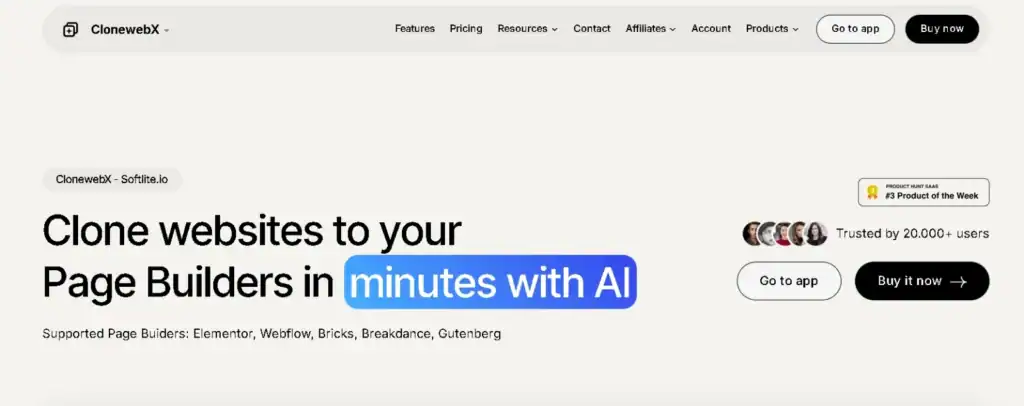
Em vez de copiar conteúdo manualmente e redesenhar layouts, o CloneWebex simplifica o processo para que você economize tempo e reduza o incômodo de começar do zero.
O funcionamento é simples: você instala a extensão CloneWebex para Chrome, conecta-a ao seu projeto e, em seguida, captura as páginas do seu site Wix.
Cada página pode então ser exportada e colada diretamente no WordPress usando um plugin de criação de páginas compatível.
Embora exija alguma configuração, como adicionar o plugin ao WordPress e garantir que recursos como contêineres Flexbox estejam ativados, o processo ainda é muito mais simples do que fazer uma migração manual completa.
O CloneWebex também é compatível com várias plataformas e construtores, oferecendo flexibilidade de acordo com o seu fluxo de trabalho.
Você pode clonar sites no Elementorou no Webflow, tornando-o versátil o suficiente tanto para iniciantes quanto para usuários avançados que trabalham em diferentes ecossistemas.
Preços do CloneWebex
Em relação aos preços, o CloneWebex oferece uma versão gratuita e uma paga
- Plano gratuito: Limitado a exportações para Webflow e Gutenberg, com um limite de 10 exportações por mês, e a saída não é responsiva em diferentes dispositivos. Isso o torna útil para testar a ferramenta, mas menos prático para sites comerciais reais .
- Planos pagos: A partir de cerca de US$ 10/mês, você desbloqueia designs responsivos, suporte para todos os principais construtores de páginas e até 30 exportações de sites por mês, ideal se você estiver trabalhando com várias páginas ou migrando projetos maiores.
Então, quais são as vantagens e desvantagens de usar a versão gratuita?
Eis as vantagens:
- Experimente a ferramenta gratuitamente.
- Bom para experiências simples ou para aprender o processo.
- Funciona com Gutenberg e Webflow, caso seja esse o seu caso.
Eis as desvantagens:
- A ausência de um design responsivo é um fator decisivo para a maioria dos sites atualmente.
- Exportações limitadas por mês.
- Não é compatível com construtores populares como o Elementor, a menos que você faça um upgrade.
Resumindo, embora a versão gratuita do CloneWebex seja ótima para experimentar, o plano pago é muito mais prático se você pretende migrar seu site Wix para o WordPress de forma eficiente e sem grandes comprometimentos de design.
Descubra: Wix vs WordPress
Migre do Wix para o WordPress sem problemas!
Deixe a Seahawk Media cuidar da sua migração com precisão baseada em IA e suporte especializado. Comece hoje mesmo e libere todo o potencial do WordPress para o seu negócio.
Guia passo a passo para migrar seu site Wix para WordPress usando IA
A seguir, apresentamos um guia detalhado, passo a passo, de como migrar seu site Wix para WordPress usando IA.
Passo 1: Instale a extensão CloneWebex para Chrome
O primeiro passo é equipar-se com a ferramenta certa. O CloneWebex é uma extensão do Chrome projetada especificamente para capturar e replicar páginas da web para uso no WordPress.
Acesse a Chrome Web Store, procure por CloneWebex e instale a extensão com apenas um clique. Depois de instalada, você verá o ícone da extensão na barra de ferramentas do seu navegador, pronto para ajudá-lo a clonar seu site Wix.
Por que isso é necessário?
O Wix não permite a exportação direta do seu conteúdo, o que significa que você não pode simplesmente baixar seu site e carregá-lo no WordPress.
O CloneWebex preenche essa lacuna, permitindo que você capture seu site visual e estruturalmente, tornando a migração mais fácil e rápida.
Passo 2: Crie um novo projeto e cole o URL do seu site Wix
Após instalar a extensão, é hora de configurar seu projeto. Abra a extensão CloneWebex e crie um novo projeto. Você será solicitado a dar um nome a ele; algo simples como "Migração de Wix para WordPress" funciona perfeitamente. Em seguida, cole a URL do seu site Wix existente.
Basicamente, esta etapa informa ao CloneWebex com qual site você está trabalhando. Ao vincular seu projeto ao seu domínio Wix, a ferramenta consegue reconhecer e armazenar as páginas que você deseja migrar. Considere isso como a base para todo o seu processo de migração.
Passo 3: Selecione as páginas que deseja clonar
Agora vem a parte emocionante: selecionar as páginas que você deseja migrar. Navegue até a página do seu site Wix que você quer trazer para o WordPress. Por exemplo, comece com a sua página inicial e depois vá para as páginas Sobre, Serviços e Contato.
Quando estiver em uma página que deseja copiar, abra a extensão CloneWebex, escolha seu projeto e clique na opção para adicionar a página. A extensão capturará o layout, o texto e o estilo, preservando a aparência da sua página Wix para que você possa recriá-la no WordPress com o mínimo de esforço.
Lembre-se de que esse processo funciona página por página; portanto, se o seu site Wix tiver várias páginas, você precisará repetir esta etapa para cada uma delas.
Quer ver como se faz? Assista a este vídeo para aprender como migrar do Wix para o WordPress usando IA:
Etapa 4: Exportar o conteúdo capturado
Depois de clonar a página, você precisará exportá-la. O CloneWebex facilita esse processo, copiando o conteúdo para a sua área de transferência. Basicamente, ele converte o design capturado em um formato que os construtores de páginas do WordPress conseguem entender e colar diretamente.
Nessa etapa, você não perde nada: seu texto, estrutura de design e até mesmo certos estilos são preservados. É aqui que a IA realmente ajuda a reduzir horas de trabalho manual de reconstrução.
Passo 5: Instale o plugin CloneWebex no WordPress
Acesse seu site WordPress. Para que o conteúdo colado seja compatível, você precisará ter o plugin CloneWebex instalado. No painel do WordPress, acesse Plugins ⟶ Adicionar novo, faça o upload do plugin e ative-o.
Se você estiver usando o Elementor, certifique-se de ter habilitado os contêineres Flexbox nas configurações do Elementor. Esta é uma etapa importante porque o CloneWebex depende do Flexbox para recriar seus layouts com precisão dentro do construtor de páginas.
Passo 6: Criar uma nova página no WordPress
Em seguida, crie uma página em branco onde seu conteúdo do Wix será exibido. No WordPress, acesse Páginas ⟶ Adicionar nova, dê um nome à página (por exemplo, "Página inicial" ou "Sobre nós") e defina um modelo com um estilo limpo. Se estiver usando o Elementor, escolha a Tela do Elementor , que oferece uma página completamente em branco, sem cabeçalhos ou rodapés.
Abra a nova página no seu construtor preferido, Elementor, e prepare-se para colar o seu design clonado.
Passo 7: Cole o design copiado no WordPress
É aqui que a mágica acontece. Com a sua página em branco aberta, basta colar (Ctrl + V no Windows, Cmd + V no Mac) o conteúdo que você exportou do CloneWebex. Em segundos, seu design do Wix aparecerá dentro do WordPress, quase idêntico à sua aparência original.
É claro que nem sempre fica 100% perfeito; alguns pequenos ajustes, como alinhamento de imagens, espaçamento ou alterações de fonte, podem ser necessários. Mas, em vez de reconstruir cada elemento do zero, você trabalha com uma versão quase completa da sua página, economizando inúmeras horas.
Passo 8: Repita para todas as páginas
Como o CloneWebex processa uma página por vez, você precisará repetir esse processo para todo o seu site.
Comece pela sua página inicial e, em seguida, continue com outras páginas importantes, como Serviços, Contato, Blog ou Portfólio. Embora isso possa exigir um pouco de paciência, ainda é muito mais eficiente do que recriar tudo manualmente.
Dicas profissionais para uma migração tranquila
Vejamos algumas dicas extras para uma migração tranquila:
- Verifique a responsividade: após colar cada página, teste como ela aparece em dispositivos móveis e tablets. Alguns ajustes menores podem ser necessários para garantir que seu site seja totalmente responsivo.
- Atualizar links: os links internos do seu site Wix não serão transferidos automaticamente. Revise suas páginas e atualize toda a navegação, botões e links internos para apontarem para os URLs corretos do WordPress.
- Reenviar mídia: As imagens costumam ser importadas durante a clonagem, mas a melhor prática é reenviá-las para a sua Biblioteca de Mídia do WordPress para ter controle total.
- Funcionalidade de teste: Formulários, animações ou aplicativos personalizados do Wix não serão transferidos diretamente. Esteja preparado para recriar esses elementos usando plugins do WordPress.
Seguindo esses passos, você poderá migrar com sucesso seu site Wix para WordPress usando IA, transformando o que antes era um processo complicado e que exigia muitos desenvolvedores em algo que qualquer proprietário de site pode realizar.
Saiba mais: Design responsivo além dos dispositivos móveis
Migrando do Wix para o WordPress: comparando diferentes opções
Quando se trata de migrar do Wix para o WordPress, não existe apenas uma maneira de fazer isso. O método certo depende do tamanho e da complexidade do seu site, além do seu nível de familiaridade com a tecnologia.
Vamos analisar as três principais opções que a maioria das pessoas considera.

Contratar um serviço profissional de imigração
Essa é, sem dúvida, a abordagem mais fácil e descomplicada. Se o seu site Wix tiver muitas postagens personalizadas, funcionalidades complexas como comércio eletrônico ou integrações com ferramentas de terceiros, profissionais podem garantir uma transferência tranquila.
Eles cuidam de tudo, desde a migração de conteúdo até a reformulação de páginas no WordPress, minimizando o tempo de inatividade. Embora seja a opção mais cara, economiza tempo e evita dores de cabeça técnicas, tornando-se a escolha mais confiável para empresas e marcas consolidadas.
Migração faça você mesmo com ferramentas baseadas em IA
Se você tem um orçamento mais limitado e deseja ter algum controle sobre o processo, ferramentas de IA como o CloneWebex são uma ótima opção. Essas plataformas permitem importar seu site Wix para o WordPress rapidamente, sem a necessidade de conhecimentos de programação.
Eles podem replicar layouts, transferir conteúdo e até mesmo adaptar designs para construtores de páginas populares como Elementor ou Bricks. É fácil para iniciantes e muito mais rápido do que o trabalho manual, embora você ainda precise fazer alguns ajustes e estilizações posteriormente. Para sites menores ou pessoais, essa opção oferece um equilíbrio entre preço acessível e praticidade.
Migração manual para usuários avançados
Para usuários com conhecimento técnico que não se importam de colocar a mão na massa, a migração manual também é possível. Isso envolve copiar seu conteúdo, reconstruir o design do seu site no WordPress e configurar plugins para substituir os recursos integrados do Wix.
Embora seja a opção mais demorada e complexa, ela oferece controle total sobre a aparência e o funcionamento de tudo. Essa rota costuma ser a melhor opção para desenvolvedores ou para quem deseja personalizar o site profundamente durante o processo de migração.
Resumindo, se você quer uma experiência sem estresse, contrate um profissional. Se você tem um orçamento limitado e está aberto a alguns ajustes leves após a migração, as ferramentas de IA são suas melhores aliadas. E se você tem confiança no desenvolvimento WordPress, a migração manual oferece a maior flexibilidade.
Correções e ajustes pós-migração em sites WordPress
Após a migração do seu site Wix para o WordPress, o trabalho não termina completamente. Independentemente do método de migração escolhido, quase sempre será necessário fazer ajustes no site para garantir que tudo esteja funcionando e com a aparência correta.
Ajustes de estilo e design
Mesmo com ferramentas de IA ou ajuda profissional, certos elementos visuais podem precisar de ajustes. Por exemplo, blocos de texto podem parecer ligeiramente desalinhados ou botões podem não combinar com o seu tema.
Usando um construtor de páginas como o Elementor, você pode facilmente ajustar esses detalhes de estilo, alterando o espaçamento, as fontes ou os layouts para que o site tenha uma aparência profissional.
Importação de imagens e links quebrados
Um problema comum durante a migração é a ausência ou o link incorreto de imagens. É importante revisar seu site e confirmar se todas as imagens carregam corretamente.
Da mesma forma, verifique se há links quebrados, principalmente se os URLs do Wix forem diferentes da sua nova estrutura do WordPress. Um plugin simples de verificação de links pode ajudar a identificar e corrigir esses problemas rapidamente.
Verificações de responsividade em dispositivos móveis
Com a maioria dos usuários acessando a internet por dispositivos móveis, garantir que seu site seja responsivo é imprescindível. Após a migração, teste seu site em diferentes tamanhos de tela e dispositivos.
Às vezes, layouts que ficam perfeitos em um computador podem apresentar problemas em telas menores. Ajustes no Elementor ou nas configurações do seu tema WordPress geralmente resolvem esses problemas.
Reconstruindo Características Complexas
Nem tudo migra perfeitamente, especialmente recursos avançados como formulários de contato, funcionalidades de comércio eletrônico ou sistemas de reservas. Nesses casos, você provavelmente precisará recriá-los usando plugins do WordPress.
Ao investir tempo nesses ajustes pós-migração, você garantirá que seu novo site WordPress não seja apenas um clone do seu antigo site Wix, mas uma versão aprimorada e preparada para o futuro, com mais poder e flexibilidade.
Saiba mais: Os melhores plugins de reserva de táxi para WordPress
Quando a IA não é suficiente: como lidar com sites Wix complexos
Ferramentas de migração com IA, como o CloneWebex, podem economizar horas de trabalho, mas não são perfeitas para todos os cenários.

A migração automatizada pode apresentar dificuldades com designs altamente personalizados, aplicativos exclusivos do Wix ou sites que dependem muito de recursos complexos, como integrações de comércio eletrônico, portais de membrosou sistemas de reservas avançados.
Nesses casos, a IA pode transferir apenas a estrutura básica, deixando lacunas de funcionalidade que exigem ajustes manuais.
Por exemplo, uma loja online com fluxos de finalização de compra personalizados, gateways de pagamento ou aplicativos de envio de terceiros pode não ser integrada perfeitamente.
Da mesma forma, sites que dependem muito de animações ou interatividade avançada podem ter uma aparência diferente após a migração. É aí que entra a intervenção manual, reconstruindo recursos no WordPress usando plugins como WooCommerce, Elementor Pro ou desenvolvimento personalizado.
Se você estiver migrando um site comercial de grande escala ou uma plataforma de missão crítica, geralmente é melhor contratar uma agência profissional de desenvolvimento WordPress.
Especialistas podem não apenas replicar o design, mas também otimizar o desempenho, implementar as melhores práticas de SEOe garantir que o site seja escalável. A IA pode ser um excelente ponto de partida, mas para necessidades mais complexas, a expertise humana ainda é a melhor solução.
Leia aqui: Contratando o desenvolvedor de CMS certo
Conclusão
Migrar do Wix para o WordPress nunca foi tão fácil, graças a ferramentas de IA como o CloneWebex. Para sites de pequeno e médio porte, essas ferramentas oferecem uma maneira rápida e econômica de trocar de plataforma sem a necessidade de começar do zero.
Você obterá a flexibilidade, as vantagens de SEO e o ecossistema de plugins que fazem do WordPress o CMS.
Dito isso, nenhuma ferramenta é perfeita. Se o seu site Wix tiver funcionalidades complexas, considere combinar a migração por IA com ajustes manuais ou contratar especialistas para garantir uma transição tranquila. Dessa forma, você obtém o melhor dos dois mundos: automação para velocidade e habilidade humana para precisão.
Seja você um blogueiro, dono de uma pequena empresa ou empreendedor, agora é o momento perfeito para dar o salto. Comece com IA para uma base sólida e não hesite em contratar profissionais quando seu site precisar de um toque final de sofisticação.
Perguntas frequentes sobre a migração do Wix para o WordPress
Quanto tempo leva uma migração do Wix para o WordPress com ferramentas de IA?
Na verdade, tudo depende do tamanho do seu site. Um site pequeno, com apenas algumas páginas, geralmente pode ser migrado em uma hora usando uma ferramenta de IA. Sites maiores, com mais de 50 páginas, arquivos de blog ou elementos de design complexos, podem levar algumas horas.
Preciso de conhecimentos técnicos para usar IA na migração do Wix para o WordPress?
De jeito nenhum! Uma das melhores coisas sobre as ferramentas de migração de IA é que elas são projetadas para serem fáceis de usar. Se você consegue copiar e colar uma URL, geralmente consegue lidar com o básico. Ferramentas como o CloneWebex guiam você por etapas simples. Dito isso, ter um pouco de conhecimento técnico pode ajudar na hora de fazer ajustes pós-migração, como ajustes de estilo ou configuração de SEO, mas não é obrigatório.
E se meu site Wix tiver recursos de comércio eletrônico, a IA também consegue lidar com isso?
É aqui que as coisas ficam um pouco complicadas. Ferramentas de IA como o CloneWebex são ótimas para migrar conteúdo estático (páginas, imagens, texto), mas configurações complexas de comércio eletrônico não são transferidas sem problemas. Catálogos de produtos, sistemas de finalização de compra e gateways de pagamento geralmente precisam ser reconstruídos no WooCommerce (o plugin de comércio eletrônico mais usado no WordPress).
Minhas classificações de SEO do Wix serão mantidas quando eu migrar para o WordPress?
Suas classificações não são automaticamente transferidas, mas você pode sim manter (e muitas vezes melhorar) o SEO durante a migração. O WordPress é conhecido por seus fortes recursos de SEO, especialmente quando combinado com plugins como AIOSEO ou Rank Math. A chave é configurar redirecionamentos 301 adequados dos seus antigos URLs do Wix para os novos URLs do WordPress. Dessa forma, os mecanismos de busca saberão que seu conteúdo foi migrado e não o penalizarão por páginas duplicadas ou ausentes.
Posso migrar do Wix para o WordPress sem perder meu conteúdo?
Sim, você pode migrar do Wix para o WordPress sem perder seu conteúdo, mas o método escolhido faz diferença. Ferramentas com inteligência artificial, como o CloneWebex, facilitam bastante a transferência de páginas, textos e imagens, preservando o layout. No entanto, alguns elementos (como formulários, animações avançadas ou recursos de e-commerce) podem não ser transferidos perfeitamente e talvez precisem ser recriados manualmente no WordPress.


