

Problemen ondervinden bij het beheren van een WordPress-website is niet ongebruikelijk, en een van die frustrerende problemen is de foutmelding "Tijdelijke map ontbreekt". Deze fout kan je onverwachts overvallen en ervoor zorgen dat je essentiële taken op je site niet meer kunt uitvoeren.
Als je dit probleem bent tegengekomen, merk je het misschien bij het uploaden van afbeeldingen, het bijwerken van plug-ins, het installeren van een eenvoudig thema of zelfs bij het uitvoeren van basisupdates. Plotseling wordt een ogenschijnlijk eenvoudige handeling een obstakel en valt de functionaliteit van je website volledig stil.
Maar wat veroorzaakt deze foutmelding nu precies, en belangrijker nog, hoe kun je hem oplossen zonder al te veel stress? Het is cruciaal om de oorzaak van het probleem te begrijpen om het effectief aan te pakken. Geen zorgen, wij helpen je daarbij.
Of je nu een ervaren ontwikkelaar bent of een WordPress- beginner, hier vind je alles wat je moet weten om het probleem "Tijdelijke map ontbreekt" snel op te lossen en je site weer aan de praat te krijgen zonder de prestaties of de beveiliging in gevaar te brengen.
Wat is de foutmelding "Tijdelijke map ontbreekt"?
Voordat we de oplossing bespreken, laten we eerst begrijpen wat deze fout is en waarom deze optreedt. In WordPress wordt een tijdelijke map gebruikt voor verschillende doeleinden, zoals het uploaden van mediabestanden, het bijwerken van thema's en plug-ins, of het uitvoeren van WordPress-versie-upgrades. Als WordPress deze tijdelijke map niet kan vinden of openen, geeft het de foutmelding "Er ontbreekt een tijdelijke map".
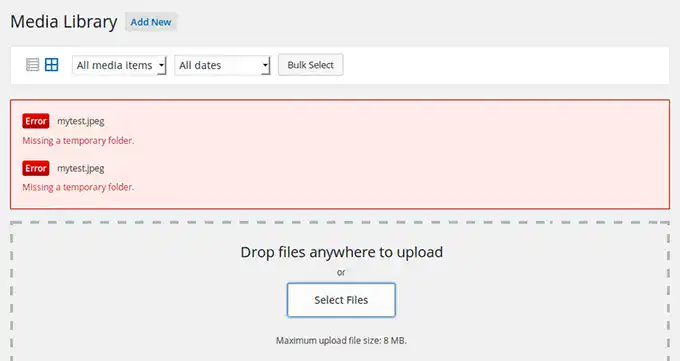
Dus, waarom treedt deze fout überhaupt op? De meest voorkomende oorzaak is een probleem met de PHP-configuratie aan de serverzijde, waarbij de parameter `upload_tmp_dir` niet is gedefinieerd of het opgegeven mappad onjuist is.
In sommige gevallen kan het ook komen door problemen met servertoegangsrechten of verkeerde configuraties in uw hostingomgeving.
Los WordPress-fouten op met deskundige hulp!
Onze WordPress-experts staan klaar om u te helpen bij het oplossen van serverproblemen, zodat u zich ongestoord kunt concentreren op de groei van uw website.
Waarom is het belangrijk om deze fout te verhelpen?
Als WordPress een tijdelijke map niet kan vinden, worden veel essentiële processen in feite stilgelegd:
- Media-uploads: Je kunt geen afbeeldingen, video's of andere mediabestanden uploaden naar je site.
- Plugin- en thema-updates: Het bijwerken van uw thema's of plugins wordt onmogelijk, waardoor uw site gevaar loopt.
- Kernupdates: WordPress-kernupdates zullen mislukken, waardoor uw website kwetsbaar wordt voor beveiligingsrisico's.
Gezien deze kritieke problemen is het oplossen van de fout niet alleen een kwestie van gemak, maar een noodzaak om de functionaliteit en veiligheid van uw website te waarborgen.
Ontdek: Hoe u noodproblemen met WordPress kunt oplossen
Hoe los je de foutmelding "Tijdelijke map ontbreekt" op: stapsgewijze handleiding
Het oplossen van het probleem "Tijdelijke map ontbreekt" houdt in dat u het pad naar de tijdelijke map definieert in uw WordPress-configuratiebestand en de map aanmaakt als deze nog niet bestaat. Volg deze stappen zorgvuldig:
Stap 1: Open het bestandsbeheer of cPanel van uw website
Om te beginnen heb je toegang nodig tot de backend-bestanden van je website. Dit kun je doen via:
- cPanel: De meeste hostingproviders bieden cPanel, dat een bestandsbeheertool.
- FTP-client: Als alternatief kunt u een FTP- client gebruiken, zoals FileZilla.
Nadat je bent ingelogd, ga je naar de hoofdmap van je WordPress-website (meestal public_html of www genoemd).
Stap 2: Zoek het wp-config.php-bestand op
Het wp-config.php-bestand is een van de belangrijkste bestanden in een WordPress-installatie, omdat het essentiële instellingen en configuraties bevat. Het bevindt zich in de hoofdmap van je WordPress-installatie. Zorg ervoor dat je een back-up van dit bestand maakt voordat je wijzigingen aanbrengt, voor het geval er iets misgaat.
Stap 3: Bewerk het wp-config.php-bestand.
Open het bestand wp-config.php om het te bewerken. Je kunt dit rechtstreeks doen in de bestandsbeheerder als je cPanel gebruikt, of een teksteditor gebruiken als je het bestand via FTP hebt gedownload.
Voeg het volgende codefragment toe vlak voor de regel met de tekst “/ That's all, stop editing! Happy blogging. /”:
define('WP_TEMP_DIR', dirname(__FILE__) . '/wp-content/temp/');Dit codefragment definieert een nieuw tijdelijk mappad voor uw WordPress-installatie.
Zo los je serverproblemen met je WordPress-website
Stap 4: Maak een tijdelijke map aan in de wp-content-directory
Ga nu naar de map wp-content in de hoofdmap van je WordPress-installatie. Maak in de map wp-content een nieuwe map met de naam temp aan. Deze map fungeert als de tijdelijke map die WordPress gebruikt.
Stap 5: Wijzigingen opslaan en de oplossing testen
Nadat je deze wijzigingen hebt aangebracht, sla je het wp-config.php-bestand op en upload je het via FTP terug naar je server. Probeer nu de actie uit te voeren die de foutmelding gaf, zoals het uploaden van een afbeelding of het bijwerken van een plugin. Als alles correct is gedaan, zou de foutmelding niet meer moeten verschijnen.
Lees: Een WordPress-supportbureau inhuren? Belangrijke vragen om te stellen
Alternatieve oplossingen voor het oplossen van de foutmelding "Tijdelijke map ontbreekt"
In sommige gevallen lost bovenstaande methode het probleem mogelijk niet volledig op. Hier zijn enkele aanvullende oplossingen die u kunt overwegen als de fout blijft aanhouden:

Neem contact op met uw hostingprovider
Als de foutmelding blijft verschijnen, is er mogelijk een dieperliggend configuratieprobleem op serverniveau. Neem contact op met uw hostingprovider en vraag hen om de instelling `upload_tmp_dir` correct te configureren in het PHP-configuratiebestand van de server.
PHP-configuratie-instellingen wijzigen
U kunt de PHP-configuratie-instellingen handmatig bijwerken om de fout op te lossen:
- Het php.ini-bestand gebruiken: Zoek het php.ini-bestand op uw server en vind de regel met 'upload_tmp_dir'. Zorg ervoor dat deze verwijst naar een geldig mappad. Als deze regel ontbreekt, kunt u deze als volgt toevoegen:
upload_tmp_dir = /home/yourusername/public_html/wp-content/temp- U kunt ook wijzigingen aanbrengen in het .htaccess- bestand door de volgende regel toe te voegen:
php_value upload_tmp_dir /home/yourusername/public_html/wp-content/tempZorg ervoor dat u /home/uwgebruikersnaam/ vervangt door het daadwerkelijke pad naar uw server.
Leer hoe je WordPress veilig kunt updaten van PHP-versie 7 zonder je website te beschadigen .
Gebruik een WordPress-plugin voor bestandsbeheer
Als het bewerken van kernbestanden je te ingewikkeld lijkt, overweeg dan een bestandsbeheerplugin zoals WP File Manager of FileBird . Met deze plugins kun je bestanden rechtstreeks vanuit je WordPress-dashboard beheren en configureren , waardoor het implementeren van de hierboven genoemde oplossingen eenvoudiger wordt.
Waarom blijft deze foutmelding terugkomen?
Als u de bovenstaande stappen hebt gevolgd en de fout zich nog steeds voordoet, of als deze regelmatig terugkeert, moet u mogelijk uw serveromgeving en -configuratie controleren. Hieronder vindt u enkele veelvoorkomende oorzaken voor het terugkeren van de fout:
- Beperkingen van shared hosting: Shared hostingomgevingen hebben vaak beperkende instellingen die het gebruik van specifieke mappen voor tijdelijke opslag beperken. Overweeg om over te stappen naar een managed WordPress hostingpakket, waarbij de serverinstellingen geoptimaliseerd zijn voor WordPress.
- Serverconfiguratie resetten: Sommige webhosts resetten automatisch de PHP-configuratie tijdens serveronderhoud, waardoor uw instellingen mogelijk teruggezet worden naar de oorspronkelijke waarden. Om dit te voorkomen, kunt u contact opnemen met uw hostingprovider voor een permanente oplossing.
- Problemen met bestandsrechten: In sommige gevallen kunnen onjuiste bestandsrechten ervoor zorgen dat de tijdelijke map ontoegankelijk wordt. Zorg ervoor dat de map wp-content en de nieuw aangemaakte tijdelijke map de juiste rechten hebben (meestal 755 of 775).
Bekijk: Veelvoorkomende WordPress-fouten en hun oplossingen
Hoe voorkom je in de toekomst de foutmelding "Tijdelijke map ontbreekt"?
Nadat je de fout hebt opgelost, is het essentieel om preventieve maatregelen te nemen om te voorkomen dat deze zich opnieuw voordoet. Hier volgen enkele tips:

Regelmatige back-ups:
Maak regelmatig een back-up van je WordPress-site, inclusief alle kernbestanden, thema's en plug-ins. Zo kun je je site snel herstellen als er tijdens het oplossen van problemen fouten optreden.
Kies een betrouwbare hostingprovider:
Kies voor een WordPress-hostingprovider die gespecialiseerd is in WordPress-hosting en bekendstaat om betrouwbare serverconfiguraties. Managed WordPress-hostingproviders, zoals Kinsta, Pressableof DreamHost, bieden een stabielere omgeving.
- Houd uw PHP en WordPress up-to-date: Door uw PHP-versie en WordPress-installatie , kunt u diverse fouten voorkomen. Zorg ervoor dat uw website een ondersteunde PHP-versie gebruikt, idealiter 8.0 of hoger, voor optimale prestaties en compatibiliteit.
- Controleer regelmatig de bestandsrechten: Controleer periodiek de bestandsrechten van uw WordPress-installatie, vooral na belangrijke wijzigingen zoals het installeren van nieuwe plug-ins of thema's. Gebruik tools zoals cPanel of plug-ins voor bestandsbeheer om de rechten indien nodig aan te passen.
- Gebruik een onderhoudsplugin: WordPress-onderhoudsplugins kunnen helpen bij het automatiseren van updates en waarschuwingen voor uw website. Deze plugins waarschuwen u voor potentiële problemen, waaronder serverconfiguratiefouten, voordat ze zich voordoen.
Conclusie
De foutmelding "Tijdelijke map ontbreekt" is een frustrerend, maar oplosbaar probleem dat de workflow van uw website kan verstoren.
Door de onderliggende oorzaken te begrijpen en de bovenstaande stappen te volgen, kunt u dit probleem oplossen en een soepelere WordPress-ervaring garanderen. Vergeet niet om altijd back-ups te maken, uw software up-to-date te houden en samen te werken met een betrouwbare hostingprovider om te voorkomen dat dergelijke fouten zich opnieuw voordoen.
Door deze fout te verhelpen, herstel je niet alleen de functionaliteit van je WordPress-site, maar zorg je ook voor een professionele en probleemloze gebruikerservaring. Nu je weet hoe je dit kunt oplossen, kun je ervoor zorgen dat je website soepel en zonder onderbrekingen blijft draaien.
Veelgestelde vragen over het oplossen van het probleem "Ontbrekende tijdelijke map" in WordPress
Wat veroorzaakt de foutmelding "Tijdelijke map ontbreekt" in WordPress?
Deze standaard WordPress-fout treedt op wanneer het PHP-bestand de map waar WordPress tijdelijke bestanden opslaat niet kan vinden of openen. Dit komt vaak door onjuiste PHP-serverinstellingen of ontbrekende mappaden in het wp-config-bestand.
Hoe kan ik de ontbrekende tijdelijke map herstellen zonder technische hulp?
Je kunt eenvoudig een nieuwe map aanmaken in de wp-content-directory via het cPanel-dashboard of de bestandsbeheerder. Bewerk het wp-config-bestand, voeg de juiste PHP-instelling voor de tijdelijke map toe en sla de wijzigingen op. Upload vervolgens de bestanden opnieuw om te controleren of de foutmelding verdwenen is.
Wat als de mapfout in WordPress steeds terugkomt?
Als deze fout zich opnieuw voordoet, kan de oorzaak liggen in de PHP-instellingen van uw server of onjuiste bestandsrechten. Klik met de rechtermuisknop op de map, selecteer 'Bestandsrechten' en zorg ervoor dat aan de WordPress-vereisten wordt voldaan. Neem contact op met uw hostingprovider als het probleem aanhoudt.
Kunnen fouten met ontbrekende tijdelijke mappen de websiteprestaties beïnvloeden?
Ja. Wanneer WordPress geen tijdelijke bestanden kan opslaan, kan dit updates, het uploaden van media of de installatie van plug-ins blokkeren. Dit heeft gevolgen voor de prestaties van uw website en kan leiden tot gegevensverlies als het probleem niet snel wordt opgelost.
Hoe kan ik deze mapfout in de toekomst voorkomen?
Controleer regelmatig uw PHP-instellingen, voer updates uit en maak recente back-ups. Neem preventieve maatregelen, zoals het bewaken van numerieke velden in configuraties, om onjuiste PHP-instellingen te voorkomen. Met goed onderhoud kunt u ervoor zorgen dat al uw WordPress-sites probleemloos publiceren.


