

Overweeg je om van Wix naar WordPress? Je bent zeker niet de enige.
Wix is een prima startpunt voor beginners die snel online willen, maar veel gebruikers lopen uiteindelijk tegen de beperkingen aan.
Van meer controle over het ontwerp tot geavanceerde SEO-tools en een enorme bibliotheek aan plug-ins: WordPress biedt veel meer flexibiliteit om een website op de lange termijn te laten groeien en te beheren.
Het beste eraan? Migreren van Wix naar WordPress hoeft geen gedoe te zijn. Dankzij AI-gestuurde toolskun je de pagina's, lay-outs en ontwerpelementen van je website nu met slechts een paar klikken overzetten.
In deze handleiding leggen we stap voor stap uit hoe je AI kunt gebruiken om je Wix-website naar WordPress te migreren. Laten we beginnen.
Waarom dit hét juiste moment is om van Wix over te stappen (en waarom WordPress de beste keuze is)
Je Wix-website voldeed misschien prima toen je net begon, maar naarmate je bedrijf of persoonlijke merk groeit, groeien ook je websitebehoeften.

Wix is handig om snel een website te lanceren, maar er zijn wel nadelen: beperkte aanpassingsmogelijkheden, minder controle over SEO en afhankelijkheid van een gesloten ecosysteem.
Als je ooit het gevoel hebt gehad dat je beperkt werd bij het schalen of toevoegen van geavanceerde functies, dan heb je deze beperkingen al in de praktijk gezien.
Dat is waar WordPress zich onderscheidt. In tegenstelling tot Wixis WordPress open-source, wat betekent dat je niet gebonden bent aan de regels of beperkingen van één platform.
Je krijgt volledige eigendom over je website, complete controle over het ontwerp en toegang tot duizenden plug-ins om de functionaliteit uit te breiden, of je nu e-commerce, geavanceerde SEOof krachtige marketingintegraties nodig hebt.
En laten we de schaalbaarheid niet vergeten: WordPress kan meegroeien met uw bedrijf, van een website met één pagina tot een complete bedrijfsoplossing.
Het moment is nog nooit zo gunstig geweest. Dankzij AI-tools is de van Wix naar WordPress sneller en gebruiksvriendelijker voor beginners, waardoor het overstappen naar een ander platform geen langdurige technische uitdaging meer is.
Het is juist een kans om je website toekomstbestendig te maken, meer vrijheid te krijgen en jezelf voor te bereiden op online succes op de lange termijn.
De AI-tool voor migratie: CloneWebex
Een van de meest opvallende tools die de overstap van Wix naar WordPress aanzienlijk vereenvoudigt, is CloneWebex. Dit AI-gestuurde platform is ontworpen om je te helpen je bestaande website te repliceren of te 'klonen' en deze met slechts een paar klikken opnieuw op te bouwen in populaire paginabouwers .
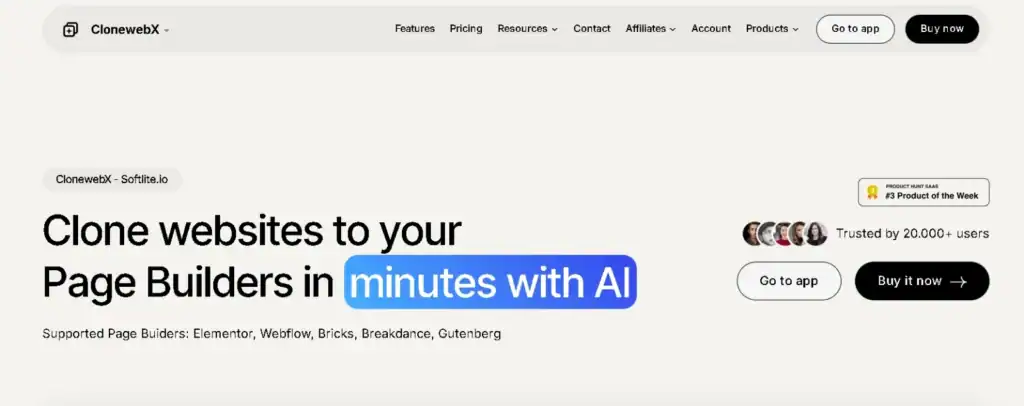
In plaats van handmatig content te kopiëren en lay-outs opnieuw te ontwerpen, stroomlijnt CloneWebex het proces, zodat u tijd bespaart en niet helemaal opnieuw hoeft te beginnen.
Het werkt heel eenvoudig: je installeert de CloneWebex Chrome-extensie, verbindt deze met je project en legt vervolgens de pagina's van je Wix-website vast.
Elke pagina kan vervolgens worden geëxporteerd en direct in WordPress worden geplakt met behulp van een ondersteunde page builder-plugin.
Hoewel er wel wat voorbereiding nodig is, zoals het toevoegen van hun plugin aan WordPress en het inschakelen van functies zoals Flexbox-containers, is het proces nog steeds veel eenvoudiger dan een volledige handmatige migratie.
CloneWebex ondersteunt bovendien meerdere platformen en builders, waardoor u flexibiliteit hebt afhankelijk van uw workflow.
Je kunt websites klonen naar Elementorof Webflow, waardoor het veelzijdig genoeg is voor zowel beginners als gevorderde gebruikers die met verschillende ecosystemen werken.
CloneWebex-prijzen
Wat de prijsstelling betreft, biedt CloneWebex zowel een gratis als een betaalde versie aan
- Gratis abonnement: Beperkt tot Webflow- en Gutenberg-exports, met een limiet van 10 exports per maand, en de uitvoer is niet responsief op verschillende apparaten. Dit maakt het handig om de tool te testen, maar minder praktisch voor echte zakelijke websites.
- Betaalde abonnementen: Vanaf ongeveer $10 per maand krijg je toegang tot responsieve ontwerpen, ondersteuning voor alle belangrijke paginabouwers en tot 30 website-exports per maand. Ideaal als je met meerdere pagina's werkt of grotere projecten migreert.
Wat zijn de voor- en nadelen van het gebruik van de gratis versie?
Dit zijn de voordelen:
- U kunt de tool geheel gratis uitproberen.
- Geschikt voor eenvoudige experimenten of om het proces te leren kennen.
- Werkt met Gutenberg en Webflow, mocht dat uw toepassing zijn.
Dit zijn de nadelen:
- Geen responsief ontwerp, wat tegenwoordig voor de meeste websites een absolute afknapper is.
- Beperkt aantal exporten per maand.
- Het ondersteunt geen populaire builders zoals Elementor, tenzij je een upgrade uitvoert.
Kortom, hoewel de gratis versie van CloneWebex prima is om de mogelijkheden uit te proberen, is het betaalde abonnement veel praktischer als je serieus je Wix-site efficiënt en zonder grote concessies aan het ontwerp naar WordPress wilt migreren.
Ontdek: Wix versus WordPress
Stap probleemloos over van Wix naar WordPress!
Laat Seahawk Media uw migratie verzorgen met AI-gestuurde precisie en deskundige ondersteuning. Begin vandaag nog en benut het volledige potentieel van WordPress voor uw bedrijf.
Stapsgewijze handleiding voor het migreren van je Wix-site naar WordPress met behulp van AI
Hieronder vindt u een gedetailleerde stapsgewijze handleiding voor het migreren van uw Wix-website naar WordPress met behulp van AI.
Stap 1: Installeer de CloneWebex Chrome-extensie
De eerste stap is jezelf uitrusten met de juiste tool. CloneWebex is een Chrome-extensie die speciaal is ontworpen om bestaande webpagina's voor gebruik in WordPress.
Ga naar de Chrome Web Store, zoek naar CloneWebex en installeer de extensie met één klik. Zodra de extensie is toegevoegd, zie je het pictogram in de werkbalk van je browser, klaar om je te helpen bij het klonen van je Wix-website.
Waarom is dit nodig?
Wix staat geen directe export van je content toe, wat betekent dat je je site niet zomaar kunt downloaden en uploaden naar WordPress.
CloneWebex overbrugt die kloof door u in staat te stellen uw site visueel en structureel vast te leggen, waardoor de migratie soepeler en sneller verloopt.
Stap 2: Maak een nieuw project aan en plak de URL van je Wix-site
Na het installeren van de extensie is het tijd om je project in te stellen. Open de CloneWebex-extensie en maak een nieuw project aan. Je wordt gevraagd om een naam te kiezen; iets eenvoudigs zoals "Wix naar WP-migratie" werkt prima. Plak vervolgens de URL van je bestaande Wix-site.
Deze stap vertelt CloneWebex in feite met welke website je werkt. Door je project aan je Wix-domein te koppelen, kan de tool de pagina's die je wilt migreren herkennen en opslaan. Zie het als het leggen van de basis voor je hele migratieproces.
Stap 3: Selecteer de pagina's die u wilt klonen
Nu komt het spannende gedeelte: het selecteren van de pagina's die je wilt overzetten. Navigeer naar de pagina op je Wix-site die je naar WordPress wilt importeren. Begin bijvoorbeeld met je homepage en ga vervolgens verder met je 'Over ons', 'Diensten' en 'Contact' pagina's.
Wanneer je op een pagina bent die je wilt kopiëren, open je de CloneWebex-extensie, selecteer je je project en klik je op de optie om de pagina toe te voegen. De extensie legt de lay-out, tekst en opmaak vast, waardoor het uiterlijk van je Wix-pagina behouden blijft. Zo kun je de pagina met minimale inspanning in WordPress nabouwen.
Houd er rekening mee dat dit proces pagina per pagina werkt. Als uw Wix-website dus meerdere pagina's heeft, moet u deze stap voor elke pagina herhalen.
Wil je zien hoe het werkt? Bekijk dan deze video om te leren hoe je met behulp van AI van Wix naar WordPress migreert:
Stap 4: Exporteer de vastgelegde inhoud
Nadat de pagina is gekloond, moet je deze exporteren. CloneWebex maakt dit eenvoudig door de inhoud naar je klembord te kopiëren. Het programma zet het vastgelegde ontwerp in feite om in een formaat dat WordPress-paginabouwers begrijpen en direct kunnen plakken.
In dit stadium gaat er niets verloren; je tekst, ontwerpstructuur en zelfs bepaalde stijlen blijven behouden. Dit is waar AI echt helpt om uren handmatig herbouwen te besparen.
Stap 5: Installeer de CloneWebex-plugin op WordPress
Ga naar je WordPress-site. Om de geplakte inhoud compatibel te maken, moet je de CloneWebex-plugin installeren. Ga naar je WordPress-dashboard, vervolgens naar Plugins ⟶ Nieuwe toevoegen, upload de plugin en activeer deze.
Als je Elementor gebruikt, zorg er dan voor dat je Flexbox-containers in de Elementor-instellingen. Dit is een belangrijke stap, omdat CloneWebex Flexbox gebruikt om je lay-outs nauwkeurig na te maken in de paginabouwer.
Stap 6: Een nieuwe pagina aanmaken in WordPress
Maak vervolgens een leeg canvas aan waar je Wix-content komt te staan. Ga in WordPress naar Pagina's ⟶ Nieuwe pagina toevoegen, geef de pagina een naam (bijvoorbeeld 'Home' of 'Over ons') en kies een minimalistische sjabloon. Als je Elementor gebruikt, kies dan de Elementor Canvas- optie. Hiermee krijg je een volledig leeg canvas zonder kop- of voettekst.
Open de nieuwe pagina in je favoriete websitebouwer, Elementor, en maak je klaar om je gekloonde ontwerp erin te plakken.
Stap 7: Plak het gekopieerde ontwerp in WordPress
Hier gebeurt de magie. Met een lege pagina open, plak je eenvoudig de inhoud die je vanuit CloneWebex hebt geëxporteerd (Ctrl + V op Windows, Cmd + V op Mac). Binnen enkele seconden verschijnt je Wix-ontwerp in WordPress, vrijwel identiek aan hoe het er oorspronkelijk uitzag.
Natuurlijk is het niet altijd 100% perfect; soms zijn kleine aanpassingen nodig, zoals het uitlijnen van afbeeldingen, de afstand tussen elementen of het wijzigen van lettertypen. Maar in plaats van elk element helemaal opnieuw op te bouwen, werk je met een bijna complete versie van je pagina, wat je talloze uren bespaart.
Stap 8: Herhaal dit voor alle pagina's
Omdat CloneWebex pagina per pagina verwerkt, moet u dit proces voor uw hele website herhalen.
Begin met je homepage en ga vervolgens verder met andere belangrijke pagina's zoals Diensten, Contact, Blog of Portfolio. Hoewel dit wat geduld vergt, is het nog steeds veel efficiënter dan alles handmatig opnieuw te maken.
Professionele tips voor een soepele migratie
Laten we eens kijken naar een paar extra tips voor een soepele migratie:
- Controleer de responsiviteit: Test na het plakken van elke pagina hoe deze eruitziet op mobiele telefoons en tablets. Mogelijk zijn kleine aanpassingen nodig om ervoor te zorgen dat uw website volledig responsief is.
- Links bijwerken: Interne links van je Wix-site worden niet automatisch overgezet. Loop je pagina's na en werk alle navigatie, knoppen en interne links bij zodat ze naar de juiste WordPress-URL's.
- Media opnieuw uploaden: Afbeeldingen worden vaak meegekopieerd tijdens het klonen, maar het is beter om ze opnieuw te uploaden naar je WordPress-mediabibliotheek voor volledige controle.
- Testfunctionaliteit: Formulieren, animaties of aangepaste Wix-apps worden niet direct overgezet. Wees voorbereid om deze elementen opnieuw op te bouwen met behulp van WordPress-plugins.
Door deze stappen te volgen, kunt u uw Wix-site succesvol migreren naar WordPress met behulp van AI. Zo wordt wat voorheen een ingewikkeld proces was dat veel ontwikkelaars vereiste, iets wat elke website-eigenaar kan doen.
Meer informatie: Responsief ontwerp, verder dan mobiel
Migreren van Wix naar WordPress: verschillende opties vergelijken
Als het gaat om de overstap van Wix naar WordPress, is er niet één juiste manier. De beste methode hangt echt af van de grootte en complexiteit van je website en je technische vaardigheden.
Laten we de drie belangrijkste opties die de meeste mensen overwegen eens nader bekijken.
Een professionele migratiedienst inschakelen
Dit is zonder twijfel de gemakkelijkste en meest probleemloze aanpak. Als uw Wix-site veel aangepaste berichten, complexe functionaliteit zoals e-commerce of integraties met tools van derden bevat, kunnen professionals een soepele overdracht garanderen.
Ze regelen alles, van contentmigratie tot het herontwerpen van pagina's in WordPress, en minimaliseren daarbij de downtime. Hoewel het de duurste optie is, bespaart het tijd en voorkomt het technische problemen, waardoor het de meest betrouwbare keuze is voor bedrijven en gevestigde merken.
Zelf migreren met behulp van AI-gestuurde tools
Als je op je budget let en meer controle over het proces wilt, zijn AI-tools zoals CloneWebex een fantastische optie. Met deze platforms kun je je Wix-site snel in WordPress importeren zonder dat je hoeft te programmeren.
Ze kunnen lay-outs kopiëren, content overzetten en zelfs ontwerpen aanpassen aan populaire paginabouwers zoals Elementor of Bricks. Het is gebruiksvriendelijk voor beginners en veel sneller dan handmatig werk, hoewel je achteraf misschien nog wat moet opruimen en stylen. Voor kleinere of persoonlijke websites biedt deze optie een goede balans tussen betaalbaarheid en gebruiksgemak.
Handmatige migratie voor gevorderde gebruikers
Voor technisch onderlegde gebruikers die het niet erg vinden om zelf aan de slag te gaan, is handmatige migratie ook mogelijk. Dit houdt in dat je je content kopieert, je siteontwerp opnieuw opbouwt binnen WordPress en plugins installeert ter vervanging van de ingebouwde functies van Wix.
Hoewel dit de meest tijdrovende en complexe optie is, geeft het je volledige controle over hoe alles eruitziet en functioneert. Deze route is meestal het meest geschikt voor ontwikkelaars of voor degenen die hun site tijdens het migratieproces grondig willen aanpassen.
Kortom, als je een stressvrije ervaring wilt, huur dan een professional in. Als je budgetbewust bent en openstaat voor een paar kleine aanpassingen na de migratie, zijn AI-tools je beste vriend. En als je vertrouwd bent met WordPress-ontwikkeling, biedt handmatige migratie je de meeste flexibiliteit.
Oplossingen en aanpassingen na de migratie op de WordPress-website
Zodra je Wix-site is gemigreerd naar WordPress, is het werk nog niet helemaal klaar. Ongeacht welke migratiemethode je kiest, zul je je site vrijwel altijd nog moeten finetunen om ervoor te zorgen dat alles er goed uitziet en naar behoren werkt.
Stijl- en ontwerpaanpassingen
Zelfs met behulp van AI-tools of professionele hulp kunnen bepaalde visuele elementen nog aangepast moeten worden. Zo kunnen tekstblokken er bijvoorbeeld iets scheef uitzien, of knoppen passen mogelijk niet bij uw thema.
Met een paginabouwer zoals Elementor kun je deze stijldetails eenvoudig verfijnen, zoals het aanpassen van opvulling, lettertypen of lay-outs, zodat de website er professioneel uitziet.
Afbeeldingen importeren en defecte links
Een veelvoorkomend probleem tijdens een migratie is het ontbreken van of onjuist gekoppelde afbeeldingen. Het is belangrijk om uw website te controleren en te verifiëren of elke afbeelding correct laadt.
Controleer ook op broken links, vooral als je Wix-URL's afwijken van je nieuwe WordPress-structuur. Een eenvoudige linkchecker kan je helpen deze snel te vinden en te repareren.
Mobiele responsiviteitscontroles
Aangezien de meeste gebruikers via mobiele apparaten browsen, is het essentieel dat uw website responsief is. Test uw website na de migratie op verschillende schermformaten en apparaten.
Soms zien lay-outs die er perfect uitzien op een desktop, er op kleinere schermen niet goed uit. Aanpassingen in Elementor of de instellingen van je WordPress-thema lossen deze problemen meestal op.
Complexe functies herbouwen
Niet alles wordt vlekkeloos gemigreerd, vooral geavanceerde functies zoals contactformulieren, e-commercefunctionaliteit of boekingssystemen. In deze gevallen zult u ze waarschijnlijk opnieuw moeten opbouwen met behulp van WordPress-plugins.
Door tijd te investeren in deze aanpassingen na de migratie, zorgt u ervoor dat uw nieuwe WordPress-site niet zomaar een kloon is van uw oude Wix-site, maar een verbeterde, toekomstbestendige versie met meer mogelijkheden en flexibiliteit.
Meer informatie: Beste plugins voor taxiboekingen voor WordPress
Wanneer AI niet genoeg is: het beheren van complexe Wix-websites
AI-migratietools zoals CloneWebex kunnen je uren werk besparen, maar ze zijn niet perfect voor elke situatie.

Geautomatiseerde migratie kan problemen opleveren bij sterk gepersonaliseerde ontwerpen, apps die specifiek voor Wix zijn ontwikkeld, of websites die sterk afhankelijk zijn van complexe functies zoals e-commerce-integraties, ledenportalenof geavanceerde boekingssystemen.
In dergelijke gevallen kan de AI alleen de basisstructuur overdragen, waardoor er functionele hiaten ontstaan die handmatige aanpassingen vereisen.
Een webwinkel met aangepaste afrekenprocessen, betaalmethoden of verzendapps van derden kan bijvoorbeeld mogelijk niet probleemloos worden overgezet.
Ook websites die sterk afhankelijk zijn van animaties of geavanceerde interactiviteit kunnen er na een migratie anders uitzien. In dat geval is handmatige tussenkomst nodig, zoals het opnieuw opbouwen van functionaliteiten in WordPress met behulp van plugins zoals WooCommerce, Elementor Pro of maatwerkontwikkeling.
Als u een grootschalige bedrijfswebsite of een bedrijfskritisch platform migreert, is het vaak het beste om een professioneel WordPress-ontwikkelingsbureau in te huren.
Experts kunnen niet alleen het ontwerp repliceren, maar ook de prestaties optimaliseren, de beste SEO-praktijkenen ervoor zorgen dat de site goed schaalbaar is. AI kan een uitstekend startpunt zijn, maar voor geavanceerde behoeften blijft menselijke expertise de beste oplossing.
Lees hier: De juiste CMS-ontwikkelaar inhuren
Conclusie
Migreren van Wix naar WordPress is nog nooit zo eenvoudig geweest, dankzij AI-tools zoals CloneWebex. Voor kleine tot middelgrote websites bieden deze tools een snelle en kosteneffectieve manier om van platform te wisselen zonder helemaal opnieuw te hoeven beginnen.
Je profiteert van de flexibiliteit, SEO-voordelen en het ecosysteem aan plug-ins die WordPress tot 's werelds krachtigste CMS.
Dat gezegd hebbende, geen enkele tool is perfect. Als uw Wix-site complexe functionaliteit heeft, overweeg dan om AI-migratie te combineren met handmatige aanpassingen of om experts in te huren om een soepele overgang te garanderen. Op deze manier profiteert u van het beste van twee werelden: automatisering voor snelheid en menselijke expertise voor precisie.
Of je nu een blogger, eigenaar van een klein bedrijf of ondernemer bent, dit is het perfecte moment om de overstap te maken. Begin met AI voor een snelle basis en aarzel niet om professionals in te schakelen wanneer je website die extra verfijning nodig heeft.
Veelgestelde vragen over Wix naar WordPress
Hoe lang duurt een Wix naar WordPress-migratie met behulp van AI-tools?
Het hangt echt af van de grootte van je website. Een kleine site met slechts een paar pagina's kan vaak binnen een uur worden gemigreerd met behulp van een AI-tool. Grotere sites met meer dan 50 pagina's, blogarchieven of complexe ontwerpelementen kunnen een paar uur in beslag nemen.
Heb ik technische vaardigheden nodig om AI te gebruiken voor de migratie van Wix naar WordPress?
Helemaal niet! Een van de beste dingen van AI-migratietools is dat ze gebruiksvriendelijk zijn ontworpen. Als je een URL kunt kopiëren en plakken, kun je de basis meestal ook wel aan. Tools zoals CloneWebex begeleiden je door eenvoudige stappen. Dat gezegd hebbende, kan een beetje technische kennis handig zijn voor aanpassingen na de migratie, zoals stijlcorrecties of SEO-instellingen, maar het is niet verplicht.
Wat als mijn Wix-site e-commercefuncties heeft, kan AI dat dan ook aan?
Hier wordt het wat lastiger. AI-tools zoals CloneWebex zijn geweldig voor het migreren van statische content (pagina's, afbeeldingen, tekst), maar complexe e-commerce-omgevingen worden niet zo gemakkelijk overgezet. Productcatalogi, afrekensystemen en betaalmethoden moeten vaak opnieuw worden opgebouwd in WooCommerce (de meest gebruikte e-commerce-plugin voor WordPress).
Worden mijn SEO-rankings van Wix behouden wanneer ik overstap naar WordPress?
Je rankings worden niet automatisch overgezet, maar je kunt je SEO tijdens de migratie absoluut behouden (en vaak zelfs verbeteren). WordPress staat bekend om zijn sterke SEO-mogelijkheden, vooral in combinatie met plugins zoals AIOSEO of Rank Math. De sleutel is om de juiste 301-redirects in te stellen van je oude Wix-URL's naar de nieuwe WordPress-URL's. Op deze manier zoekmachines dat je content is verplaatst en zullen ze je niet straffen voor dubbele of ontbrekende pagina's.
Kan ik van Wix naar WordPress overstappen zonder mijn content te verliezen?
Ja, je kunt van Wix naar WordPress migreren zonder je content te verliezen, maar de methode die je kiest is belangrijk. AI-gestuurde tools zoals CloneWebex maken het veel gemakkelijker om je pagina's, tekst en afbeeldingen over te zetten met behoud van de lay-out. Sommige elementen (zoals formulieren, geavanceerde animaties of e-commercefuncties) worden echter mogelijk niet perfect overgezet en moeten wellicht handmatig opnieuw worden opgebouwd in WordPress.


