
WordPressウェブサイトの機能不全は、サイト所有者に不便とリスクをもたらします。ユーザーエクスペリエンスを損ない、訪問者と収益の損失につながる可能性があり、同時にセキュリティ上の脆弱性にもつながります。定期的なWordPressメンテナンスを行うことで、不具合のあるWordPressウェブサイトによる円滑な運用の妨げ、ブランドの信頼性の低下、コンテンツ管理の阻害を防ぐことができます。
タイムリーな対応がなければ、機能不全が継続し、ダウンタイムの長期化やウェブ サイトデザインの。破損または壊れたWordPressウェブサイトを修復する方法を理解することは、サイト所有者がシームレスなオンラインプレゼンスを維持するために不可欠です。タイムリーな WordPressサポート 、混乱を軽減し、ブランドの信頼性を維持し、効果的なコンテンツ管理を促進し、最終的にはサイト所有者のシームレスなオンラインプレゼンスを維持することができます。
壊れた WordPress ウェブサイトとは何ですか?

WordPressのウェブサイトが壊れている状態とは、ウェブサイトの特定の部分が正しく機能していない状態を指します。これは、プラグインの競合や古いプラグイン、テーマの問題やテーマの非互換性、WordPressコアソフトウェアのアップデートの失敗、サーバーやホスティングの問題、ハッキングやマルウェア感染など、さまざまな理由で発生する可能性があります。.
こちらもチェック: テクノロジー&ガジェット系WordPressウェブサイトテーマベスト10
壊れた WordPress ウェブサイトの一般的な症状としては、ページが正しく読み込まれない、または表示されない、 エラー メッセージ や空白の画面が表示される、リンクが壊れている、画像が見つからない、機能の問題 (フォームが機能しないなど)、パフォーマンスの問題、読み込み時間が遅いなどがあります。
続きを読む: WordPressで404エラーを修正する9つの簡単な方法
WordPress サイトが壊れると、次のようなことが起こる可能性があります。
- 訪問者はエラーや空白ページを経験する可能性があります
- サイトの機能が中断したり利用できなくなったりする可能性があります
- コンテンツが 正しく表示されないか、欠落している可能性があります
- 検索エンジンのランキングとトラフィックに影響が出る可能性がある
- セキュリティ上の脆弱性 が生じ、データ漏洩の危険が生じる可能性がある

WordPressウェブサイトが機能しなくなった場合のトラブルシューティング手順としては、プラグインの無効化と有効化、デフォルトテーマへの切り替え、WordPress、プラグイン、テーマのアップデートの確認、ブラウザのキャッシュとCookieの消去、 PHPのメモリ 制限または実行時間の増加などが挙げられます。根本原因を特定して解決することが重要です。場合によっては、バックアップからの復元が必要になることもあります。WordPressサポートフォーラムや専門家に支援を求めることも、問題の解決に役立つ場合があります。
WordPressウェブサイトが破損した場合、ダウンタイムを最小限に抑え、シームレスなユーザーエクスペリエンスを維持するために、迅速に対処することが重要です。WordPress、プラグイン、テーマを定期的に更新し、セキュリティ対策を講じることで、ウェブサイトの破損を防ぐことができます。さらに、 定期的にバックアップを で、問題が発生した場合でもウェブサイトを迅速に復旧できます。
頻繁にサイトがクラッシュすることにうんざりしていませんか?
熟練した WordPress チームが壊れたサイトを修復し、Web 上でのビジネスのオンライン プレゼンスを中断なく維持できるようにします。.
壊れたWordPressウェブサイトを運営することのデメリット

不具合のあるWordPressウェブサイトを運用すると、技術的な問題だけでなく、深刻な影響が生じる可能性があります。エラーのあるサイトは、ユーザーの不満を招き、信頼を失わせ、収益の損失につながる可能性があります。また、セキュリティリスクやアクセシビリティの低下を招き、ユーザーエンゲージメントやブランドの信頼性にも悪影響を及ぼします。.
- 貧弱なユーザーエクスペリエンス: リンク切れや画像の欠落など、ウェブサイトの不具合により、訪問者は ユーザー は素早い読み込みとスムーズな操作性を期待していますが、これらの問題はユーザーを苛立たせ、必要な情報を見つけるのを困難にします。
- その結果、ユーザーはすぐにサイトを離れてしまう可能性が高くなり、直帰率が高くなります。これはユーザー満足度に影響を与え、サイトへの再訪問率を低下させます。.
続きを読む: 中小企業のウェブサイトのUXを向上させる7つのヒント
- 信頼性の喪失: ウェブサイトは、その背後にある企業や組織のプロ意識と信頼性をより良く反映する必要があります。訪問者はウェブサイトが時代遅れであったり、放置されていると感じ、ブランドへの信頼を損なう可能性があります。ウェブサイトが放置されているように見えたり、 エラーと、ユーザーはその企業が正当な企業なのか、あるいはまだ営業しているのか疑問に思うかもしれません。このような信頼性の喪失は、ユーザーが信頼できないブランドと関わろうとしなくなるため、長期的な影響を及ぼす可能性があります。
- 収益の減少: 機能的なウェブサイトは、企業やオンラインストアの売上とコンバージョンを促進します。しかし、ウェブサイトはユーザーが取引を完了したり、フォームを送信したりできるように修正する必要があります。チェックアウト時の不具合や商品情報へのアクセス困難など、こうした障害はユーザーの購入意欲を削ぎます。結果として、企業はより多くの収益と成長機会を必要とします。
こちらもご覧ください: WordPressの503エラーとその解決方法
- セキュリティリスク: 不具合のあるWordPressウェブサイトは、単に不便なだけでなく、セキュリティ上の脅威に対して脆弱です。古いソフトウェア、 ホワイトラベルプラグイン、またはセキュリティパッチは、ハッカーがサイトへの不正アクセスに悪用できる脆弱性を生み出します。これにより、機密性の高いユーザーデータが侵害されるリスクが高まり、データ漏洩やウェブサイトの評判低下につながる可能性があります。セキュリティ侵害は、ユーザーの信頼に直接的な影響を与えるだけでなく、企業にとって法的および金銭的な影響を及ぼす可能性もあります。
壊れたWordPressウェブサイトを修復する方法
WordPressサイトが動作しなくなった場合は、プラグインを個別に無効化して原因を特定してみてください。それでも問題が解決しない場合は、最新のバックアップから復元して、サイトをスムーズに動作させましょう。.
より複雑な回復手順については、次の方法を試してください。
プラグインの修正
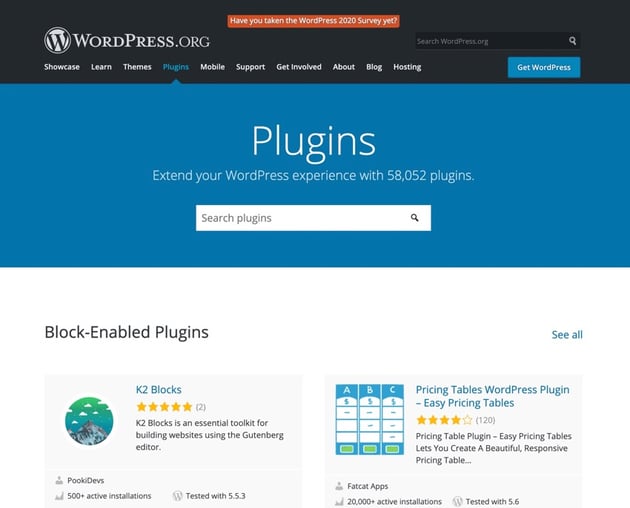
最近新しいプラグインをインストールして、WordPressサイトに不具合が生じている場合は、慌てないでください。問題のトラブルシューティングと修正方法をステップバイステップでご紹介します。
1. 資格情報を使用して WordPress ダッシュボードにログインします。.
2. 左側のサイドバーの「プラグイン」タブに移動し、「インストール済みプラグイン」をクリックします。
3. 問題の原因となっていると思われるプラグインを特定し、その名前の下にある「非アクティブ化」オプションをクリックして非アクティブ化します。.
4. 疑わしいプラグインを無効化しても問題が解決しない場合は、すべてのプラグインを無効化して、プラグイン間で競合が発生していないか確認することを検討してください。これを行うには、各プラグインの「無効化」オプションをクリックするか、一括操作機能を使用して複数のプラグインを一度に無効化します。.
5. プラグインを無効化した後、問題が解決するかどうかを確認します。問題が解決しない場合は、次の手順に進みます。.
6. プラグインを最新バージョンに更新してみてください。古いプラグインは、WordPress本体や他のプラグインとの互換性の問題を引き起こす場合があります。.
7. サイトの不具合によりダッシュボードにアクセスできない場合でも、FTP (ファイル転送プロトコル) または cPanel 経由でプラグインを無効にすることができます。.
8. FTP または cPanel の資格情報を使用してホスティング アカウントにログインします。.
9. 「wp-content」ディレクトリに移動すると、「plugins」フォルダがあります。.
10.「plugins」フォルダ内で、無効にするプラグインに対応するフォルダを見つけます。.
11. フォルダ名の末尾に「-disabled」などを追加して名前を変更します。この操作により、プラグインは削除されることなく無効化されるため、トラブルシューティングをさらに進めることができます。.
12. すべてのプラグインを同時に無効にしたい場合は、「plugins」フォルダ全体の名前を「plugins-disabled」などに変更します。
これらの手順に従うことで、問題のあるプラグインによって引き起こされる問題を効率的に特定して対処し、WordPress サイトの機能をすぐに復元できます。.
また読む: WordPress 用の FTP アカウントを設定するにはどうすればいいですか?
テーマ修正
WordPressサイトが壊れている場合、テーマが古くなっているか互換性がないことが原因である可能性があります。WordPressテーマを更新しないと、ウェブサイトが突然機能しなくなる可能性があります。この問題の解決方法は次のとおりです。
- トラブルシューティングを行うには、デフォルトの WordPress テーマに切り替えます。.
- エラーの原因となっている疑いのあるテーマを無効にします。.
- 非アクティブ化は、ダッシュボード、cPanel、または FTP ログインを通じてプラグインを処理することに似ています。.
- ダッシュボードにアクセスできない場合は、wp-content > Themes に移動し、問題のあるテーマ フォルダーの名前を変更します。.
- テーマの利用可能なアップデートを確認し、適用します。.
- テーマやプラグインに対処しても問題が解決しない場合は、最後の手段として次のことを検討してください。.
続きを読む: トラブルシューティングのためのWordPressデバッグツール
手動で修正する(FTP/SFTP)
WordPress の問題を解決する方法の 1 つは、FTP/SFTP 資格情報を利用することです。.
FTP(ファイル転送プロトコル)は、コンピュータとサーバー間のファイル転送を容易にします。FTP接続は、コマンドプロンプト/ターミナル、Webブラウザ、またはFTPクライアントから設定できます。FTPクライアントは、そのシンプルさと効率性から、多くの場合好まれます。.
ウェブサイトのファイルにアクセスするには、FTPユーザー名とパスワードを使用してログインしてください。認証情報の確認でお困りの場合は、ホスティングプロバイダーにお問い合わせください。.
ログインすると、エラーの原因となっている Web サイトのファイルを変更できるため、トラブルシューティングと解決が容易になります。.
cPanelで回復する
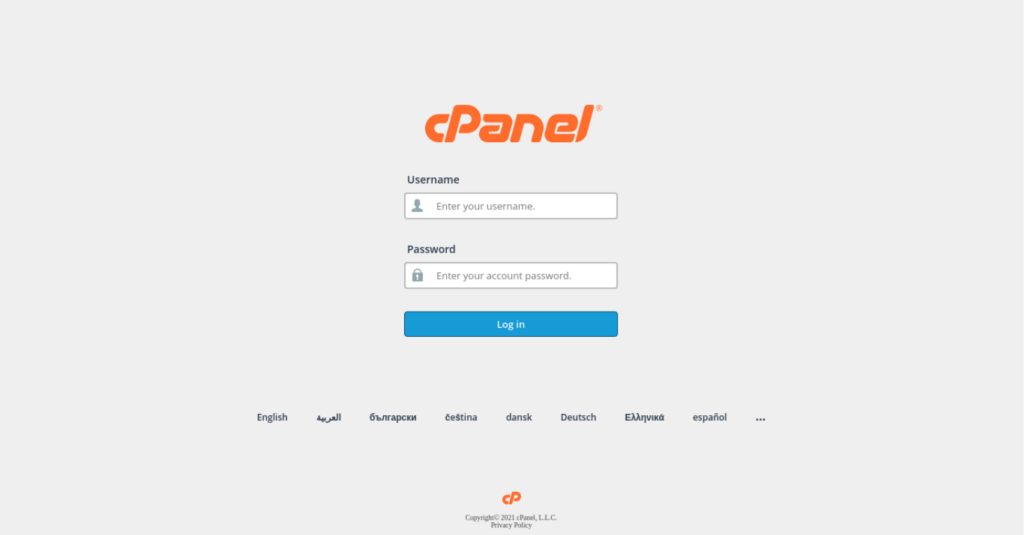
壊れた WordPress サイトに対処するもう 1 つの方法は、FTP 方法よりも多くの機能を提供する cPanel を使用することです。.
FTP では Web サイト ファイルへのアクセスのみが許可されますが、cPanel ではデータベースのインストール、ドメインのセットアップ、電子メール アカウントの設定など、さまざまな Web サイト タスクを実行できます。.
WordPressの問題を解決するには、 cPanel 。アクセスすると、cPanelウィンドウが表示され、ユーザー名とパスワードの入力を求められます。ログイン後、問題の原因と思われるファイルを確認・調整できます。手順はこれだけです。
ダッシュボードから無効化
これはWordPressの問題を解決する最も簡単な方法です。wp-adminアカウントにログインしてWordPressダッシュボードにアクセスしてください。そこから、ウェブサイトで問題を引き起こしているテーマやプラグインをすぐに無効にすることができます。.
まずWordPressダッシュボードにアクセスしてみてください。それでもうまくいかない場合は、前述の方法のいずれかをお試しください。.
続きを読む: 最速WordPressテーマ15選(PageSpeedスコア付き)
WordPress ウェブサイトの破損を防ぐにはどうすればよいでしょうか?
WordPressサイトを安全に保つには、評価の高い信頼できるプラグイン/テーマを使いましょう。怪しいものは避けましょう。WordPressコア、プラグイン、テーマなど、すべてを定期的に更新しましょう。サイトは定期的にバックアップしましょう。常に警戒を怠らず、安全を確保しましょう。
信頼できるテーマとプラグインをダウンロード
簡単に実行できる簡単なヒントをご紹介します。.
携帯電話にインストールするアプリについて、どれくらい慎重になっているか考えてみてください。トラブルの原因となるような怪しいアプリをインストールしないようにしたいですよね。.
WordPressウェブサイトでも同じことが言えます。プラグインやテーマを選ぶ際は、信頼できるソースから入手するようにしてください。高評価、高レビュー、そしてダウンロード数の多いものを探しましょう。.
少し時間を取って信頼できるプラグインとテーマを選択すると、頭痛の種を防ぐことができます。.
プラグインを限定する
WordPressウェブサイトに多数のプラグインをインストールすると、リスクが生じる可能性があります。プラグインはそれぞれ動作が異なるため、テーマ、他のプラグイン、またはWordPressコアファイルと競合し、サイトの動作に不具合が生じる可能性があります。.
したがって、インストールするプラグインの数を制限するのが賢明です。そうすることで、ウェブサイトの不具合を防ぐだけでなく、パフォーマンスと速度を維持できます。サイトを保護しながら、スムーズな動作も確保できる、まさに一石二鳥と言えるでしょう。.
ウェブサイトを定期的に更新する
WordPressウェブサイトの40%以上が5.4より古いバージョンを使用しており、アップデートが1年以上遅れていることをご存知ですか?様々な理由から、WordPressを最新の状態に保つことは非常に重要です。.
まず、WordPressを定期的にアップデートすることは、ウェブサイトのセキュリティを確保するための最も基本的かつ効果的な方法の一つです。アップデートのたびに、WordPressは発見された可能性のある新たな脆弱性に対処・修正し、潜在的なセキュリティ侵害や攻撃からサイトを保護します。.
さらに、ウェブサイトエコシステムの他のコンポーネントとの互換性を維持するために、WordPressのアップデートは不可欠です。古いバージョンのWordPressは、最新のプラグイン、テーマ、PHPバージョン、その他のソフトウェアと互換性がない可能性があり、競合や問題を引き起こし、ウェブサイトの機能に支障をきたす可能性があります。.
WordPress インストールを定期的に更新する ことで、Web サイトのセキュリティが確保され、最新のテクノロジーやコンポーネントとの互換性が維持され、全体的なパフォーマンスと使いやすさが保護されます。
結論
WordPressウェブサイトの不具合は、企業のオンラインプレゼンス、信頼性、そして収益に深刻な影響を与える可能性があります。原因は様々ですが、迅速な対応が不可欠です。WordPress、テーマ、プラグインを定期的にメンテナンスし、更新することで、このような事態を防ぐことができます。.
さらに、堅牢なセキュリティ対策と頻繁なバックアップは、リスクを軽減し、迅速な復旧を可能にします。ウェブサイトのメンテナンスを優先することで、企業はシームレスなユーザーエクスペリエンスを確保し、機密データを保護し、プロフェッショナルなオンラインイメージを維持し、最終的には信頼を育み、デジタル環境における成長を促進することができます。.


