

ElementorカスタムCSSを追加し、更新ボタンを押してページを更新しました。しかし、ライブサイトには何も変化がありません。イライラしませんか?
この一般的な問題は、キャッシュの競合、セレクターの誤り、テーマのオーバーライド、またはスタイルをブロックする最適化プラグインが原因で発生する可能性があります。.
幸いなこと に、どこを見ればよいかがわかれば、通常は簡単に修正できます。このガイドでは、カスタムCSSが実際のサイトに反映されない最も一般的な理由と、問題を迅速に解決するための実践的な手順を学びます。これで、スタイルが期待どおりに機能するようになります。
TL;DR: デザインの変更が反映されない場合のクイックフィックス
- ブラウザやプラグインのキャッシュにより、ページの古いバージョンが表示されることがよくあります。キャッシュをクリアすると、最新のスタイル設定がすぐに表示されます。.
- Elementor CSS ファイルを再生成すると、保存されているスタイルが更新され、新しいデザインの変更がライブ サイトに正しく読み込まれるようになります。.
- キャッシュや縮小プラグインなどの最適化ツールは、スタイルの更新をブロックする場合があります。一時的に無効にすることで、問題を特定しやすくなる場合があります。.
- サーバーレベルのキャッシュ、CSSの不適切な配置、プラグインの競合などにより、スタイルが上書きされる可能性があります。これらの部分を確認することで、通常はすぐに問題が解決します。.
ElementorカスタムCSSがライブサイトに反映されない場合の考えられる原因
ElementorのカスタムCSSが実際のサイトに反映されない場合、デザインが崩れ、訪問者のサイト体験に影響を与える可能性があります。
この問題の原因は様々ですが、それぞれに解決策があります。ここでは、最も可能性の高い原因とその対処法について詳しく説明します。.
- 古いブラウザキャッシュがElementorのカスタムCSSの表示を妨げる可能性があります:ブラウザに古いバージョンのページが表示されている可能性があります。キャッシュをクリアすることで、最新のCSS変更が正しく反映されます。
- ElementorのCSSファイルを再生成することで、カスタムスタイルの問題が解決する場合があります。ElementorのCSSファイルは、更新が必要な場合があります。ファイルを再生成することで、変更内容をライブサイトに反映させることができます。
- WordPressのキャッシュプラグインがElementorのカスタムCSSをブロックしている可能性: キャッシュプラグインは、 訪問者に対して古いバージョンのサイトを表示することがよくあります。プラグインのキャッシュをクリアして、CSSの変更が正しく反映されるかどうかを確認してください。
- CSSの印刷方法が間違っていると、ElementorのCSSが表示されない場合があります。Elementorには複数のCSS印刷方法があります。印刷方法を切り替えることで、カスタムCSSが適用されない問題を解決できる場合があります。
- サーバーサイドキャッシュによりElementorのCSS変更が隠れている可能性があります:ウェブホストがページをキャッシュしている可能性があります。ホスティングプロバイダーにお問い合わせいただくか、サーバーサイドキャッシュを手動でクリアしてCSSの変更を反映させてください。
- ミニファイプラグインがElementorのCSS表示を妨げる可能性:一部の最適化プラグインはCSSファイルを圧縮します。これによりElementorのスタイルが崩れることがあります。ミニファイ機能を無効にすることで、この問題が解決する場合があります。
- 競合するプラグインがElementorカスタムCSSの表示をブロックする可能性があります:プラグインが競合することがあります。問題が解決しない場合は、プラグインを1つずつ無効化して原因を特定してみてください。
WordPressサイトをスムーズに運用するには
専門家による WordPress のメンテナンスとサポートにより、スタイルの問題、プラグインの競合、パフォーマンスの問題を回避できます。.
ElementorカスタムCSSがライブサイトに反映されない問題を修正する手順
Elementorでデザインが完璧に見えるのに、カスタムCSSがライブサイトに反映されないとイライラしますよね。幸いなことに、修正は見た目ほど複雑ではありません。.
問題をトラブルシューティングして解決するには、次の手順に従ってください。
ステップ1:ブラウザのキャッシュをクリアする
ブラウザは、アクセスしたページのバージョンを保存して、後でより速く読み込むことができるようにします。ただし、これにより、ElementorカスタムCSSの変更など、最新の更新が反映されない場合があります。.
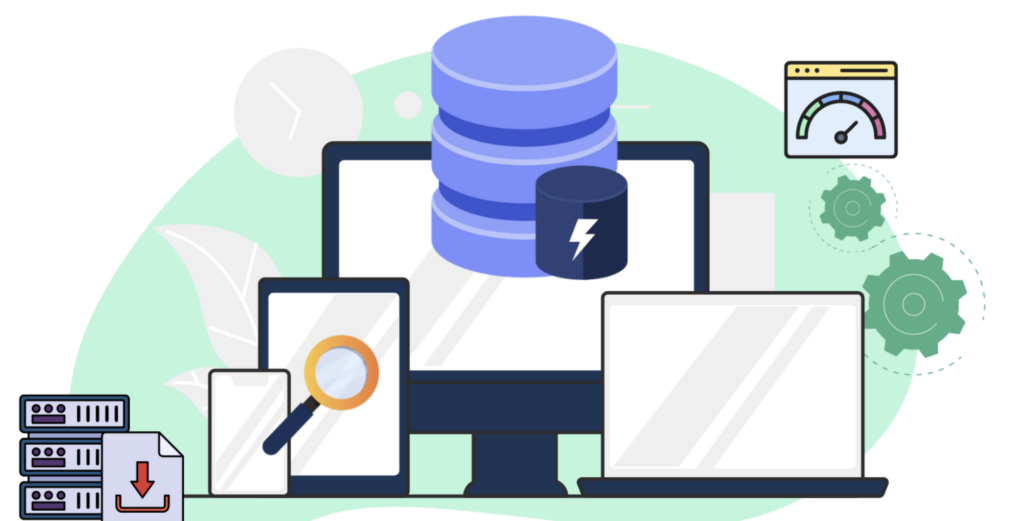
キャッシュをクリアすると、サイトの最新バージョンが表示されるようになります。.
- ウィンドウの右上隅にある3つの点または線をクリックしてブラウザの設定を開き、 「設定」 または 「環境設定」。
- 閲覧データを管理するセクションに移動します。通常は 「プライバシーとセキュリティ」 または 「履歴」。
- キャッシュされた画像やファイルを消去するオプションを探してください。Cookieやパスワードなどのオプションは、それらも消去したくない場合は選択しないでください。.
- 適切な時間範囲(できれば「全期間」またはサイトを最後に編集してから)を選択します。.
- 他の有用なデータが消去されないように、可能であれば、Web サイトのキャッシュだけをクリアしてください。.
- Ctrl + F5キーを押すか、更新アイコンをクリックしてWeb サイトを再読み込みし、CSS の変更が表示されているかどうかを確認します。
詳細はこちら: Googleキャッシュされたページを表示する方法
ステップ2: Elementor CSSファイルを再生成する
ElementorのCSSファイルが動かなくなったり、古くなったりして、カスタムスタイルがライブサイトで消えてしまうことがあります。CSSファイルを再生成すると、Elementorが強制的に更新され、最新のデザイン変更が正しく表示されます。.
- WordPress ダッシュボードで、サイドバーのElementorにマウスを移動し、ドロップダウン メニューから「ツール」を選択します。
- ツールセクションの「一般」タブで、「CSSの再生成」ボタンを見つけてクリックします。
- ElementorはすべてのCSSファイルを更新します。完了まで少し時間がかかる場合があります。このプロセスにより、古いスタイルに関する問題が解決されます。.
- 再生成後、作業中のページにアクセスして、スタイルの変更が適切に反映されているかどうかを確認します。.
- それでも変更が反映されない場合は、ブラウザのキャッシュをもう一度クリアするか、 実際のブラウザ 、CSSの変更が反映されていることを確認してください。
詳しくはこちら: WordPressのページ速度最適化ガイド
ステップ3: WordPressキャッシュプラグインのキャッシュをクリアする
WordPress キャッシュ プラグインは静的バージョンを保存して Web サイトの速度を向上させますが、新しい CSS の変更が反映されなくなることもあります。

プラグインのキャッシュをクリアすると、更新された CSS が訪問者に表示されるようになります。.
- WordPressのダッシュボードから、キャッシュに使用しているプラグインに移動します。一般的なプラグインとしては、 FastPixel やその他同様のツールが挙げられます。
- プラグインの設定メニューで、すべてのキャッシュをクリアまたは消去するオプションを見つけます。このオプションは通常、「キャッシュをクリア」「キャッシュを消去」「キャッシュを空にする」などのラベルが付いています。
- キャッシュをクリアしたら、プラグインが保存されているすべてのデータの消去を完了するまでしばらくお待ちください。.
- キャッシュをクリアした後、ブラウザでサイトを再読み込みするか、シークレット ウィンドウで開いて、CSS の変更が正しく表示されているかどうかを確認します。.
- 問題が解決しない場合は、キャッシュ プラグインを一時的に無効にして、Elementor のスタイル設定に影響していないかどうか確認することを検討してください。.
こちらもチェック: WordPress向けベストTwitter(X)プラグイン
ステップ4:Elementor CSS印刷方法を切り替える
ElementorはCSSの出力方法として、 内部埋め込み と 外部ファイルの。これらの方法を切り替えることで、ライブサイトのスタイルに関する問題を解決できる場合があります。
- WordPressダッシュボードに移動し、 Elementorにマウスを移動します。ドロップダウンメニューから「設定」を選択します。
- 設定パネルで 「詳細設定」 タブをクリックすると、「CSS印刷方法」というオプションが表示されます。
- 現在アクティブな方法に応じて、現在の CSS 印刷方法を内部埋め込みから外部ファイルに、またはその逆に切り替えます。
- 切り替えたら、「変更を保存」ボタンをクリックして新しい方法を適用します。.
- ライブサイトをリロードして、カスタムCSSの変更が反映されているかどうかを確認してください。反映されていない場合は、ブラウザのキャッシュを再度クリアし、別のブラウザやデバイスで修正が反映されているかご確認ください。.
続きはこちら: Elementorのおすすめテーマ
ステップ5: サーバー側のキャッシュをクリアする(該当する場合)
一部の ホスティング プロバイダーは 、サーバー側のキャッシュを使用してサイトの速度を上げますが、これにより、CSS の更新などの新しい変更が表示されなくなる場合もあります。
このキャッシュをクリアすると、サイトの最新バージョンが表示されるようになります。.
- ホスティングプロバイダーのコントロールパネルにログインしてください。KinstaやWP Engineなどの人気ホスティングプロバイダーでは、サーバー側のキャッシュ設定に簡単にアクセスできる場合が多いです。
- ログインしたら、キャッシュを管理するセクションに移動します。「SuperCacher」「オブジェクトキャッシュ」「サーバーサイドキャッシュ」などの用語を探してください。
- キャッシュをクリアまたは消去するオプションを見つけてクリックします。ホストによっては、「キャッシュをフラッシュ」または「すべて消去」というラベルのボタンになっている場合があります。
- キャッシュをクリアした後、変更がサーバー全体に伝播するまでしばらくお待ちください。.
- ウェブサイトを再読み込みするか、シークレットウィンドウで開いて、CSSの変更が反映されているかどうかを確認してください。問題が解決しない場合は、ブラウザのキャッシュを再度クリアするか、別のデバイスでサイトを確認してください。.
続きを読む: WordPress開発でよくあるミスとその回避方法
ステップ6: CSS縮小プラグインを一時的に無効にする
WP Rocketのような最適化プラグインはCSSを圧縮してページ読み込み時間を短縮できますが、この処理はElementorのカスタムCSSと干渉する可能性があります。これらの機能を一時的に無効にすることで、問題の原因となっているかどうかを特定できます。
- WordPressのダッシュボードにアクセスし、 Autoptimize、WP Rocket、またはその他の類似ツールなど、使用している最適化プラグインを探してください。
- プラグインの設定画面で、 「CSSミニファイ」に関するオプションを探してください。この機能はCSSファイルを圧縮しますが、場合によってはカスタムスタイルが削除されてしまうことがあります。該当するチェックボックスのチェックを外すか、オプションをオフにすることで、このオプションを無効にしてください。
- 縮小を無効にしても問題が解決しない場合は、プラグイン全体を一時的に無効にして、カスタム CSS がライブ サイトに反映されるかどうかを確認してください。.
- 縮小またはプラグインを無効にしたら、ウェブサイトをリロードしてCSSの変更が反映されているか確認してください。変更が反映されている場合は、プラグインが干渉していたことが分かります。Elementorとの互換性を高めるために、プラグインの設定を調整する必要があるかもしれません。.
こちらもご覧ください: Elementor用QIアドオン:プラグインレビュー
ステップ7: プラグインの競合を確認する
他のプラグイン、特にスタイル設定、キャッシュ、最適化に関連するプラグインは、Elementor と競合し、カスタム CSS が反映されなくなることがあります。.
これらのプラグインを 1 つずつ無効にすることで、そのうちの 1 つが問題の原因であるかどうかを特定できます。.
- WordPress ダッシュボードに移動し、 プラグインの セクションに移動します。
- まず、Autoptimize、WP Rocket などのツールなど、スタイル、最適化、キャッシュに直接関連するプラグインを無効にします。.
- プラグインを無効化した後、ウェブサイトを更新してCSSの変更が反映されているかどうかを確認してください。特定のプラグインを無効化することで問題が解決した場合は、競合の原因が特定できたことになります。.
- 問題が解決しない場合は、プラグインを 1 つずつ無効にして、無効にするたびにサイトを確認してください。.
- 競合しているプラグインを特定したら、その設定を更新するか、別のプラグインに置き換えるか、プラグインのサポート チームに解決策を問い合わせるかを決定します。.
続きをお読みください: テンプレートを簡単に使用できるElementorショートコードの設定方法
ステップ8: カスタムCSSの正しい配置を確認する
Elementor を使用すると、カスタム CSS をさまざまなレベル、グローバル、セクション、または個々のウィジェットに適用できます。.
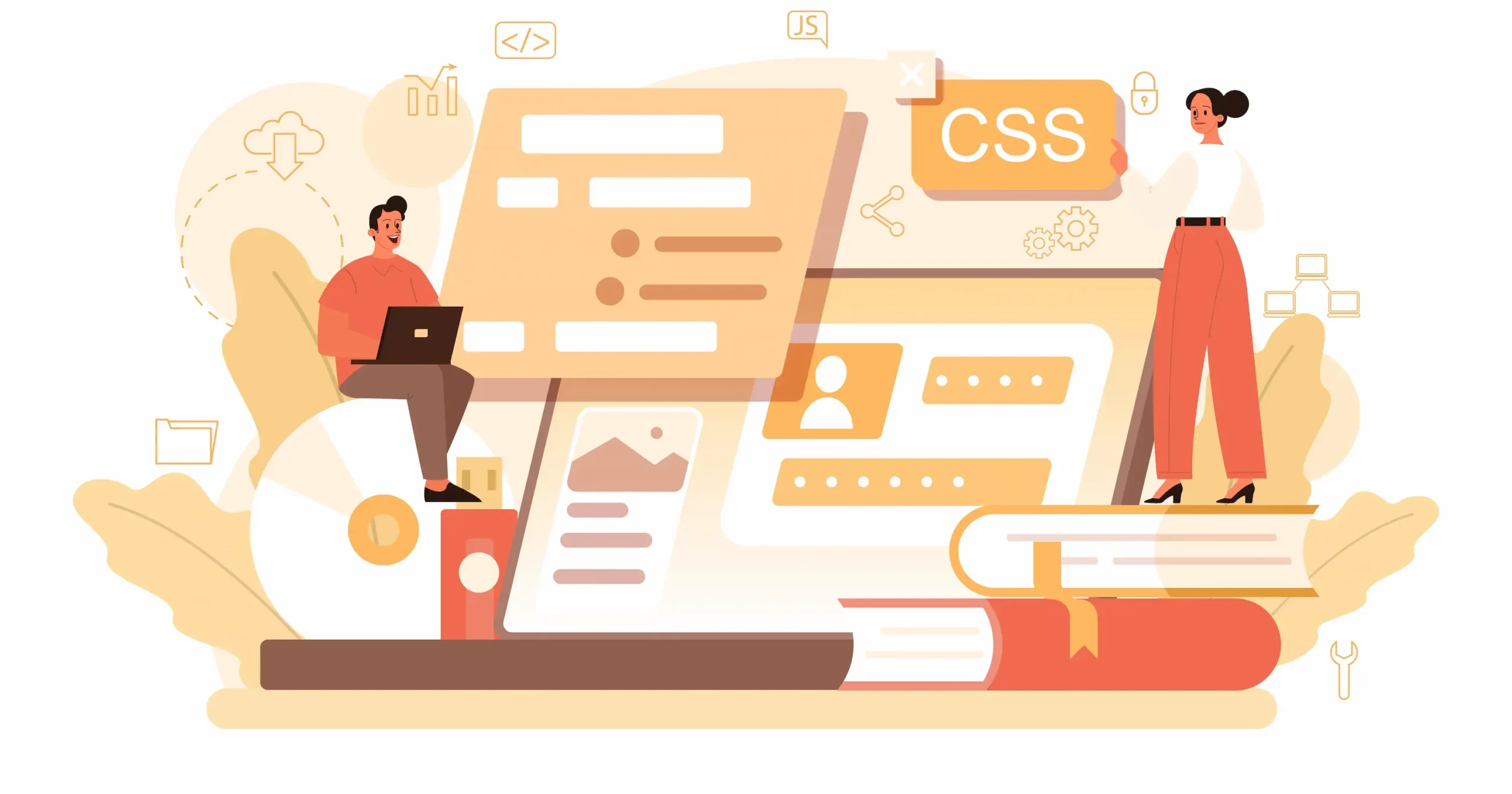
CSS の配置が間違っていると、意図したとおりに適用されない可能性があるため、カスタム スタイルが正しい場所にあることを再確認してください。.
- 問題のページのElementorエディタを開きます。変更が反映される場所に応じて、カスタムCSSがグローバル、セクション、ウィジェットのどのレベルで適用されているかを確認します。.
- グローバルな変更については、Elementor⟶「サイト設定」に移動し、カスタム CSS がグローバル CSS フィールドに適切に配置されていることを確認します。.
- CSSを特定のセクションまたはウィジェットに適用する場合は、該当するセクションまたはウィジェットをクリックし、「詳細設定」タブに移動します。 「カスタムCSS」フィールドでカスタムCSSが正しく適用されていることを確認してください。
- 他のセクションまたはウィジェットに、意図したスタイルを上書きする可能性のある競合する CSS が存在しないことを確認します。.
- 配置を確認したら、変更を保存し、ライブサイトをリロードして、カスタム CSS が期待どおりに表示されるかどうかを確認します。.
別の技術記事: プラグインの有無にかかわらず、WordPressのURLをリダイレクトする方法
ステップ9: ブラウザ開発者ツールを使用する
ブラウザ開発者ツールは、Web サイトの CSS をリアルタイムで検査するために不可欠なリソースです。.
これらのツールを使用すると、カスタム スタイルが正しく読み込まれているかどうか、または表示されない問題がないかを確認できます。.
- お好みのブラウザ(Chrome、Firefox、Edgeなど)でウェブサイトを開き、ページ上の任意の場所を右クリックします。ドロップダウンメニューから 「検証」 か、 F12 ブラウザの 開発者ツール。
- 開発者ツール パネルで、 [要素] または [インスペクター] タブに移動すると、ページの HTML および CSS 構造を確認できます。
- カスタムCSSを適用する要素にマウスオーバーするかクリックしてください。ページ上でその要素がハイライト表示され、「 スタイル」 タブに関連付けられたスタイルが表示されます。
- カスタムCSSが正しく読み込まれているか確認してください。スタイルが表示されない場合は、変更の適用を妨げている可能性のあるエラーや上書きされたプロパティがないか確認してください。.
- CSS階層を確認し、他のスタイルがカスタムCSSを上書きしていないことを確認してください。また、 「コンソール」 タブを使用して、CSSに関連する警告やエラーを確認することもできます。
- 問題が見つかった場合は、開発者ツールで CSS を直接編集してクイックフィックスをテストし、Elementor に適用する前に変更がライブサイトにどのように影響するかを確認できます。.
続きはこちら: WordPressのパフォーマンスと速度を効果的にテストするための優れたツール
結論
ElementorのカスタムCSSの問題を解決するには、忍耐と体系的なアプローチが必要です。上記の手順は最も一般的なシナリオをカバーしていますが、問題が解決しない場合は、追加のトラブルシューティングが必要になる場合があります。.
より高度な解決策については、Elementorのサポートチームに問い合わせるか、公式ドキュメントを参照することを検討してください。大きな変更を加える前に、必ずサイトのバックアップを作成してください。.
コードに慣れている場合は、ブラウザ開発者ツールを使用してサイトの CSS をリアルタイムで検査し、スタイルが競合している場所や適用されていない場所を正確に特定することもできます。.
これらの方法と、これまでに説明した手順を組み合わせることで、最も頑固な CSS 反射の問題にも対処できるようになり、Elementor のデザインがライブ サイトで意図したとおりに表示されるようになります。.
ElementorカスタムCSSの修正に関するよくある質問
カスタム CSS が機能しないのはなぜですか?
カスタムCSSが機能しない場合は、サーバーレベルのキャッシュ、構文エラー、テーマの互換性の問題が原因であることが多いです。まずはカスタムコードに間違いがないか確認しましょう。次に、サーバーキャッシュをクリアし、Elementor Toolsを使ってファイルを再生成してください。
Elementor にインライン CSS を追加するにはどうすればよいですか?
ElementorでカスタムCSSをインラインで追加するには、HTMLウィジェットを使用してスタイルを直接記述します。より視覚的に操作したい場合は、Elementor Proをご利用の場合は、ウィジェットまたはセクションを選択し、「詳細設定」タブに移動して、「カスタムCSS」セクションにCSSを貼り付けます。.
Elementor の変更が表示されないのはなぜですか?
変更が反映されない場合は、通常、サーバーレベルのキャッシュが有効になっているか、Elementorの設定に問題があることが原因です。また、WPBakeryやDiviなどの複数のビルダーをElementorと併用していないことを確認してください。競合が発生する可能性があります。古いプラグインや互換性のないプラグインがないか確認し、デザインの更新が制限されている場合は、デフォルトのテーマの使用を避けてください。.
Elementor WordPress のライブサイトにウェブサイトの変更が表示されない問題を修正するにはどうすればよいですか?
Elementorの変更が反映されない問題を解決するには、まずサーバーレベルのキャッシュまたはプラグインベースのキャッシュをすべてクリアしてください。次に、WordPress管理画面で「Elementor」を開き、「ツール」をクリックして「ファイルとデータの再生成」をクリックします。Elementorの設定が正しく保存されていること、また同じサイトで複数のビルダーを使用していないことを確認してください。.


