
WordPressの504ゲートウェイタイムアウトエラーは、ウェブサイトの所有者や開発者にとって、非常に厄介な障害となる可能性があります。このエラーは、サーバーがリクエストに応答するのに時間がかかりすぎる場合に発生し、多くの場合、トラフィックの集中、サーバー構成の問題、またはプラグインの競合が原因です。このエラーが発生すると、コンテンツ管理、 eコマース、ユーザーインタラクションなどの重要な機能が中断される可能性があります。
WordPress開発の各段階において、こうした問題に積極的に対処することは、サイトのパフォーマンスとシームレスなユーザーエクスペリエンスを維持するために不可欠です。いくつかの簡単な修正で、このエラーがサイトに与える影響を最小限に抑えることができます。この記事では、その方法について解説します。504 Gateway Timeoutエラーの原因を探り、この問題を効率的にトラブルシューティングして解決するための実践的な解決策を提供します。
WordPressにおける504ゲートウェイタイムアウトエラーの概要
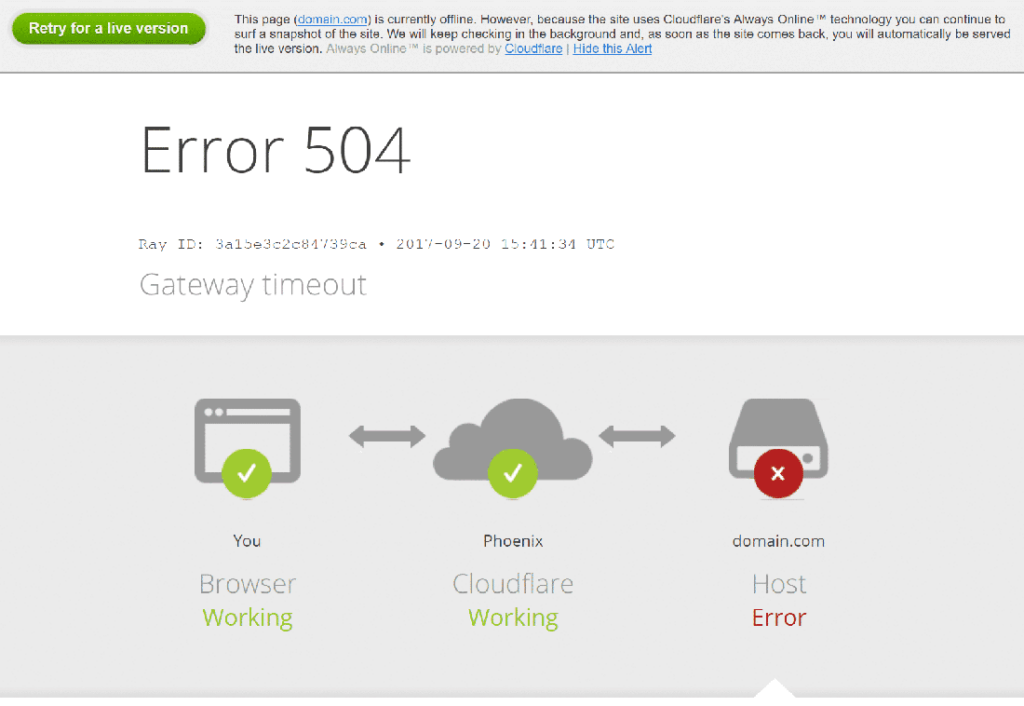
WordPressの504ゲートウェイタイムアウトエラーは、ウェブサイトをホストしているウェブ サーバープロバイダーが、 リクエストを完全に処理するために必要な上流サーバーから適切なタイミングで応答を受信できなかったことを示します。これは、上流サーバーの故障、過負荷、またはダウンが原因で発生する可能性があります。
通常、どのように発生するかを説明します。
- ユーザーリクエスト: ユーザーが WordPress サイトにアクセスすると、ブラウザから Web サーバーにリクエストが送信されます。
- サーバー処理: サーバーはリクエストを処理し、要求されたリソースで応答します。
- アップストリーム サーバーの依存関係: サーバーがリクエストを完了するためにアップストリーム サーバー (データベースやサードパーティ API など) にアクセスする必要がある場合、問題が発生する可能性があります。
- タイムアウト発生: 上流サーバーの応答が遅い、または応答しない場合、最終的にサーバーはタイムアウトし、ユーザーのブラウザに504ゲートウェイタイムアウトエラーを返します。
504エラーは HTTPステータス コードの5xxクラスに属します。これは、最初のサーバーが2番目のサーバーから無効な応答を受け取った場合に発生する502 Bad Gatewayエラーに似ています。504エラーは具体的には、最初のサーバーが2番目のサーバーからの応答を待機中にタイムアウトしたことを意味します。
このエラーは、トラフィック、コンバージョン、収益の損失につながるため、ユーザーにとってフラストレーションの要因となり、ウェブサイト所有者にとっては大きな損失となります。しかし、クライアント側とサーバー側の両方の問題をトラブルシューティングすることで、多くの場合解決できます。.
ご存知でしたか? – WordPressで「定期メンテナンスのため一時的にご利用いただけません」というエラーを修正する方法
定期的な WordPress のメンテナンスとアップデートを実行できませんか?
お客様専用の明確なアクションプランをご用意しています!業界特化型のWPメンテナンスを月額わずか49ドルからご利用いただけます。.
504エラーのSEOへの影響
5xxエラーはすべてウェブページの読み込みを妨げ、ユーザーエクスペリエンスに悪影響を及ぼします。Googleなどの検索エンジンはこれらのエラーを深刻に受け止めています。エラーが長期間続くと、検索エンジンの検索結果からウェブページのインデックスが削除されることもあります。.
即時的な効果:
- ユーザー エクスペリエンス: 504 エラーはユーザー アクセスを妨害し、ユーザー エクスペリエンスを低下させます。
- 検索エンジンの認識: Google は、504 エラーが継続的に発生する場合、サイト全体に影響を及ぼす重大な問題と解釈する場合があります。
長期的な影響:
- 一時的なエラーと永続的なエラー: メンテナンス中に発生することが多い一時的なエラーである503 Service Unavailable(サービス利用不可)とは異なり、504 Gateway Timeout(ゲートウェイタイムアウト)エラーは、複数の根本的な問題を示唆している可能性があります。 サイトが短時間ダウンしている 、Googleスパイダーはそれを認識しない可能性がありますが、ダウンタイムが6時間を超えるとSEOに深刻な影響を与える可能性があります。
- インデックス削除のリスク: 504 エラーが長期間続くとインデックスが削除され、ページが検索結果から消えて、オーガニック トラフィックと可視性が失われる可能性があります。
続きを読む: SEOに最適なウェブサイト監査ツール
504エラーが発生してもSEOを最適な状態に保つには、定期的な監視と迅速な対応が不可欠です。2つの主要ツールを組み合わせることで、エラーを常に把握し、サイトをスムーズに運用し続けることができます。.
Google Search Consoleは 、500エラーを見つけるための頼りになるツールです。Google Search Consoleはサーバー上のあらゆる問題を事前に通知してくれるので、SEOに悪影響を与える前に修正できます。さらに詳しく知りたい場合は、 SitecheckerのWebsite Crawlerをお試しください。この便利なツールは、厄介な504エラーを含むすべてのサイトエラーを検出し、見逃しを防ぎます。
これで、長時間のダウンタイムやインデックス削除という悪夢から逃れられます。快適なモニタリングを!
504 ゲートウェイタイムアウトエラーの修正
プライマリチェック
WordPressサイトで504 Gateway Timeoutエラーが発生し、イライラさせられる場合は、まず基本的なチェックを行うことで、すぐに解決できる場合が多いです。これらのチェックは簡単で、数分で完了します。.
ページの再読み込み:まず、ページを再読み込みしてみてください。エラーが一時的な場合もあり、単純にページを更新するだけでサイトがオンラインに戻ることがあります。F5キーボードショートカットを押すか、Ctrl+F5キーを押してブラウザのキャッシュを無効にしてページを再読み込みすることで、再読み込みが可能です。また、別のブラウザでサイトをテストし、異なるプラットフォームでも問題が再発するかどうかを確認してみるのも良いでしょう。
ブラウザのキャッシュをクリアする:ページを再読み込みしても問題が解決しない場合は、ブラウザのキャッシュをクリアしてみてください。ブラウザに保存されている古いデータが通信を妨げ、504 Gateway Timeoutなどのエラーを引き起こすことがあります。キャッシュをクリアすることで、ウェブサイトの最新バージョンを確実に読み込むことができます。
キャッシュについてもっと詳しく: サーバーサイドキャッシュがWordPressのパフォーマンスを向上させる仕組み
ネットワークデバイスの再起動:もう一つの対策として、ネットワークデバイスを再起動する方法があります。ルーターとモデムを再起動すると、ブラウザとサーバー間の通信に問題を引き起こしている可能性のあるネットワークの問題を一時的に解決できる場合があります。この簡単な操作で、接続の問題が解消され、サイトが再びスムーズに動作するようになることがよくあります。
これらの基本的なチェックに従うことで、WordPress サイトの 504 ゲートウェイ タイムアウト エラーを迅速に診断して解決し、訪問者にシームレスなエクスペリエンスを提供できます。.
テストサーバーの負荷
WordPressサイトで504エラーの基本的な修正を試しても効果がない場合は、ホスティングプロバイダーに相談しましょう。ホスティングプロバイダーは、サイトが稼働しているサーバーが混雑していないか、すべてのリクエストを処理するためにリソースが不足していないかを確認できます。この手順により、特にサーバーの負荷に関して、問題の根本原因をより深く掘り下げることができます。.
注意:トラフィック量の多いサイトやeコマースサイトは、キャッシュできないリクエストを大量に生成するため、特に504エラーが発生しやすいことを認識することが重要です。ただし、この問題は、シンプルなブログから複雑なオンラインプラットフォームまで、あらゆるウェブサイトに影響を与える可能性があります。.
ご利用のプランによっては、 Hostinger や DreamHost 、トラフィックに対応するために一時的な速度向上を提供したり、より高機能なプランへの切り替えを提案したりすることがあります。これは大規模なウェブサイトだけでなく、あらゆるウェブサイトで発生する可能性があります。必ずしも上位プランへのアップグレードが必要とは限りません。そのため、まずは他の選択肢について問い合わせてみることをお勧めします。
続きを読む: リバースプロキシサーバーを理解する
プラグインを無効化してテーマを変更する
WordPressプラグインは機能を追加し、テーマはサイトの外観を制御します。しかし、プラグインとテーマが競合し、他のサーバーとの通信に問題が発生することがあります。.
やるべきことは次のとおりです:
- すべてのプラグインを無効化: これにより、プラグインが問題の原因となっているかどうかを特定できます。エラーが消えた場合は、プラグインを個別に再有効化して問題を特定してください。
- デフォルトのテーマに切り替えます。 エラーが解決しない場合は、テーマではなくプラグインの問題である可能性があります。
詳細はこちら: おすすめのWordPressリダイレクトプラグイン(無料版と有料版)
データベースキャッシュをクリアする
キャッシュの肥大化や破損は、ウェブサイトとサーバー間のスムーズな通信を妨げ、504エラーの発生につながる可能性があります。キャッシュをクリアすると、保存されているデータが更新され、サイトとサーバー間の通信がよりスムーズかつ効率的になるため、この問題を解決できます。.
続きを読む: 最高のWordPressデータベースプラグイン
CDNを一時的にオフにする
コンテンツ配信ネットワーク(CDN)を一時的に無効にすることで、タイムアウトの問題を診断できる場合があります。CDNはウェブサイトのパフォーマンスを最適化しますが、場合によっては問題を引き起こすこともあります。テストするには、CDNプロバイダーのダッシュボードにアクセスし、サービスを一時停止してください。CDNを使用せずにウェブサイトのパフォーマンスを監視し、タイムアウトが解消されるかどうかを確認します。問題が解決した場合は、CDNが原因であることが示唆されます。
必要に応じて設定を調整して再有効化してください。CDNなしでもタイムアウトが続く場合は、他の解決策を検討してください。この診断手順により、CDNがウェブサイトのパフォーマンスに与える影響に関する詳細な情報が得られ、効果的なトラブルシューティングと解決に役立ちます。.
エラーログを確認する
エラーログは サーバーのアクティビティを記録し、504 Gateway Timeout エラーの検出と解決に役立ちます。ログを分析することで、タイムアウトの原因となっているリクエストが特定され、根本的な問題の特定に役立ちます。サーバーの過負荷やプラグインの設定ミスといった根本原因に対処することで、504 エラーを効果的に解消し、ウェブサイトのパフォーマンスを向上させることができます。
ファイアウォール設定を確認する
ファイアウォールは、正当なリクエストを意図せずブロックし、タイムアウトを引き起こす可能性があります。設定を分析することで、ウェブサイトとユーザー間のスムーズな通信を可能にする設定を特定し、調整することで、504エラーを効果的に解決し、中断のないアクセスを確保できます。.
DNS伝播を確認する
ドメインネームサーバー(DNS)の設定を変更した場合は、通常24~48時間かかる伝播遅延にご注意ください。この遅延により一時的な接続障害が発生し、504タイムアウトエラーが発生する可能性があります。.
DNS 伝播ステータスを効率的に監視するには、次のツールの使用を検討してください。
- DNSチェッカー
- nslookup
- 掘る
これらのツールは DNS の変更の検証を容易にし、接続の問題を迅速に診断して解決するのに役立ちます。.
ご存知でしたか? – DNS_PROBE_FINISHED_NXDOMAIN エラーを修正する
信頼できるWordPressサポートパートナーにお問い合わせください(Seahawkについて)
WordPressサポートパートナーが、ウェブサイトで発生する厄介な504タイムアウトエラーの解決をどのようにサポートしてくれるのか疑問に思っていませんか?そんな時はSeahawkにお任せください。弊社のサポート内容は以下のとおりです。
- 専門家による監視: 当社は Web サイトのパフォーマンスを 、504 エラーの発生を迅速に特定します。
- プロアクティブなメンテナンス: Seahawk による定期的なメンテナンスにより、潜在的な問題が早期に検出され解決され、504 エラーのリスクが最小限に抑えられます。
- 専門的なトラブルシューティング:Seahawkの専門家チームは、 504エラーの根本原因を効率的にトラブルシューティングして排除するための専門知識とツールを備えています。
- カスタマイズされたソリューション: 各 WordPress ウェブサイトの特定のニーズと状況に基づいてカスタマイズされたソリューションを提供し、504 タイムアウト エラーを効果的に解決します。
- 継続的なサポート: Seahawk は継続的なサポートとガイダンスを提供し、ウェブサイト所有者に、ウェブサイトのパフォーマンスを最適に保ち、今後 504 エラーが発生しないようにするために必要なリソースと支援を提供します。
もっと詳しく:WordPressサポート会社を雇う? 重要な質問
エラーだらけのサイトで困っていませんか?
いつでも対応可能な非常に積極的なチームによって、WPr サイトのあらゆる面の問題をデバッグおよびトラブルシューティングするための WP サポート時間を 1 時間あたり 59 ドルでご利用いただけます。
結論
WordPressの504ゲートウェイタイムアウトエラーへの対処は難しい場合がありますが、段階的に解決する方法があります。プラグインの確認からファイアウォール設定の見直しまで、一つ一つのステップが問題解決に役立ちます。もしお困りの際は、Seahawkのような親切なサポートチームがお手伝いいたします。私たちのガイダンスと少しの辛抱で、WordPressサイトをすぐに復旧し、スムーズに稼働させることができるでしょう。


