

から WordPressへの? あなただけではありませんよ。
Wix は、すぐにオンラインに接続したい初心者にとって確実な出発点となりますが、多くのユーザーは最終的にその制限に遭遇します。.
より厳密なデザイン制御から高度なSEOツール、そして膨大なプラグインライブラリまで、WordPressはウェブサイトを長期的に成長・管理するための、はるかに高い柔軟性を提供します。
一番の魅力は?WixからWordPressへの移行は、もはや面倒な作業ではありません。AI 搭載ツール、サイトのページ、レイアウト、デザイン要素をわずか数クリックで移行できるようになりました。
このガイドでは、AIを活用してWixウェブサイトをWordPressに移行する方法を段階的に解説します。それでは早速始めましょう。.
今がWixから移行する最適な時期である理由(そしてWordPressが勝利する理由)
Wix サイトは、始めたばかりの頃は十分に機能していたかもしれませんが、ビジネスや個人ブランドが成長するにつれて、Web サイトのニーズも高まります。.

Wix はサイトを素早く立ち上げるのに便利ですが、カスタマイズ性が限られている、SEO に対する制御性が低い、閉鎖的なエコシステムに依存するといったトレードオフがあります。.
拡張したり、高度な機能を追加しようとしたときに窮地に陥ったことがあるなら、すでにこれらの制限のいくつかを実際に目にしたことがあるはずです。.
WordPressが優れている点はまさにそこです。Wixとは異なり 、WordPressはオープンソースなので、特定のプラットフォームのルールや制限に縛られることがありません。
ウェブサイトの完全な所有権、デザインの完全な制御、そしてeコマース、高度な SEO 、強力なマーケティング統合など、必要な機能が拡張できる数千のプラグインへのアクセスが得られます。
スケーラビリティも忘れてはいけません。WordPress は、単一ページのサイトから完全なエンタープライズ ソリューションまで、ビジネスに合わせて成長できます。.
これほど良いタイミングはかつてありませんでした。AIツールの登場により、 WixからWordPressへの 移行プロセスがより迅速かつ初心者にも優しいものになったため、プラットフォームの切り替えはもはや技術的な課題として長引くものではなくなりました。
むしろ、これはウェブサイトを将来に対応させ、より多くの自由を獲得し、オンラインでの長期的な成功に向けて準備するチャンスです。.
移行のためのAIツール:CloneWebex
WixからWordPressへの移行を格段に容易にする優れたツールの1つが CloneWebex。このAI搭載プラットフォームは、既存のウェブサイトを複製(クローン)し、数回のクリックだけで人気の ページビルダー 。
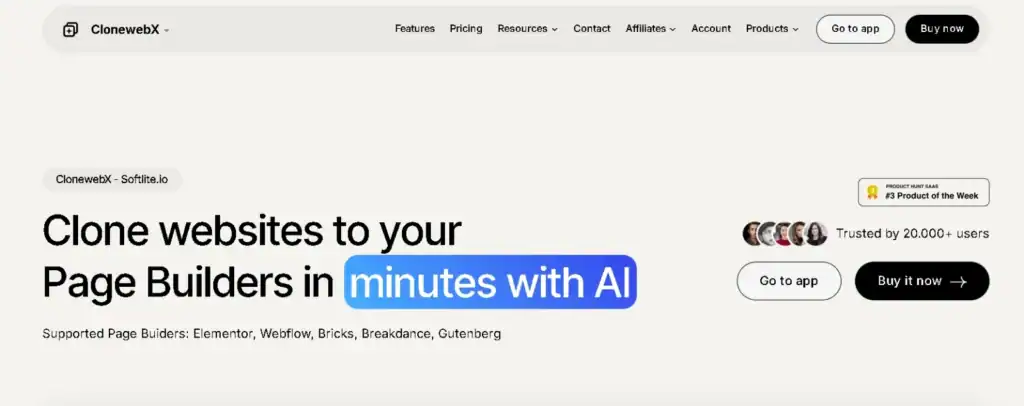
CloneWebex は、コンテンツを手動でコピーしてレイアウトを再設計する代わりにプロセスを合理化するため、時間を節約し、最初からやり直す手間を軽減できます。.
使い方は 簡単です。CloneWebex Chrome 拡張機能をインストールし、プロジェクトに接続して、Wix ウェブサイトからページをキャプチャします。
その後、サポートされているページ ビルダー プラグインを使用して各ページをエクスポートし、WordPress に直接貼り付けることができます。.
WordPress にプラグインを追加したり、Flexbox コンテナーなどの機能が有効になっていることを確認したりするなど、いくつかの設定は必要ですが、プロセスは完全な手動移行を行うよりもはるかに簡単です。.
CloneWebex は複数のプラットフォームとビルダーもサポートしており、ワークフローに応じた柔軟性を提供します。.
ウェブサイトをElementorまたはWebflowに複製できるため、さまざまなエコシステムで作業する初心者と上級ユーザーの両方にとって十分な汎用性が得られます。
CloneWebexの価格
価格に関しては、CloneWebexは無料と有料の両方のプランを提供しています。
- 無料プラン: WebflowとGutenbergのエクスポートに限定され、月間10回までしかエクスポートできません。また、出力はデバイス間でレスポンシブに対応していません。そのため、ツールのテストには役立ちますが、実際の ビジネスWebサイト。
- 有料プラン: 月額約10ドルから、 レスポンシブデザイン、主要なページビルダーすべてへの対応、月最大30件のサイトエクスポート機能が利用可能になります。複数のページを扱っている場合や、大規模なプロジェクトを移行する場合に最適です。
では、無料版を使うメリットとデメリットは何でしょうか?
メリットは次のとおりです:
- ツールを試すのに費用はかかりません。.
- 簡単な実験やプロセスの学習に適しています。.
- 使用目的が Gutenberg および Webflow である場合は、これらでも動作します。.
欠点は次のとおりです:
- レスポンシブ デザインがないため、今日のほとんどの Web サイトでは致命的な問題となっています。.
- 月ごとのエクスポートが制限されています。.
- アップグレードしない限り、Elementor などの人気のビルダーはサポートされません。.
つまり、CloneWebex の無料版は試してみるのに最適ですが、Wix サイトを WordPress に効率的に、そしてデザインを大きく損なうことなく移行することに真剣に取り組んでいる場合は、有料プランの方がはるかに実用的です。.
発見: Wix vs WordPress
Wix から WordPress へシームレスに移行しましょう!
Seahawk MediaがAIを活用した高精度な移行と専門家によるサポートで、お客様の移行をサポートします。今すぐ開始して、WordPressのビジネスにおける可能性を最大限に引き出しましょう。.
AIを使ってWixサイトをWordPressに移行するステップバイステップガイド
以下は、AI を使用して Wix ウェブサイトを WordPress に移行する方法の詳細な手順です。.
ステップ1: CloneWebex Chrome拡張機能をインストールする
最初のステップは、適切なツールを準備することです。CloneWebexは、 WordPressで使用するために既存のWebページをキャプチャして複製するために特別に設計されたChrome拡張機能です。
Chromeウェブストアにアクセスし、「CloneWebex」を検索して、ワンクリックで拡張機能をインストールしてください。追加すると、ブラウザのツールバーに拡張機能アイコンが表示され、Wixサイトのクローン作成ができるようになります。.
なぜこれが必要なのでしょうか?
Wix ではコンテンツを直接エクスポートすることはできません。つまり、サイトをダウンロードして WordPress にアップロードするだけでは不十分です。.
CloneWebex は、サイトを視覚的かつ構造的にキャプチャできるようにすることでそのギャップを埋め、移行をよりスムーズかつ迅速にします。.
ステップ2: 新しいプロジェクトを作成し、WixサイトのURLを貼り付けます
拡張機能をインストールしたら、プロジェクトの設定を行います。CloneWebex拡張機能を開き、新しいプロジェクトを作成します。プロジェクト名の入力を求められます。 「WixからWPへの移行」のようなシンプルな名前で十分です。次に、既存のWixサイトのURLを貼り付けます。
このステップは、CloneWebexに作業対象のサイトを指示するものです。プロジェクトをWixドメインにリンクすることで、ツールは移行対象のページを認識し、保存できるようになります。これは、移行プロセス全体の基盤を構築するものと考えてください。.
ステップ3:複製したいページを選択する
いよいよ、実際に移行したいページを選択する段階です。WixサイトからWordPressに移行したいページに移動します。例えば、ホームページから始めて、「会社概要」「サービス」「お問い合わせ」といったページへと進みます。.
コピーしたいページを開いたら、CloneWebex拡張機能を開き、プロジェクトを選択して、ページを追加するオプションをクリックします。この拡張機能はWixページのレイアウト、テキスト、スタイルをキャプチャし、見た目を維持するので、最小限の労力でWordPressで再現できます。.
このプロセスはページごとに実行されるため、Wix サイトに複数のページがある場合は、ページごとにこの手順を繰り返す必要があることに注意してください。.
どのように行われるか知りたいですか?AIを使ってWixからWordPressに移行する方法については、このビデオをご覧ください。:
ステップ4: キャプチャしたコンテンツをエクスポートする
ページのクローンを作成したら、エクスポートする必要があります。CloneWebex を使えば、コンテンツをクリップボードにコピーできるので、エクスポートが簡単になります。つまり、キャプチャしたデザインを WordPress のページビルダーが理解して直接貼り付けられる形式に変換してくれるのです。.
この段階では何も失われず、テキスト、デザイン構造、さらには特定のスタイルも保持されます。AIは、手作業による再構築作業の時間を短縮するのに真価を発揮します。.
ステップ5: WordPressにCloneWebexプラグインをインストールする
WordPressサイトに切り替えてください。貼り付けたコンテンツを互換性のあるものにするには、CloneWebexプラグインをインストールする必要があります。WordPress ダッシュボード、「プラグイン」→「新規追加」を選択してプラグインをアップロードし、有効化してください。
Elementorを使用している場合は、 Flexboxコンテナが 。CloneWebexはページビルダー内でレイアウトを正確に再現するためにFlexboxを使用しているため、これは重要な手順です。
ステップ6:WordPressで新しいページを作成する
次に、Wixコンテンツを配置する空白のキャンバスを作成します。WordPressで「ページ」 → 「新規追加」を選択し、ページに名前を付け(例:「ホーム」または「会社概要」)、テンプレートをシンプルなものに設定します。Elementorを使用している場合は、ヘッダーやフッターのない完全に空白のキャンバスを作成するElementor Canvasオプションを選択してください。
好みのビルダーである Elementor で新しいページを開き、複製したデザインを貼り付ける準備をします。.
ステップ7:コピーしたデザインをWordPressに貼り付ける
魔法が起こるのはここです。空白ページを開いた状態で、CloneWebexからエクスポートしたコンテンツを貼り付けるだけです(Windowsの場合はCtrl + V、Macの場合はCmd + V)。数秒以内に、WixのデザインがWordPress内に表示されます。元のデザインとほぼ同じです。.
もちろん、常に100%完璧というわけではありません。画像の配置、間隔、フォントの微調整など、細かい調整が必要になる場合もあります。しかし、すべての要素を一から作り直すのではなく、ほぼ完成したページを使って作業できるため、数え切れないほどの時間を節約できます。.
ステップ8:すべてのページで繰り返します
CloneWebex は一度に 1 ページずつ処理するため、このプロセスを Web サイト全体に対して繰り返す必要があります。.
まずはホームページから始め、次にサービス、お問い合わせ、ブログ、 ポートフォリオ。多少の手間はかかるかもしれませんが、すべてを手作業で作り直すよりははるかに効率的です。
スムーズな移行のためのプロのヒント
スムーズな移行のための追加のヒントをいくつか見てみましょう。
- レスポンシブ性の確認: 各ページを貼り付けた後、モバイルとタブレットでの表示をテストしてください。サイトが完全にレスポンシブであることを確認するために、若干の調整が必要になる場合があります。
- リンクの更新: Wixサイトの内部リンクは自動的に転送されません。ページを確認し、すべてのナビゲーション、ボタン、内部リンクを正しい WordPressのURL。
- メディアの再アップロード: 画像はクローン作成時に取り込まれることが多いですが、完全に制御するためには、WordPressメディアライブラリに再アップロードするのが最善の方法です。
- 機能テスト: フォーム、アニメーション、またはカスタムWixアプリは直接移行されません。これらの要素はWordPressプラグインを使用して再構築する必要があります。
これらの手順に従うことで、AI を使用して Wix サイトを WordPress に正常に移行でき、かつては複雑で開発者の負担が大きかったプロセスが、どの Web サイト所有者でも処理できるものになります。.
詳細はこちら: モバイルを超えたレスポンシブデザイン
WixからWordPressへの移行:さまざまなオプションの比較
WixからWordPressへの移行は、一つの方法だけではありません。最適な方法は、ウェブサイトの規模、複雑さ、そして技術的な知識によって異なります。.
ほとんどの人が検討する 3 つの主な選択肢について詳しく見ていきましょう。.
プロの移住サービスを雇う
これは間違いなく最も簡単で手間のかからない方法です。Wixサイトにカスタム投稿が多数ある場合、eコマースのような複雑な機能がある場合、またはサードパーティツールとの連携がある場合でも、専門家に依頼すればスムーズな移行が可能です。
コンテンツの移行からWordPressページの再設計まで、ダウンタイムを最小限に抑えながらすべてを処理します。最も費用はかかりますが、時間を節約し、技術的な問題を回避できるため、企業や確立されたブランドにとって最も信頼できる選択肢となります。.
AI搭載ツールによるDIY移行
予算を抑え、プロセスをある程度コントロールしたい場合は、CloneWebexのようなAIツールが最適です。これらのプラットフォームを使えば、コーディングスキルを必要とせずに、WixサイトをWordPressに素早くインポートできます。.
レイアウトの複製、コンテンツの転送、さらにはElementorやBricksといった人気のページビルダーへのデザイン適応も可能です。初心者にも使いやすく、手作業よりもはるかに高速ですが、後からクリーンアップやスタイリングが必要になる場合もあります。小規模なウェブサイトや個人ウェブサイトの場合、このオプションは費用対効果と利便性のバランスが取れています。.
上級ユーザー向けの手動移行
技術に精通していて、多少の手間を惜しまないユーザーであれば、手動での移行も可能です。これには、コンテンツのコピー、 サイトデザインの再構築 、Wixの組み込み機能を置き換えるプラグインの設定などが含まれます。
最も時間がかかり複雑なオプションではありますが、すべての外観と機能を完全に制御できます。この方法は、開発者や、移行プロセス中にサイトを詳細にカスタマイズしたいユーザーに最適です。.
要するに、ストレスフリーな体験を望むなら、プロに依頼しましょう。予算を重視し、移行後の微調整に多少の余裕があるなら、AIツールが最適です。そして、 WordPress開発、手動移行が最も柔軟性の高い方法です。
WordPressウェブサイトの移行後の修正と調整
WixサイトをWordPressに移行しただけでは作業は完了しません。どの移行方法を選択した場合でも、サイトの外観と動作が期待どおりであることを確認するために、ほとんどの場合、微調整が必要になります。.
スタイリングとデザインの調整
AIツールや専門家の助けを借りても、特定のビジュアル要素の調整が必要になる場合があります。例えば、テキストブロックの位置が少しずれていたり、ボタンがテーマと一致していなかったりするなどです。.
Elementor のようなページ ビルダーを使用すると、スタイルの詳細を簡単に微調整し、パディング、フォント、レイアウトを調整して、サイトを洗練された外観にすることができます。.
画像のインポートとリンク切れ
移行中によくある問題の一つとして、画像が欠落していたり、リンクが間違っていたりすることがあります。サイト全体を確認して、すべての画像が正しく読み込まれていることを確認することが重要です。.
同様に、 リンク切れ。特にWixのURLが新しいWordPressの構造と異なる場合は注意が必要です。シンプルなリンクチェックプラグインを使えば、リンク切れを素早く特定し、修正することができます。
モバイル対応チェック
ほとんどのユーザーがモバイルデバイスから閲覧するため、サイトのレスポンシブ性を確保することは不可欠です。移行後、さまざまな 画面サイズ やデバイスでサイトをテストしてください。
デスクトップでは完璧に表示されるレイアウトが、小さい画面では崩れてしまうことがあります。ElementorやWordPressテーマの設定を調整することで、これらの問題はたいてい解決できます。.
複雑な機能の再構築
すべてが完璧に移行できるとは限りません。特に、問い合わせフォーム、eコマース機能、予約システムなどの高度な機能は移行できない場合があります。このような場合は、 WordPressプラグインを使用して再構築する必要があるでしょう。
移行後のこれらの調整に時間を投資することで、新しい WordPress サイトが古い Wix サイトの単なるクローンではなく、より強力で柔軟性のある、将来を見据えた改良版になることが保証されます。.
詳細はこちら: WordPress向けおすすめタクシー予約プラグイン
AIだけでは不十分:複雑なWixサイトの扱い
CloneWebex のような AI 移行ツールを使用すると、何時間もの作業を節約できますが、あらゆるシナリオに最適というわけではありません。.

高度にカスタマイズされたデザイン、Wix 独自のアプリ、または e コマース統合、 メンバーシップ ポータル、高度な予約システムなどの複雑な機能に大きく依存する Web サイトの場合、自動移行が困難になる可能性があります。
このような場合、AI は基本構造のみを転送し、手動による調整が必要となる機能のギャップが残る可能性があります。.
たとえば、カスタムチェックアウトフロー、支払いゲートウェイ、またはサードパーティの配送アプリを備えたオンラインストアは、シームレスに移行できない可能性があります。.
同様に、アニメーションや高度なインタラクティブ機能に大きく依存しているサイトは、移行後に見た目が変わる可能性があります。そこで、 WooCommerce、Elementor Proなどのプラグインやカスタム開発を使用してWordPressの機能を再構築するなど、手動による介入が必要になります。
大規模なビジネス サイトやミッション クリティカルなプラットフォームを移行する場合は、プロの WordPress 開発代理店を雇うのが最善の策となることがよくあります。.
専門家は、デザインを複製するだけでなく、パフォーマンスを最適化し、 SEOのベストプラクティス、サイトが適切に拡張されるようにすることができます。AIは優れた出発点となり得ますが、高度なニーズには、人間の専門知識が依然として最適なソリューションです。
こちらをお読みください: 適切なCMS開発者の採用
結論
CloneWebexなどのAIツールのおかげで、WixからWordPressへの移行はかつてないほど簡単になりました。小規模から中規模のサイトの場合、これらのツールは、ゼロから始める手間をかけずに、迅速かつ費用対効果の高い方法でプラットフォームを移行する方法を提供します。.
WordPressを世界で最も強力なCMSたらしめている柔軟性、SEO上の利点、そしてプラグインのエコシステムを手に入れることができます。
とはいえ、完璧なツールは存在しません。Wixサイトの機能が複雑な場合は、AIによる移行と手動調整を組み合わせたり、専門家を雇ってスムーズな移行を実現したりすることを検討してください。こうすることで、自動化によるスピードと人間のスキルによる精度という両方のメリットを享受できます。.
ブロガー、中小企業経営者、起業家など、今こそ移行する絶好の機会です。まずはAIで基礎をしっかり固め、ウェブサイトに磨きをかける必要が出てきたら、迷わずプロに任せましょう。.
WixからWordPressへの移行に関するよくある質問
AI ツールを使用した Wix から WordPress への移行にはどれくらいの時間がかかりますか?
ウェブサイトの規模によって異なります。数ページしかない小規模なサイトであれば、AIツールを使えば1時間以内で移行できる場合が多いです。50ページ以上、ブログアーカイブ、複雑なデザイン要素などがある大規模なサイトの場合は、数時間かかる場合があります。.
Wix から WordPress への移行に AI を使用するには技術的なスキルが必要ですか?
全く問題ありません!AI移行ツールの優れた点の一つは、ユーザーフレンドリーに設計されていることです。URLをコピー&ペーストできれば、基本的な操作はたいていできます。CloneWebexのようなツールは、簡単な手順をガイドしてくれます。とはいえ、移行後の修正、例えばスタイルの調整やSEO設定などには、多少の技術的な知識があれば役立ちますが、必須ではありません。.
Wix サイトに eコマース機能がある場合、AI でそれも処理できますか?
ここが少し厄介なところです。CloneWebexのようなAIツールは静的コンテンツ(ページ、画像、テキスト)の移行には最適ですが、複雑なeコマース設定はシームレスに移行できません。商品カタログ、チェックアウトシステム、決済ゲートウェイなどは、WooCommerce(WordPressの定番eコマースプラグイン)上で再構築しなければならないことがよくあります。.
WordPress に移行しても、Wix の SEO ランキングは引き継がれますか?
コンテンツを失うことなく Wix から WordPress に移行できますか?
はい、WixからWordPressへコンテンツを失うことなく移行できますが、移行方法は重要です。CloneWebexなどのAI搭載ツールを使えば、レイアウトを維持しながらページ、テキスト、画像を簡単に移行できます。ただし、一部の要素(フォーム、高度なアニメーション、eコマース機能など)は完全に移行できない場合があり、WordPressで手動で再構築する必要があるかもしれません。.


