

代理店のオーナーとして、クライアントの満足度を維持し、最新情報を常に把握するために、これまで様々な方法を試してきたのではないでしょうか。もしそうなら、 WordPressクライアントポータルが解決策になるかもしれません。あなたとクライアントがスムーズに連携できるウェブサイトを構築するには、特別なWordPress開発が必要です。デジタル会議室のようなものだと考えてみてください。
顧客ポータルを備えた安全なウェブサイトは、顧客とのコミュニケーションとコラボレーションを強化するために設計されています。あらゆるやり取りを一元管理するハブを提供することで、ワークフローを効率化し、顧客満足度を向上させることができます。.
クライアント ポータルでできることは次のとおりです。
- プロジェクトの進捗状況を表示
- ファイルを共有する
- 請求書を送る
- 店舗契約
すべてが1か所に集約されています。メールの紛失や、 エクスペリエンスの悪さ による顧客混乱はもうありません。WordPressを使えば、ポータルサイトの構築は簡単です。安全で使いやすく、顧客もきっと気に入ってくれるでしょう。あなたも時間を節約できます。まさにウィンウィンです。
クライアントポータルは何をするのですか?
顧客ポータルをご利用の企業では、サポート関連のメールや電話が大幅に減少していることをご存知ですか?これは、大幅な時間の節約と効率性の向上につながります。.

代理店向けWordPressクライアントポータルのメリット
クライアント ポータルが代理店にどのような変革をもたらすかを詳しく見てみましょう。
- メールによるコミュニケーションを削減: メールの整理や顧客からの問い合わせへの対応にかかる時間を削減します。クライアントポータルでコミュニケーションを一元管理することで、膨大なメールのスレッドに悩まされることなく、必要な情報を簡単に見つけることができます。
- 情報収集を効率化: クライアントポータルが情報収集プロセスを整理します。クライアントはドキュメントを直接アップロードできるため、すべての情報を一箇所にまとめて管理できます。
- 時間を戦略的タスクに再割り当てする: クライアント ポータルを使用して時間を節約し、より戦略的な目標に焦点を合わせます。
関連情報についてはこちらをご覧ください: おすすめのWordPressメールプラグイン
- 強化されたセキュリティ: WordPress クライアント ポータルには、パスワード保護、暗号化、ユーザー認証などの強力なセキュリティ対策が組み込まれており、機密性の高いクライアント情報やプロジェクトの詳細が不正アクセスから保護されます。
- 成長のためのスケーラビリティ: エージェンシーの成長に伴い、コミュニケーションニーズも高まります。スケーラブルなWordPressクライアントポータルを活用すれば、より多くのクライアントを簡単に管理できます。モジュール式のプラグインと柔軟なテンプレートにより、ユーザーや機能を簡単に追加し、信頼性の高いパフォーマンスを維持できます。
- 便利なコラボレーション: 専用ポータルを通じて、クライアントはプロジェクトでのコラボレーションをより容易に行うことができます。都合の良い時に最新情報にアクセスしたり、フィードバックを共有したり、ドキュメントを確認したりできるため、プロセスがよりスムーズかつ効率的になります。
自分に合った WordPress クライアント ポータルが必要ですか?
クライアントとのコミュニケーションを効率化し、プロジェクト管理をスムーズに。専門家が構築したクライアントポータルと専用サポートを、開発と継続的なサポートでわずか1時間あたり129ドルからご利用いただけます。.
カスタマーポータルとクライアントポータルの違いは何ですか?
「顧客ポータル」と「クライアント ポータル」という用語は同じ意味で使われることがよくありますが、微妙な違いがあります。.
- クライアント ポータルは、 デザイン会社、法律事務所、コンサルティング会社など、継続的なパーソナライズサービスを提供する企業によく利用されます。これらのポータルは、プロジェクト管理、ファイルのアップロード、請求書発行機能、プライベートなコミュニケーションチャネルに重点を置いています。
- カスタマー ポータルは 、顧客が購入、サポートチケット、サブスクリプションを管理する必要があるeコマースやSaaS環境でよく使用されます。これには、アカウント管理、登録フォーム、決済ゲートウェイとの統合などの機能が含まれます。
どちらも重要な情報への単一のアクセスポイントを提供しますが、コンテンツと機能はビジネスモデルによって異なります。WordPressでは、適切なプラグインを使用するか、複数のプラグインを組み合わせることで、どちらの設定にも簡単に適応できます。.
代理店のWordPressクライアントポータルに含めるべきもの
よくデザインされたクライアントポータルは、代理店にとってスイスアーミーナイフのようなものです。クライアントが必要とするあらゆるものが、すぐに使えるように用意されている必要があります。ここでは、必ずアピールすべき重要なポイントをいくつかご紹介します。
| カテゴリ | 含める項目 |
| プロジェクトドキュメント | • クリエイティブブリーフ• プロジェクトのタイムライン• 契約 |
| ブランド資産 | • ロゴファイル(様々な形式)• スタイルガイド• カラーパレット• フォントファイル |
| マーケティング資料 | • ソーシャルメディア用グラフィック• メールテンプレート• パンフレットやチラシ• プレスリリース |
| ビジネス情報 | • 会社概要• チームメンバーの経歴• ミッションステートメント• ターゲットオーディエンス情報 |
| 財務書類 | • 請求書• 支払履歴• 予算の内訳• 経費報告書 |
| クリエイティブワーク | • デザインモックアップ• 写真• 動画コンテンツ• コピーライティングサンプル |
| テンプレートとツール | • コンテンツカレンダー• SEOチェックリスト• 分析レポートテンプレート• ソーシャルメディア投稿テンプレート |
| アンケートとフィードバック | • クライアントオンボーディングアンケート• プロジェクトフィードバックフォーム• 満足度調査 |
| 参考情報 | • FAQ• チュートリアルビデオ• ベストプラクティスガイド• 業界トレンドレポート |
無制限のクライアントのためのクライアントポータルを構築する方法
代理店が直面する最大の課題の一つは、クライアントポータルシステムの拡張です。幸いなことに、WordPressを使えば、高度なコーディングスキルを必要とせず、無制限のクライアント向けのクライアントポータルを構築できます。.
スケーラビリティを確保する方法は次のとおりです。
- カスタム投稿タイプとユーザー ロールを使用する: ACF や Pods などのプラグインとページ ビルダーを組み合わせて、各クライアントのカスタム ダッシュボードを作成します。
- メンバーシップ プラグインを活用する: MemberPress や Simple Membership などのプラグインは、限定コンテンツへのアクセスを管理するのに役立ちます。これは、メンバーシップ サイトに特に便利です。
- スケーラブルなホスティングとテーマを選択する: レスポンシブ デザインを提供し、トラフィック量が多い場合や大きなファイルのアップロードがある場合でも、読み込みが速い WordPress テーマを選択します。
- 反復タスクを自動化する: 手作業を減らすには、自動メール通知の送信、サポート チケットの管理、一括更新を可能にするツールを使用します。
管理するクライアントが 5 社でも 50 社でも、WordPress を使用すると効率的かつコスト効率よく拡張できる柔軟性が得られます。.
クライアントポータルソフトウェア vs WordPressプラグイン
WordPress でクライアント ポータルを作成する方法を決定するときは、クライアント ポータル ソフトウェアとネイティブ WordPress プラグインの使用の違いを理解することが重要です。.
- クライアントポータルソフトウェアは 、オールインワンのホスティングソリューションであり、アップデートやメンテナンスの手間を省きたい方に最適です。ただし、既存のWordPressウェブサイトを利用する場合よりも価格が高く、柔軟性に欠ける傾向があります。
- WordPress クライアント ポータル プラグインは 、Web サイトと統合する手頃なソリューションを提供し、クライアントが単一のダッシュボードからプライベート ページにアクセスし、ファイルをアップロードし、サポート リクエストを送信できるようにします。
カスタムフィールド、テーマ、メンバーシッププラグインなどのWordPressツールに精通している場合は、クライアントポータルをゼロから構築する方が効果的です。ユーザープロフィールや設定ページなどを完全に制御できます。.
WordPressクライアントポータルを作成する方法
さまざまなユースケースとさまざまな利点に応じて、次の 4 つの方法をリストしました。
方法1:WordPressのパスワード保護されたページ
パスワード保護されたページを使用すると、WordPressでクライアントポータルを簡単に作成できます。設定が簡単なので便利ですが、特に機密情報を共有する必要がある場合や、クライアントの数が多い場合は制限があります。.

ステップ1:クライアントページを作成する
- ダッシュボードにログイン: WordPress 管理ダッシュボードに移動します。
- 新しいページを作成する: 「ページ」 、 「新規追加」をクリックします。
- ページのデザイン: Gutenbergエディタ またはその他のページビルダーを使用して、クライアントページをデザインします。画像、ギャラリー、段落、ロゴ、ボタン、必要なファイルを追加します。これらのビルダーは使いやすく、コンテンツブロックをドラッグ&ドロップするだけでページを作成できます。
ステップ2: ファイルを添付する
ファイルを添付するには 2 つのオプションがあります。
- WordPress メディア ライブラリの使用: ファイルをメディア ライブラリに直接アップロードし、ページに添付します。
- ハイパーリンクの使用: Dropbox 、 OneDrive 、 Google Driveなどの外部サービスに保存されているファイルにリンクします。
ステップ3: ページをパスワードで保護する
- ページに移動します。ダッシュボードで、 [ページ] 、 [すべてのページ] を。
- ページを編集する: 作成したページを見つけて、 [編集]。
- パスワード保護の設定:右上の「ステータスと公開設定」の下にある「公開」リンクをクリックします。 「パスワード保護」を選択し、パスワードを入力します。
- ページを公開する: 「公開」 または 「更新」 ページを公開します。クライアントがアクセスできるように、パスワードを共有してください。
詳細はこちら: WordPressソルト:セキュリティと暗号化の強化
複数のクライアントの管理

複数のクライアントがいる場合は、次の方法でクライアントのページを管理できます。
オプションA: 各クライアントに対して手順を繰り返す
- クライアントごとに新しいページを作成します。.
- 各ページを固有のパスワードで保護します。.
- 各パスワードをクライアントと個別に共有します。.
オプションB: 既存のページを手動で複製する
- すでに作成したクライアント ページを選択します。.
- 複製して別の名前で保存します。.
- 新しいクライアントのコンテンツとパスワードを更新します。.
オプションC: プラグインを使用する
- Duplicate Pageプラグインをインストールします。
- プラグインを使用してページをすばやく複製します。.
- 必要に応じて各ページをカスタマイズします。.
パスワード保護されたページのデメリット
- 暗号化なし:コンテンツは暗号化されていないため、請求情報などの機密情報を共有しないでください。
- 複数のクライアントを抱える場合の面倒な作業:クライアントの数が多い場合、各ページを手動で更新するのは面倒な作業になります。例えば、1つのドキュメントをすべてのクライアントページに更新するには、個別に更新する必要があります。
- カスタマイズの制限:デフォルトのログインページは簡素です。カスタマイズオプションがなければ、ロゴや画像を使ってポータルをブランディングし、プロフェッショナルで魅力的なものにすることは困難です。
こちらもご覧ください: 究極のWordPressセキュリティガイド
方法2:WordPressページテンプレート/テーマビルダー
WordPressのページテンプレートとテーマビルダーを使用すると、クライアントポータルの作成と管理が簡素化されます。この方法により、時間を節約し、すべてのページの一貫性を保つことができます。カスタム投稿タイプとフィールドを活用することで、クライアントに情報を提供し、満足度を維持する効率的なクライアントポータルを作成できます。.
セットアップ:
ステップ1:カスタム投稿タイプを作成する
まず、 「クライアントページ」というカスタム投稿タイプを作成します。これにより、すべてのクライアントページを一箇所で管理できるようになります。
次に、これをコード化するか、 Custom Post Type UIなどのプラグインを使用して簡単にすることができます。
ステップ2: カスタムフィールドを追加する

クライアントページの 投稿タイプにカスタムフィールドを追加します。これらのフィールドには、リンク、ファイル、コンテンツなど、必要なものをすべて含めることができます。
これらのフィールドを追加および管理するには、 Advanced Custom Fields (ACF)、 Pods、 Toolset.
続きを読む: WordPressカスタムフィールドプラグイン トップ10
ステップ3: テンプレートをデザインする
Beaver Themer 、 Elementor Theme Builder、 Divi Theme Builderなど、カスタムレイアウトをサポートするページビルダーを選択してください。
ページビルダーを使用して、クライアントポータルページテンプレートをデザインします。必要なカスタムフィールドとデザイン要素をすべて含んだレイアウトを作成します。.
テンプレートを使用する利点
- 時間節約:テンプレートを作成すれば、すべてのクライアントページに使用できます。つまり、ページのデザインは一度だけで済みます。
- 一貫した更新: テンプレートを変更すると、すべてのクライアント ページが自動的に更新され、手作業なしで一貫性が保たれます。
複数のクライアントへの実装方法
- ページの複製:クライアントポータルテンプレートを設定したら、各クライアントのページを複製します。これにより、ゼロから作成することなく、新しいクライアントページを素早く作成できます。
- パスワード保護:各クライアントページにパスワード保護を追加し、意図したクライアントのみがアクセスできるようにします。パスワードはクライアントと共有してください。
こちらもご覧ください: WordPressテーマとテンプレートを入手できるおすすめウェブサイト
方法3:WordPressメンバーシッププラグイン
MemberPressのような会員制プラグインを使ってWordPressクライアントポータルを作成すると、洗練されたプロフェッショナルなアプローチを実現できます。特定のページへのアクセスを制限したり、ログインエクスペリエンスをカスタマイズしたり、パスワードで保護された単純なページよりも美しい外観を実現したりできます。.
この方法は、魅力的かつ管理しやすい方法でクライアントにプレミアム コンテンツへのアクセスを提供したい場合に特に便利です。.
次のようにします。
ステップ1:メンバーシッププラグインを選択する

MemberPress は 、特定のページやコンテンツへのアクセスを制御できるため、メンバーシップ サイトを効果的に作成するための最も人気のある選択肢です。
ステップ2: メンバーシップを設定する
パスワードで保護されたページを使用する代わりに、クライアントは WordPress にログインしてクライアント ポータルにアクセスします。.
プラグイン内でクライアントをメンバーとして追加します。.
続きを読む: 最高のWordPressメンバーシッププラグイン
ステップ3: ページへのアクセスを制限する
プラグインを使用して、特定のページへのアクセスを制限します。これらのページは、ログインしたメンバー(クライアント)のみが閲覧できます。.
これは、ジムやオンライン コースがメンバーシップを管理する方法に似ています。.
ステップ4: ログインページをカスタマイズする
メンバーシップ プラグインを使用する大きな利点の 1 つは、 ログイン ページを。
ブランド、ロゴ、画像を追加して、デフォルトの WordPress パスワード保護ページよりもプロフェッショナルで魅力的な外観にすることができます。
メンバーシッププラグインを使用するメリット
- カスタマイズ可能なログインページ:基本的なパスワード保護とは異なり、メンバーシッププラグインを使用すると、カスタマイズされたログインエクスペリエンスを作成できます。これにより、ブランドイメージが向上し、よりスムーズなユーザーエクスペリエンスが実現します。
- より優れた美観: より多くのデザイン オプションにより、クライアント ポータルは洗練されたプロフェッショナルな外観になります。
- 使いやすさ: クライアントは 1 回のログインで必要なすべてのコンテンツにアクセスできるため、プロセスが簡単でユーザーフレンドリーになります。
続きを読む: WordPressウェブサイトデザインをアウトソーシングする:究極のガイド
方法4:専用クライアントポータルプラグイン
専用のクライアントポータルプラグインは、使いやすいインターフェースと充実した機能を備えたクライアントポータルを作成するための包括的なソリューションを提供します。中でも人気のあるプラグインの一つが「 クライアントポータル」 プラグインです。ここでは、その設定方法とメリットについて解説します。
プラグインを使用してクライアントポータルを作成する手順
専用プラグインを使用してクライアント ポータルを設定するには、次の手順に従います。
- プラグインのインストールと有効化: クライアント ポータル プラグインをダウンロードしてインストールし、WordPress ダッシュボードから有効化します。
- 基本設定の構成: セットアップ ウィザードを使用して、クライアント情報、アクセス制御、デザイン設定などの重要な設定を構成します。
- クライアントポータルのデザイン: 組み込みツールを使用してポータルをカスタマイズします。ブランディング要素を追加し、プロジェクトダッシュボードやファイル共有エリアなどのページを作成します。
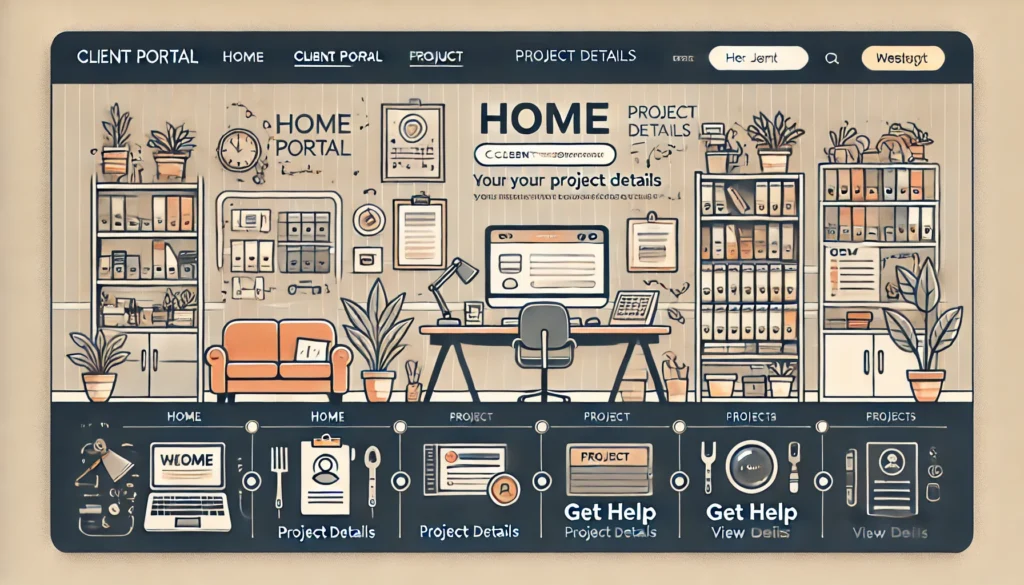
- 追加ツールの統合: クライアント ポータル プラグインを Content Snare などのツールと組み合わせてアンケートを追加し、クライアントのフィードバックを収集することで、機能を強化できます。
- クライアントとのコミュニケーションを自動化: 更新、期限、イベントについてクライアントに通知する自動電子メール リマインダーを設定します。
続きをお読みください: これらのトップホワイトラベル代理店でブランドを変革しましょう
専用クライアントポータルプラグインを使用するメリット
専用のクライアント ポータル プラグインにも、次のようないくつかの利点があります。
- ユーザーフレンドリーなインターフェース: ガイド付きプロセスと事前に構築されたテンプレートにより、簡単なナビゲーションと迅速なセットアップが可能です。
- カスタマイズ可能: ブランドや特定のニーズに合わせてポータルをカスタマイズし、プロフェッショナルな外観を実現します。
- 代理店のニーズに最適: ファイル共有、プロジェクト追跡、安全なメッセージングなどの機能を備え、あらゆる規模の代理店に拡張可能です。
- 追加ツールによる機能強化: Content Snareなどのツールを統合して、アンケートや自動コミュニケーションなどの機能を追加します。
こちらもチェック: ビジネスに最適なブランディングアイデア
ビジネスニーズに最適なWordPressクライアントポータルソリューション
すべての代理店が、クライアントとのコミュニケーションやプロジェクトの共同作業の管理というニーズを完璧に満たしているわけではありません。幸いなことに、WordPressエコシステムは、様々なビジネスモデルに対応する多様なプラグインとツールを提供しています。デザインスタジオ、マーケティングエージェンシー、法律事務所など、どんな会社でも、WordPressクライアントポータルプラグインはそれぞれのワークフローに合わせてカスタマイズできます。.
一般的なソリューションとしては次のようなものがあります:
- WPカスタマーエリア – これは、プライベートコンテンツの作成や、個々の顧客とのファイルの安全な共有に最適です。高度なカスタマイズが可能で、請求書発行、プライベートメッセージ、サポートリクエストなどのアドオンも含まれています。
- WP-Clientのクライアントポータルプラグイン – 洗練されたポータルインターフェースと組み込みのクライアント管理ツールを備えた強力なオプションです。複数のクライアントを抱え、より高度な機能セットを必要とする代理店に最適です。
- SuiteDash – これは単なるプラグインではなく、CRM、メール通知、さらには決済ゲートウェイまで備えたクライアントポータルを構築したいと考えている代理店向けの専用ソフトウェアです。
これらのソリューションは、基本機能を備えた無料版と、より高度なツールを利用できる有料版を提供しています。ニーズに合わせてお選びください。コンテンツの配信を段階的に行うのか、限定コンテンツへのアクセスが必要なのか、それともファイルのアップロードやサポートチケットの管理をシンプルに行う方法が必要なのか、お考えください。
WordPressクライアントポータルのテストと起動
クライアントポータルを実際のユーザーに展開する前に、システムのあらゆる部分をテストすることが重要です。たとえ最もユーザーフレンドリーなソリューションであっても、適切な品質チェックがなければ、問題が発生する可能性があります。.
自信を持ってローンチするのに役立つチェックリストを以下に示します。
- ユーザーフローを確認する:クライアントの視点から、ログイン、ファイルのダウンロード、フォームの送信をシミュレーションする。
- 電子メール通知を確認する: クライアントが適切なタイミングで正しいアラートとメッセージを受信できるようにします。
- ファイルアップロードとアクセス制御のテスト:クライアントが自分宛てのファイルのみを閲覧できること、およびアップロードされたファイルが期待どおりに機能することを確認します。
- モバイル応答性: ポータル インターフェイスがタブレットやスマートフォンで適切に動作することを確認します。
- サイトをバックアップする: 大幅な変更を加えて公開する前に、必ず WordPress インストールのバックアップを作成してください。
徹底的にテストした後は、信頼できるクライアントを数名招待してまずは試用してもらい、フィードバックを集めましょう。彼らの意見はポータルの改善に役立ち、顧客満足度の向上にもつながります。.
結びの言葉: 顧客関係を変革するために今すぐ行動を起こしましょう
WordPressクライアントポータルを構築することで、代理店の業務効率化を図ることができます。必要に応じて小規模から始め、パスワード保護されたページや便利な専用プラグインなど、最適なものを選択してください。最初のクライアントスペースを設定し、重要なドキュメントを追加して、クライアントの反応を確認しましょう。.
私たちからのアドバイスは、進みながら微調整していくことです。シンプルなポータルでも、全員に最新情報を伝える上で大きな違いを生み出すことができます。重要なのは、積極的に取り組み、改善し続けることです。将来のあなた自身も、そして満足したクライアントも、その努力に感謝してくれるでしょう。


