

imbattersi in problemi durante la gestione di un sito web WordPress , e uno di questi, particolarmente frustrante, è l'errore "Cartella temporanea mancante". Questo errore può cogliervi di sorpresa, impedendovi di svolgere attività essenziali sul vostro sito.
Se vi è capitato, potreste averlo notato quando provate a caricare immagini, aggiornare plugin, installare un semplice tema o persino eseguire aggiornamenti di base. Improvvisamente, un'operazione apparentemente semplice diventa un ostacolo e la funzionalità del vostro sito si blocca.
Ma cosa causa esattamente questo errore e, cosa più importante, come risolverlo senza strapparsi i capelli? Capire la radice del problema è fondamentale per affrontarlo in modo efficace. Non preoccuparti, ci pensiamo noi.
Che tu sia uno sviluppatore esperto o un di WordPress , ecco tutto ciò che devi sapere per risolvere rapidamente il problema della "Cartella temporanea mancante" e rimettere in funzione il tuo sito senza compromettere prestazioni o sicurezza.
Che cos'è l'errore "Cartella temporanea mancante"?
Prima di passare alla soluzione, cerchiamo di capire cos'è questo errore e perché si verifica. In WordPress, una cartella temporanea viene utilizzata per diversi scopi, come il caricamento di file multimediali, l'aggiornamento di temi e plugino l'esecuzione di aggiornamenti di versione di WordPress. Se WordPress non riesce a trovare o ad accedere a questa cartella temporanea, genera un errore "Cartella temporanea mancante".
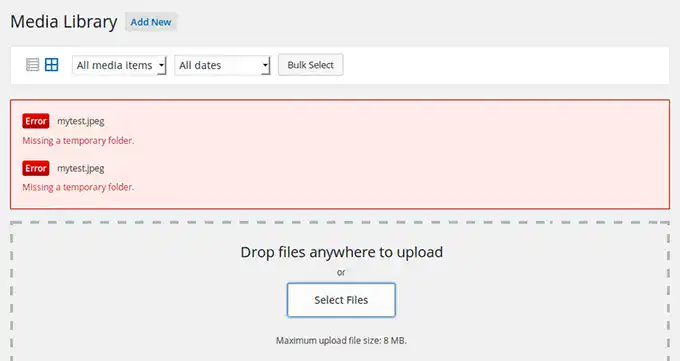
Quindi, perché si verifica questo errore? La causa più comune è un problema di configurazione PHP lato server, in cui upload_tmp_dir non è definito o il percorso della directory specificato è errato.
In alcuni casi, il problema potrebbe verificarsi anche a causa di problemi di autorizzazione del server o di configurazioni errate nell'ambiente di hosting.
Risolvi gli errori di WordPress con l'aiuto di esperti!
I nostri esperti WordPress sono qui per aiutarti a risolvere e risolvere i problemi del server, così potrai concentrarti sulla crescita del tuo sito senza interruzioni.
Perché è importante correggere questo errore?
Quando WordPress non riesce a individuare una cartella temporanea, sostanzialmente interrompe molte operazioni vitali:
- Caricamento di file multimediali: Non è possibile caricare immagini, video o altri file multimediali sul proprio sito.
- Aggiornamenti di plugin e temi: aggiornare i temi o i plugin diventa impossibile, mettendo a rischio il tuo sito.
- Aggiornamenti del core: gli aggiornamenti del core di WordPress non andranno a buon fine, lasciando il tuo sito web vulnerabile alle minacce alla sicurezza.
Considerati questi problemi critici, correggere l'errore non è solo una questione di comodità, ma una necessità per mantenere la funzionalità e la sicurezza del tuo sito web.
Esplora: Come risolvere i problemi di emergenza di WordPress
Come risolvere l'errore "Cartella temporanea mancante": guida passo passo
Per risolvere il problema "Cartella temporanea mancante" è necessario definire il percorso della cartella temporanea nel file di configurazione di WordPress e crearla, se non esiste già. Segui attentamente questi passaggi:
Passaggio 1: accedi al File Manager o al cPanel del tuo sito web
Per iniziare, devi avere accesso ai file backend del tuo sito web. Puoi farlo tramite:
- cPanel: la maggior parte dei provider di hosting offre cPanel, che fornisce uno strumento di gestione file.
- Client FTP: in alternativa, puoi utilizzare un FTP , come FileZilla.
Una volta effettuato l'accesso, vai alla directory principale di WordPress (di solito denominata public_html o www).
Passaggio 2: individuare il file wp-config.php
Il file wp-config.php è uno dei file più critici in un'installazione di WordPress, poiché contiene impostazioni e configurazioni essenziali. Si trova nella directory principale dell'installazione di WordPress. Assicuratevi di creare un backup di questo file prima di apportare modifiche, nel caso in cui qualcosa vada storto.
Passaggio 3: modifica il file wp-config.php.
Apri il file wp-config.php per modificarlo. Puoi farlo direttamente nel File Manager se utilizzi cPanel, oppure utilizzare un editor di testo se hai scaricato il file tramite FTP.
Aggiungi il seguente frammento di codice appena prima della riga che dice "/ Questo è tutto, smetti di modificare! Buon blogging. /":
define('WP_TEMP_DIR', dirname(__FILE__) . '/wp-content/temp/');Questo frammento di codice definisce un nuovo percorso di directory temporanea per l'installazione di WordPress.
Ecco come risolvere i problemi del server con il sito web WordPress.
Passaggio 4: creare una cartella temporanea nella directory wp-content
Ora, vai alla cartella wp-content che si trova nella directory principale dell'installazione di WordPress. Crea una nuova cartella denominata temp all'interno della cartella wp-content. Questa cartella fungerà da directory temporanea utilizzata da WordPress.
Passaggio 5: salva le modifiche e verifica la correzione
Dopo aver apportato queste modifiche, salva il file wp-config.php e caricalo nuovamente sul tuo server tramite FTP. Ora, prova a eseguire l'azione che causava l'errore, come caricare un'immagine o aggiornare un plugin. Se tutto è stato eseguito correttamente, l'errore non dovrebbe più comparire.
Leggi: Assumere un'agenzia di supporto WordPress? Domande cruciali da porre
Soluzioni alternative per correggere l'errore "Cartella temporanea mancante"
In alcuni casi, il metodo sopra descritto potrebbe non risolvere completamente il problema. Ecco alcune soluzioni aggiuntive da considerare se l'errore persiste:

Contatta il tuo fornitore di hosting
Se l'errore persiste, potrebbe esserci un problema di configurazione più profondo a livello del server. Contatta il tuo provider di hosting e chiedi loro di configurare correttamente l'impostazione upload_tmp_dir nel file di configurazione PHP del server.
Modificare le impostazioni di configurazione PHP
È possibile aggiornare manualmente le impostazioni di configurazione PHP per risolvere l'errore:
- Utilizzo del file php.ini: individua il file php.ini sul tuo server e trova la riga upload_tmp_dir. Assicurati che punti a un percorso di directory valido. Se questa riga manca, puoi aggiungerla come segue:
upload_tmp_dir = /home/tuonomeutente/public_html/wp-content/temp- Utilizzo del file .htaccess: in alternativa, è possibile apportare modifiche al .htaccess aggiungendo la seguente riga:
php_value upload_tmp_dir /home/tuonomeutente/public_html/wp-content/tempAssicurati di sostituire /home/tuonomeutente/ con il percorso effettivo del tuo server.
Scopri: come aggiornare WordPress in modo sicuro dalla versione PHP 7 senza danneggiare il sito
Utilizzare un plugin di gestione dei file di WordPress
Se modificare i file principali ti sembra complicato, valuta l'utilizzo di un plugin di gestione file come WP File Manager o FileBird. Questi plugin ti consentono di gestire e configurare i file direttamente dalla dashboard di WordPress, semplificando l'implementazione delle soluzioni sopra menzionate.
Perché questo errore continua a ripresentarsi?
Se hai seguito i passaggi precedenti e l'errore persiste, o se si ripresenta frequentemente, potrebbe essere necessario valutare l'ambiente e la configurazione del server. Ecco alcune cause comuni per cui l'errore si ripresenta:
- Limitazioni dell'hosting condiviso: gli ambienti di hosting condiviso spesso hanno impostazioni restrittive che limitano l'utilizzo di directory specifiche per l'archiviazione temporanea. Valuta la possibilità di passare a un di hosting WordPress , in cui le impostazioni del server sono ottimizzate per WordPress.
- Ripristino della configurazione del server: alcuni web host ripristinano automaticamente le configurazioni PHP durante la manutenzione del server, il che può causare il ripristino delle impostazioni. Per evitare questo problema, consulta il tuo provider di hosting per una soluzione definitiva.
- Problemi di autorizzazione dei file: in alcuni casi, autorizzazioni errate sui file possono rendere inaccessibile la cartella temporanea. Assicurarsi che la cartella wp-content e la cartella temporanea appena creata abbiano le autorizzazioni corrette (in genere 755 o 775).
Verifica: Errori comuni di WordPress e relative soluzioni
Come prevenire l'errore "Cartella temporanea mancante" in futuro
Una volta risolto l'errore, è fondamentale adottare misure preventive per evitare che si ripresenti. Ecco alcuni suggerimenti:

Backup regolari:
Esegui regolarmente il backup del tuo sito WordPress, inclusi tutti i file principali, i temi e i plugin. In questo modo potrai ripristinare rapidamente il sito in caso di errori durante la risoluzione dei problemi.
Scegli un fornitore di hosting affidabile:
Scegli un provider di hosting WordPress specializzato in hosting WordPress e con una reputazione per configurazioni server affidabili. I provider di hosting WordPress gestiti, come Kinsta, Pressableo DreamHost, possono offrire un ambiente più stabile.
- Mantieni aggiornati PHP e WordPress: aggiornare regolarmente la versione di PHP e l'installazione di WordPress può aiutare a prevenire una serie di errori. Assicurati che il tuo sito web utilizzi una versione di PHP supportata, idealmente la 8.0 o superiore, per prestazioni e compatibilità ottimali.
- Controlla regolarmente i permessi dei file: controlla periodicamente i permessi dei file nell'intera installazione di WordPress, soprattutto dopo aver apportato modifiche significative, come l'installazione di nuovi plugin o temi. Utilizza strumenti come cPanel o plugin di gestione dei file per modificare i permessi, se necessario.
- Utilizza un plugin di manutenzione: di manutenzione di WordPress possono aiutarti ad automatizzare gli aggiornamenti e gli avvisi per il tuo sito web. Questi plugin ti avviseranno di potenziali problemi, inclusi errori di configurazione del server, prima che diventino problematici.
Conclusione
L'errore "Cartella temporanea mancante" è un problema frustrante ma gestibile che può interrompere il flusso di lavoro del tuo sito web.
Comprendendo le cause sottostanti e seguendo i passaggi descritti sopra, è possibile risolvere questo problema e garantire un'esperienza WordPress più fluida. Ricordatevi sempre di effettuare backup, mantenere il software aggiornato e rivolgervi a un provider di hosting affidabile per evitare che tali errori si ripetano.
Correggere questo errore non solo ripristina la funzionalità del tuo sito WordPress, ma aiuta anche a mantenere un'esperienza utente professionale e fluida. Ora che sai come risolverlo, puoi mantenere il tuo sito web funzionante senza intoppi.
Domande frequenti sulla correzione del problema "Cartella temporanea mancante" in WordPress
Cosa causa l'errore "Cartella temporanea mancante" in WordPress?
Questo errore standard di WordPress si verifica quando il file PHP non riesce a trovare o ad accedere alla cartella in cui WordPress memorizza i file temporanei. Spesso si verifica a causa di impostazioni PHP del server errate o di percorsi di directory mancanti nel file wp-config.
Come posso risolvere il problema della cartella temporanea mancante senza assistenza tecnica?
Puoi facilmente definire una nuova cartella all'interno della directory wp-content utilizzando la dashboard di cPanel o il File Manager. Modifica il file wp-config, aggiungi le impostazioni PHP corrette per la directory temporanea e salva le modifiche. Quindi ricarica i file per verificare se il messaggio di errore è scomparso.
Cosa succede se l'errore della cartella in WordPress continua a ripresentarsi?
Se questo errore si ripresenta, la causa principale potrebbe essere nelle impostazioni PHP del server o in autorizzazioni errate per i file. Fai clic con il pulsante destro del mouse sulla cartella, seleziona "Autorizzazioni file" e assicurati che i requisiti di WordPress siano soddisfatti. Contatta il tuo provider di hosting se il problema persiste.
Gli errori di cartelle temporanee mancanti possono influire sulle prestazioni del sito web?
Sì. Quando WordPress non riesce a memorizzare file temporanei, potrebbe bloccare gli aggiornamenti, il caricamento di contenuti multimediali o l'installazione di plugin. Questo influisce sulle prestazioni del tuo sito web e potrebbe causare la perdita di dati se non viene risolto tempestivamente.
Come posso evitare che questo errore di cartella si ripeta in futuro?
Controlla regolarmente le impostazioni PHP, esegui aggiornamenti e conserva i backup più recenti. Adotta misure preventive come il monitoraggio dei campi con valori numerici nelle configurazioni per evitare impostazioni PHP errate. Con una manutenzione adeguata, puoi garantire una pubblicazione ottimale su tutti i tuoi siti WordPress.


