

di WordPress sono utili per i proprietari di siti in quanto consentono di memorizzare dati aggiuntivi e potenziano le funzionalità di plugin e temi. I campi personalizzati avanzati consentono di aggiungere informazioni uniche. Ad esempio, un plugin WooCommerce utilizza campi per dettagli di prodotto come prezzo e colore. Un plugin per eventi utilizza campi per luogo e ora dell'evento. I campi personalizzati offrono la flessibilità di memorizzare dati rilevanti.
I campi personalizzati di WordPress consentono agli utenti di includere, archiviare e visualizzare dati aggiuntivi relativi ai contenuti. Funzionando come contenitori di metadati, supportano diverse funzionalità di plugin e temi. Inoltre, gli utenti possono creare campi personalizzati in base alle proprie esigenze specifiche, facilitando la gestione personalizzata dei dati all'interno di WordPress.
In questo blog, esploreremo come integrare campi personalizzati avanzati nel design di WordPress nelle varie fasi di sviluppo di WordPress.
Perché hai bisogno di campi personalizzati in WordPress?

Che si tratti di gestire un negozio di e-commerce con WooCommerce o di pianificare eventi con un plugin di calendario, i campi personalizzati offrono una soluzione versatile per personalizzare il tuo sito web in base alle tue esigenze specifiche. Consentono di memorizzare dati aggiuntivi oltre ai campi standard di post o pagine, consentendoti di creare layout di contenuti più dinamici e visivamente accattivanti.
Leggi anche: Oltre 40 migliori plugin WooCommerce
I principali vantaggi dell'utilizzo di campi personalizzati includono:
Archiviazione metadati: archivia i metadati rilevanti per post, pagine o tipi di post personalizzati.
Visualizzazione avanzata dei contenuti: presenta i contenuti in modo organizzato ed esteticamente gradevole.
Integrazione plugin: integrazione perfetta con i plugin più diffusi per SEO, e-commerce, memorizzazione nella cache, eventi, sicurezza, ricerca WordPress e altro ancora.
Esperienza utente personalizzata: personalizza l'esperienza utente per il sito web della tua piccola impresa visualizzando contenuti specifici in base ai campi personalizzati.
Flessibilità a prova di futuro: adattati facilmente ai requisiti di contenuto in continua evoluzione senza modificare la struttura principale di WordPress.
Hai un sito WordPress dall'aspetto disordinato che sta allontanando la tua attività?
I nostri designer esperti possono rinnovare il design del tuo sito con campi personalizzati avanzati per WordPress
Cosa sono i campi personalizzati integrati in WordPress?
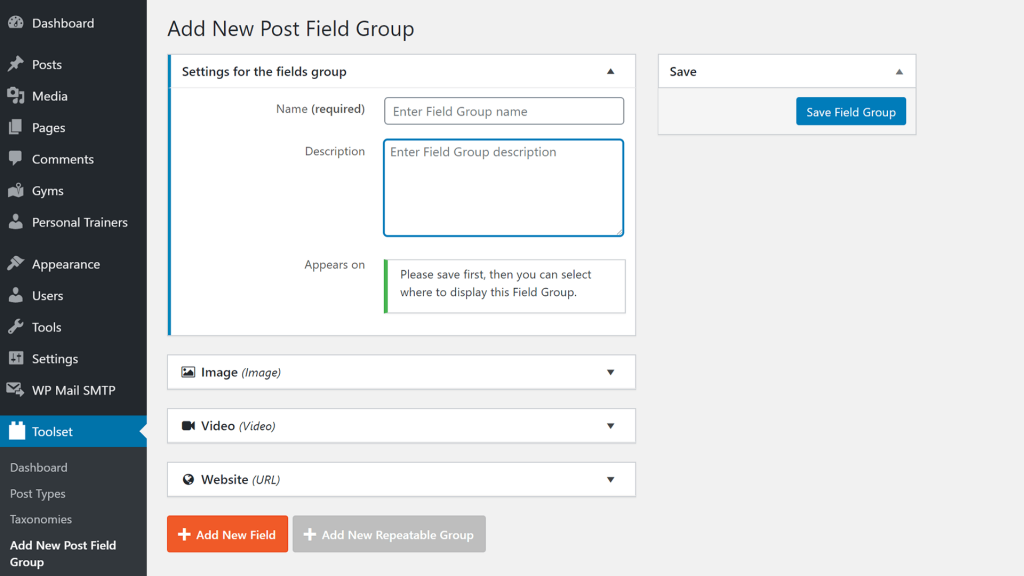
Aggiungere campi personalizzati in WordPress è un processo semplice ed efficiente, che migliora l'organizzazione dei contenuti e la funzionalità. Grazie alle opzioni disponibili negli editor classici e a blocchi, abilitare i campi personalizzati integrati in WordPress è semplice, consentendo l'inserimento fluido di coppie chiave/valore per una personalizzazione avanzata.
Ecco come dovresti procedere:
Configurazione dell'editor classico: accedi alle opzioni della schermata e abilita i campi personalizzati per l'interfaccia dell'editor classico.
Scopri di più: WordPress 6.2: Editor del sito rinnovato, modalità di scrittura senza distrazioni e strumento di inserimento blocchi aggiornato.
Impostazione dell'editor a blocchi: vai all'area Opzioni e attiva i campi personalizzati per l'editor a blocchi.
Accedi ai campi personalizzati: individua la sezione dei campi personalizzati sotto i tuoi contenuti una volta abilitati.
Inserisci dati: inserisci le informazioni del campo personalizzato utilizzando coppie chiave/valore.
Funzionalità integrate: sebbene funzionale, il metodo nativo potrebbe non essere intuitivo. Selezionare per ottimizzare,
Prendi in considerazione i plugin: molti optano per il plugin Advanced Custom Fields per un'esperienza più intuitiva.
Aggiungere i campi ai campi personalizzati avanzati: guida passo passo
Advanced Custom Fields (ACF) offre una versione premium accessibile e conveniente. La versione gratuita soddisfa la maggior parte delle esigenze di base con diverse tipologie di campi e funzionalità intuitive.
Tuttavia, la versione Pro introduce funzionalità utili come campi ripetitori per la gestione di più istanze di dati per post, blocchi ACF per Gutenberg, campi di contenuto flessibili per layout personalizzati e campi galleria per il caricamento di più immagini. ACF PRO parte da 49 dollari all'anno per l'utilizzo su un singolo sito, offrendo la flessibilità di effettuare aggiornamenti in base alle esigenze.
Sia che tu stia utilizzando la versione gratuita o quella pro, l'aggiunta dei tuoi campi seguirà questo metodo:
Crea un nuovo gruppo di campi
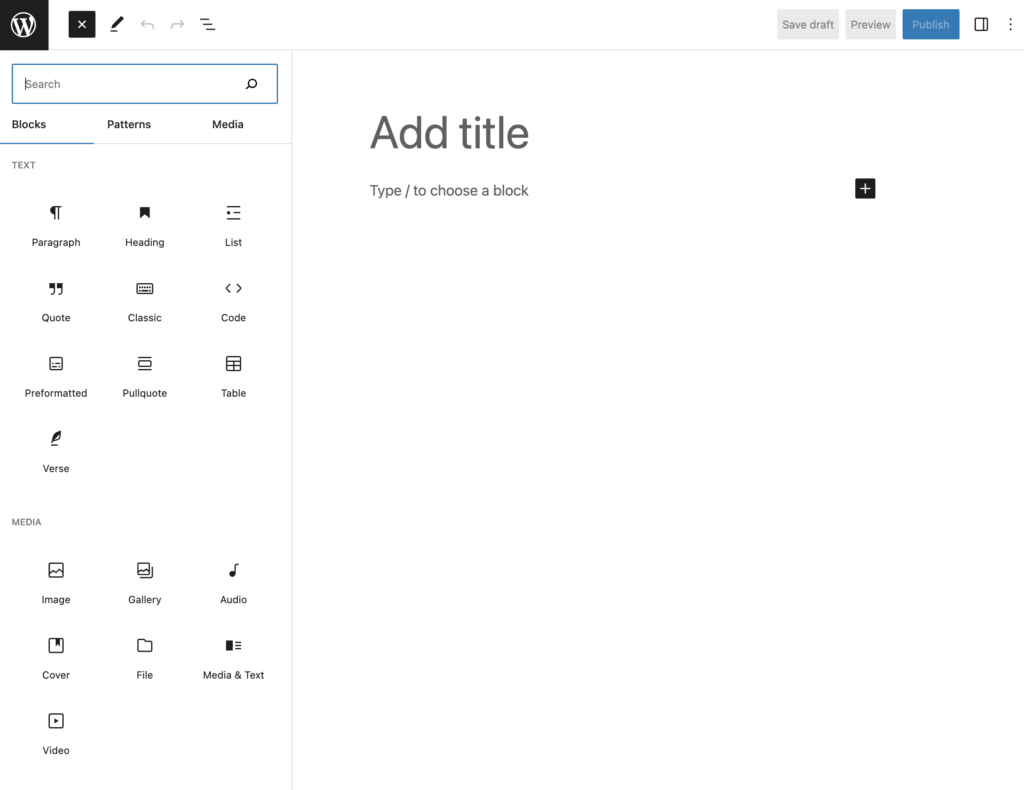
Dopo aver installato e attivato la versione accessibile di Advanced Custom Fields da WordPress.org, vai su Campi personalizzati > Aggiungi nuovo per creare il tuo primo gruppo di campi.
Un "gruppo di campi" è un insieme di campi personalizzati visualizzati insieme nella dashboard di WordPress.
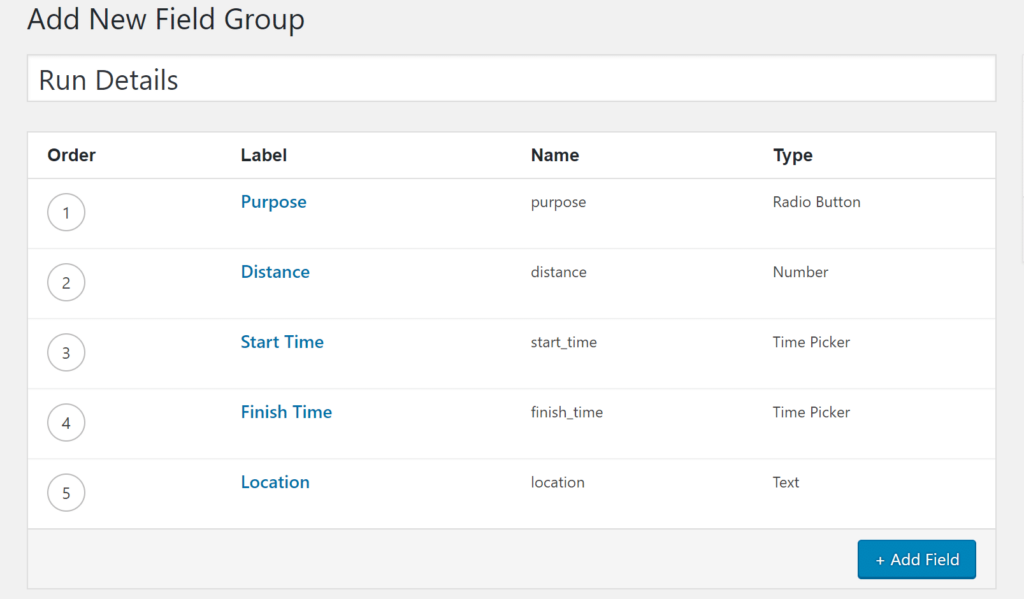
In questo esempio creeremo un gruppo di campi con cinque campi personalizzati.
Assegna un nome al gruppo di campi e scegli dove visualizzarlo. Per i post del blog, mantienilo come Post predefinito. Ma se desideri posizionarlo in un'altra posizione, ad esempio con un tipo di post personalizzato, puoi modificarlo. Puoi anche aggiungere regole per visualizzare i campi in posizioni diverse.
Per saperne di più: Come sviluppare un sito web WordPress personalizzato?
Aggiungi campi personalizzati
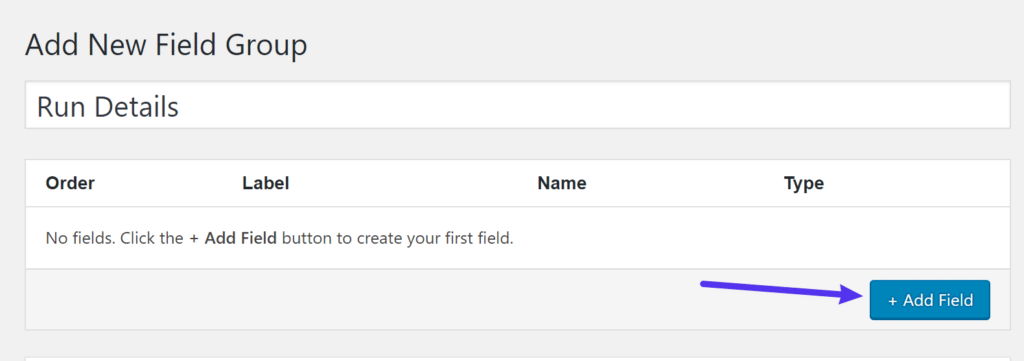
Per procedere, seleziona il pulsante + Aggiungi campo per incorporare il tuo campo personalizzato iniziale. Sebbene ti vengano presentate numerose opzioni, la compilazione di ogni campo è facoltativa.
Le due selezioni principali sono:
Etichetta del campo: è il nome visibile nell'editor e funge da base per il nome del campo utilizzato nel codice. La modifica del nome del campo è facoltativa.
Tipo di campo: seleziona il tipo di dati che desideri raccogliere, ad esempio Numero per i dati numerici o Email per gli indirizzi email.
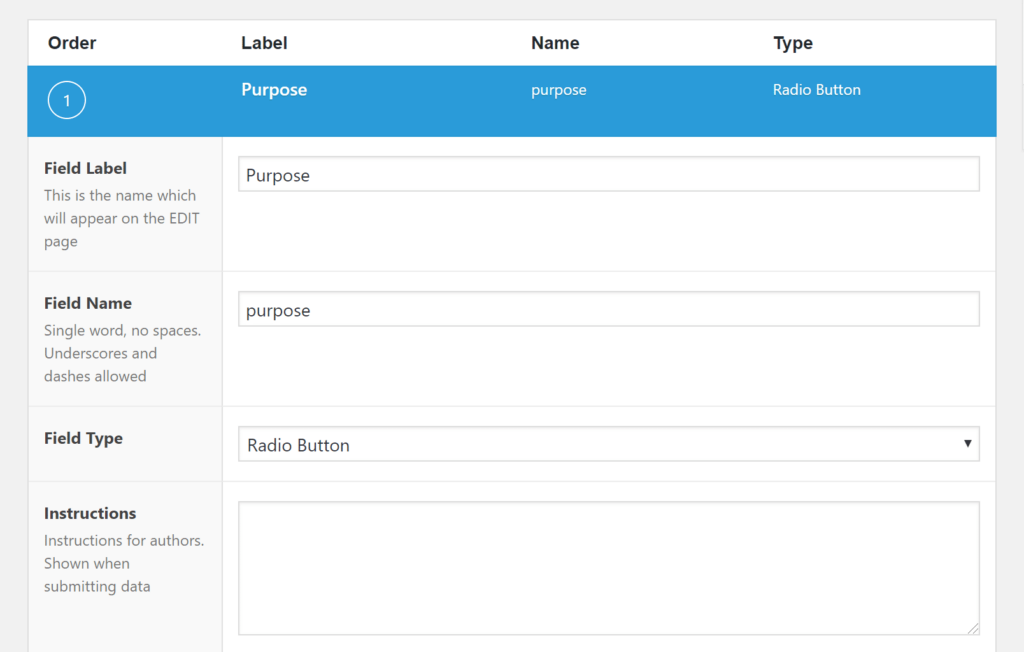
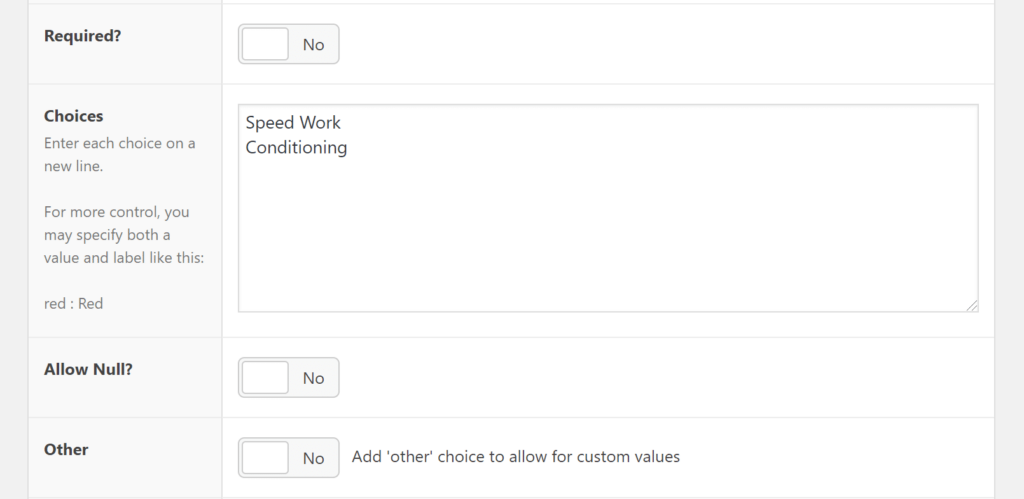
Per il primo campo, scegli il tipo di campo "Pulsante di opzione". Di seguito, inserisci le opzioni disponibili per la selezione del pulsante di opzione nella casella "Scelte". Inoltre, modifica impostazioni come i requisiti del campo e il valore predefinito come desiderato.
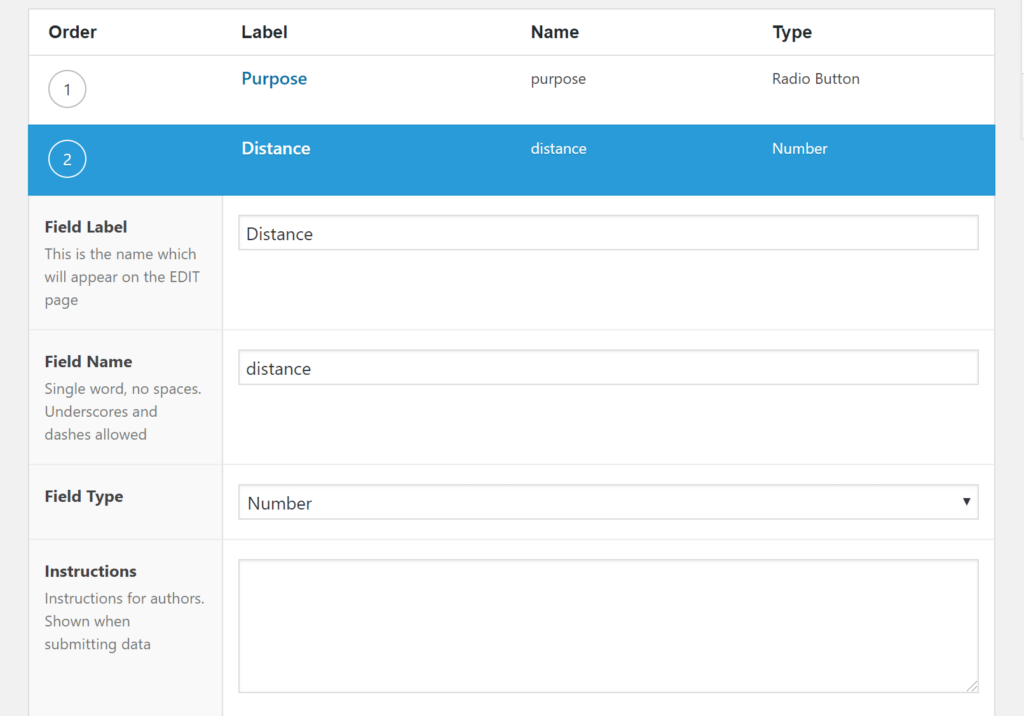
Per un altro scenario, si consideri un campo personalizzato per registrare la distanza di una corsa. In questo caso, selezionare il tipo di campo Numero. È possibile includere l'unità di misura della distanza per maggiore semplicità d'uso e impostare valori minimi e massimi per la convalida.
Ripetere questi passaggi per tutti gli altri campi personalizzati che si desidera includere. Una volta completata, la configurazione dovrebbe essere simile all'esempio fornito.
Configura e pubblica
Per completare la procedura, scorri verso il basso fino alla casella Impostazioni. Qui puoi modificare l'aspetto dei tuoi campi nell'editor di WordPress.
Di solito, puoi mantenere le impostazioni predefinite, ma sentiti libero di personalizzarle se necessario. Ad esempio, puoi visualizzare i tuoi campi personalizzati sopra l'editor standard di WordPress. Una volta che sei soddisfatto delle impostazioni, clicca su "Pubblica" per attivare il gruppo di campi.
Leggi anche: Come risolvere l'errore di WordPress "Pubblicazione non riuscita. La risposta non è una risposta JSON valida."
Espandi le informazioni nell'editor di WordPress

Dopo aver pubblicato il tuo gruppo di campi, i tuoi campi personalizzati saranno immediatamente disponibili quando crei un nuovo post. Si integreranno perfettamente sotto l'editor, sia nell'editor classico di TinyMCE che nel nuovo editor a blocchi.
Campi personalizzati avanzati sul front-end
Congratulazioni! Sei a metà del tuo percorso con i Campi Personalizzati Avanzati. Ora, affrontiamo un passaggio cruciale: mostrare i dati dei tuoi campi personalizzati nel front-end del tuo sito web.
Anche se aggiungi campi personalizzati ai post del tuo blog, questi continueranno ad apparire come normali post front-end.
Cambiamo le cose!
Ecco tre metodi per visualizzare i dati dei campi personalizzati avanzati:
File modello del tema: ideali per chi ha familiarità con gli aspetti tecnici e con il lavoro all'interno dei file modello. È possibile consultare anche i modelli AI per lo stesso scopo.
Shortcode: semplice e adatto per inserire dati di campo in post specifici, ma richiede un intervento manuale.
Elementor Pro: un'opzione premium che elimina il lavoro PHP, ideale se preferisci un editor visuale.
Scegli il metodo più adatto alle tue esigenze oppure esplorali tutti: la scelta è tua!
Leggi anche: Gutenberg contro Elementor: chi vincerà nel 2024?
Campi personalizzati avanzati con modello di temi
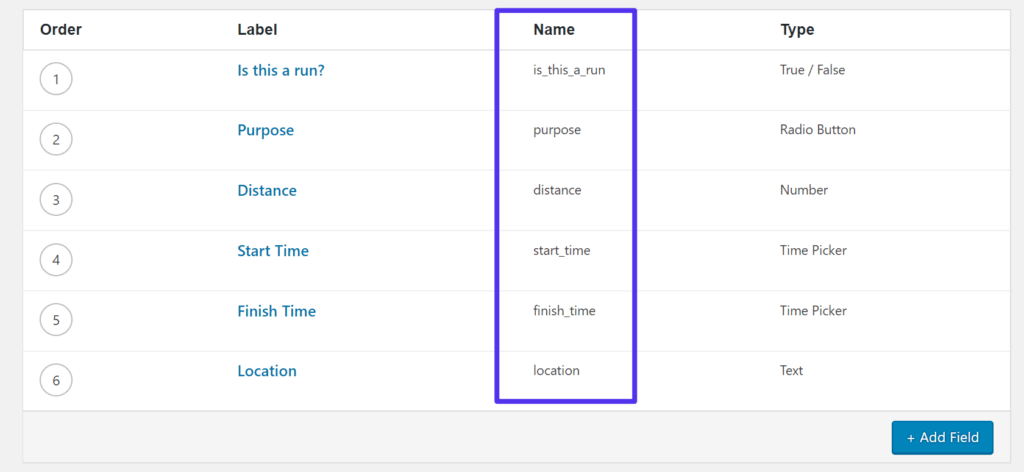
Il primo metodo per mostrare le informazioni dei campi personalizzati consiste nell'aggiungere le funzioni PHP di Advanced Custom Fields direttamente ai file modello del tema figlio. Sebbene sia un po' avanzato, garantisce una visualizzazione coerente dei campi personalizzati.
Individua e modifica il singolo file modello per il tuo tipo di post (ad esempio, single.php o content-single.php per il tema TwentyNineteen).
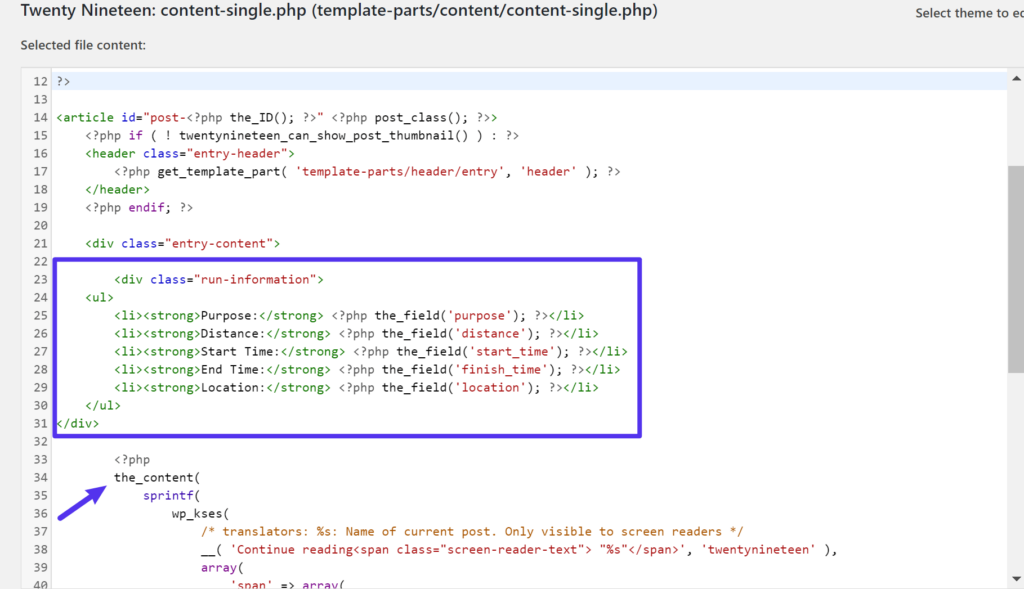
Utilizzare la funzione the_field() per visualizzare le informazioni sui campi, combinando il markup HTML con PHP.
Inseriscilo sopra il contenuto del post normale nel file modello del tuo tema, e voilà! I dati dei tuoi campi personalizzati appariranno perfettamente sopra il contenuto di WordPress.
Per saperne di più: Come convertire HTML in un tema WordPress?
Campi personalizzati avanzati con uno shortcode
Cerchi un modo più semplice per mostrare i dati dei tuoi campi personalizzati? Valuta la possibilità di utilizzare gli shortcode. Basta inserire lo shortcode ogni volta che vuoi visualizzare un campo personalizzato. Sebbene sia pratico, richiede un intervento manuale e non richiede automazione.
Ecco un esempio di codice abbreviato:

Inserendolo nell'editor di WordPress si otterrà lo stesso aspetto frontend del metodo del modello del tema.

Conclusione
Padroneggiare i campi personalizzati avanzati apre infinite possibilità per migliorare le funzionalità e la presentazione dei contenuti del tuo sito web WordPress. Che tu sia il proprietario di un negozio di e-commerce, un organizzatore di eventi o chiunque desideri personalizzare il proprio sito, i campi personalizzati ti consentono di archiviare e visualizzare dati unici in modo fluido.
Sfruttando l'interfaccia intuitiva, i tipi di campo e le opzioni di integrazione del plugin, puoi creare layout visivamente accattivanti, semplificare la gestione dei contenuti e offrire esperienze utente personalizzate. I campi personalizzati offrono la flessibilità necessaria per adattarsi all'evoluzione del tuo sito web senza dover rivoluzionare la struttura principale. Sfrutta la potenza dei campi personalizzati avanzati e scopri un mondo di personalizzazione che porta il tuo sito WordPress a nuovi livelli di professionalità e raffinatezza.


