
Il pulsante "Aggiungi al carrello" di WooCommerce è l'elemento più importante di qualsiasi pagina prodotto. Quando smette di funzionare, il tuo negozio non può elaborare gli ordini. Ogni visitatore che approda su una pagina prodotto non funzionante è una vendita persa.
Un rapporto del Baymard Institute ha rilevato che il 17% degli acquirenti online abbandona i propri acquisti a causa di errori sul sito web. Un pulsante "Aggiungi al carrello" non funzionante o mancante rientra a pieno titolo in questa categoria e influisce sul 100% dei visitatori della pagina del prodotto, non solo su una piccola parte.
La soluzione dipende dal tipo specifico di errore. Un pulsante non visibile può avere cause diverse rispetto a un pulsante che appare ma non fa nulla quando viene cliccato, o a un pulsante che aggiunge l'articolo al carrello ma la pagina non si aggiorna. Diagnosticare il tipo di errore determina quale soluzione applicare per prima.
Questa guida illustra tutte le cause e le relative soluzioni, ordinate in base alla priorità di esclusione dei problemi.
Il pulsante "Aggiungi al carrello" di WooCommerce smette in genere di funzionare a causa di software obsoleto, conflitti con plugin o temi, errori JavaScript o AJAX, impostazioni del prodotto errate o problemi di configurazione di WooCommerce.
Le soluzioni più comuni includono l'aggiornamento di WordPress e WooCommerce, la verifica di eventuali conflitti tra plugin, il controllo della configurazione dei prodotti, l'aggiornamento dei permalink e la garanzia che il tema supporti pienamente WooCommerce.
Prima di procedere alla risoluzione dei problemi, crea un backup completo del tuo sito web in modo da poterlo ripristinare in sicurezza, se necessario.
Per prima cosa, individua il tipo di guasto
Non tutti i problemi relativi al pulsante "Aggiungi al carrello" sono uguali. La soluzione dipende dal tipo di errore riscontrato.
| Tipo di guasto | Ciò che vedi | Causa più probabile |
| Pulsante non visualizzato | La pagina del prodotto si carica, ma non compare alcun pulsante | Dati del prodotto mancanti, impostazioni di esaurimento scorte e problema del tema |
| Pulsante non cliccabile | Il pulsante appare, ma non succede nulla quando lo si clicca | Errore JavaScript, conflitto del tema, script di blocco del plugin |
| Il pulsante viene aggiunto, ma la pagina non si aggiorna | L'indicatore di caricamento appare, poi si ferma, il numero di carrelli rimane invariato | AJAX è bloccato dalla cache o da un plugin di sicurezza |
| Il pulsante reindirizza in modo errato | Il clic indirizza il cliente alla pagina sbagliata | Configurazione errata del permalink, pagina del carrello non assegnata |
| Il pulsante funziona su alcuni prodotti, non su altri | Il problema è specifico del prodotto | Dati di prodotto incompleti, errata configurazione del prodotto variabile |
Identifica il tipo di errore utilizzando questa tabella, quindi inizia con la soluzione che ha maggiori probabilità di essere applicabile alla tua situazione specifica.
Tre tipi di errori relativi al pulsante "Aggiungi al carrello" di WooCommerce
Applicare la soluzione sbagliata fa perdere tempo e può causare nuovi problemi. Prima di passare alle soluzioni seguenti, identifica il tipo di errore che stai riscontrando.
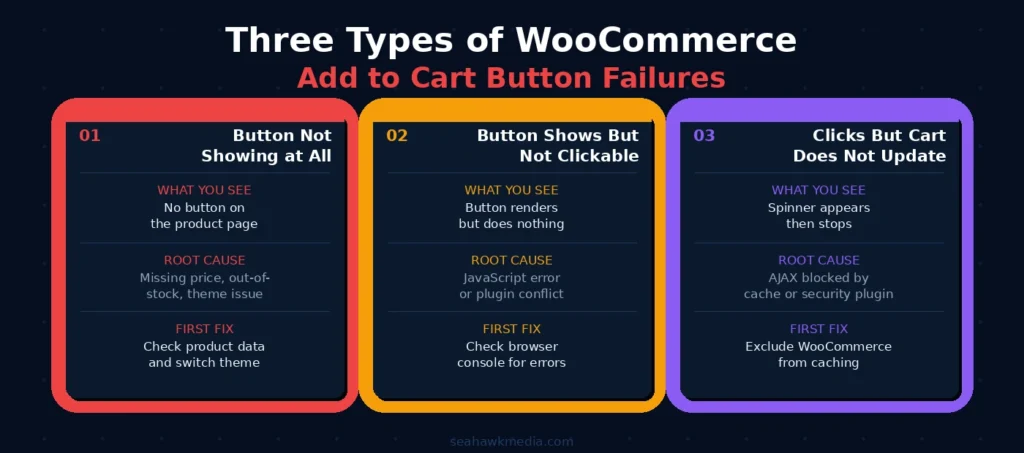
Il pulsante non viene visualizzato affatto
Quando il pulsante "Aggiungi al carrello" è completamente assente dalla pagina di un prodotto, WooCommerce lo nasconde di proposito oppure il tema non lo visualizza correttamente.
WooCommerce nasconde automaticamente il pulsante "Aggiungi al carrello" nei seguenti casi:
- Il prodotto non ha un prezzo prestabilito
- Il prodotto è contrassegnato come esaurito e l'impostazione del negozio per nascondere i prodotti esauriti è attiva
- Un prodotto variabile non ha varianti configurate oppure tutte le varianti sono esaurite
- Un prodotto esterno/affiliato non ha un URL esterno configurato
Prima di ipotizzare un problema tecnico, verifica queste impostazioni a livello di prodotto. Vai alla pagina di modifica del tuo prodotto in WooCommerce e controlla che nel pannello Dati prodotto sia inserito un prezzo, che lo stato delle scorte sia "Disponibile" o che l'impostazione "Esaurito" sia configurata come desiderato e, per i prodotti variabili, che esista almeno una variante e che sia disponibile a magazzino.
Il pulsante è visibile ma non cliccabile
Quando il pulsante viene visualizzato ma non risponde ai clic, un errore JavaScript impedisce l'esecuzione del gestore eventi click. Il pulsante viene visualizzato correttamente in HTML, ma la sua funzionalità è compromessa a causa di un conflitto o un errore di script.
Apri la console per sviluppatori del tuo browser (F12 in Chrome, quindi scheda Console) e ricarica la pagina del prodotto. Fai clic sul pulsante Aggiungi al carrello e cerca eventuali messaggi di errore in rosso nella console. Errori JavaScript comuni che indicano la causa specifica:
- jQuery non è definito: jQuery non viene caricato o viene caricato in un ordine errato. Spesso ciò è causato da plugin di ottimizzazione che posticipano il caricamento di jQuery.
- Impossibile leggere la proprietà di undefined: una funzione JavaScript di WooCommerce è in esecuzione prima che la sua dipendenza sia pronta. Solitamente causato da un conflitto tra plugin.
- URL AJAX non definito / wc_add_to_cart_params non è definito: i parametri del carrello di WooCommerce non vengono visualizzati sulla pagina. Solitamente causato da un plugin di caching che serve una versione memorizzata nella cache della pagina senza il codice JavaScript di WooCommerce.
Prima di procedere, prendi nota dell'errore specifico. Ti indicherà esattamente quale soluzione applicare.
Il pulsante viene cliccato, ma il carrello non si aggiorna
Quando il pulsante sembra funzionare (il clic viene registrato e potrebbe apparire un indicatore di caricamento) ma il numero di articoli nel carrello non si aggiorna e il prodotto non viene aggiunto, la richiesta AJAX non va a buon fine. WooCommerce utilizza AJAX per aggiungere i prodotti al carrello senza ricaricare la pagina. Quando AJAX viene bloccato o non funziona, il clic sembra non avere alcun effetto.
Questo problema è causato più comunemente da plugin di caching che forniscono risposte memorizzate nella cache alle richieste AJAX, da plugin di sicurezza che bloccano le chiamate AJAX classificate come sospette o da una configurazione errata dell'URL AJAX nelle impostazioni di WooCommerce.
Il tuo negozio WooCommerce sta perdendo vendite a causa di un pulsante non funzionante?
Il team WooCommerce di Seahawk diagnostica e risolve rapidamente problemi del carrello, conflitti tra plugin ed errori JavaScript. Assistenza di emergenza disponibile. Nessun contratto. Nessun costo fisso.
Soluzione 1: Aggiorna WooCommerce, WordPress e tutti i plugin
Il software obsoleto è il problema più facile da escludere e quello più spesso trascurato. Iniziate da qui prima di tentare qualsiasi altra soluzione, soprattutto se il pulsante si è rotto dopo un recente aggiornamento.

Perché un software obsoleto può causare problemi al pulsante "Aggiungi al carrello"
WooCommerce, WordPress, temi e plugin vengono aggiornati frequentemente. Quando un componente si aggiorna e gli altri non tengono il passo, si creano problemi di compatibilità. Il pulsante "Aggiungi al carrello" si basa su una catena di componenti che lavorano insieme: il core di WordPress, WooCommerce, il tema attivo e qualsiasi plugin che modifichi il comportamento del prodotto o del carrello. Un'incompatibilità di versione in qualsiasi punto della catena interrompe l'intero processo.
Questa è la causa più comune del malfunzionamento del pulsante "Aggiungi al carrello" subito dopo un aggiornamento. Se il pulsante funzionava correttamente e ha smesso di funzionare dopo un recente aggiornamento, è quasi certo che la causa sia un problema di compatibilità.
Come aggiornare tutto in sicurezza
Prima di aggiornare, esegui un backup. Vai su Bacheca > Aggiornamenti nella tua area di amministrazione WordPress. Aggiorna prima il core di WordPress. Poi aggiorna tutti i plugin. Infine, aggiorna il tuo tema.
Nello specifico, per WooCommerce, gli aggiornamenti di versione principali (da 4.x a 5.x, da 5.x a 6.x) a volte introducono modifiche incompatibili con le versioni precedenti. È sempre consigliabile testare gli aggiornamenti principali di WooCommerce in un ambiente di staging prima di applicarli all'ambiente di produzione.
Dopo l'aggiornamento, svuota la cache del sito se utilizzi un plugin di caching. Quindi, verifica il funzionamento del pulsante "Aggiungi al carrello" sulla pagina di un prodotto prima di dichiarare il problema risolto.
Cosa fare se il pulsante si rompe dopo un aggiornamento
Se il pulsante ha smesso di funzionare subito dopo un aggiornamento specifico, quest'ultimo è la causa più probabile. Ripristina la versione precedente utilizzando il plugin WP Rollback oppure ripristina il backup precedente all'aggiornamento. Dopodiché, controlla il registro delle modifiche e il forum di supporto del plugin per verificare la presenza di segnalazioni dello stesso problema prima di procedere con un nuovo aggiornamento.
Soluzione 2: Risolvere i conflitti tra plugin e temi
I conflitti tra plugin e temi sono la causa più comune di un pulsante "Aggiungi al carrello" non funzionante. Segui questi passaggi in ordine, testando la soluzione dopo ognuno di essi prima di passare alla successiva.
Come identificare un conflitto tra plugin
I conflitti tra plugin sono la causa più comune di un pulsante "Aggiungi al carrello" non funzionante. Il modo più rapido per identificare un conflitto tra plugin è disattivare tutti i plugin tranne WooCommerce e testare il pulsante.
Vai su Plugin > Plugin installati. Seleziona tutti i plugin tranne WooCommerce. Scegli Disattiva dal menu a tendina delle azioni di gruppo. Applica.
Prova il pulsante "Aggiungi al carrello". Se ora funziona, la causa era un plugin disattivato. Riattiva i plugin uno alla volta, testando il pulsante dopo ogni riattivazione. Quando il pulsante smette di funzionare di nuovo, il plugin riattivato più di recente è quello che causa il conflitto.
Se non è possibile disattivare tutti i plugin su un negozio online attivo, utilizzare un ambiente di staging per replicare questo test.
Plugin comuni che entrano in conflitto con il pulsante "Aggiungi al carrello"
Alcune categorie di plugin sono responsabili della maggior parte dei conflitti relativi al pulsante "Aggiungi al carrello":
Plugin di caching: WP Rocket, W3 Total Cache, WP Super Cache. Questi plugin possono memorizzare nella cache il codice JavaScript di WooCommerce in modi che compromettono la funzionalità AJAX. Soluzione: escludere le pagine di WooCommerce dalla cache. In WP Rocket, le pagine di WooCommerce (carrello, checkout, il mio account) sono escluse automaticamente, ma è possibile verificarlo in WP Rocket > Impostazioni > Cache > Non memorizzare mai nella cache questi URL.
Plugin di ottimizzazione: Autoptimize, Perfmatters, Asset CleanUp. Questi plugin minimizzano e combinano i file JavaScript. La combinazione errata degli script di WooCommerce con altri script causa errori di dipendenza jQuery. Soluzione: in Autoptimize, vai su Impostazioni > Opzioni JavaScript e abilita Forza JavaScript nell'intestazione? Seleziona Escludi script da Autoptimize e aggiungi woocommerce.js e add-to-cart.js all'elenco di esclusione.
Plugin di sicurezza: Wordfence, Sucuri, iThemes Security. Alcune configurazioni di sicurezza bloccano le richieste AJAX di WooCommerce, classificandole come dannose. Soluzione: in Wordfence, vai su Firewall > Opzioni firewall e aggiungi l'endpoint AJAX di WooCommerce (wp-admin/admin-ajax.php) alla whitelist.
Page builder: Elementor, Divi, WPBakery. Alcuni page builder sovrascrivono i template di WooCommerce o inseriscono script in conflitto nelle pagine prodotto. Soluzione: Prova a passare temporaneamente al template prodotto predefinito di WooCommerce.
Come identificare un conflitto tematico
Dopo aver escluso conflitti tra plugin, passa al tema Storefront (il tema predefinito ufficiale di WooCommerce) e prova il pulsante. Storefront è progettato specificamente per WooCommerce e non presenta alcun problema di compatibilità.
Vai su Aspetto > Temi > Aggiungi nuovo, quindi cerca Storefront. Installalo e attivalo. Non modificare altre impostazioni. Prova il pulsante Aggiungi al carrello.
Se il pulsante funziona con Storefront, il problema risiede nel tema attivo. Contatta lo sviluppatore del tema e segnala il problema. Se non funziona con Storefront, la causa non è legata al tema.
Correzione 3: Risolvere gli errori JavaScript e AJAX
Gli errori di JavaScript e AJAX possono far apparire il pulsante non funzionante anche quando tutto il resto è configurato correttamente. Controlla prima la console del browser per vedere quale script non funziona prima di apportare qualsiasi modifica.
Come verificare la presenza di errori JavaScript nel browser
Apri il tuo sito in Chrome o Firefox. Premi F12 per aprire gli Strumenti per sviluppatori. Fai clic sulla scheda Console. Vai alla pagina di un prodotto in cui il pulsante "Aggiungi al carrello" non funziona.
Cerca i messaggi di errore in rosso. Si tratta di errori JavaScript specifici che causano il malfunzionamento del pulsante. Copia il messaggio di errore completo. Cercalo nei di supporto di WooCommerce e nel forum di supporto del plugin stesso. La maggior parte degli errori più comuni ha soluzioni documentate.
Mentre la Console è aperta, controlla anche la scheda Rete. Fai clic sul pulsante Aggiungi al carrello e osserva le richieste. Una richiesta AJAX non riuscita viene visualizzata in rosso con un codice di stato. Un codice di stato 403 indica che un plugin di sicurezza sta bloccando la richiesta. Un codice di stato 500 indica un errore del server nel gestore AJAX.
Risolvere i problemi relativi alle impostazioni di aggiunta al carrello tramite AJAX in WooCommerce
Vai su WooCommerce > Impostazioni > Prodotti. Cerca la sezione Comportamento aggiunta al carrello. Verifica che l'opzione "Abilita pulsanti AJAX per l'aggiunta al carrello negli archivi" sia selezionata. Questa impostazione controlla se la funzionalità del carrello AJAX è attiva nelle pagine del negozio e delle categorie.
Inoltre, verifica che le pagine del carrello e del checkout siano assegnate correttamente. Vai su WooCommerce > Impostazioni > Avanzate > Configurazione pagina. Assicurati che le pagine del carrello e del checkout siano impostate sulle pagine corrette del tuo sito. Se una delle due è vuota o impostata sulla pagina sbagliata, i clic sul pulsante del carrello non andranno a buon fine senza generare alcun errore.
Risolvi i problemi causati dai plugin di ottimizzazione che interferiscono con gli script di WooCommerce
Se un plugin di ottimizzazione sta minimizzando o combinando JavaScript causando malfunzionamenti in WooCommerce, aggiungi i seguenti script all'elenco di esclusione del plugin:
Script da escludere dalla minimizzazione:
- woocommerce/assets/js/frontend/woocommerce.min.js
- woocommerce/assets/js/frontend/add-to-cart.min.js
- woocommerce/assets/js/frontend/add-to-cart-variation.min.js
- jquery.js o jquery.min.js
Inoltre, escludi dall'ottimizzazione JavaScript le pagine di WooCommerce: carrello (/cart/), checkout (/checkout/), il mio account (/my-account/) e tutte le pagine dei prodotti (/product/).
In WP Rocket: vai su Ottimizzazione file > File JavaScript. Aggiungi le esclusioni sopra indicate al campo File JavaScript esclusi.
In Autoptimize: vai su Opzioni JavaScript > Escludi script da Autoptimize e aggiungi i percorsi degli script di WooCommerce.
Soluzione 4: Verifica e completa le informazioni sul tuo prodotto
WooCommerce disabilita silenziosamente il pulsante "Aggiungi al carrello" quando mancano i dati obbligatori del prodotto. Se il pulsante non è presente per alcuni prodotti ma funziona per altri, inizia da qui.
Campi obbligatori che attivano il pulsante mancante
WooCommerce richiede dati specifici relativi al prodotto per visualizzare il pulsante "Aggiungi al carrello". Se manca uno qualsiasi dei campi obbligatori, WooCommerce disabilita il pulsante silenziosamente, senza visualizzare alcun messaggio di errore.
Controlla tutti i prodotti in cui manca il pulsante:
- Prezzo: Ogni prodotto deve avere un prezzo fisso impostato. Un prodotto senza prezzo non mostrerà il pulsante "Aggiungi al carrello". Vai su Prodotto > Dati prodotto > Generale e verifica che il campo "Prezzo fisso" contenga un valore.
- Nome del prodotto: Il prodotto deve avere un titolo. Raramente manca, ma è consigliabile verificarlo nelle bozze appena create.
- Visibilità: Assicurati che la visibilità del prodotto nel catalogo sia impostata su "Acquista e risultati di ricerca" oppure "Acquista". I prodotti impostati su "Nascosto" non mostrano il pulsante nelle pagine di archivio.
- Stato del prodotto: Verificare che il prodotto sia pubblicato e non in bozza o in attesa di revisione.
Configurazione variabile del prodotto per l'aggiunta al carrello
I prodotti variabili si comportano in modo diverso dai prodotti semplici. Nelle pagine del negozio/archivio, i prodotti variabili mostrano un pulsante "Seleziona opzioni" anziché un pulsante "Aggiungi al carrello". Nella pagina del singolo prodotto, il pulsante "Aggiungi al carrello" appare solo dopo che il cliente ha selezionato tutti gli attributi richiesti.
Se il pulsante "Aggiungi al carrello" non è presente nella pagina di un prodotto variabile (e non si tratta solo di selezionare le opzioni nella pagina del negozio), verificare:
- Esiste almeno una variante di prodotto (Dati prodotto > Varianti > Aggiungi variante)
- Almeno una variante è contrassegnata come Disponibile con scorte disponibili
- Tutti gli attributi utilizzati nelle varianti vengono definiti in Dati prodotto > Attributi prima della creazione delle varianti
- La scheda delle varianti non mostra alcun errore di configurazione
Un prodotto variabile senza varianti create, o con tutte le varianti esaurite, non visualizzerà il pulsante "Aggiungi al carrello".
Stato delle scorte e impostazioni per i prodotti esauriti
Vai su WooCommerce > Impostazioni > Prodotti > Inventario. Verifica se l'opzione "Nascondi gli articoli esauriti dal catalogo" è attiva. In tal caso, tutti i prodotti contrassegnati come esauriti non verranno visualizzati nelle pagine del negozio e non sarà presente il pulsante "Aggiungi al carrello".
Inoltre, verifica la disponibilità del singolo prodotto: Prodotto > Dati prodotto > Inventario > Disponibilità. Assicurati che sia impostato su Disponibile. Un prodotto impostato manualmente su Non disponibile non mostrerà il pulsante Aggiungi al carrello, indipendentemente dall'impostazione a livello di catalogo.
Soluzione 5: Verifica le impostazioni delle pagine e dei permalink di WooCommerce
Una pagina del carrello configurata in modo errato o una struttura di permalink obsoleta causano errori silenziosi che nessun debug di plugin può risolvere. Questi tre controlli richiedono meno di 5 minuti e risolvono più problemi di quanto la maggior parte dei proprietari di negozi si aspetti.

Verifica l'assegnazione della pagina del carrello e del checkout
WooCommerce richiede che determinate pagine esistano e siano assegnate correttamente affinché la funzionalità del carrello funzioni. Se la pagina del carrello o la pagina di pagamento viene eliminata, non pubblicata o riassegnata alla pagina sbagliata, i clic sul pulsante "Aggiungi al carrello" non generano alcun errore o reindirizzano alla pagina errata.
Vai su WooCommerce > Impostazioni > Avanzate > Configurazione pagina. Verifica:
- Carrello: assegnato a una pagina pubblicata contenente lo shortcode [woocommerce_cart] o il blocco Carrello WooCommerce
- Checkout: assegnato a una pagina pubblicata contenente lo shortcode [woocommerce_checkout] o il blocco WooCommerce Checkout
- Il mio account: assegnato a una pagina pubblicata contenente il blocco o lo shortcode Il mio account
Se mancano degli shortcode o sono stati assegnati in modo errato, riassegnateli. Se mancano le pagine stesse, createne di nuove con gli shortcode corretti e assegnatele qui.
Svuota la struttura del tuo permalink
WordPress utilizza le regole dei permalink per instradare correttamente le richieste. Se queste regole si corrompono, le richieste AJAX di WooCommerce potrebbero fallire anche se tutte le altre impostazioni sono corrette. Svuotare la struttura dei permalink rigenera queste regole.
Nella bacheca di WordPress, vai su Impostazioni > Permalink. Non modificare alcuna impostazione. Fai clic su Salva modifiche. In questo modo verrà rigenerato il file .htaccess con nuove regole per i permalink e verranno risolti i problemi di routing che causano il malfunzionamento silenzioso del pulsante del carrello.
Questa operazione richiede meno di 10 secondi e non ha alcun effetto sui contenuti. Vale la pena eseguirla nelle prime fasi della risoluzione dei problemi perché è gratuita e risolve un numero significativo di errori relativi al carrello.
Controlla la pagina di stato di WooCommerce per eventuali errori
Vai su WooCommerce > Stato. Questa pagina mostra una panoramica completa della tua installazione di WooCommerce. Le righe evidenziate in rosso indicano errori di configurazione.
Errori comuni visualizzati nella pagina Stato che influiscono sul pulsante Aggiungi al carrello:
- Database obsoleto: le tabelle del database di WooCommerce necessitano di un aggiornamento. Fai clic sul pulsante Aggiorna database.
- WooCommerce.js: il file è mancante o inaccessibile. Ciò impedisce direttamente il funzionamento del pulsante "Aggiungi al carrello".
- Sovrascritture del template: il tuo tema ha sovrascritto i file del template di WooCommerce. Se le sovrascritture provengono da una vecchia versione di WooCommerce, potrebbero non includere le nuove funzionalità. Aggiorna il tema o rimuovi le sovrascritture obsolete.
Soluzione 6: Cancella la cache
Un plugin di caching che visualizza una versione obsoleta della pagina del prodotto può causare il mancato funzionamento del pulsante "Aggiungi al carrello" anche dopo aver applicato tutte le altre soluzioni. È sempre consigliabile svuotare la cache come primo passaggio per la risoluzione dei problemi e come ultimo passaggio dopo aver apportato qualsiasi modifica.
Cancella la cache in WP Rocket: Fai clic sull'icona di WP Rocket nella barra di amministrazione > Cancella cache.
Svuota la cache in W3 Total Cache: Prestazioni > Svuota tutte le cache.
Cancella la cache di WP Super Cache: Impostazioni > WP Super Cache > Elimina cache.
Svuota la cache in LiteSpeed Cache: LiteSpeed Cache > Svuota tutto.
Svuota la cache di Cloudflare: Dashboard di Cloudflare > Caching > Configurazione > Svuota tutto.
Svuota la cache del browser: premi Ctrl+Maiusc+Canc in Chrome o Firefox. Elimina le immagini e i file memorizzati nella cache. Ricarica la pagina del prodotto in una finestra di navigazione privata/incognito per verificare che la soluzione funzioni e che non sia coinvolta la cache del browser.
Dopo aver svuotato tutte le cache, prova il pulsante "Aggiungi al carrello" sulla pagina del prodotto interessato. Esegui il test in una finestra di navigazione in incognito per escludere problemi con la cache del browser.
Lista di controllo per la risoluzione dei problemi: l'ordine corretto
Eseguite questi passaggi in ordine. Fermatevi quando il pulsante funziona.
- Eseguire un backup completo del sito e del database
- Identifica il tipo di errore (non visualizzato / non cliccabile / cliccando ma senza aggiornamento)
- Controlla la console del browser per eventuali errori JavaScript e annota gli errori specifici
- Vai su Impostazioni > Permalink e fai clic su Salva modifiche (non è necessario modificare alcuna impostazione)
- Controlla WooCommerce > Stato per individuare gli errori in rosso e risolvili
- Verifica i dati del prodotto: prezzo impostato, stato di magazzino: Disponibile, varianti configurate
- Aggiorna WordPress, WooCommerce, tutti i plugin e il tuo tema
- Svuota tutte le cache: plugin di caching + Cloudflare + browser
- Disattiva tutti i plugin tranne WooCommerce e prova
- Se il pulsante funziona con i plugin disattivati, riattivali uno alla volta per identificare il conflitto
- Passa al tema Storefront e prova
- Se il pulsante funziona con Storefront, la causa è il tema attivo
- Controlla WooCommerce > Impostazioni > Avanzate > Configurazione pagina per l'assegnazione delle pagine del carrello e del checkout
- Aggiungi gli script di WooCommerce all'elenco di esclusione del tuo plugin di ottimizzazione
Considerazioni finali sulla risoluzione del problema del pulsante "Aggiungi al carrello" di WooCommerce
La maggior parte dei problemi relativi al pulsante "Aggiungi al carrello" di WooCommerce sono causati da conflitti tra plugin, problemi di cache o dati di prodotto incompleti. Tutti e tre i problemi presentano percorsi diagnostici chiari e soluzioni specifiche che non richiedono sviluppo personalizzato.
Iniziate con la tabella diagnostica per identificare il tipo di errore. Controllate prima la pagina Stato e aggiornate i permalink: questa operazione è gratuita e risolve un numero significativo di casi. Aggiornate tutto prima di apportare qualsiasi altra modifica. Dopodiché, procedete con la risoluzione dei conflitti tra plugin e temi.
Se hai applicato tutte le soluzioni di questo elenco e il pulsante continua a non funzionare, il problema è probabilmente dovuto a un conflitto di codice personalizzato o a un problema di configurazione a livello di server. In tal caso, uno sviluppatore WordPress con esperienza in WooCommerce dovrebbe esaminare insieme gli errori della console del browser, il registro degli errori del server e il registro di debug di WooCommerce.
Il team di sviluppo WooCommerce di Seahawk risolve i problemi relativi al pulsante "Aggiungi al carrello" nell'ambito del suo servizio di supporto di emergenza e di manutenzione continua.
Domande frequenti sul pulsante "Aggiungi al carrello" di WooCommerce che non funziona
Perché il pulsante "Aggiungi al carrello" di WooCommerce non viene visualizzato?
I motivi più comuni per cui il pulsante "Aggiungi al carrello" di WooCommerce non viene visualizzato sono: il prodotto non ha un prezzo impostato, il prodotto è esaurito e il negozio è configurato per nascondere gli articoli esauriti, un prodotto variabile non ha varianti configurate o tutte le varianti sono esaurite oppure il tema attivo non sta visualizzando correttamente gli hook di WooCommerce. Verifica prima il prezzo del prodotto, la disponibilità a magazzino e la configurazione delle varianti, quindi passa temporaneamente al tema Storefront per escludere problemi relativi al tema.
Perché il pulsante "Aggiungi al carrello" di WooCommerce non funziona dopo un aggiornamento?
Se il pulsante smette di funzionare subito dopo un aggiornamento di un plugin, un tema o WooCommerce, la causa è quasi certamente un problema di compatibilità. Ripristina la versione precedente utilizzando il plugin WP Rollback o ripristina il backup precedente all'aggiornamento. Successivamente, controlla il registro delle modifiche del plugin e il forum di supporto per verificare la presenza di problemi di compatibilità noti con la versione corrente di WooCommerce prima di riapplicare l'aggiornamento.
Come posso risolvere il problema del pulsante "Aggiungi al carrello" di WooCommerce che non funziona con WP Rocket?
WP Rocket può compromettere la funzionalità del carrello AJAX di WooCommerce memorizzando nella cache le pagine relative al carrello o ottimizzando in modo errato gli script di WooCommerce. Vai su WP Rocket > Cache e verifica che le pagine del carrello, del checkout e del mio account siano presenti nell'elenco "Non memorizzare mai nella cache questi URL". In Ottimizzazione file > File JavaScript, aggiungi gli script di WooCommerce per l'aggiunta al carrello all'elenco delle esclusioni. Cancella completamente la cache di WP Rocket dopo aver apportato le modifiche.
Perché cliccando su "Aggiungi al carrello" non succede nulla in WooCommerce?
Quando il pulsante non risponde ai clic, un errore JavaScript impedisce l'esecuzione del gestore degli eventi click. Apri la Console per sviluppatori del tuo browser (F12 > scheda Console), ricarica la pagina del prodotto e fai clic sul pulsante. Cerca eventuali messaggi di errore in rosso. Gli errori più comuni includono "jQuery non definito" (problema di caricamento di jQuery) e "wc_add_to_cart_params non definito" (script di WooCommerce non caricati). Questi errori indicano direttamente la causa del problema.
Qual è il modo più rapido per risolvere il problema del pulsante "Aggiungi al carrello" di WooCommerce?
Procedi in quest'ordine: aggiorna i permalink (Impostazioni > Permalink > Salva modifiche), svuota tutte le cache, controlla la pagina Stato di WooCommerce per eventuali errori, verifica che i dati dei prodotti siano completi, aggiorna WordPress e tutti i plugin, quindi disattiva tutti i plugin tranne WooCommerce per identificare i conflitti. Questo ordine dà priorità alle soluzioni più rapide e a rischio zero prima di passare alle procedure di risoluzione dei problemi più complesse.
Come posso risolvere il problema del componente "Aggiungi al carrello" di WooCommerce che non funziona tramite AJAX?
Vai su WooCommerce > Impostazioni > Prodotti e verifica che l'opzione "Abilita i pulsanti AJAX per aggiungere al carrello negli archivi" sia selezionata. Quindi controlla se il tuo plugin di caching o di sicurezza sta bloccando l'endpoint AJAX di WordPress (wp-admin/admin-ajax.php). In Wordfence, aggiungi questo endpoint alla whitelist. Nei plugin di caching, escludilo dalla cache. Svuota tutte le cache e riprova.
Perché il pulsante "Aggiungi al carrello" funziona per alcuni prodotti ma non per altri?
Nella maggior parte dei casi, si tratta di un problema di configurazione del prodotto specifico per cui il pulsante non funziona. Verifica se i prodotti interessati non hanno un prezzo, se lo stato delle scorte è "Esaurito", se sono prodotti variabili senza varianti configurate o se hanno un'impostazione di visibilità nel catalogo che li nasconde dalle pagine del negozio. Confronta le impostazioni di un prodotto funzionante con quelle di un prodotto non funzionante per identificare le differenze.


