

Quando un acquirente tedesco visita un negozio WooCommerce e vede i prezzi solo in dollari americani, si trova di fronte a due problemi impliciti. In primo luogo, deve convertire mentalmente il prezzo in euro. In secondo luogo, si chiede quali commissioni applicherà la sua banca per la conversione. Nessuno dei due problemi è insormontabile, ma insieme creano una tale difficoltà che molti acquirenti internazionali semplicemente abbandonano il sito.
Le ricerche dimostrano che il 18% degli acquirenti online abbandona il carrello proprio perché non riesce a visualizzare i prezzi nella propria valuta locale. I negozi che mostrano i prezzi nella valuta locale registrano un miglioramento del tasso di conversione dal 12% al 20% nei mercati internazionali rispetto ai negozi che utilizzano una sola valuta.
WooCommerce non include nativamente il supporto per più valute, ma esistono tre metodi affidabili per aggiungerlo. Questa guida li illustra tutti e tre, con istruzioni di configurazione complete per ciascuno, un confronto tra i migliori plugin per la gestione di più valute e gli errori di configurazione più comuni che possono compromettere silenziosamente il checkout internazionale.
La funzionalità multivaluta di WooCommerce consente al tuo negozio online di visualizzare i prezzi e accettare pagamenti in più valute, offrendo ai clienti la possibilità di fare acquisti e pagare nella propria valuta locale.
Una configurazione multivaluta completa include tassi di cambio automatici o manuali, cambio valuta in base alla posizione geografica, supporto per gateway di pagamento e calcoli precisi di tasse e spese di spedizione per ogni valuta.
A differenza dei convertitori di valuta che si limitano a visualizzare l'importo, una vera soluzione multivaluta elabora i pagamenti nella valuta selezionata dal cliente, creando un'esperienza di pagamento più fluida e migliorando i tassi di conversione internazionali.
Perché la gestione di più valute è importante per i negozi WooCommerce?
I clienti internazionali si aspettano di vedere i prezzi nella propria valuta prima di fidarsi di un negozio e acquistare. Questi tre motivi spiegano perché tale aspettativa influisce direttamente sul tuo fatturato.
L'incertezza valutaria spinge gli utenti ad abbandonare il carrello
La ricerca del Baymard Institute identifica l'incertezza valutaria come causa diretta dell'abbandono del carrello negli acquisti internazionali. Quando un cliente non riesce a determinare il costo finale nella propria valuta, si trova di fronte a un calcolo che non desidera affrontare. Il carico cognitivo della conversione valutaria mentale crea una tale esitazione da indurre il cliente ad abbandonare un acquisto che altrimenti sarebbe stato completato.
Non si tratta di un problema marginale. L'e-commerce transfrontaliero è uno dei segmenti in più rapida crescita del commercio al dettaglio globale. Il valore medio degli ordini internazionali è di 147 dollari, circa il 17% in più rispetto agli ordini di e-commerce nazionali. Ogni carrello abbandonato a causa di problemi di cambio valuta rappresenta una perdita di vendite superiore alla media.
La multivaluta aumenta direttamente i tassi di conversione
I dati di Statista confermano che i negozi che espongono i prezzi nella valuta locale registrano tassi di conversione da parte dei visitatori internazionali superiori del 12-20% rispetto a quelli che mostrano solo la valuta di base. Il meccanismo è semplice: eliminare la necessità di effettuare calcoli di cambio valuta rimuove un ostacolo al processo decisionale.
L'effetto è amplificato dal cambio automatico basato sulla geolocalizzazione. Un cliente tedesco che accede al tuo negozio e vede immediatamente i prezzi in euro, senza dover cambiare manualmente la valuta, sperimenta un'esperienza di acquisto locale. Questa familiarità immediata crea fiducia ancor prima che venga valutato un singolo prodotto.
Vantaggi SEO della tariffazione localizzata
Oltre ai tassi di conversione, la gestione multivaluta di WooCommerce offre un vantaggio indiretto in termini di SEO. Se combinata con URL localizzati tramite WPML o Polylang, la localizzazione in valuta segnala a Google che il tuo negozio si rivolge a mercati specifici. Questo può migliorare la visibilità nei risultati di ricerca specifici per paese, in particolare per le query relative al marchio nei mercati in cui vendi attivamente.
Per ottenere vantaggi in termini di SEO, non basta il semplice cambio di valuta. Gli URL localizzati e i tag hreflang sono il segnale principale. Tuttavia, la localizzazione in base alla valuta, come parte di una più ampia strategia di internazionalizzazione, rafforza il messaggio che il tuo negozio è effettivamente configurato per un mercato specifico, e non è semplicemente accessibile da esso.
Hai bisogno di configurare la gestione multivaluta per il tuo negozio WooCommerce?
Seahawk configura WooCommerce per la gestione multivaluta con il plugin, i tassi di cambio, le normative fiscali e l'integrazione del gateway più adatti alla tua specifica situazione. Nessun contratto. Nessun costo aggiuntivo.
I migliori plugin multivaluta per WooCommerce a confronto
| Collegare | Versione gratuita | Geolocalizzazione | Tariffe auto | Valuta di cassa | Abbonamenti | Ideale per |
| WooPayments (integrato) | Gratuito (integrato) | SÌ | Sì (a strisce) | SÌ | SÌ | Negozi che utilizzano WooPayments |
| CURCY (WOOCS) | Sì (limitato) | SÌ | SÌ | SÌ | Limitato | Negozi di piccole e medie dimensioni |
| YayCurrency | Sì (limitato) | SÌ | SÌ | SÌ | SÌ | Tutte le taglie dei negozi |
| Aelia Currency Switcher | No (89 dollari all'anno) | SÌ | SÌ | SÌ | SÌ | Negozi complessi, abbonamenti |
| WPML + WCML | No (a partire da 99 dollari all'anno) | SÌ | SÌ | SÌ | NO | Multilingue + multivaluta |
| FOX Currency Switcher | Sì (limitato) | SÌ | SÌ | SÌ | Limitato | Negozi attenti al budget |
WooPayments è il punto di partenza consigliato per qualsiasi negozio che già utilizzi WooPayments come gateway di pagamento. Aggiunge la gestione multivaluta senza costi aggiuntivi, grazie all'integrazione nativa con Stripe che si occupa della conversione dei tassi di cambio, dell'elaborazione del checkout e del monitoraggio della valuta dell'ordine, senza bisogno di plugin di terze parti.
YayCurrency è la soluzione più completa e versatile per i negozi che utilizzano altri gateway di pagamento. Supporta tutti i principali gateway di pagamento, offre un piano gratuito ben strutturato e gestisce in modo impeccabile il passaggio tra i metodi di pagamento in base alla geolocalizzazione.
Aelia è la scelta ideale per i negozi con abbonamenti WooCommerce, regole di prezzo complesse o requisiti di spedizione specifici per valuta. Vanta la più profonda integrazione con WooCommerce rispetto a qualsiasi altro plugin di terze parti ed è costantemente aggiornato dal 2013.
WPML + WCML è la soluzione ideale quando si crea un negozio multilingue e si ha bisogno di un sistema di cambio valuta direttamente collegato al cambio lingua.
Metodo 1: Abilitare la gestione multivaluta con WooPayments (integrato, non richiede plugin)
WooPayments include la gestione di più valute come funzionalità nativa. Se il tuo negozio utilizza WooPayments come gateway di pagamento, questa è la soluzione più rapida e affidabile per implementare il supporto multivaluta.
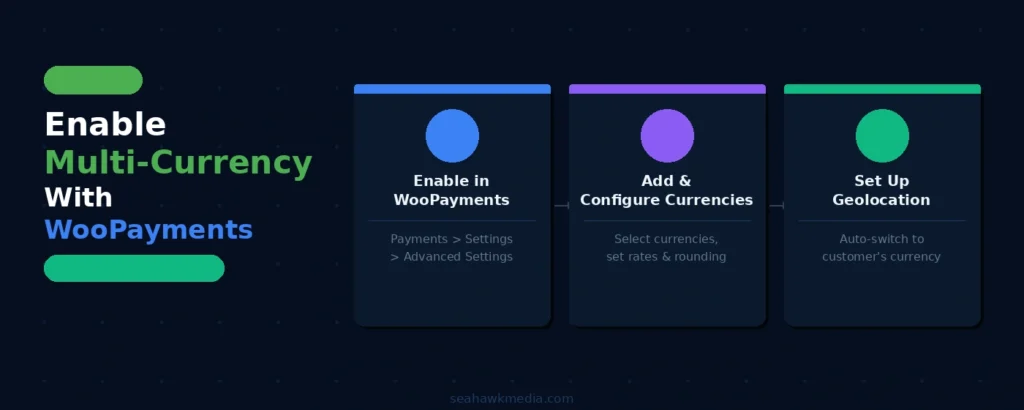
Passaggio 1: Abilitare la gestione multivaluta in WooPayments
Nella bacheca di WordPress, vai su Pagamenti > Impostazioni. Scorri fino in fondo alla pagina delle impostazioni e clicca su Impostazioni avanzate. Seleziona la casella "Abilita multivaluta". Clicca su Salva modifiche.
Una volta abilitata, la scheda Multivaluta apparirà in WooCommerce > Impostazioni. Accedi a questa sezione per tutte le ulteriori configurazioni.
Passaggio 2: Aggiungi e configura le tue valute
In WooCommerce > Impostazioni > Multivaluta, fai clic su Aggiungi/rimuovi valute. Verrà visualizzato un elenco di tutte le valute supportate. Seleziona le valute che desideri abilitare per il tuo negozio. Dopo averle selezionate, fai clic su Aggiorna selezionati per salvare.
Ogni valuta aggiunta mostra tre opzioni di configurazione:
Tasso di cambio: imposta su Automatico per utilizzare i tassi di cambio in tempo reale di Stripe, che vengono aggiornati quotidianamente dalla BCE (Banca Centrale Europea) e da altre fonti. Imposta su Manuale per definire un tasso fisso. L'impostazione Automatico è adatta alla maggior parte dei negozi. L'impostazione Manuale è ideale per i negozi che desiderano bloccare i prezzi a un tasso specifico per motivi promozionali o di strategia di prezzo.
Arrotondamento dei prezzi: configura come vengono arrotondati i prezzi convertiti. Le opzioni includono l'arrotondamento al numero intero più vicino (€15 anziché €14,87), al mezzo centesimo più vicino oppure nessun arrotondamento. L'arrotondamento a un numero intero più vicino migliora significativamente l'aspetto dei prezzi visualizzati ed è generalmente consigliato.
Fascino del prezzo: un'impostazione opzionale che regola il prezzo finale arrotondato in modo che termini con .99 o .95 per i mercati in cui il fascino del prezzo è standard. Attiva questa opzione per le valute in cui le convenzioni psicologiche sui prezzi sono forti (USD, GBP, EUR).
Passaggio 3: Configurare la commutazione basata sulla geolocalizzazione
Nelle impostazioni Multivaluta, seleziona la casella "Passa automaticamente i clienti alla loro valuta locale". WooPayments utilizza la geolocalizzazione per rilevare il paese del cliente quando visita il tuo negozio e visualizza automaticamente la valuta appropriata.
I clienti possono comunque cambiare manualmente la valuta utilizzando un widget di cambio valuta. Vai su Aspetto > Widget e aggiungi il widget WooPayments Currency Switcher all'intestazione, alla barra laterale o al piè di pagina. Questo offre ai clienti il controllo manuale nel caso in cui il rilevamento automatico assegni la valuta sbagliata.
Nota importante: WooPayments, con la sua funzionalità multivaluta, visualizza i prezzi nella valuta locale e addebita i clienti in tale valuta. Il pagamento che ricevi come commerciante è nella valuta di pagamento del tuo account, non necessariamente nella valuta della transazione. Verifica separatamente le impostazioni della valuta di pagamento di WooPayments.
Metodo 2: Configurare più valute con YayCurrency
Per i negozi che utilizzano direttamente Stripe, PayPal, Square o altri gateway senza WooPayments, YayCurrency è l'opzione di terze parti più versatile e con il miglior supporto.
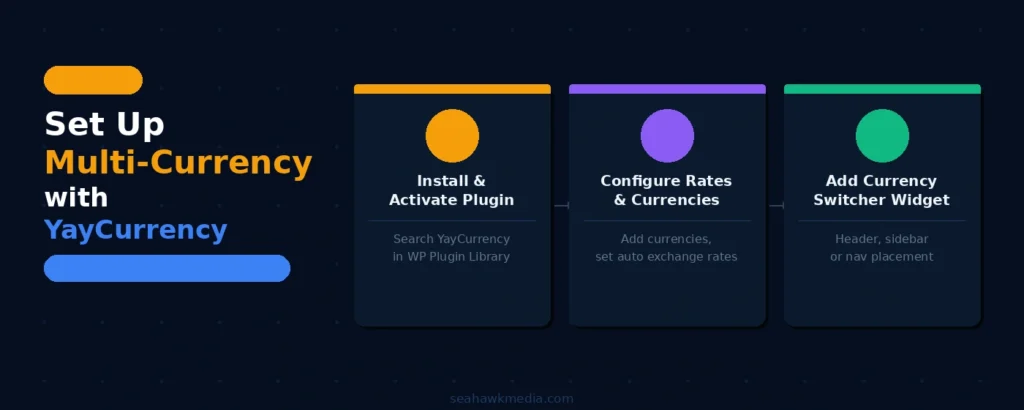
Passaggio 1: Installa e attiva YayCurrency
Nella bacheca di WordPress, vai su Plugin > Aggiungi nuovo. Cerca YayCurrency. Installa e attiva il plugin. La versione gratuita supporta un numero illimitato di valute con rilevamento della geolocalizzazione, tassi di cambio automatici e un widget per la selezione della valuta.
Per prezzi fissi per valuta e per prodotto e regole di arrotondamento avanzate, è necessaria la versione YayCurrency Pro (59 $/anno).
Passaggio 2: Configurare i tassi di cambio e aggiungere le valute
Accedi a YayCurrency dal menu di amministrazione di WordPress. Fai clic su Aggiungi valute. Si caricherà una libreria di valute che mostrerà tutte le valute disponibili. Seleziona le valute che desideri aggiungere. Per ogni valuta, configura:
Fonte del tasso di cambio: scegli tra Open Exchange Rates, BCE (Banca Centrale Europea) o un tasso manuale. Sia Open Exchange Rates che la BCE si aggiornano automaticamente. I tassi manuali richiedono invece un aggiornamento da parte dell'utente ogni volta che i tassi di cambio subiscono variazioni significative.
Frequenza di aggiornamento del tasso di cambio: imposta gli aggiornamenti automatici su giornaliero o orario, a seconda della tua sensibilità alle variazioni di prezzo. Per la maggior parte delle categorie di prodotti, gli aggiornamenti giornalieri sono sufficienti. Per i prodotti di valore elevato o le materie prime, dove le fluttuazioni del tasso di cambio incidono significativamente sulla competitività dei prezzi, gli aggiornamenti orari sono più appropriati.
Arrotondamento e prezzi dei charm: applica la stessa logica di arrotondamento e prezzi dei charm descritta nella sezione WooPayments qui sopra.
Passaggio 3: Aggiungi il convertitore di valuta al tuo negozio
YayCurrency offre due metodi per aggiungere un selettore di valuta:
Shortcode: Utilizza [yaycurrency_switcher] in qualsiasi pagina, articolo o widget. Questo inserirà un selettore di valuta a discesa ovunque appaia lo shortcode.
Widget: Vai su Aspetto > Widget e aggiungi il widget YayCurrency Switcher nella posizione che preferisci. L'intestazione o l'area di navigazione sono le posizioni più visibili e con il più alto tasso di conversione per i convertitori di valuta.
Integrazione nel menu: YayCurrency supporta anche l'aggiunta del selettore di valuta direttamente al menu di navigazione di WordPress, mantenendolo visibile su ogni pagina senza richiedere la configurazione dell'area widget.
Metodo 3: Configurare la gestione di più valute con WPML e WooCommerce Multilingual
Se il tuo negozio serve clienti in più lingue e valute, WPML (plugin multilingue per WordPress), in combinazione con il componente aggiuntivo WooCommerce Multilingual and Multicurrency (WCML), è la soluzione ideale. Questo metodo collega direttamente il cambio di valuta al cambio di lingua.
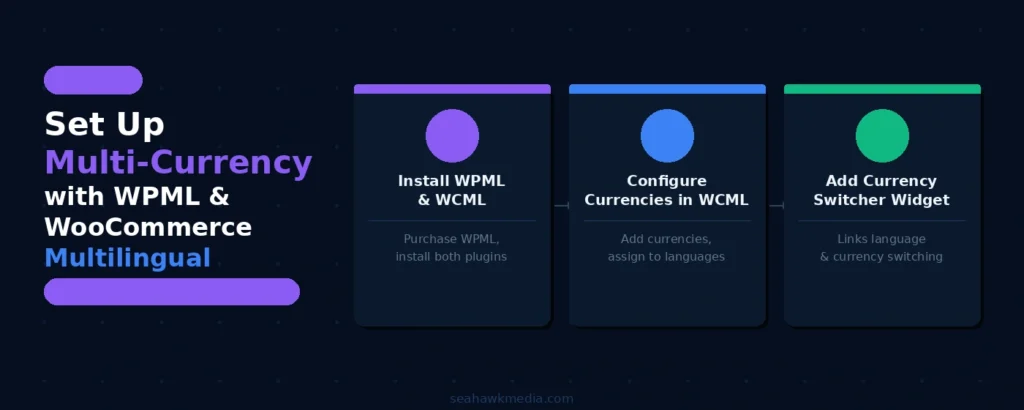
Passaggio 1: Installare WPML e WCML
Acquista WPML da wpml.org (a partire da 99 $/anno). Installa e attiva WPML nella tua bacheca di WordPress. Vai su Plugin > Aggiungi nuovo e installa WooCommerce Multilingual and Multicurrency (disponibile gratuitamente su WordPress.org o tramite il tuo account WPML).
Passaggio 2: Configurare le valute in WCML
Vai su WooCommerce > WooCommerce Multilingue e Multivaluta. Fai clic sulla scheda Multivaluta. Fai clic su Aggiungi valuta e seleziona le valute da abilitare.
Per ogni valuta, WCML ti consente di:
- Imposta tassi di cambio automatici o manuali
- Configura la frequenza di aggiornamento
- Assegna una valuta a una lingua specifica (in modo che i visitatori francesi vedano automaticamente l'EUR e la lingua francese insieme)
Passaggio 3: Aggiungi il widget per la conversione della valuta
Vai su WooCommerce > WooCommerce Multilingual and Multicurrency. Nella scheda Multicurrency, trova il widget Currency Switcher. Aggiungi il widget WCML currency switcher all'intestazione o alla barra laterale tramite Aspetto > Widget.
Il cambio di valuta in WCML è particolarmente fluido quando è associato al cambio di lingua, poiché il selettore della lingua (bandiere o nomi delle lingue nella navigazione) attiva automaticamente il cambio di valuta corrispondente senza richiedere un'interazione separata con il selettore di valuta.
Come gestire tasse e spedizioni per diverse valute?
Visualizzare i prezzi nella valuta locale è solo metà del lavoro. Anche le tasse e le spese di spedizione devono essere calcolate correttamente in base alla località di ciascun cliente prima che il tuo negozio sia veramente pronto per le vendite globali.
Configurazione delle aliquote fiscali per Paese
WooCommerce calcola le tasse in base all'indirizzo di spedizione del cliente. Per i negozi multivaluta che servono clienti internazionali, ciò significa che le aliquote fiscali devono essere configurate per ogni paese in cui si effettua la vendita.
Vai su WooCommerce > Impostazioni > Tasse > Opzioni fiscali. Imposta l'opzione "Calcola la tassa in base a" sull'indirizzo di spedizione del cliente. In questo modo, ai clienti verrà applicata l'aliquota fiscale prevista per la loro località, e non quella del tuo negozio.
Vai su WooCommerce > Impostazioni > Tasse > Aliquote standard. Aggiungi le aliquote fiscali per ogni paese in cui effettui vendite. Per la conformità all'IVA UE, ogni Stato membro dell'UE richiede l'inserimento della propria aliquota IVA. Per le vendite negli Stati Uniti, aggiungi le aliquote dell'imposta sulle vendite a livello statale, ove applicabili.
Gli importi delle imposte vengono visualizzati nella valuta del cliente. Questa operazione viene gestita automaticamente da tutti i metodi multivaluta sopra descritti.
Impostazione di regole di spedizione specifiche per valuta
standard di WooCommerce calcolano le tariffe nella valuta base del tuo negozio. Se un cliente visualizza i prezzi in euro, WooCommerce converte il costo di spedizione in euro al tasso di cambio corrente.
Per i negozi in cui si desidera impostare prezzi di spedizione specifici per valuta (ad esempio, una tariffa fissa di 5 USD e 4,50 EUR anziché una tariffa convertita), Aelia Currency Switcher gestisce questa funzionalità grazie alla sua configurazione delle tariffe di spedizione specifiche per valuta. Anche YayCurrency Pro supporta tariffe di spedizione fisse per valuta.
Per la maggior parte dei negozi, la conversione automatica delle spese di spedizione è sufficiente. Se le tariffe di spedizione sono impostate per arrotondare al numero intero più vicino nella valuta di base, applica l'arrotondamento dei prezzi a tutte le valute in modo che i costi di spedizione vengano visualizzati come numeri arrotondati e corretti anche nelle valute convertite.
Compatibilità del gateway di pagamento
Il pagamento in più valute richiede che il gateway di pagamento supporti le valute abilitate. Non tutti i gateway elaborano tutte le valute.
| Gateway | Supporto multivaluta | Note |
| Stripe (tramite WooPayments) | Oltre 135 valute | Nativo, non è necessario alcun plugin |
| Pagamenti PayPal | 25 valute | Richiede la piattaforma di commercio PayPal |
| Piazza | Limitato | Principalmente Stati Uniti, Canada, Regno Unito, Australia, Giappone |
| Authorize.Net | USD, CAD, GBP, EUR, AUD e altro | Configura tramite la dashboard del gateway |
| Klarna | Disponibile in mercati selezionati | Solo valute specifiche del mercato |
Prima di abilitare una valuta, verifica che il tuo gateway di pagamento la supporti. Se un cliente seleziona una valuta non supportata dal tuo gateway, il pagamento non andrà a buon fine. La maggior parte dei plugin multivaluta mostra solo le valute che il tuo gateway può elaborare, ma verifica questa informazione anche nella dashboard del tuo gateway.
Errori comuni da evitare nella gestione di più valute in WooCommerce
La maggior parte delle configurazioni multivaluta che non riescono a migliorare le conversioni internazionali presentano uno di questi tre problemi. Verifica la tua configurazione attuale rispetto a ciascuno di essi prima di andare online.
Utilizzo della conversione di valuta in modalità sola visualizzazione
L'errore più comune nella gestione di più valute è quello di implementare un plugin che converte i prezzi per la visualizzazione, ma addebita ai clienti l'importo nella valuta base del negozio al tasso di cambio della banca. I clienti che completano l'acquisto aspettandosi di pagare 45 € e poi vedono un addebito in USD sul loro estratto conto si sentono ingannati, anche se gli importi sono equivalenti.
Verifica sempre che il tuo sistema di pagamento elabori il pagamento nella valuta selezionata dal cliente, e non si limiti a visualizzarla. Esegui un test con una transazione reale o in modalità sandbox nella dashboard del tuo gateway di pagamento.
Aggiornamento non automatico dei tassi di cambio
I tassi di cambio fluttuano quotidianamente. Un negozio che utilizza tassi di cambio manuali non aggiornati regolarmente rischia di applicare prezzi inferiori a quelli reali (riducendo il ricavo per vendita) o superiori a quelli reali (spingendo i clienti a cercare prezzi migliori altrove). Imposta l'aggiornamento automatico dei tassi di cambio e scegli una fonte affidabile (Stripe, Open Exchange Rates o BCE).
Non effettuiamo test di pagamento in tutte le valute
La configurazione che appare corretta nelle impostazioni di WooCommerce potrebbe non essere elaborata correttamente al momento del pagamento. Prima di abilitare qualsiasi valuta per le transazioni reali, completa un acquisto di prova end-to-end in modalità sandbox:
- Il prodotto visualizza il prezzo corretto nella valuta selezionata
- Il costo di spedizione viene visualizzato correttamente nella valuta
- L'imposta viene calcolata correttamente in base alla località del cliente
- Il pagamento viene elaborato nella valuta selezionata (non nella valuta di base)
- L'e-mail di conferma dell'ordine mostra la valuta e l'importo corretti
- L'ordine nell'area amministrativa di WooCommerce mostra la valuta corretta
- Esegui questo test per ogni valuta che abiliti, non solo per la tua valuta internazionale principale.
Considerazioni finali su WooCommerce Multi-Currency
La gestione multivaluta è una delle modifiche di configurazione con il più alto ritorno sull'investimento (ROI) disponibili per qualsiasi negozio WooCommerce con traffico internazionale. Il miglioramento del tasso di conversione dal 12% al 20% nei mercati internazionali, combinato con la riduzione del 18% degli abbandoni del carrello dovuti all'incertezza valutaria, rende il tempo impiegato per l'implementazione un investimento valido.
Se utilizzi WooPayments come gateway di pagamento, inizia con questa opzione. La sua funzionalità nativa multivaluta non richiede plugin aggiuntivi, gestisce automaticamente i tassi di cambio tramite Stripe ed elabora i pagamenti nella valuta locale del cliente. Se utilizzi un gateway diverso, YayCurrency o Aelia offrono le stesse funzionalità con un'integrazione affidabile.
Configura la geolocalizzazione per cambiare valuta automaticamente. Aggiungi un selettore di valuta visibile per i clienti che preferiscono il controllo manuale. Imposta i tassi di cambio in modo che si aggiornino automaticamente. Testa ogni valuta end-to-end prima di pubblicare il servizio.
Se hai bisogno di aiuto per configurare la gestione multivaluta di WooCommerce sul tuo negozio, il team di sviluppo WooCommerce di Seahawk si occupa dell'intera configurazione, inclusa la compatibilità con i gateway di pagamento, la geolocalizzazione, la configurazione delle imposte e i test end-to-end.
Domande frequenti sulla gestione multivaluta di WooCommerce
WooCommerce supporta nativamente più valute?
No. WooCommerce supporta nativamente una sola valuta di base. Per accettare o visualizzare i prezzi in più valute, è necessario utilizzare WooPayments (che include la gestione multivaluta come funzionalità integrata senza costi aggiuntivi) oppure un plugin di terze parti per la gestione multivaluta come CURCY, YayCurrency, Aelia o WPML con WooCommerce Multilingual and Multicurrency.
Qual è il miglior plugin multivaluta per WooCommerce?
WooPayments è l'opzione migliore per i negozi che già lo utilizzano come gateway di pagamento, poiché la gestione multivaluta è integrata senza bisogno di plugin o costi aggiuntivi. Per i negozi che utilizzano altri gateway, YayCurrency è l'opzione gratuita più versatile, con un piano gratuito affidabile che include geolocalizzazione, tassi di cambio automatici e gestione completa della valuta al momento del checkout. Aelia è la migliore opzione premium per negozi complessi con prodotti in abbonamento, prezzi variabili in base alla valuta o regole di spedizione avanzate.
L'implementazione della funzionalità multivaluta in WooCommerce influirà sui miei tassi di conversione?
Sì, assolutamente. Le ricerche dimostrano che i negozi WooCommerce che mostrano i prezzi nella valuta locale registrano tassi di conversione superiori del 12-20% per i visitatori internazionali. Circa il 18% degli acquirenti online abbandona il carrello proprio perché non riesce a visualizzare i prezzi nella propria valuta. Implementare un checkout multivaluta completo elimina questo problema per ogni visitatore internazionale.
WooCommerce supporta la gestione multivaluta con gli abbonamenti?
Dipende dal plugin. WooPayments gestisce nativamente gli abbonamenti in più valute. Aelia Currency Switcher è l'opzione di terze parti più affidabile per i negozi in abbonamento. CURCY e WOOCS offrono un supporto limitato per gli abbonamenti. YayCurrency Pro supporta gli abbonamenti con WooCommerce Subscriptions. Verifica sempre la compatibilità degli abbonamenti, soprattutto prima di implementare la gestione multivaluta in un negozio in abbonamento.
Qual è la differenza tra un convertitore di valuta e un sistema di pagamento multivaluta?
Un convertitore di valuta visualizza i prezzi nella valuta locale del cliente a titolo approssimativo, ma addebita l'importo nella valuta base del negozio. Il cliente vede un importo e gliene viene addebitato un altro (al tasso di cambio applicato dalla sua banca). Il checkout multivaluta, invece, visualizza i prezzi nella valuta locale e addebita l'importo al cliente in quella valuta. Il checkout multivaluta è nettamente preferito dai clienti internazionali e genera tassi di conversione più elevati. Verificate sempre che il sistema elabori il pagamento nella valuta selezionata, e non si limiti a visualizzarla.
Come gestisco le tasse per diverse valute in WooCommerce?
Vai su WooCommerce > Impostazioni > Imposte > Opzioni fiscali e imposta "Calcola l'imposta in base a" su "Indirizzo di spedizione del cliente". In questo modo verrà applicata l'aliquota fiscale della località del cliente anziché quella del tuo negozio. Aggiungi le aliquote fiscali dei singoli paesi in WooCommerce > Impostazioni > Imposte > Aliquote standard. Gli importi delle imposte vengono convertiti automaticamente nella valuta selezionata dal cliente dal plugin multivaluta.
Quante valute può gestire WooCommerce?
WooPayments supporta oltre 135 valute. YayCurrency e Aelia supportano tutte le valute standard ISO (oltre 180). CURCY supporta un numero illimitato di valute nella versione premium. In pratica, è consigliabile abilitare solo le valute relative ai mercati specifici a cui ci si rivolge attivamente. Ogni valuta aggiuntiva richiede il supporto del gateway di pagamento, la configurazione dell'aliquota fiscale e test end-to-end del processo di pagamento.


