

Stai pensando di passare da Wix a WordPress? Non sei certo il solo.
Wix è un solido punto di partenza per i principianti che vogliono essere online rapidamente, ma molti utenti alla fine si imbattono nei suoi limiti.
Grazie a un controllo più rigoroso del design, a strumenti SEO avanzati e a una vasta libreria di plugin , WordPress offre molta più flessibilità per far crescere e gestire un sito web a lungo termine.
La parte migliore? La migrazione da Wix a WordPress non deve essere per forza un incubo. Grazie agli strumenti basati sull'intelligenza artificiale, ora puoi trasferire pagine, layout ed elementi di design del tuo sito in pochi clic.
In questa guida, ti spiegheremo passo dopo passo come usare l'intelligenza artificiale per trasferire il tuo sito web Wix su WordPress. Iniziamo subito.
Perché ora è il momento giusto per migrare da Wix (e perché WordPress vince)
Il tuo sito Wix potrebbe aver funzionato quando eri agli inizi, ma man mano che la tua attività o il tuo marchio personale crescono, crescono anche le esigenze del tuo sito web.

Wix è comodo per lanciare rapidamente un sito, ma presenta dei compromessi: personalizzazione limitata, minore controllo sulla SEO e dipendenza da un ecosistema chiuso.
Se ti sei mai sentito limitato quando hai provato a scalare o ad aggiungere funzionalità avanzate, avrai già visto in azione alcune di queste limitazioni.
È proprio qui che WordPress si distingue. A differenza di Wix, WordPress è open source, il che significa che non si è vincolati alle regole o alle restrizioni di una singola piattaforma.
Ottieni la piena proprietà del tuo sito web, il controllo totale sul design e l'accesso a migliaia di plugin per estendere le funzionalità, sia che tu abbia bisogno di eCommerce, SEO avanzatoo potenti integrazioni di marketing.
E non dimentichiamo la scalabilità: WordPress può crescere con la tua attività, da un sito di una sola pagina a una soluzione aziendale completa.
Il momento non è mai stato migliore. Con gli strumenti di intelligenza artificiale che ora rendono il Wix a WordPress più rapido e intuitivo per i principianti, cambiare piattaforma non è più una sfida tecnica estenuante.
Si tratta invece di un'opportunità per rendere il tuo sito web a prova di futuro, acquisire maggiore libertà e prepararti al successo online a lungo termine.
Lo strumento di intelligenza artificiale per la migrazione: CloneWebex
Uno degli strumenti più efficaci per semplificare il passaggio da Wix a WordPress è CloneWebex. Questa piattaforma basata sull'intelligenza artificiale è progettata per aiutarti a replicare o "clonare" il tuo sito web esistente e a ricostruirlo all'interno dei più diffusi page builder con pochi clic.
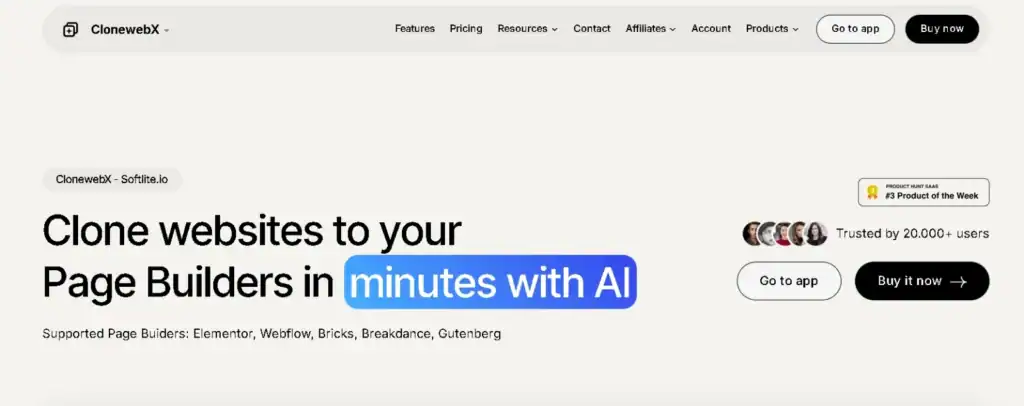
Invece di copiare manualmente i contenuti e riprogettare i layout, CloneWebex semplifica il processo, consentendoti di risparmiare tempo e ridurre la seccatura di dover partire da zero.
Il funzionamento è semplice: installi l'estensione CloneWebex per Chrome, la colleghi al tuo progetto e poi acquisisci le pagine dal tuo sito web Wix.
Ogni pagina può quindi essere esportata e incollata direttamente in WordPress utilizzando un plugin di creazione di pagine supportato.
Sebbene richieda un po' di configurazione, come l'aggiunta del plugin a WordPress e l'abilitazione di funzionalità quali i contenitori Flexbox, il processo è comunque molto più semplice rispetto a una migrazione manuale completa.
CloneWebex supporta inoltre più piattaforme e builder, garantendoti flessibilità in base al tuo flusso di lavoro.
È possibile clonare siti web in Elementoro Webflow, rendendolo abbastanza versatile sia per i principianti che per gli utenti avanzati che lavorano in ecosistemi diversi.
Prezzi di CloneWebex
Per quanto riguarda i prezzi, CloneWebex offre sia un livello gratuito che uno a pagamento
- Piano gratuito: limitato alle esportazioni per Webflow e Gutenberg, con un limite di 10 esportazioni al mese e output non responsivo su tutti i dispositivi. Questo lo rende utile per testare lo strumento, ma meno pratico per siti web aziendali reali .
- Piani a pagamento: a partire da circa 10 dollari al mese, avrai accesso a design responsive, supporto per tutti i principali page builder e fino a 30 esportazioni del sito al mese, l'ideale se lavori con più pagine o stai migrando progetti di grandi dimensioni.
Quali sono quindi i pro e i contro dell'utilizzo della versione gratuita?
Ecco i pro:
- Provare lo strumento non comporta alcun costo.
- Adatto per esperimenti semplici o per apprendere il procedimento.
- Funziona con Gutenberg e Webflow se questo è il tuo caso d'uso.
Ecco gli svantaggi:
- Nessun design responsivo, che rappresenta un problema per la maggior parte dei siti web odierni.
- Esportazioni limitate al mese.
- Non supporta builder popolari come Elementor, a meno che non si effettui l'aggiornamento.
In breve, mentre la versione gratuita di CloneWebex è ottima per sondare il terreno, il piano a pagamento è molto più pratico se si vuole seriamente migrare il proprio sito Wix su WordPress in modo efficiente e senza grandi compromessi di design.
Scopri: Wix vs WordPress
Passa da Wix a WordPress senza problemi!
Lascia che Seahawk Media gestisca la tua migrazione con la precisione dell'intelligenza artificiale e il supporto di esperti. Inizia oggi stesso e sfrutta appieno il potenziale di WordPress per la tua attività.
Guida passo passo per migrare il tuo sito Wix su WordPress utilizzando l'intelligenza artificiale
Di seguito è riportata una guida dettagliata passo dopo passo su come migrare il tuo sito web Wix su WordPress utilizzando l'intelligenza artificiale.
Passaggio 1: installa l'estensione Chrome CloneWebex
Il primo passo è dotarsi dello strumento giusto. CloneWebex è un'estensione di Chrome progettata specificamente per catturare e replicare pagine web da utilizzare in WordPress.
Vai sul Chrome Web Store, cerca CloneWebex e installa l'estensione con un solo clic. Una volta aggiunta, vedrai l'icona dell'estensione nella barra degli strumenti del browser, pronta per aiutarti a clonare il tuo sito Wix.
Perché è necessario?
Wix non consente l'esportazione diretta dei tuoi contenuti, il che significa che non puoi semplicemente scaricare il tuo sito e caricarlo su WordPress.
CloneWebex colma questa lacuna consentendoti di acquisire il tuo sito visivamente e strutturalmente, rendendo la migrazione più fluida e veloce.
Passaggio 2: crea un nuovo progetto e incolla l'URL del tuo sito Wix
Dopo aver installato l'estensione, è il momento di configurare il progetto. Apri l'estensione CloneWebex e crea un nuovo progetto. Ti verrà chiesto di assegnargli un nome; un nome semplice come "Migrazione da Wix a WP" va benissimo. Quindi incolla l' URL del tuo sito Wix esistente.
Questo passaggio essenzialmente indica a CloneWebex con quale sito stai lavorando. Collegando il tuo progetto al tuo dominio Wix, lo strumento ora può riconoscere e memorizzare le pagine che desideri migrare. Consideralo come la base per l'intero processo di migrazione.
Passaggio 3: seleziona le pagine che desideri clonare
Ora arriva la parte interessante: selezionare le pagine che vuoi spostare. Vai alla pagina del tuo sito Wix che vuoi importare in WordPress. Ad esempio, inizia dalla homepage, poi passa alle pagine "Chi siamo", "Servizi" e "Contatti".
Quando ti trovi su una pagina che desideri copiare, apri l'estensione CloneWebex, scegli il tuo progetto e clicca sull'opzione per aggiungere la pagina. L'estensione catturerà il layout, il testo e lo stile, preservando l'aspetto della tua pagina Wix, così potrai ricrearla in WordPress con il minimo sforzo.
Tieni presente che questo processo funziona pagina per pagina, quindi se il tuo sito Wix ha più pagine, dovrai ripetere questo passaggio per ciascuna di esse.
Vuoi vedere come si fa? Guarda questo video per imparare come migrare da Wix a WordPress usando l'intelligenza artificiale:
Passaggio 4: esportare il contenuto acquisito
Una volta clonata la pagina, sarà necessario esportarla. CloneWebex semplifica questa operazione copiando il contenuto negli appunti. In sostanza, converte il design acquisito in un formato che i page builder di WordPress possono comprendere e incollare direttamente.
In questa fase, non si perde nulla: il testo, la struttura del design e persino alcuni stili vengono preservati. È qui che l'intelligenza artificiale contribuisce davvero a ridurre ore di lavoro di ricostruzione manuale.
Passaggio 5: installa il plugin CloneWebex su WordPress
Passa al tuo sito WordPress. Per rendere compatibile il contenuto incollato, dovrai installare il plugin CloneWebex. Vai alla bacheca di WordPress, seleziona Plugin ⟶ Aggiungi nuovo, carica il plugin e attivalo.
Se utilizzi Elementor, assicurati di aver abilitato i contenitori Flexbox nelle impostazioni di Elementor. Questo è un passaggio importante perché CloneWebex si basa su Flexbox per ricreare i layout in modo accurato all'interno del page builder.
Passaggio 6: crea una nuova pagina in WordPress
Successivamente, crea una pagina vuota dove inserire i tuoi contenuti Wix. Vai su Pagine ⟶ Aggiungi nuova in WordPress, dai un nome alla pagina (ad esempio, "Home" o "Chi siamo") e imposta un template semplice. Se utilizzi Elementor, scegli l' Elementor Canvas , che ti offre una pagina completamente vuota senza intestazioni né piè di pagina.
Apri la nuova pagina nel tuo builder preferito, Elementor, e preparati a incollare il tuo design clonato.
Passaggio 7: incolla il design copiato in WordPress
Ed è qui che avviene la magia. Con la pagina vuota aperta, incolla semplicemente (Ctrl + V su Windows, Cmd + V su Mac) il contenuto esportato da CloneWebex. In pochi secondi, il tuo design Wix apparirà all'interno di WordPress, quasi identico a come appariva originariamente.
Naturalmente, non è sempre perfetto al 100%, potrebbero essere necessari piccoli aggiustamenti come l'allineamento delle immagini, la spaziatura o la modifica del font. Ma invece di ricostruire ogni elemento da zero, si lavora con una versione quasi completa della pagina, risparmiando innumerevoli ore di lavoro.
Passaggio 8: ripetere per tutte le pagine
Poiché CloneWebex gestisce una pagina alla volta, dovrai ripetere questo processo per l'intero sito web.
Iniziate dalla vostra homepage, poi proseguite con altre pagine importanti come Servizi, Contatti, Blog o Portfolio. Anche se potrebbe richiedere un po' di pazienza, è comunque molto più efficiente che ricreare tutto manualmente.
Suggerimenti professionali per una migrazione senza intoppi
Vediamo alcuni suggerimenti aggiuntivi per una migrazione senza intoppi:
- Verifica la reattività: dopo aver incollato ogni pagina, verificane l'aspetto su dispositivi mobili e tablet. Potrebbero essere necessari piccoli aggiustamenti per garantire che il sito sia completamente reattivo.
- Aggiorna i link: i link interni del tuo sito Wix non verranno trasferiti automaticamente. Esamina le tue pagine e aggiorna tutti i menu di navigazione, i pulsanti e i link interni in modo che puntino agli URL corretti di WordPress.
- Ricarica i file multimediali: le immagini vengono spesso importate durante la clonazione, ma è buona norma ricaricarle nella libreria multimediale di WordPress per avere il pieno controllo.
- Funzionalità di test: moduli, animazioni o app Wix personalizzate non verranno trasferite direttamente. Preparati a ricreare questi elementi utilizzando i plugin di WordPress.
Seguendo questi passaggi, puoi migrare con successo il tuo sito Wix su WordPress utilizzando l'intelligenza artificiale, trasformando quello che una volta era un processo complicato e impegnativo per gli sviluppatori in qualcosa che qualsiasi proprietario di un sito web può gestire.
Scopri di più: Design reattivo oltre il mobile
Migrazione da Wix a WordPress: confronto tra diverse opzioni
Quando si tratta di passare da Wix a WordPress, non esiste un solo modo per farlo. Il metodo giusto dipende dalle dimensioni del tuo sito web, dalla sua complessità e dalla tua dimestichezza con la tecnologia.
Analizziamo le tre opzioni principali che la maggior parte delle persone prende in considerazione.

Assumere un servizio di migrazione professionale
Questo è senza dubbio l'approccio più semplice e senza complicazioni. Se il tuo sito Wix ha molti post personalizzati, funzionalità complesse come l'e-commerce o integrazioni con strumenti di terze parti, i professionisti possono garantire un trasferimento senza intoppi.
Si occuperanno di tutto, dalla migrazione dei contenuti alla riprogettazione delle pagine in WordPress, riducendo al minimo i tempi di inattività. Sebbene sia l'opzione più costosa, consente di risparmiare tempo ed evitare problemi tecnici, rendendola la scelta più affidabile per aziende e marchi affermati.
Migrazione fai da te con strumenti basati sull'intelligenza artificiale
Se sei più attento al budget e desideri un certo controllo sul processo, strumenti di intelligenza artificiale come CloneWebex sono un'opzione fantastica. Queste piattaforme consentono di importare rapidamente il tuo sito Wix in WordPress senza bisogno di competenze di programmazione.
Possono replicare layout, trasferire contenuti e persino adattare i design a popolari page builder come Elementor o Bricks. È adatto ai principianti e molto più veloce del lavoro manuale, anche se potrebbe essere necessario un po' di pulizia e di stile in seguito. Per siti web più piccoli o personali, questa opzione bilancia convenienza e praticità.
Migrazione manuale per utenti avanzati
Per gli utenti più esperti che non temono di rimboccarsi le maniche, è possibile anche la migrazione manuale. Questa procedura prevede la copia dei contenuti, la ricostruzione del design del sito all'interno di WordPress e la configurazione di plugin per sostituire le funzionalità integrate di Wix.
Sebbene sia l'opzione più lunga e complessa, offre il controllo totale su aspetto e funzionamento. Questa soluzione è solitamente la migliore per gli sviluppatori o per chi desidera personalizzare in modo approfondito il proprio sito durante il processo di migrazione.
In breve, se desiderate un'esperienza senza stress, affidatevi a un professionista. Se avete un budget limitato e siete disposti ad apportare piccole modifiche dopo la migrazione, gli strumenti basati sull'intelligenza artificiale sono la soluzione ideale. Infine, se avete familiarità con lo sviluppo su WordPress, la migrazione manuale offre la massima flessibilità.
Correzioni e modifiche post-migrazione sul sito web WordPress
Una volta migrato il tuo sito Wix su WordPress, il lavoro non è ancora terminato. Indipendentemente dal metodo di migrazione scelto, dovrai quasi sempre apportare delle modifiche al tuo sito per garantire che tutto funzioni e abbia l'aspetto desiderato.
Modifiche di stile e design
Anche con l'aiuto di strumenti di intelligenza artificiale o di un professionista, alcuni elementi visivi potrebbero richiedere delle modifiche. Ad esempio, i blocchi di testo potrebbero apparire leggermente disallineati o i pulsanti potrebbero non corrispondere al tema.
Utilizzando un page builder come Elementor, puoi facilmente perfezionare questi dettagli di stile, regolando la spaziatura, i caratteri o i layout in modo che il sito abbia un aspetto curato.
Importazioni di immagini e link non funzionanti
Un problema comune durante la migrazione è la mancanza o il collegamento errato delle immagini. È importante esaminare il sito e verificare che ogni immagine venga caricata correttamente.
Allo stesso modo, controlla la presenza di link non funzionanti, soprattutto se gli URL di Wix differiscono dalla nuova struttura di WordPress. Un semplice plugin di controllo dei link può aiutarti a identificarli e risolverli rapidamente.
Controlli di reattività mobile
Poiché la maggior parte degli utenti naviga da dispositivi mobili, garantire che il sito sia responsive è imprescindibile. Dopo la migrazione, testa il sito su schermi e dispositivi diversi.
A volte, layout perfetti su desktop possono non funzionare correttamente su schermi più piccoli. Regolando Elementor o le impostazioni del tema WordPress, questi problemi possono essere solitamente risolti.
Ricostruzione di funzionalità complesse
Non tutto viene migrato perfettamente, soprattutto le funzionalità avanzate come i moduli di contatto, le funzionalità di e-commerce o i sistemi di prenotazione. In questi casi, probabilmente sarà necessario ricostruirle utilizzando i plugin di WordPress.
Investendo tempo in queste modifiche post-migrazione, ti assicurerai che il tuo nuovo sito WordPress non sia solo un clone del tuo vecchio sito Wix, ma una versione migliorata e pronta per il futuro, con più potenza e flessibilità.
Scopri di più: I migliori plugin per la prenotazione di taxi per WordPress
Quando l'intelligenza artificiale non basta: gestire i siti Wix complessi
Strumenti di migrazione basati sull'intelligenza artificiale come CloneWebex possono farti risparmiare ore di lavoro, ma non sono perfetti per ogni scenario.

La migrazione automatizzata potrebbe avere difficoltà con design altamente personalizzati, app esclusive di Wix o siti web che si basano in larga misura su funzionalità complesse come integrazioni di e-commerce, portali di iscrizioneo sistemi di prenotazione avanzati.
In questi casi, l'IA potrebbe trasferire solo la struttura di base, lasciando lacune funzionali che richiedono aggiustamenti manuali.
Ad esempio, un negozio online con flussi di pagamento personalizzati, gateway di pagamento o app di spedizione di terze parti potrebbe non essere implementato senza problemi.
Allo stesso modo, i siti che fanno molto affidamento su animazioni o interattività avanzata potrebbero apparire diversi dopo la migrazione. È qui che entra in gioco l'intervento manuale, ricostruendo le funzionalità di WordPress utilizzando plugin come WooCommerce, Elementor Pro o uno sviluppo personalizzato.
Se stai migrando un sito aziendale su larga scala o una piattaforma di importanza critica, spesso è meglio assumere un'agenzia di sviluppo WordPress professionale.
Gli esperti non solo possono replicare il design, ma anche ottimizzare le prestazioni, implementare le migliori pratiche SEOe garantire la corretta scalabilità del sito. L'intelligenza artificiale può essere un ottimo punto di partenza, ma per esigenze più avanzate, l'esperienza umana è ancora la soluzione vincente.
Leggi qui: Assumere il giusto sviluppatore CMS
Conclusione
Migrare da Wix a WordPress non è mai stato così facile, grazie a strumenti di intelligenza artificiale come CloneWebex. Per i siti di piccole e medie dimensioni, questi strumenti offrono un modo rapido ed economico per cambiare piattaforma senza la seccatura di dover partire da zero.
Potrai beneficiare della flessibilità, dei vantaggi SEO e dell'ecosistema di plugin che rendono WordPress il CMS.
Detto questo, nessuno strumento è impeccabile. Se il tuo sito Wix presenta funzionalità complesse, valuta la possibilità di combinare la migrazione tramite intelligenza artificiale con modifiche manuali o di assumere esperti per garantire una transizione fluida. In questo modo, otterrai il meglio da entrambi i mondi: automazione per la velocità e competenze umane per la precisione.
Che tu sia un blogger, un piccolo imprenditore o un imprenditore, questo è il momento perfetto per fare il grande passo. Inizia con l'intelligenza artificiale per gettare rapidamente le basi e non esitare a contattare i professionisti quando il tuo sito web ha bisogno di un tocco in più.
Domande frequenti su Wix per WordPress
Quanto tempo richiede una migrazione da Wix a WordPress con strumenti di intelligenza artificiale?
Dipende molto dalle dimensioni del tuo sito web. Un piccolo sito con solo una manciata di pagine può spesso essere migrato in un'ora utilizzando uno strumento di intelligenza artificiale. Siti più grandi con più di 50 pagine, archivi di blog o elementi di design complessi potrebbero richiedere alcune ore.
Sono necessarie competenze tecniche per utilizzare l'intelligenza artificiale per la migrazione da Wix a WordPress?
Assolutamente no! Uno dei vantaggi degli strumenti di migrazione basati sull'intelligenza artificiale è che sono progettati per essere intuitivi. Se riesci a copiare e incollare un URL, di solito riesci a gestire le operazioni di base. Strumenti come CloneWebex ti guidano attraverso semplici passaggi. Detto questo, avere un minimo di competenza tecnica può essere utile per le correzioni post-migrazione, come modifiche di stile o impostazioni SEO, ma non è obbligatorio.
E se il mio sito Wix ha funzionalità di eCommerce, l'intelligenza artificiale può gestirle anche?
È qui che le cose si complicano un po'. Strumenti di intelligenza artificiale come CloneWebex sono ottimi per la migrazione di contenuti statici (pagine, immagini, testo), ma le configurazioni di e-commerce complesse non vengono trasferite senza problemi. Cataloghi di prodotti, sistemi di checkout e gateway di pagamento spesso devono essere ricostruiti su WooCommerce (il plugin di e-commerce di riferimento per WordPress).
I miei posizionamenti SEO su Wix verranno mantenuti quando passerò a WordPress?
Il posizionamento nei risultati di ricerca non viene trasferito automaticamente, ma è assolutamente possibile mantenerlo (e spesso migliorarlo) durante la migrazione. WordPress è noto per le sue solide capacità SEO, soprattutto se abbinato a plugin come AIOSEO o Rank Math. La chiave è impostare correttamente i reindirizzamenti 301 dai vecchi URL di Wix a quelli di WordPress. In questo modo, i motori di ricerca sapranno che i contenuti sono stati spostati e non vi penalizzeranno per pagine duplicate o mancanti.
Posso migrare da Wix a WordPress senza perdere i miei contenuti?
Sì, puoi migrare da Wix a WordPress senza perdere i tuoi contenuti, ma il metodo che scegli è importante. Strumenti basati sull'intelligenza artificiale come CloneWebex semplificano notevolmente il trasferimento di pagine, testi e immagini, preservando i layout. Detto questo, alcuni elementi (come moduli, animazioni avanzate o funzionalità di e-commerce) potrebbero non essere trasferiti perfettamente e potrebbero dover essere ricostruiti manualmente in WordPress.


