
Vous cherchez à améliorer l'expérience utilisateur de votre blog WordPress ? Afficher le temps de lecture estimé de chaque article est une méthode efficace. Dans cet article, nous vous présentons l'extension WordPress Reading Time, un outil puissant pour y parvenir. C'est parti !
Pourquoi ajouter une estimation du temps de lecture à votre blog WordPress ?
L'ajout d'une estimation du temps de lecture à vos articles de blog améliore non seulement l'expérience utilisateur, mais aide également les lecteurs à évaluer le temps nécessaire pour chaque article. Une indication claire du temps de lecture réduit le taux de rebond et encourage les visiteurs à passer plus de temps sur votre site web.
La vitesse de lecture moyenne d'un adulte est d'environ 250 mots par minute. Cette information permet de calculer le temps de lecture estimé de vos articles WordPress. L'affichage d'une barre de progression peut encourager les lecteurs à terminer l'article en leur permettant de suivre leur progression.
Lire: Comment masquer le nom de l'auteur dans les articles de blog WordPress
Premiers pas avec le plugin WordPress Reading Time
Pour vous aider à intégrer l'estimation du temps de lecture de vos articles à votre blog WordPress, nous vous recommandons d'utiliser l' extension Reading Time. Cette extension inclut une fonctionnalité d'affichage du temps de lecture. Les sections suivantes vous guideront pas à pas dans l'installation, la configuration, la personnalisation et le style de l'extension Reading Time pour une intégration optimale à votre site web.
Processus d'installation
Commencez par installer l'extension Reading Time WP. Suivez simplement ces étapes :
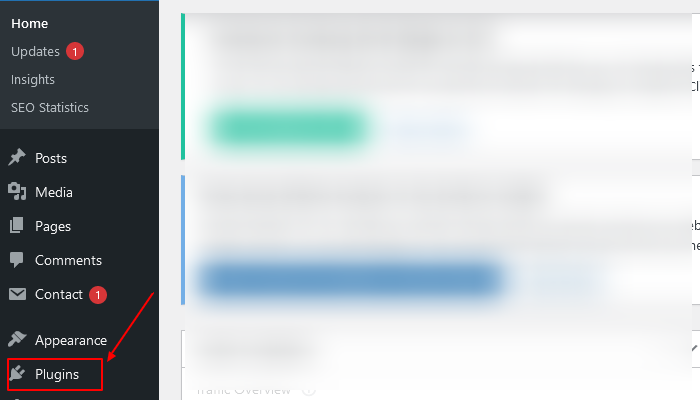
- Étape 1: Connectez-vous à votre tableau de bord WordPress et accédez au menu « Extensions ».
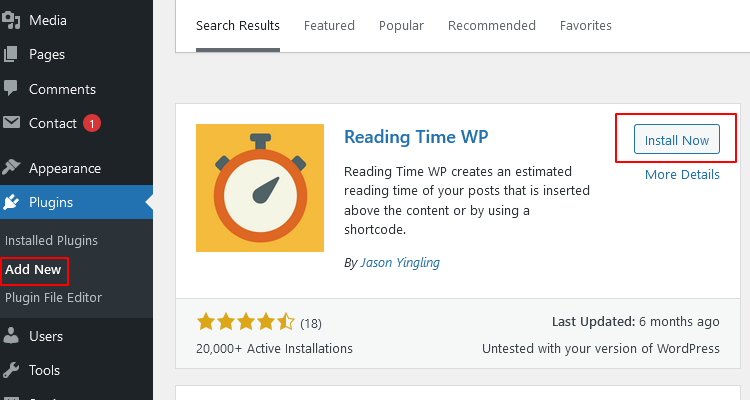
- Étape 2: Cliquez sur « Ajouter », recherchez le plugin gratuit, cliquez sur « Installer maintenant » et « Activer ».
Une fois l'extension activée, vous pouvez accéder au menu des paramètres de Reading Time WP depuis le menu Réglages de votre tableau de bord WordPress. Dans ces paramètres, activez ou désactivez l'extension. Le temps de lecture estimé sera alors automatiquement ajouté au début du contenu de votre article.
Configuration et personnalisation
Une fois le plugin installé et activé, vous pouvez en personnaliser la configuration et les options. Dans les paramètres de Temps de lecture, vous pouvez :
- Ajustez le nombre de mots par minute (MPM) par défaut en fonction de la vitesse de lecture de votre public.
- Choisissez les types de publications sur lesquels afficher le temps de lecture.
- Utilisez les codes courts pour le placement manuel.
Vous pouvez également insérer manuellement le temps de lecture estimé dans votre article à l'aide du shortcode [rt_reading_time]. Si vous souhaitez intégrer le temps de lecture estimé à d'autres métadonnées de votre thème WordPress, vous pouvez utiliser la fonction do_shortcode et placer le shortcode où vous le souhaitez dans le thème.
Personnaliser l'affichage du temps de lecture des articles WordPress
Pour rendre l'affichage du temps de lecture estimé plus attrayant, vous pouvez utiliser le CSS pour le styliser. Personnaliser la police, son épaisseur et d'autres propriétés du texte garantit que cet affichage s'intègre harmonieusement au design de votre site web et contribue à une meilleure expérience utilisateur.
Lire: Des méthodes simples pour trouver des sujets de blog optimisés pour le référencement naturel
Commentaires des utilisateurs et améliorations
Les utilisateurs de l'extension WordPress Reading Time sont généralement satisfaits de ses fonctionnalités et de sa simplicité d'utilisation. Cependant, certains ont demandé davantage d'options de personnalisation, comme la possibilité de modifier la taille, la couleur et le style de la police d'affichage du temps de lecture estimé.
Malgré ces demandes, l'extension WordPress Reading Time a reçu des retours positifs pour sa simplicité et sa précision dans le calcul des temps de lecture. La prise en compte des retours des utilisateurs et la mise en œuvre d'améliorations permettent à l'extension d'évoluer constamment et de mieux répondre aux besoins des blogueurs WordPress.
À lire : Qu’est-ce qu’un blog hop et comment ça marche ?
Extensions WordPress alternatives pour ajouter une estimation du temps de lecture
Si vous souhaitez explorer d'autres extensions pour ajouter l'estimation du temps de lecture à votre blog WordPress, nous vous recommandons Read Meter et WP Time to Read. Ces extensions gratuites offrent des fonctionnalités similaires à l'extension Reading Time pour WordPress, comme l'affichage du temps de lecture estimé et des options de personnalisation. Nous allons maintenant examiner en détail chacune de ces extensions.
Compteur de lecture – Temps de lecture et barre de progression
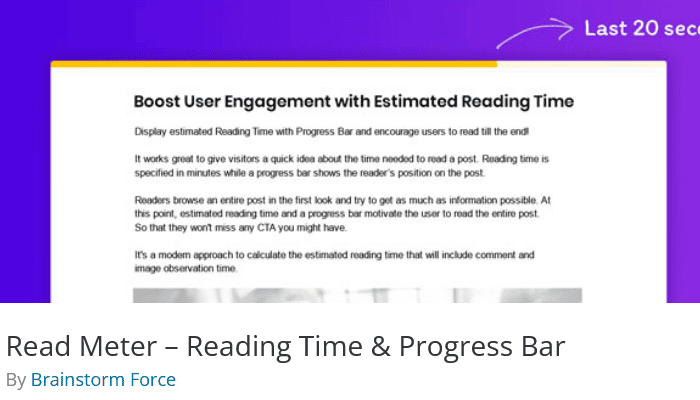
Le plugin Read Meter est un plugin alternatif qui offre les fonctionnalités suivantes :
- Affiche le temps de lecture estimé.
- Comprend une barre de progression pour vos lecteurs.
- Permet de personnaliser l'affichage selon vos besoins. Vous pouvez notamment choisir l'emplacement et les pages ou articles sur lesquels afficher le temps de lecture estimé.
Read Meter vous permet également d'activer ou de désactiver la fonction d'estimation du temps de lecture selon vos préférences.
Temps de lecture – Barre de progression de lecture pour WordPress
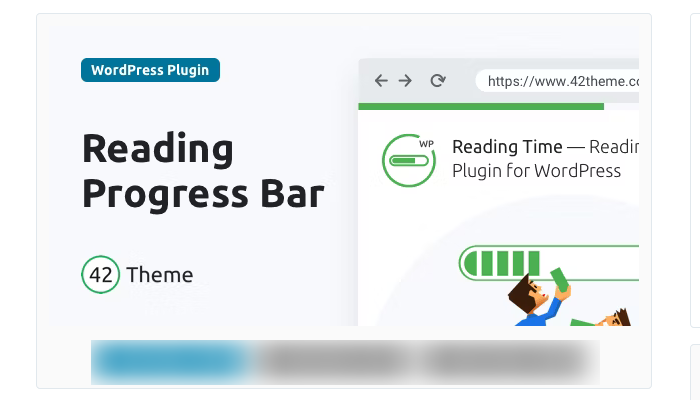
Il s'agit d'une extension premium qui affiche une estimation du temps de lecture et une barre de progression pour vos articles WordPress. Elle offre des options de personnalisation supplémentaires, comme la possibilité de modifier la couleur de la barre de progression depuis la page des paramètres. Elle propose également 6 styles différents et est compatible avec les appareils mobiles et tous les navigateurs.
À lire: Les 5 meilleurs plugins WordPress à utiliser
Intégration du temps de lecture estimé avec d'autres métadonnées
L'intégration du temps de lecture avec d'autres métadonnées dans votre thème WordPress nécessite d'accéder aux fichiers de votre thème et d'y intégrer le code requis. Si vous ne savez pas comment procéder, il est conseillé de faire appel à un développeur WordPress. Vous pouvez également consulter des tutoriels en ligne pour vous guider.
Les shortcodes constituent une autre méthode efficace pour intégrer le temps de lecture estimé à d'autres métadonnées. En intégrant le code approprié dans les fichiers de votre thème, vous affichez le temps de lecture estimé ainsi que d'autres informations pertinentes sur l'article, comme l'auteur, la date et la catégorie, offrant ainsi une expérience utilisateur complète.
Conseils pour optimiser l'impact du temps de lecture estimé
Pour optimiser l'impact de l'estimation du temps de lecture sur votre blog, vous pouvez ajuster le calcul en tenant compte de la vitesse de lecture moyenne d'un adulte, généralement de 200 à 250 mots par minute. L'adoption de cette formule garantit une précision maximale dans vos estimations de temps de lecture.
De plus, vous pouvez utiliser des hooks pour augmenter le nombre de mots de vos articles, ce qui permet d'obtenir une estimation du temps de lecture plus précise. En appliquant ces conseils, vous optimiserez l'affichage du temps de lecture et améliorerez l'expérience utilisateur de votre blog.
Lire: Les meilleurs outils d'analyse de titres pour un article plus percutant
En résumé
L'ajout d'une estimation du temps de lecture à votre blog WordPress améliore considérablement l'expérience utilisateur et encourage les visiteurs à interagir avec votre contenu. L'extension WordPress « Reading Time » offre une solution simple pour afficher les temps de lecture de vos articles. Elle propose également des options de personnalisation et d'intégration avec d'autres métadonnées.
En explorant des plugins alternatifs tels que Read Meter et Reading Time Premium, et en appliquant des conseils pour maximiser l'impact du temps de lecture estimé, vous pouvez garantir à vos lecteurs une expérience fluide et agréable sur votre blog.
Besoin d'aide pour créer du contenu attrayant et créatif ?
Nos services de rédaction de contenu vous fournissent les ressources nécessaires pour créer un contenu de haute qualité qui stimule l'engagement et augmente les conversions.
- Apprendre encore plus
Foire aux questions
Pour afficher le temps de lecture dans vos articles WordPress, installez et activez l'extension Reading Time WP depuis le tableau de bord, puis accédez à Réglages > Reading Time WP pour personnaliser les paramètres et insérer le temps de lecture dans le contenu et les extraits.
L'extension WordPress Read Meter affiche le temps de lecture estimé des articles de blog et dispose d'une barre de progression permettant aux visiteurs de suivre le temps restant. Elle détermine également le nombre de mots par minute utilisé pour le calcul.
Vous pouvez facilement obtenir le temps de lecture d'un article WordPress sans utiliser de plugin, grâce à une fonction PHP personnalisée. Le calcul s'effectue en divisant le nombre de mots par 250 mots par minute.
Afficher le temps de lecture estimé sur un blog WordPress aide les lecteurs à mieux comprendre l'article qu'ils consultent et leur permet de décider s'il vaut la peine d'y consacrer du temps.
Le temps de lecture estimé est calculé en tenant compte du nombre de mots de l'article et de la vitesse de lecture moyenne d'un adulte, soit 250 mots par minute. Tout élément superflu (texte de remplissage) doit être supprimé du contenu avant le calcul afin d'en garantir l'exactitude.


