

Vous souhaitez savoir comment migrer votre site web vers WordPress ? Vous êtes au bon endroit !
Migrer son site vers WordPress peut sembler complexe, mais avec un accompagnement adéquat, c'est une expérience fluide et enrichissante. WordPress offre une flexibilité inégalée, de nombreuses options de personnalisation et des performances SEO supérieures, ce qui en fait un choix privilégié pour de nombreux propriétaires de sites web.
De nombreuses de gestion de contenu (CMS) sont disponibles, mais vous pourriez constater leurs limites à long terme. Que vous utilisiez Wix, Magento, BigCommerce ou un autre CMS, migrer vers WordPress vous offrira la robustesse et l'évolutivité nécessaires au développement de votre présence en ligne.
Ce guide vous accompagne pas à pas dans le processus de migration. Du choix de l'hébergement WordPress adapté au transfert fluide de votre contenu et de votre design, nous prenons tout en charge.
Comment migrer votre site web vers WordPress en 4 méthodes faciles
Migrer votre site vers WordPress ne se limite pas au simple transfert de données. Il s'agit de garantir que chaque contenu, chaque image et chaque de design soit transféré sans problème. Voici quatre méthodes pour vous aider à migrer efficacement votre site web vers WordPress :
Méthode 1 : Migration manuelle

La migration manuelle consiste à exporter votre contenu depuis votre CMS actuel et à l'importer dans WordPress. Cette méthode offre un contrôle total sur le processus de migration, mais elle exige plus d'efforts et de compétences techniques.
Étapes de la migration manuelle :
Étape 1 : Exportez le contenu de votre CMS actuel
- Accédez à l'outil d'exportation dans votre CMS actuel (par exemple, Wix, Weebly, Magento).
- Exportez votre contenu au XML ou CSV. Veillez à inclure toutes les données nécessaires, telles que les articles, les pages et les fichiers multimédias.
Étape 2 : Configurez votre site WordPress
- Choisissez un fournisseur d'hébergement WordPress et configurez votre compte d'hébergement.
- Installez WordPress en utilisant la fonction d'installation en un clic proposée par la plupart des services d'hébergement.
Étape 3 : Importer le contenu dans WordPress
- Dans votre tableau de bord WordPress, allez dans `Outils → Importer`
- Sélectionnez l'outil d'importation approprié en fonction du type de fichier exporté.
- Téléchargez le fichier exporté et suivez les instructions pour importer votre contenu.
Étape 4 : Vérifier et ajuster le contenu
- Vérifiez toutes vos pages et publications pour vous assurer qu'elles ont été importées correctement.
- Corrigez manuellement les éventuels problèmes de formatage et assurez-vous que toutes les images et tous les fichiers multimédias sont correctement liés.
Étape 5 : Configurer les permaliens et les thèmes
- Accédez à Paramètres → Liens permanents pour définir la structure de vos URL.
- Choisissez un thème qui correspond à votre design original ou créez un nouveau thème personnalisé selon vos préférences.
- Installez les plugins nécessaires pour reproduire les fonctionnalités de votre ancien CMS.
En savoir plus : Les meilleures agences de migration de sites WordPress
Méthode 2 : Utilisation d’un plugin de migration
Les plugins de migration peuvent simplifier le processus de migration en automatisant une grande partie du travail. Ils sont particulièrement utiles si vous n'êtes pas très à l'aise avec la technique.
Étapes d'utilisation d'un plugin de migration :
Étape 1 : Choisir un plugin de migration
- Parmi les plugins de migration populaires , on peut citer All-in-One WP Migration, Duplicator et WP Migrate DB.
- Installez et activez le plugin de votre choix dans votre tableau de bord WordPress.
Étape 2 : Exportez votre site à l’aide du plugin
- Suivez les instructions du plugin pour exporter votre contenu depuis votre CMS actuel.
- En règle générale, vous générerez un fichier d'exportation qui inclura l'intégralité du contenu de votre site, ses thèmes et ses plugins.
Étape 3 : Configurez votre site WordPress
- Choisissez un fournisseur d'hébergement WordPress et créez votre compte d'hébergement.
- Installez WordPress en utilisant la fonction d'installation en un clic proposée par la plupart des services d'hébergement.
Étape 4 : Importez votre site à l’aide du plugin
- Dans votre tableau de bord WordPress, accédez à la section d'importation du plugin.
- Téléchargez le fichier d'exportation généré précédemment et suivez les instructions du plugin pour importer votre site.
Étape 5 : Vérifier et ajuster le contenu
- Vérifiez toutes vos pages et publications pour vous assurer qu'elles ont été importées correctement.
- Corrigez manuellement les éventuels problèmes de formatage et assurez-vous que toutes les images et tous les fichiers multimédias sont correctement liés.
Méthode 3 : Utilisation d’un outil de migration spécifique au CMS
Certaines plateformes de gestion de contenu (CMS) proposent des outils ou des extensions spécifiques pour faciliter la migration vers WordPress. Ces outils peuvent simplifier le processus, notamment pour les plateformes CMS les plus populaires.
Étapes d'utilisation d'un outil de migration spécifique à un CMS
Étape 1 : Trouvez un outil de migration pour votre CMS
- Parmi les outils populaires, citons le plugin FG Joomla vers WordPress, le plugin WP All Import pour Shopify, et bien d'autres.
- Installez et activez le plugin correspondant dans votre tableau de bord WordPress.
Lire: Les meilleurs plugins d'importation WordPress
Étape 2 : Exporter le contenu de votre CMS actuel
Suivez les instructions de l'outil pour exporter votre contenu. Cela implique souvent de générer un fichier d'exportation ou de connecter directement l'extension à votre CMS actuel.
Étape 3 : Configurez votre site WordPress
- Choisissez un fournisseur d'hébergement WordPress et créez votre compte d'hébergement.
- Installez WordPress en utilisant la fonction d'installation en un clic proposée par la plupart des services d'hébergement.
Étape 4 : Importer le contenu dans WordPress
- Utilisez l'outil de migration spécifique à votre CMS pour importer votre contenu. Cela implique généralement de télécharger le fichier d'exportation ou de synchroniser l'extension avec votre CMS actuel.
- Suivez les instructions de l'outil pour terminer la migration.
Étape 5 : Vérifier et ajuster le contenu
- Vérifiez toutes vos pages et publications pour vous assurer qu'elles ont été importées correctement.
- Corrigez manuellement les éventuels problèmes de formatage et assurez-vous que toutes les images et tous les fichiers multimédias sont correctement liés.
Méthode 4 : Faire appel à un service de migration professionnel
Faire appel à un service professionnel peut être une excellente solution si vous n'êtes pas à l'aise avec la migration ou si votre site est complexe. Les professionnels garantissent une migration réussie, sans interruption de service ni perte de données.
Étapes pour engager un service de migration professionnel
Étape 1 : Rechercher et choisir un service réputé
- Recherchez des services ayant de bons avis et une expérience avérée en matière de migrations réussies.
- Parmi les services populaires, citons Seahawk Media, BlogVault et Migrate Guru.
Pourquoi faire confiance à Seahawk Media pour votre migration WordPress ?
Migration réussie grâce à l'expertise et au savoir-faire éprouvé de Seahawk Media. Découvrez pourquoi nous sommes votre partenaire de confiance pour la transition vers WordPress.
Étape 2 : Consulter le service
- Décrivez les spécificités de votre site, notamment le CMS actuel, sa taille et toutes vos exigences particulières.
- Obtenez un devis détaillé et un calendrier pour la migration.
Étape 3 : Fournir l’accès et les informations nécessaires
- Autorisez le service de migration à accéder à votre site et à votre compte d'hébergement actuels.
- Fournissez-leur toutes les informations nécessaires pour mener à bien la migration.
Étape 4 : Surveiller le processus de migration
- Restez en contact avec le service pour obtenir des mises à jour sur l'avancement de la migration.
- Assurez-vous qu'ils prennent en compte tous les problèmes qui surviennent au cours du processus.
Étape 5 : Vérifier et ajuster le contenu
- Une fois la migration terminée, vérifiez minutieusement votre nouveau site WordPress.
- Vérifiez que l'ensemble du contenu, des images et des fonctionnalités sont intacts et fonctionnent correctement.
Chaque méthode propose une approche différente pour migrer votre site vers WordPress. Choisissez l'option qui correspond le mieux à vos compétences techniques, à la complexité de votre site et à vos préférences personnelles. Avec une planification et une exécution rigoureuses, vous assurerez une transition en douceur vers WordPress.
Migration vers WordPress depuis n'importe quel CMS : 4 étapes à suivre
Migrer votre site vers WordPress ne se limite pas à un simple transfert d'informations. Plusieurs étapes sont nécessaires pour garantir la conservation de tout contenu essentiel.
Remarque importante : Avant de commencer, effectuez une sauvegarde complète de votre site web actuel. Cela inclut les fichiers et la base de données. Vous pouvez utiliser les outils intégrés de votre système de gestion de contenu (CMS), s’ils sont disponibles, ou des extensions ou services de sauvegarde tiers.
Une fois la sauvegarde effectuée, passons aux étapes suivantes :
Étape 1 : Choisir un hébergement WordPress
Commencez par choisir un hébergeur WordPress fiable et adapté à vos besoins. De nombreux hébergeurs proposent des formules d'hébergement WordPress spécialisées.
Pour créer un site WordPress, vous aurez besoin de deux choses :
- Un nom de domaine : il s’agit du nom de votre site web (par exemple, exemple.com).
- Un compte d'hébergement web est l'endroit où votre site web est hébergé sur internet.
À lire aussi : Conseils pour choisir un nom de domaine
Vous devez créer un compte d'hébergement web et enregistrer un nom de domaine. Lors du choix d'un hébergeur, tenez compte de facteurs tels que :
- Performances: Assurez-vous que l'hôte offre des temps de chargement rapides et une disponibilité fiable.
- Sécurité: Recherchez des fonctionnalités telles que les certificats SSL, les pare-feu et les sauvegardes régulières.
- Assistance clientèle : Choisissez un hébergeur qui propose une assistance 24h/24 et 7j/7 pour résoudre tout problème.
- Évolutivité: Assurez-vous que l'hébergeur puisse supporter la croissance de votre site web.
Fournisseurs d'hébergement recommandés :
- DreamHost
- Bluehost
- SiteGround
- Moteur WP
Considérations relatives aux coûts : Bien que WordPress soit gratuit, vous devrez tout de même payer un nom de domaine et un hébergement web. En général, un nom de domaine coûte environ 14,99 $ par an et l’hébergement web environ 7,99 $ par mois.
Transfert de domaine : De nombreuses plateformes CMS proposent des noms de domaine personnalisés et un hébergement sur leurs serveurs ; il est temps de transférer ce domaine vers votre nouvel hébergeur web.
Si vous souhaitez découvrir d'autres options, consultez notre guide sur les meilleurs hébergements WooCommerce. Il vous aidera à prendre des décisions éclairées et bénéfiques pour votre site.
À lire : Figma contre WebFlow
Étape 2 : Installez WordPress et configurez le design
Une fois votre hébergement configuré, l'étape suivante consiste à installer WordPress. Heureusement, de nombreux hébergeurs proposent une installation en un clic, ce qui rend le processus rapide et facile.
Étapes pour installer WordPress
- Connectez-vous à votre compte d'hébergement : accédez à votre panneau de contrôle d'hébergement (souvent appelé cPanel).
- Trouvez l'option d'installation WordPress en un clic : recherchez « WordPress Installer », « Softaculous » ou des outils similaires.
- Suivez les instructions d'installation :
- Sélectionnez votre nom de domaine.
- Saisissez les informations relatives à votre site, notamment votre nom, sa description et vos identifiants d'administrateur.
- Cliquez sur le bouton Installer et attendez que l'installation soit terminée.
Pour des instructions détaillées, consultez notre guide étape par étape sur l'installation de WordPress.
Configurer les paramètres de base
Après avoir installé WordPress, vous devez configurer certains paramètres de base depuis le tableau de bord WordPress afin de garantir que votre site est correctement configuré.
Paramètres de base à configurer :
- Titre et slogan du site : Accédez à Paramètres → Général. Saisissez le titre et le slogan de votre site.
- Fuseau horaire et format de date : Dans la section Réglages → Général, sélectionnez le fuseau horaire approprié. Choisissez vos formats de date et d’heure préférés.
- Autres paramètres généraux :configurez la langue de votre site. Configurez l’adresse e-mail pour les notifications d’administration.
Façonnez l'apparence de votre site web
Choisir un thème adapté garantit un site esthétique et fonctionnel. WordPress propose des milliers de thèmes.
Sélection et installation d'un thème:
- Parcourez les thèmes disponibles : depuis votre tableau de bord WordPress, accédez à Apparence → Thèmes. Cliquez sur Ajouter pour explorer le répertoire de thèmes WordPress.
- Recherche de thèmes : Utilisez la barre de recherche pour trouver des thèmes adaptés à votre secteur en saisissant des mots-clés. Vous pouvez filtrer les thèmes par fonctionnalités, mise en page, etc.
- Installation et activation d'un thème : Une fois que vous avez trouvé un thème qui vous plaît, cliquez sur Installer. Après l'installation, cliquez sur Activer pour appliquer le thème à votre site.
À lire : Thèmes WordPress premium et riches en fonctionnalités pour votre agence
Installer les plugins essentiels
Les extensions permettent d'étendre les fonctionnalités de votre site WordPress. Installer les extensions essentielles garantit un fonctionnement optimal de votre site et répond à vos besoins spécifiques.
Plugins indispensables :
Plugin SEO :
- Options recommandées : Yoast SEO ou All in One SEO Pack.
- Cela permet d'optimiser votre site pour les moteurs de recherche.
Plugins de mise en cache :
- Extensions de mise en cache recommandées: WP Super Cache ou W3 Total Cache.
- Il améliore la vitesse et les performances du site en mettant en cache le contenu statique.
Autres plugins essentiels :
- Selon les besoins de votre site, vous pouvez également installer des plugins pour la sécurité(par exemple, Wordfence), la sauvegarde (par exemple, UpdraftPlus), et plus encore.
Modifier les paramètres des liens permanents
La mise en place d'une structure de liens permanents correcte est cruciale pour maintenir votre naturel et offrir une expérience utilisateur optimale.
Étapes pour modifier les paramètres des liens permanents :
- Accédez aux paramètres des permaliens : Allez dans Réglages → Permaliens dans votre tableau de bord WordPress.
- Choisissez une structure de permaliens : WordPress propose plusieurs structures de permaliens, telles que « Simple », « Jour et nom », « Mois et nom », « Numérique » et « Nom de l’article ». L’option « Nom de l’article » (par exemple, example.com/sample-post/) est la plus courante et la plus optimisée pour le référencement naturel.
- Créez des permaliens personnalisés si nécessaire : si votre ancien CMS utilisait une structure d’URL spécifique non prise en charge par les options par défaut, vous devrez peut-être créer des permaliens personnalisés. WordPress vous permet de créer une structure personnalisée à l’aide de variables telles que %postname%, %post_id%, %category%, etc.
- Enregistrez vos modifications : Après avoir choisi la structure de lien permanent souhaitée, cliquez sur le bouton « Enregistrer les modifications » en bas de la page.
Ces étapes garantiront que votre site WordPress est bien configuré, esthétiquement irréprochable et conserve son référencement naturel (SEO) de votre ancien CMS. Vous pouvez maintenant exporter le contenu de votre site web existant et l'importer dans WordPress.
Lisez cet article : Principales raisons d’utiliser WordPress pour votre site web
Étape 3 : Exportez le contenu de votre site Web actuel
L'exportation de contenu depuis différents systèmes de gestion de contenu (CMS) implique des procédures différentes en raison des structures et fonctionnalités propres à chaque plateforme. Nous détaillerons ci-dessous les étapes d'exportation de contenu depuis les plateformes CMS les plus populaires, en commençant par Wix.
Migration de contenu depuis Wix
Les sites Wix ne peuvent pas être exportés directement en raison de la nature fermée de leur plateforme. Bien que la copie manuelle du contenu soit possible, elle est très fastidieuse. Vous pouvez en revanche utiliser le flux RSS pour obtenir un fichier contenant le contenu de votre site web, puis l'importer dans WordPress.
Étapes pour exporter du contenu depuis Wix :
- Localiser le flux RSS :

Rendez-vous sur votre site Wix et ajoutez /feed.xml à la fin de l'URL. Enregistrez le fichier XML généré sur votre ordinateur.
Dans Chrome, une page contenant du code s'affiche. Faites un clic droit dessus et enregistrez le fichier sur votre appareil (il sera enregistré par défaut sous le nom feed.xml). Dans Firefox, faites un clic droit et sélectionnez « Afficher le code source de la page », puis enregistrez le fichier sur votre ordinateur.
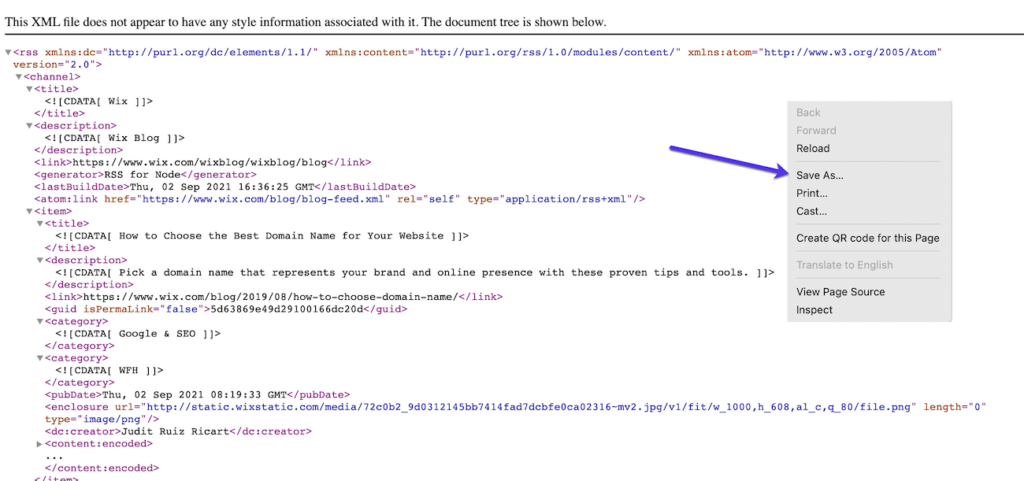
Remarque importante : cette méthode fonctionne pour les anciens blogs Wix. Les nouveaux blogs Wix ne disposent pas de flux RSS.
- Importer dans WordPress :
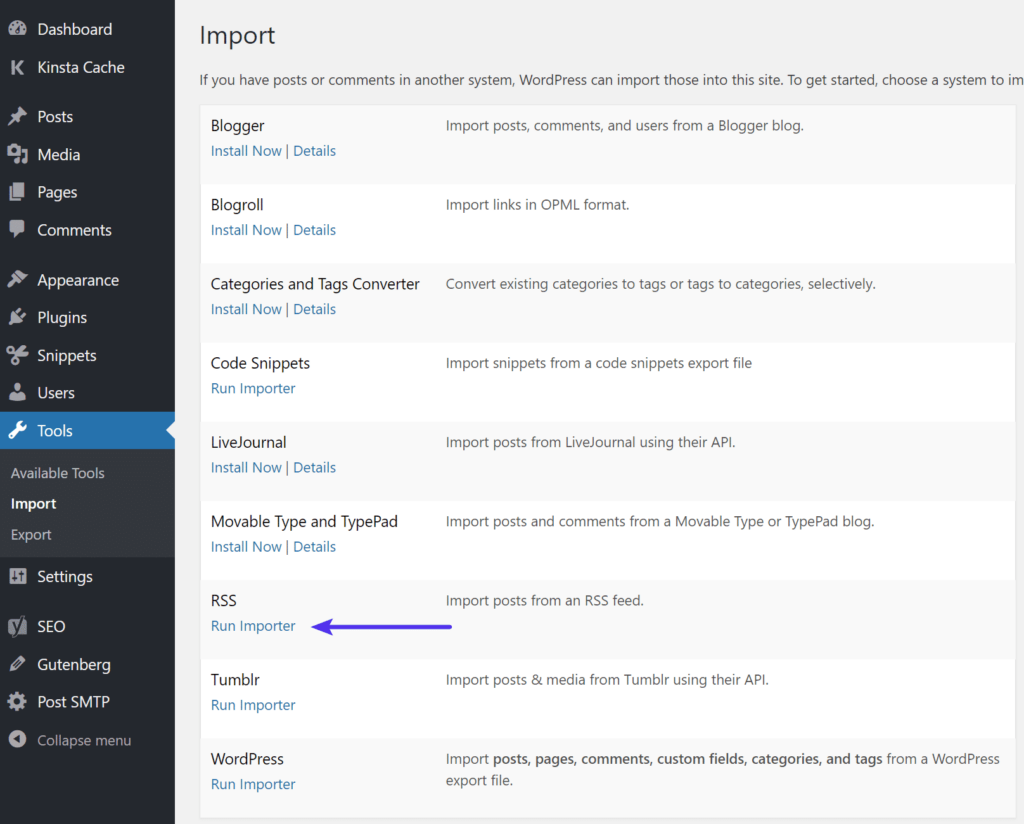
Dans votre tableau de bord WordPress, accédez à Outils → Importer. Choisissez l'option RSS et lancez l'outil d'importation. Importez le fichier feed.xml que vous avez enregistré précédemment. Cliquez sur le bouton Lancer l'outil d'importation. (Il est possible que vous deviez installer l'outil d'importation au préalable.)
- Vérifier les articles importés :
Vérifiez que tous les articles ont été correctement importés en accédant à Articles → Tous les articles dans votre tableau de bord WordPress. Si certains articles n'ont pas été importés, modifiez le fichier XML pour supprimer les articles importés avec succès et répétez l'opération.
- Images de gestion :
Les images sont toujours hébergées chez Wix. Vous pouvez les enregistrer manuellement sur votre ordinateur et les importer dans la bibliothèque de médias WordPress, ou utiliser l'extension « Importer des images externes » pour simplifier le processus.
Pour utiliser le plugin, installez-le et activez-le, puis allez dans Média → Importer des images et cliquez sur le bouton Importer les images maintenant.
- Migrer les pages Wix vers WordPress :
Comparaison: Wix vs WordPress
Exportation de contenu depuis d'autres plateformes CMS populaires
Weebly : Weebly vous permet d’exporter certains contenus via ses paramètres.
- Connectez-vous à votre compte Weebly.
- Accédez aux Paramètres et cliquez sur Exporter le site.
- Enregistrez le fichier ZIP généré contenant HTML, CSSet image.
Outil de comparaison: Weebly vs WordPress
BigCommerce : Pour exporter des données depuis BigCommerce, suivez ces étapes :
- Connectez-vous à votre panneau de contrôle BigCommerce.
- Accédez à Paramètres du serveur → Exporter les données.
- Téléchargez les fichiers CSV contenant les données relatives aux produits, aux clients, aux commandes et autres.
Ressource comparative: BigCommerce vs WooCommerce
Magento : Magento offre une fonctionnalité d’exportation de données via son panneau d’administration.
- Connectez-vous à votre interface d'administration Magento.
- Allez dans Système → Exporter.
- Sélectionnez le type de données à exporter (produits, clients, commandes, etc.).
Outil de comparaison: Magento vs WordPress
Joomla : Dans Joomla, le contenu peut être exporté à l’aide d’extensions telles que « J2XML » ou « SP Transfer ».
- Installez l'extension souhaitée.
- Suivez les instructions pour exporter les articles, les catégories, les utilisateurs et autres contenus au format XML ou dans d'autres formats compatibles.
Drupal : Le module « Views » permet l’exportation de données dans différents formats pour Drupal.
- Installez et activez le module « Vues ».
- Créez une vue pour le contenu que vous souhaitez exporter.
- Utilisez l'option d'exportation pour générer un fichier CSV, XML ou un autre format.
Ressource comparative: Drupal vs WordPress
Prêt à migrer votre site Drupal vers WordPress ?
Migrez en toute simplicité de Drupal vers WordPress et améliorez les performances et l'ergonomie de votre site web grâce à notre service de migration Drupal vers WordPress sans souci !
Étapes finales
Veuillez noter que ces étapes peuvent varier selon la version du CMS, les plugins installés et les configurations spécifiques. Certaines plateformes peuvent nécessiter des outils ou extensions supplémentaires pour l'exportation de contenu, tandis que d'autres peuvent présenter des limitations concernant l'exportation de certains éléments.
Assurez-vous de la compatibilité : vérifiez toujours que le contenu exporté est compatible avec WordPress, la nouvelle plateforme sur laquelle vous prévoyez de l’importer. Cela permettra de préserver l’intégrité de votre contenu et d’assurer une transition en douceur.
En suivant ces étapes, vous pouvez exporter efficacement le contenu de votre site web depuis différentes plateformes CMS et le préparer pour l'importation dans WordPress. Vous êtes maintenant prêt à passer à la dernière étape : l'importation de votre contenu dans WordPress.
Étape 4 : Importez votre site web dans WordPress
Maintenant que vous avez exporté avec succès les fichiers nécessaires depuis votre plateforme CMS actuelle, il est temps d'importer toutes ces données dans votre nouveau site WordPress. Cette étape garantit le transfert fluide du contenu, des images et des autres éléments essentiels de votre site web vers WordPress.
Plusieurs méthodes permettent de migrer votre site web vers WordPress, notamment les méthodes manuelles et les plugins spécialisés. Découvrons ensemble les étapes détaillées pour transférer vos données sur votre site WordPress.
Utilisation des outils d'importation WordPress
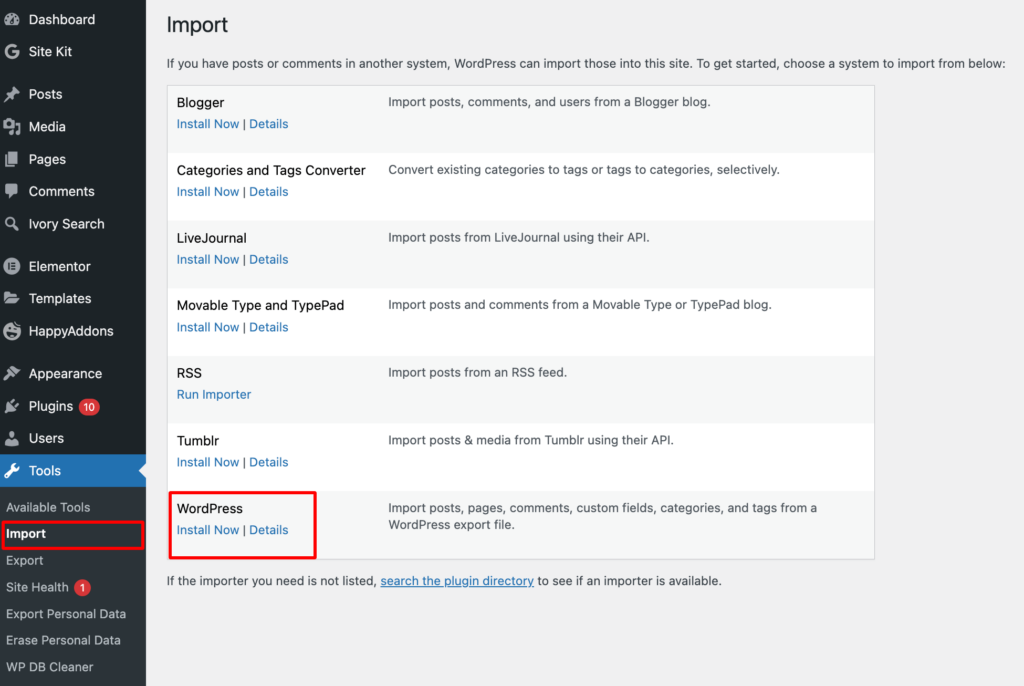
WordPress propose des outils d'importation intégrés qui facilitent la migration depuis différentes plateformes CMS. Voici un guide étape par étape pour utiliser ces outils :
- Accédez à la page d'importation : depuis votre tableau de bord WordPress, accédez à Outils → Importer.
- Sélectionnez l'outil d'importation approprié : une liste des outils disponibles pour différentes plateformes s'affiche. Par exemple, pour une migration de Wix vers WordPress, vous utiliserez l'outil d'importation de flux RSS, car Wix exporte son contenu au format RSS.
- Installez l'importateur : trouvez l'importateur correspondant à votre format de fichier. Cliquez sur le lien « Installer maintenant » pour un fichier RSS Wix sous l'en-tête RSS.
- Exécuter l'importateur : après l'installation, un nouveau lien « Exécuter l'importateur » apparaîtra en haut de la page. Cliquez sur ce lien pour continuer.
- Importez le fichier exporté : vous serez redirigé vers une page où vous pourrez importer le fichier XML enregistré depuis votre site Wix (ou autre CMS). Cliquez sur le bouton « Choisir un fichier ». Sélectionnez le fichier feed.xml sur votre ordinateur. Cliquez ensuite sur le bouton « Importer le fichier ».
- Terminez le processus d'importation :l'importation peut prendre quelques minutes, selon la taille du fichier. Une fois l'importation terminée, un message de confirmation s'affichera.
Que faire si le format de fichier requis n'est pas répertorié ?
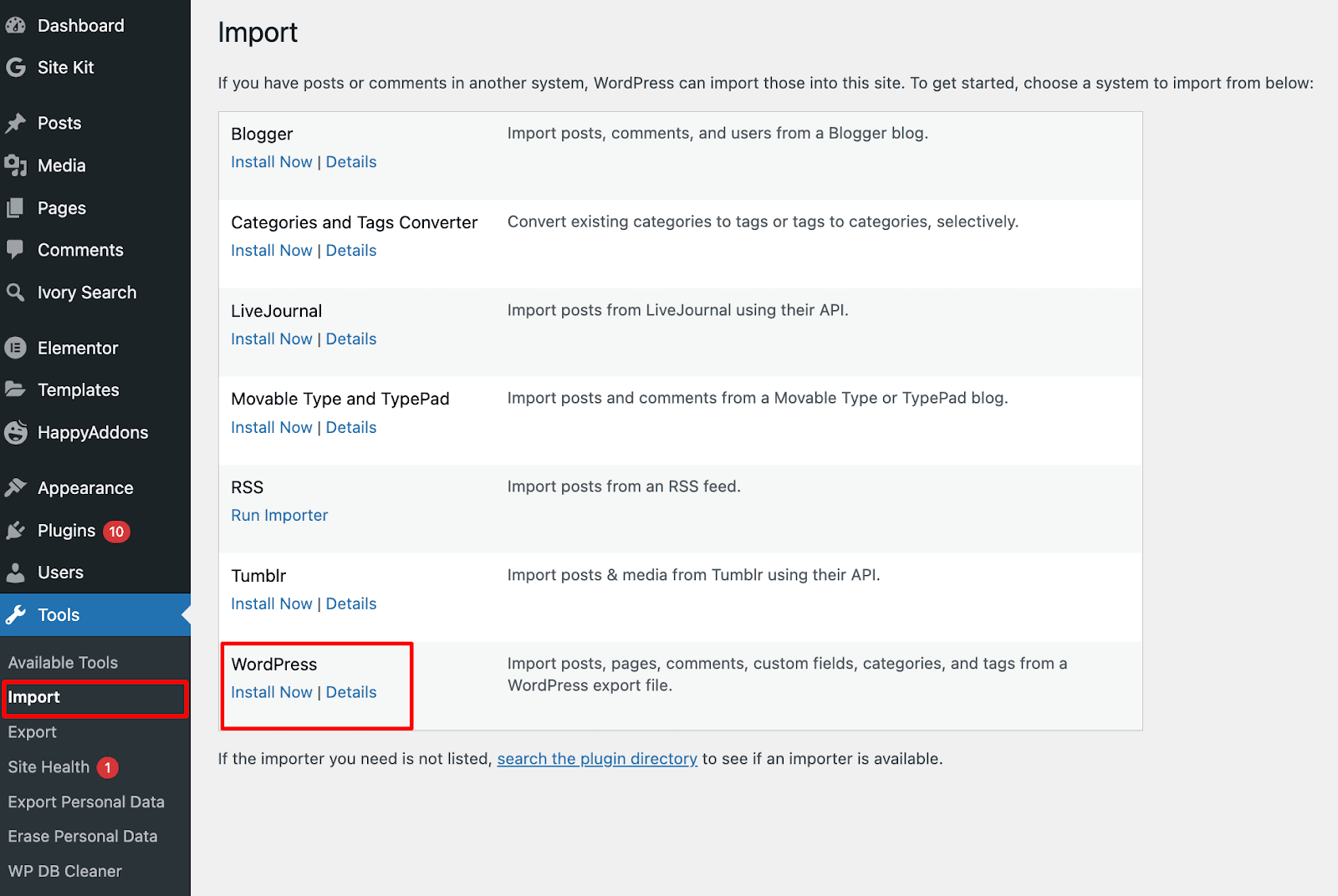
Si vous ne trouvez pas le format de fichier requis dans la liste des importateurs, vous pouvez utiliser l'importateur générique WordPress :
- Installez l'importateur WordPress générique : faites défiler vers le bas jusqu'à la section WordPress et cliquez sur le lien « Installer maintenant ».
- Exécuter l'importateur générique : après l'installation, cliquez sur « Exécuter l'importateur ».
- Importez votre fichier exporté : Sur la page d’importation WordPress, cliquez sur le bouton « Choisir un fichier ». Sélectionnez le fichier que vous avez téléchargé précédemment depuis votre ancienne plateforme CMS. Cliquez ensuite sur le bouton « Importer le fichier ».
- Associer les auteurs et le contenu : lors de l’importation, vous pouvez associer les auteurs de votre ancien site à des utilisateurs existants ou nouveaux dans WordPress. Attribuez le contenu importé à des utilisateurs spécifiques. Cliquez sur le bouton « Envoyer » pour finaliser l’importation.
Gestion des images et des fichiers multimédias
Certaines plateformes de gestion de contenu peuvent ne pas exporter toutes les données, notamment les images et les fichiers multimédias. Dans ce cas, il peut être nécessaire de les traiter séparément :
Téléchargement manuel d'images :
- Enregistrez les images de votre ancien site sur votre ordinateur.
- Importez manuellement ces images dans la bibliothèque de médias WordPress en allant dans Média → Ajouter.
Utilisation du plugin de téléchargement automatique d'images :
- Installez et activez le plugin de téléchargement automatique d'images.
- Ce plugin peut simplifier le processus d'importation d'images externes directement dans votre bibliothèque de médias WordPress.
- Après l'activation, accédez à Média → Importer des images et cliquez sur le bouton « Importer des images maintenant » pour télécharger et lier automatiquement les images à votre contenu.
Modules de migration spécialisés
Pour certaines plateformes CMS, il existe des plugins spécifiques conçus pour faciliter le processus de migration :
- FG Joomla vers WordPress : facilite la migration de Joomla vers WordPress.
- FG Drupal vers WordPress : Aide à la migration de Drupal vers WordPress.
- WP All Import: Un plugin puissant capable d'importer n'importe quel fichier XML ou CSV dans WordPress.
Étapes d'utilisation des plugins spécialisés
- Installation et activation de l'extension : Depuis votre tableau de bord WordPress, accédez à Extensions → Ajouter. Recherchez l'extension de migration dont vous avez besoin. Installez-la et activez-la.
- Suivez les instructions du plugin : chaque plugin fournit des instructions détaillées pour exporter le contenu de votre ancien CMS et l’importer dans WordPress. Suivez attentivement ces instructions pour une migration réussie.
Vérification finale et ajustements
Après avoir importé tout votre contenu, prenez le temps de tout vérifier :
- Vérifiez toutes les pages et tous les articles : assurez-vous que toutes vos pages et tous vos articles ont été correctement importés et que la mise en forme est intacte.
- Vérification des fichiers multimédias : assurez-vous que toutes les images et tous les fichiers multimédias sont correctement liés et affichés.
- Testez votre site : parcourez-le pour vérifier la présence de liens brisés ou de contenu manquant. Testez le bon fonctionnement des éléments interactifs et des plugins.
- Configurer le référencement et les permaliens : Allez dans Paramètres → Permaliens et assurez-vous que la structure de vos URL est optimisée pour le référencement.
- Installez des plugins, tels que Yoast SEO, pour optimiser votre contenu pour les moteurs de recherche.
En suivant ces étapes, vous pouvez importer efficacement votre site web dans WordPress, garantissant une transition fluide avec un temps d'arrêt et une perte de données minimaux. Bienvenue dans l'univers flexible et puissant de votre nouveau site WordPress !
Savoir : Comment migrer de Joomla vers WordPress
Liste de vérification post-migration : Étapes essentielles après le transfert de votre site WordPress
Réussir la migration de votre site WordPress est une étape importante, mais le processus ne s'arrête pas là. Pour garantir un fonctionnement optimal de votre nouvelle installation, suivez cette liste de vérification complète après la migration :
Étape 1 : Vérifiez le bon fonctionnement de votre site
Après la migration, il est crucial de s'assurer du bon fonctionnement de votre site. Vérifiez minutieusement toutes les pages, les articles et les fichiers multimédias.
Consultez toutes les pages et tous les articles :
- Parcourez votre site web pour vous assurer que toutes les pages et tous les articles ont été correctement transférés.
- Soyez attentif au contenu manquant, aux liens brisés et aux problèmes de mise en forme.
Formulaires de test et éléments interactifs :
- Vérifiez que tous les formulaires (contact, abonnement, etc.) fonctionnent correctement.
- Assurez-vous que les éléments interactifs, tels que les curseurs, les fenêtres contextuelles et les galeries, fonctionnent comme prévu.
Étape 2 : Mettez à jour vos paramètres DNS
Vous devez mettre à jour vos paramètres DNS pour que votre domaine pointe vers le nouveau fournisseur d'hébergement.
Accédez à votre registraire de domaine :
- Connectez-vous au panneau de contrôle de votre registraire de domaine.
- Trouvez les paramètres DNS ou les paramètres du serveur de noms.
Mise à jour des serveurs de noms :
- Remplacez les anciens serveurs de noms par les nouveaux fournis par votre hébergeur.
- Enregistrez les modifications et prévoyez jusqu'à 48 heures pour que la propagation DNS soit terminée.
Étape 3 : Configurer les liens permanents
Veillez à ce que la structure de vos URL reste cohérente afin d'éviter les problèmes de référencement et les liens brisés.
Configurer les liens permanents :
- Accédez à Réglages → Permaliens dans votre tableau de bord WordPress.
- Choisissez la même structure de liens permanents que celle de votre site précédent (par exemple, Nom de l'article : example.com/sample-post/).
- Enregistrez les modifications pour appliquer les nouveaux paramètres.
Étape 4 : Installation et configuration des plugins essentiels
Assurez-vous que tous les plugins nécessaires sont installés et configurés correctement pour maintenir le bon fonctionnement et les performances de votre site.
Plugins SEO :
- Installez et configurez les meilleurs plugins SEO comme Yoast SEO ou All in One SEO Pack.
- Assurez-vous que tous les paramètres SEO sont correctement configurés afin de maintenir votre positionnement dans les moteurs de recherche.
Plugins de mise en cache et de performance :
- Installez des plugins de mise en cache tels que WP Super Cache ou W3 Total Cache pour améliorer la vitesse de votre site.
- Configurez les paramètres pour optimiser les performances.
Modules d'extension de sécurité :
- Installez un plugin de sécurité, tel que Wordfence ou Sucuri, pour protéger votre site contre les menaces.
- Effectuez une analyse de sécurité pour identifier et corriger les vulnérabilités.
Étape 5 : Tester la vitesse et les performances du site
Après la migration, il est essentiel de tester la vitesse et les performances de votre site pour s'assurer qu'il répond aux normes requises.
Utilisez des outils de test de vitesse :
- de vitesse , tels que le test de vitesse de site web gratuit de Seahawk, Google PageSpeed Insights, GTmetrix et Pingdom, peuvent vous aider à mesurer les performances de votre site.
- Identifiez les problèmes qui ralentissent votre site et corrigez-les en conséquence.
Étape 6 : Mettez à jour votre sitemap XML
Un sitemap XML mis à jour garantit que les moteurs de recherche peuvent explorer et indexer efficacement votre site.
Générer un nouveau plan de site :
- Si vous utilisez un plugin SEO, celui-ci générera généralement un sitemap XML automatiquement.
- Soumettez le nouveau sitemap à Google Search Console et à Bing Webmaster Tools.
Étape 7 : Vérifier et mettre à jour les liens internes
Assurez-vous que tous les liens internes pointent vers les URL correctes sur votre nouveau site.
Utilisez un plugin de vérification de liens :
- Des plugins comme Broken Link Checker peuvent vous aider à identifier et à corriger les liens internes brisés.
- Mettez à jour les anciennes URL pour les remplacer par les nouvelles afin de garantir une expérience utilisateur optimale.
Étape 8 : Configurer les redirections 301
Si vous avez modifié des URL lors de la migration, configurez des redirections 301 pour guider les visiteurs et les moteurs de recherche des anciennes URL vers les nouvelles.
Utilisez un plugin de redirection :
- Installez un plugin comme Redirection pour gérer les redirections 301.
- Créez des redirections pour toutes les URL modifiées afin de préserver votre référencement et d'éviter les erreurs 404.
Étape 9 : Surveillez les performances et le trafic de votre site
Surveillez les performances et le trafic de votre site pour vous assurer que tout fonctionne correctement après la migration.
Utiliser les outils d'analyse :
- Configurez Google Analytics pour suivre le trafic et le comportement des utilisateurs de votre site.
- Suivez les indicateurs clés, tels que les pages vues, le taux de rebond et la durée moyenne des sessions, afin d'identifier les problèmes.
À lire : Alternatives simples à Google Analytics pour votre site WordPress
Étape 10 : Sauvegardez votre nouveau site
Après avoir vérifié que tout fonctionne correctement, créez une sauvegarde de votre nouveau site WordPress. Utilisez des extensions de sauvegarde fiables et planifiez des sauvegardes régulières afin de protéger votre site contre toute perte de données.
Prêt à migrer votre site web vers WordPress ?
Migrer votre site web vers WordPress peut transformer votre présence en ligne. WordPress offre des fonctionnalités améliorées, des options de design supérieures et de meilleures performances, que vous veniez d'un autre CMS ou d'un site statique.
Pourquoi migrer votre site web vers WordPress ?
- Fonctionnalités améliorées : WordPress offre une vaste gamme de plugins et de thèmes, vous permettant d’ajouter des fonctionnalités avancées et de personnaliser facilement votre site.
- Design amélioré : Grâce aux milliers de thèmes disponibles, gratuits et payants, vous trouverez le style parfait pour votre site web et vous le ferez sortir du lot.
- Performances améliorées : WordPress est optimisé pour la vitesse et les performances, garantissant ainsi un fonctionnement fluide et efficace de votre site.
Précautions importantes
La migration de votre site peut parfois entraîner des erreurs, notamment lors du transfert d'éléments de votre ancien site web vers WordPress.
Effectuez toujours une sauvegarde complète de votre site avant toute migration afin d'éviter toute perte de données ou autre problème. Cette sauvegarde constitue une sécurité précieuse, vous permettant de restaurer votre site en cas de problème.
Parcours de migration sur mesure
Chaque plateforme de gestion de contenu (CMS) possède son propre processus de migration. Cependant, une fois la migration terminée, WordPress fournit tous les outils et le support nécessaires au bon fonctionnement de votre site web. Grâce à ses fonctionnalités intégrées et à son vaste écosystème d'extensions, WordPress simplifie la gestion et le développement de votre site.
Conclusion
Migrer votre site web vers WordPress peut sembler une tâche ardue, mais avec une planification rigoureuse et les bonnes étapes, la transition peut se faire en douceur et s'avérer très fructueuse. WordPress vous offre un contrôle total sur le design, les performances et l'évolutivité de votre site, ce qui en fait une plateforme puissante pour une croissance à long terme.
Une fois votre migration terminée, prenez le temps de tester minutieusement votre site web afin de vérifier que tous les liens, images et fonctionnalités fonctionnent correctement. Poursuivez l'optimisation de votre site pour la vitesse, le référencement naturel et l'expérience utilisateur afin de tirer pleinement parti de la flexibilité de WordPress.
Que vous migriez depuis Wix, Magento ou un autre CMS, l'effort que vous investissez maintenant portera ses fruits : performances améliorées, meilleure visibilité et gestion simplifiée de votre site. Avec votre nouveau site WordPress opérationnel, vous êtes prêt à propulser votre présence en ligne vers de nouveaux sommets.
FAQ sur la migration d'un site web WordPress
Puis-je migrer mon site web vers WordPress sans perdre de contenu ?
Oui. Vous pouvez transférer votre contenu en toute sécurité en l'exportant depuis votre CMS actuel et en l'important dans WordPress. Pensez toujours à sauvegarder votre site avant de commencer afin d'éviter toute perte de données.
Combien de temps faut-il pour migrer un site web vers WordPress ?
La durée de la migration dépend de la taille et de la complexité de votre site web. Un site simple peut être migré en quelques heures, tandis que les sites plus importants avec des fonctionnalités personnalisées peuvent nécessiter plusieurs jours.
Ai-je besoin de compétences techniques pour migrer mon site vers WordPress ?
Des connaissances de base en WordPress sont utiles, mais vous n'avez pas besoin d'être un expert. De nombreux hébergeurs et extensions de migration simplifient le processus grâce à des guides pas à pas.
Le référencement de mon site web sera-t-il affecté lors de la migration ?
Si vous suivez les bonnes pratiques, votre référencement naturel restera intact. Utilisez des redirections appropriées, mettez à jour vos liens internes et maintenez une structure d'URL cohérente pour préserver votre positionnement.
Que dois-je faire après la migration vers WordPress ?
Après la migration, testez minutieusement votre site web. Vérifiez les liens, les images et les formulaires. Installez ensuite les plugins essentiels pour le référencement, la sécurité et les performances. Enfin, soumettez votre nouveau sitemap à Google Search Console pour garantir un indexage correct.


