

Lorsqu'un acheteur allemand visite une boutique WooCommerce et constate que les prix sont affichés uniquement en dollars américains, il se heurte à deux problèmes latents. D'abord, il doit convertir mentalement le prix en euros. Ensuite, il s'interroge sur les frais de conversion appliqués par sa banque. Aucun de ces problèmes n'est insurmontable, mais leur combinaison crée suffisamment de difficultés pour que de nombreux acheteurs internationaux renoncent tout simplement à acheter.
Des études montrent que 18 % des acheteurs en ligne abandonnent leur panier précisément parce qu'ils ne voient pas les prix dans leur devise locale. Les boutiques affichant les prix en devise locale constatent une amélioration du taux de conversion de 12 % à 20 % sur les marchés internationaux par rapport aux boutiques n'affichant qu'une seule devise.
WooCommerce ne prend pas en charge nativement le multidevise, mais il existe trois méthodes fiables pour l'ajouter. Ce guide les présente toutes les trois, avec les étapes d'installation complètes pour chacune, une comparaison des meilleurs plugins multidevises et les erreurs de configuration courantes qui peuvent bloquer les paiements internationaux.
La fonctionnalité multidevises de WooCommerce permet à votre boutique en ligne d'afficher les prix et d'accepter les paiements dans plusieurs devises, offrant ainsi aux clients la possibilité d'acheter et de payer dans leur devise locale.
Une configuration multidevises complète inclut des taux de change automatiques ou manuels, la commutation de devises en fonction de la localisation, la prise en charge des passerelles de paiement et des calculs précis des taxes et des frais d'expédition pour chaque devise.
Contrairement aux convertisseurs de devises qui se contentent d'afficher les informations, une véritable solution multidevises traite les paiements dans la devise choisie par le client, ce qui fluidifie l'expérience de paiement et améliore les taux de conversion internationaux.
Pourquoi la gestion multidevises est-elle importante pour les boutiques WooCommerce ?
Les acheteurs internationaux s'attendent à voir les prix affichés dans leur devise avant de faire confiance à un magasin et d'y effectuer un achat. Ces trois raisons expliquent pourquoi cette attente a un impact direct sur votre chiffre d'affaires.
L'incertitude monétaire entraîne l'abandon des paniers
Les recherches de l'Institut Baymard montrent que l'incertitude liée aux taux de change est une cause directe d'abandon de panier lors d'achats internationaux. Lorsqu'un client ne peut pas connaître le prix final dans sa propre devise, il est confronté à un calcul qu'il préfère éviter. La charge cognitive que représente la conversion mentale des devises engendre une hésitation suffisante pour qu'il abandonne un achat qui, autrement, aurait été finalisé.
Il ne s'agit pas d'un problème mineur. Le commerce électronique transfrontalier est l'un des segments du commerce de détail mondial qui connaît la croissance la plus rapide. La valeur moyenne des commandes internationales s'élève à 147 dollars, soit environ 17 % de plus que celle des commandes nationales. Chaque panier abandonné en raison de difficultés liées aux taux de change représente une perte de vente supérieure à la moyenne.
La gestion multidevises augmente directement les taux de conversion
Les données de Statista confirment que les boutiques affichant les prix en devise locale constatent des taux de conversion de 12 % à 20 % supérieurs chez les visiteurs internationaux par rapport à celles qui affichent uniquement leur devise de base. Le mécanisme est simple : supprimer la nécessité de convertir les devises lève un obstacle à la décision d’achat.
L'effet est amplifié par le basculement automatique basé sur la géolocalisation. Un client allemand qui arrive sur votre site et voit immédiatement les prix en euros, sans avoir à modifier manuellement la devise, se retrouve plongé dans un environnement d'achat local. Cette familiarité immédiate instaure la confiance avant même qu'un seul produit ne soit évalué.
Avantages SEO de la tarification localisée
Au-delà des taux de conversion, la gestion multidevises de WooCommerce présente un avantage indirect en matière de référencement. Combinée à des URL localisées via WPML ou Polylang, la localisation des devises indique à Google que votre boutique s'adresse à des marchés spécifiques. Cela peut améliorer la visibilité dans les résultats de recherche nationaux, notamment pour les requêtes de marque sur les marchés où vous vendez activement.
Pour optimiser le référencement naturel, il ne suffit pas de changer de devise. Les URL localisées et les balises hreflang constituent le signal principal. Toutefois, la localisation des devises, intégrée à une stratégie d'internationalisation plus globale, renforce l'idée que votre boutique est véritablement conçue pour un marché spécifique et non simplement accessible depuis celui-ci.
Besoin de configurer la gestion multidevises WooCommerce pour votre boutique ?
Seahawk configure la gestion multidevises de WooCommerce avec le plugin, les taux de change, les règles fiscales et l'intégration de passerelle adaptés à votre configuration. Sans contrat. Sans frais d'abonnement.
Comparatif des meilleurs plugins WooCommerce multidevises
| Plugin | Version gratuite | Géolocalisation | Tarifs automobiles | Devise de la caisse | Abonnements | Idéal pour |
| WooPayments (intégré) | Gratuit (intégré) | Oui | Oui (Stripe) | Oui | Oui | Boutiques utilisant WooPayments |
| CURCY (WOOCS) | Oui (limité) | Oui | Oui | Oui | Limité | magasins de petite et moyenne taille |
| YayCurrency | Oui (limité) | Oui | Oui | Oui | Oui | Toutes les tailles de magasin |
| Aelia Changeur de devises | Non (89 $/an) | Oui | Oui | Oui | Oui | Magasins complexes, abonnements |
| WPML + WCML | Non (99 $ et plus par an) | Oui | Oui | Oui | Non | Multilingue + multidevises |
| FOX Currency Switcher | Oui (limité) | Oui | Oui | Oui | Limité | Magasins à prix abordables |
WooPayments est le point de départ recommandé pour toute boutique utilisant déjà WooPayments comme passerelle de paiement. Il ajoute la gestion multidevises sans frais supplémentaires grâce à l'intégration native de Stripe, qui gère la conversion des taux de change, le traitement des paiements et le suivi de la devise des commandes sans plugin tiers.
YayCurrency est la solution polyvalente la plus performante pour les boutiques utilisant d'autres passerelles de paiement. Elle prend en charge toutes les principales passerelles de paiement, propose une version gratuite bien maintenue et gère parfaitement le basculement basé sur la géolocalisation.
Aelia est la solution idéale pour les boutiques proposant des abonnements WooCommerce, des règles de tarification complexes ou des exigences de livraison spécifiques à certaines devises. Son intégration avec WooCommerce est la plus poussée de tous les plugins tiers, et il est maintenu depuis 2013.
WPML + WCML est la solution idéale pour créer une boutique multilingue et avoir besoin d'une liaison directe entre le changement de devise et le changement de langue.
Méthode 1 : Activer la gestion multidevises avec WooPayments (fonctionnalité intégrée, aucun plugin requis)
WooPayments intègre nativement la gestion multidevises. Si votre boutique utilise WooPayments comme passerelle de paiement, c'est la solution la plus rapide et la plus fiable pour bénéficier de la prise en charge multidevises.
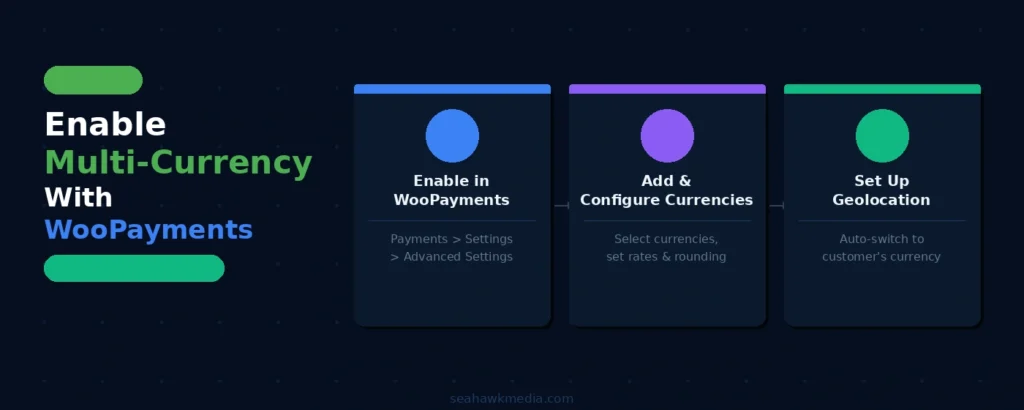
Étape 1 : Activer la gestion multidevises dans WooPayments
Dans votre tableau de bord WordPress, accédez à Paiements > Réglages. Faites défiler la page jusqu'en bas et cliquez sur Réglages avancés. Cochez la case Activer le multidevise. Cliquez sur Enregistrer les modifications.
Une fois activée, l'option « Multidevises » apparaît dans WooCommerce > Réglages. Accédez-y pour effectuer d'autres réglages.
Étape 2 : Ajouter et configurer vos devises
Dans WooCommerce > Réglages > Multidevises, cliquez sur Ajouter/Supprimer des devises. La liste des devises prises en charge s'affiche. Sélectionnez celles que vous souhaitez activer pour votre boutique. Cliquez ensuite sur Mettre à jour la sélection pour enregistrer.
Chaque devise ajoutée affiche trois options de configuration :
Taux de change : Choisissez « Automatique » pour utiliser les taux de change en temps réel de Stripe, mis à jour quotidiennement par la BCE (Banque centrale européenne) et d’autres sources. Choisissez « Manuel » pour définir vous-même un taux fixe. Le mode automatique convient à la plupart des boutiques. Les taux manuels sont adaptés aux boutiques qui souhaitent bloquer leurs prix à un taux spécifique pour des raisons promotionnelles ou de stratégie tarifaire.
Arrondi des prix : configurez l’arrondi des prix convertis. Vous pouvez arrondir à l’entier le plus proche (15 € au lieu de 14,87 €), au demi-dollar le plus proche ou ne pas arrondir. L’arrondi à un nombre précis améliore considérablement la lisibilité des prix affichés et est généralement recommandé.
Prix arrondi : option permettant d’ajuster le prix final arrondi à ,99 ou ,95 sur les marchés où cette pratique est courante. Activez cette option pour les devises où les conventions psychologiques en matière de prix sont fortes (USD, GBP, EUR).
Étape 3 : Configurer la commutation basée sur la géolocalisation
Dans les paramètres multidevises, cochez la case « Basculer automatiquement les clients vers leur devise locale ». WooPayments utilise la géolocalisation pour détecter le pays du client lorsqu'il visite votre boutique et affiche automatiquement la devise appropriée.
Vos clients peuvent toujours changer manuellement de devise grâce au widget de changement de devise. Rendez-vous dans Apparence > Widgets et ajoutez le widget WooPayments Currency Switcher à votre en-tête, barre latérale ou pied de page. Cela leur permet de contrôler manuellement la devise si la détection automatique attribue une devise incorrecte.
Remarque importante : WooPayments affiche les prix en devise locale et facture les clients dans cette devise. Le paiement que vous recevez en tant que marchand est effectué dans la devise de paiement de votre compte, et non nécessairement dans la devise de la transaction. Veuillez vérifier séparément les paramètres de devise de paiement de WooPayments.
Méthode 2 : Configurer plusieurs devises avec YayCurrency
Pour les boutiques utilisant directement Stripe, PayPal, Square ou d'autres passerelles sans WooPayments, YayCurrency est l'option tierce la plus polyvalente et la mieux prise en charge.
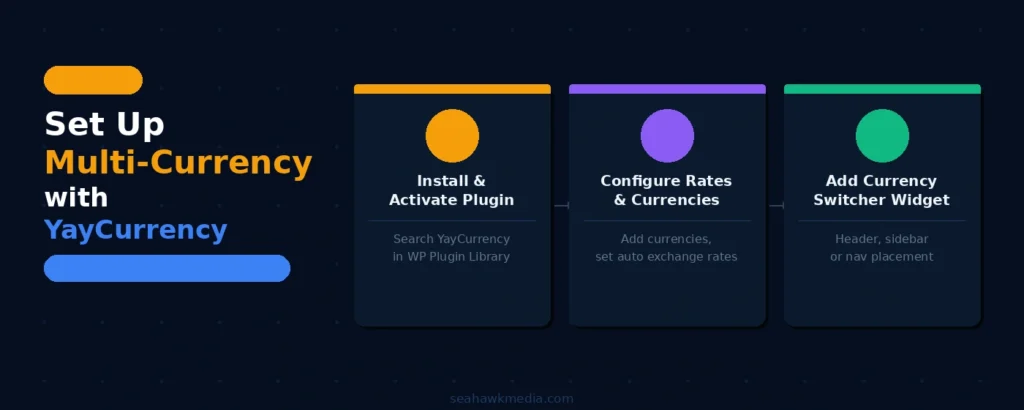
Étape 1 : Installez et activez YayCurrency
Dans votre tableau de bord WordPress, accédez à Extensions > Ajouter. Recherchez YayCurrency. Installez et activez l'extension. La version gratuite prend en charge un nombre illimité de devises avec géolocalisation, taux de change automatiques et un widget de conversion de devises.
Pour des prix fixes par devise et par produit, ainsi que des règles d'arrondi avancées, la version YayCurrency Pro (59 $/an) est requise.
Étape 2 : Configurer les taux de change et ajouter les devises
Accédez à YayCurrency dans le menu d'administration de WordPress. Cliquez sur « Ajouter des devises ». Une bibliothèque de devises s'affiche, présentant toutes les devises disponibles. Sélectionnez les devises que vous souhaitez ajouter. Pour chaque devise, configurez :
Source du taux de change : choisissez parmi Open Exchange Rates, la BCE (Banque centrale européenne) ou un taux manuel. Open Exchange Rates et la BCE sont mis à jour automatiquement. Pour les taux manuels, vous devez les actualiser dès que les taux de change fluctuent de manière significative.
Fréquence de mise à jour des taux de change : configurez les mises à jour automatiques sur une fréquence quotidienne ou horaire, selon la sensibilité de vos prix aux fluctuations du taux de change. Pour la plupart des catégories de produits, une mise à jour quotidienne est suffisante. Pour les produits de grande valeur ou les matières premières, où les fluctuations du taux de change ont un impact significatif sur la compétitivité des prix, une mise à jour horaire est plus appropriée.
Arrondi et tarification des charmes : Appliquez la même logique d’arrondi et de tarification des charmes que celle décrite dans la section WooPayments ci-dessus.
Étape 3 : Ajoutez le sélecteur de devises à votre boutique
YayCurrency propose deux méthodes pour ajouter un sélecteur de devises :
Code court : Utilisez [yaycurrency_switcher] sur n’importe quelle page, article ou widget. Cela affichera un sélecteur de devise déroulant à l’endroit où le code court apparaît.
Widget : Accédez à Apparence > Widgets et ajoutez le widget YayCurrency Switcher à l’emplacement de votre choix. L’en-tête ou la zone de navigation offre la meilleure visibilité et les meilleures performances pour les sélecteurs de devises.
Intégration au menu : YayCurrency permet également d’ajouter le sélecteur de devises directement à votre menu de navigation WordPress, le gardant visible sur chaque page sans nécessiter de configuration de zone de widget.
Méthode 3 : Configurer la gestion multidevises avec WPML et WooCommerce Multilingual
Si votre boutique propose ses services à des clients multilingues et utilisant plusieurs devises, WPML (extension multilingue WordPress), combiné à l'extension WooCommerce Multilingual and Multicurrency (WCML), est la solution idéale. Cette méthode permet d'associer directement le changement de devise au changement de langue.
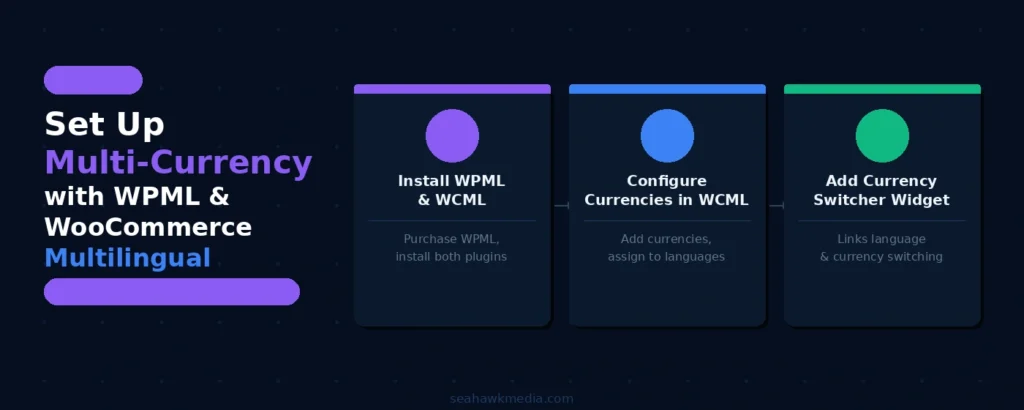
Étape 1 : Installer WPML et WCML
Achetez WPML sur wpml.org (à partir de 99 $/an). Installez et activez WPML dans votre tableau de bord WordPress. Accédez à Extensions > Ajouter et installez WooCommerce Multilingual and Multicurrency (disponible gratuitement sur WordPress.org ou via votre compte WPML).
Étape 2 : Configurer les devises dans WCML
Accédez à WooCommerce > WooCommerce Multilingue et Multidevises. Cliquez sur l'onglet Multidevises. Cliquez sur Ajouter une devise et sélectionnez les devises à activer.
Pour chaque devise, WCML vous permet de :
- Définissez des taux de change automatiques ou manuels
- Configurer la fréquence de mise à jour
- Attribuer une devise à une langue spécifique (afin que les visiteurs français voient automatiquement l'EUR et le français ensemble)
Étape 3 : Ajouter le widget de changement de devise
Accédez à WooCommerce > WooCommerce multilingue et multidevises. Dans l'onglet Multidevises, recherchez le widget Sélecteur de devises. Ajoutez le widget Sélecteur de devises WCML à votre en-tête ou barre latérale via Apparence > Widgets.
Le changement de devise de WCML est particulièrement fluide lorsqu'il est lié au changement de langue, car le sélecteur de langue (indicateurs ou noms de langue dans la navigation) déclenche automatiquement le changement de devise correspondant sans nécessiter d'interaction séparée avec un sélecteur de devise.
Comment gérer les taxes et les frais d'expédition pour plusieurs devises ?
Afficher les prix en devise locale ne représente que la moitié du travail. Les taxes et les frais de livraison doivent également être calculés correctement pour chaque client avant que votre boutique ne soit véritablement prête pour la vente à l'international.
Configuration des taux d'imposition par pays
WooCommerce calcule les taxes en fonction de l'adresse de livraison du client. Pour les boutiques multidevises desservant une clientèle internationale, cela signifie que les taux de taxe doivent être configurés pour chaque pays de destination.
Accédez à WooCommerce > Réglages > Taxes > Options fiscales. Définissez l'option « Calculer la taxe en fonction de » sur l'adresse de livraison du client. Ainsi, les clients seront taxés au taux applicable à leur lieu de livraison, et non à celui de votre boutique.
Accédez à WooCommerce > Réglages > Taxes > Taux standard. Ajoutez les taux de taxe pour chaque pays où vous effectuez des ventes. Pour être conforme à la TVA européenne, chaque État membre doit saisir son propre taux de TVA. Pour les ventes aux États-Unis, ajoutez les taux de taxe de vente au niveau de l'État, le cas échéant.
Les montants des taxes sont affichés dans la devise du client. Ce traitement est automatique pour toutes les méthodes multidevises mentionnées ci-dessus.
Définition des règles d'expédition spécifiques à la devise
standard de WooCommerce calculent les tarifs dans la devise de base de votre boutique. Si un client consulte les prix en euros, WooCommerce convertit les frais de livraison en euros au taux de change en vigueur.
Pour les boutiques souhaitant définir des frais de livraison fixes par devise (par exemple, 5 $ US et 4,50 € plutôt qu'un tarif converti), Aelia Currency Switcher propose une configuration des frais de livraison spécifiques à chaque devise. YayCurrency Pro prend également en charge les frais de livraison fixes par devise.
Pour la plupart des boutiques, la conversion automatique des frais de livraison est suffisante. Si vos frais de livraison sont configurés pour arrondir à l'entier le plus proche dans votre devise de base, appliquez l'arrondi des prix à toutes les devises afin que les frais de livraison s'affichent également sous forme de montants nets et arrondis dans les devises converties.
Compatibilité avec les passerelles de paiement
Le paiement multidevises nécessite que la passerelle de paiement prenne en charge les devises que vous activez. Toutes les passerelles ne traitent pas toutes les devises.
| Porte | Prise en charge multidevises | Notes |
| Stripe (via WooPayments) | Plus de 135 devises | Natif, aucun plugin nécessaire |
| Paiements PayPal | 25 devises | Nécessite la plateforme de commerce PayPal |
| Carré | Limité | Principalement les États-Unis, le Canada, le Royaume-Uni, l'Australie et le Japon |
| Authorize.Net | USD, CAD, GBP, EUR, AUD et plus encore | Configurer via le tableau de bord de la passerelle |
| Klarna | Disponible sur certains marchés | Devises spécifiques au marché uniquement |
Avant d'activer une devise, vérifiez que votre passerelle de paiement la prend en charge. Si un client sélectionne une devise non prise en charge par votre passerelle, la transaction échouera. La plupart des extensions multidevises n'affichent que les devises que votre passerelle peut traiter ; vérifiez-le indépendamment dans le tableau de bord de votre passerelle.
Erreurs courantes à éviter avec WooCommerce multidevises
La plupart des configurations multidevises qui ne parviennent pas à améliorer les conversions internationales présentent l'un de ces trois problèmes. Vérifiez votre configuration actuelle par rapport à chacun d'eux avant la mise en production.
Utilisation de la conversion de devises en mode affichage seul
L'erreur la plus fréquente en matière de gestion multidevises consiste à utiliser un plugin qui convertit les prix pour l'affichage, mais facture les clients dans la devise de base de la boutique au taux de change appliqué par la banque. Les clients qui finalisent leur achat en s'attendant à payer 45 € et qui voient ensuite un débit en USD sur leur relevé se sentent trompés, même si les montants sont équivalents.
Vérifiez toujours que votre système de paiement traite bien le paiement dans la devise choisie par le client, et ne se contente pas de l'afficher. Testez cela avec une transaction réelle ou en mode test dans le tableau de bord de votre passerelle de paiement.
Les taux de change ne sont pas mis à jour automatiquement
Les taux de change fluctuent quotidiennement. Un magasin utilisant des taux de change manuels non mis à jour régulièrement risque de sous-facturer ses clients internationaux (réduisant ainsi son chiffre d'affaires par vente) ou de les surfacturer (les clients iront alors chercher des prix plus avantageux ailleurs). Configurez la mise à jour des taux de change en mode automatique et choisissez une source fiable (Stripe, Open Exchange Rates ou BCE).
Le processus de paiement n'est pas testé dans toutes les devises
La configuration qui semble correcte dans vos paramètres WooCommerce peut ne pas fonctionner correctement au moment du paiement. Avant d'activer une devise pour les transactions réelles, effectuez un achat test complet en mode test :
- Le produit affiche le prix correct dans la devise sélectionnée
- Les frais de livraison s'affichent correctement dans la devise
- La taxe est calculée correctement pour le lieu de résidence du client
- Le paiement est traité dans la devise sélectionnée (et non dans la devise de base)
- L'e-mail de confirmation de commande affiche la devise et le montant corrects
- La commande dans l'administration WooCommerce affiche la devise correcte
- Effectuez ce test pour chaque devise que vous activez, et pas seulement pour votre devise internationale principale.
Dernières réflexions sur la gestion multidevises de WooCommerce
La gestion multidevises est l'une des modifications de configuration les plus rentables pour toute boutique WooCommerce à trafic international. L'amélioration du taux de conversion de 12 % à 20 % sur les marchés internationaux, combinée à la réduction de 18 % des abandons de panier liés à l'incertitude des taux de change, justifie pleinement le temps consacré à sa mise en œuvre.
Commencez par WooPayments si vous l'utilisez comme passerelle de paiement. Sa fonctionnalité multidevises native ne nécessite aucun plugin supplémentaire, gère automatiquement les taux de change via Stripe et traite les paiements dans la devise locale du client. Si vous utilisez une autre passerelle, YayCurrency ou Aelia offrent les mêmes fonctionnalités avec une intégration fiable.
Configurez la géolocalisation pour que la devise change automatiquement. Ajoutez un sélecteur de devise visible pour les clients qui préfèrent un contrôle manuel. Paramétrez la mise à jour automatique des taux de change. Testez chaque devise de bout en bout avant la mise en ligne.
Si vous avez besoin d'aide pour configurer la gestion multidevises WooCommerce sur votre boutique, l'équipe de développement WooCommerce de Seahawk prend en charge l'installation complète, y compris la compatibilité avec les passerelles de paiement, la géolocalisation, la configuration des taxes et les tests de bout en bout.
Foire aux questions sur la gestion multidevises de WooCommerce
WooCommerce prend-il en charge nativement plusieurs devises ?
Non. WooCommerce ne prend en charge nativement qu'une seule devise de base. Pour accepter ou afficher les prix dans plusieurs devises, vous devez utiliser soit WooPayments (qui intègre la gestion multidevises sans frais supplémentaires), soit une extension tierce comme CURCY, YayCurrency, Aelia ou WPML avec WooCommerce Multilingual et Multicurrency.
Quel est le meilleur plugin WooCommerce multidevises ?
WooPayments est la meilleure option pour les boutiques qui l'utilisent déjà comme passerelle de paiement, car la gestion multidevises est intégrée et ne nécessite aucun plugin ni frais supplémentaires. Pour les boutiques utilisant d'autres passerelles, YayCurrency est l'option gratuite la plus polyvalente, avec une version gratuite fiable incluant la géolocalisation, les taux de change automatiques et le traitement complet des devises au moment du paiement. Aelia est la meilleure option premium pour les boutiques complexes proposant des abonnements, une tarification variable selon la devise ou des règles de livraison avancées.
L'utilisation multidevises de WooCommerce aura-t-elle un impact sur mes taux de conversion ?
Oui, absolument. Les études montrent que les boutiques WooCommerce affichant les prix en devise locale constatent une augmentation de 12 à 20 % de leur taux de conversion auprès des visiteurs internationaux. Environ 18 % des acheteurs en ligne abandonnent leur panier précisément parce qu'ils ne voient pas les prix dans leur devise. La mise en place d'un processus de paiement multidevises complet élimine ce problème pour tous les visiteurs internationaux.
La gestion multidevises de WooCommerce fonctionne-t-elle avec les abonnements ?
Cela dépend du plugin. WooPayments gère nativement les abonnements multidevises. Aelia Currency Switcher est l'option tierce la plus fiable pour les boutiques par abonnement. CURCY et WOOCS offrent une prise en charge limitée des abonnements. YayCurrency Pro est compatible avec WooCommerce Subscriptions. Il est essentiel de toujours vérifier la compatibilité des abonnements, notamment avant d'implémenter la gestion multidevises pour une boutique par abonnement.
Quelle est la différence entre un convertisseur de devises et une caisse multidevises ?
Un convertisseur de devises affiche les prix dans la devise locale du client à titre indicatif, mais le débite dans la devise de base du magasin. Le client voit un montant et en est débité un autre (au taux de change appliqué par sa banque). Le paiement multidevises, quant à lui, affiche les prix en devise locale et débite le client dans cette devise. Ce mode de paiement est largement privilégié par les clients internationaux et offre des taux de conversion plus avantageux. Assurez-vous toujours que votre système traite le paiement dans la devise sélectionnée, et ne se contente pas de l'afficher.
Comment gérer les taxes pour plusieurs devises dans WooCommerce ?
Accédez à WooCommerce > Réglages > Taxes > Options de taxe et sélectionnez « Adresse de livraison du client » dans le menu déroulant « Calculer la taxe en fonction de ». Le taux de taxe appliqué sera alors celui du pays du client et non celui de votre boutique. Ajoutez les taux de taxe spécifiques à chaque pays dans WooCommerce > Réglages > Taxes > Taux standard. Le plugin multidevises convertit automatiquement les montants des taxes dans la devise choisie par le client.
Combien de devises WooCommerce peut-il gérer ?
WooPayments prend en charge plus de 135 devises. YayCurrency et Aelia prennent en charge toutes les devises conformes à la norme ISO (plus de 180). CURCY prend en charge un nombre illimité de devises dans sa version premium. En pratique, activez uniquement les devises correspondant aux marchés que vous ciblez activement. Chaque devise supplémentaire nécessite la prise en charge d'une passerelle de paiement, la configuration des taux de taxe et des tests complets du processus de paiement.


