

Vous envisagez de passer de Wix à WordPress ? Vous êtes loin d’être seul.
Wix est un bon point de départ pour les débutants qui souhaitent être rapidement en ligne, mais de nombreux utilisateurs finissent par se heurter à ses limites.
Avec un contrôle plus strict du design, des outils SEO et une vaste bibliothèque de plugins, WordPress offre une flexibilité bien supérieure pour développer et gérer un site web sur le long terme.
Le meilleur dans tout ça ? Migrer de Wix vers WordPress n'a rien de compliqué. Grâce aux outils d'intelligence artificielle, vous pouvez désormais transférer les pages, la mise en page et les éléments graphiques de votre site en quelques clics seulement.
Dans ce guide, nous vous expliquerons étape par étape comment utiliser l'IA pour migrer votre site Wix vers WordPress. Alors, c'est parti !.
Pourquoi le moment est venu de migrer depuis Wix (et pourquoi WordPress est gagnant)
Votre site Wix a peut-être fait l'affaire à vos débuts, mais à mesure que votre entreprise ou votre marque personnelle se développe, vos besoins en matière de site web évoluent également.

Wix est pratique pour lancer rapidement un site, mais cela présente des inconvénients : personnalisation limitée, moins de contrôle sur le référencement et dépendance à un écosystème fermé.
Si vous vous êtes déjà senti limité en essayant de faire évoluer votre système ou d'ajouter des fonctionnalités avancées, vous avez déjà constaté certaines de ces limitations à l'œuvre.
C’est là que WordPress se distingue. Contrairement à Wix, WordPress est un logiciel libre, ce qui signifie que vous n’êtes pas limité aux règles ou restrictions d’une seule plateforme.
Vous obtenez la pleine propriété de votre site web, un contrôle total sur sa conception et l'accès à des milliers de plugins pour étendre ses fonctionnalités, que vous ayez besoin de commerce électronique, de référencement avancéou d'intégrations marketing puissantes.
N'oublions pas non plus l'évolutivité : WordPress peut évoluer avec votre entreprise, d'un site d'une seule page à une solution d'entreprise complète.
Le moment est idéal. Grâce aux outils d'IA qui rendent la Wix vers WordPress plus rapide et plus accessible aux débutants, changer de plateforme n'est plus un défi technique interminable.
C’est plutôt l’occasion de pérenniser votre site web, de gagner en liberté et de vous préparer à un succès en ligne à long terme.
L'outil d'IA pour la migration : CloneWebex
CloneWebex est un outil remarquable qui simplifie grandement la migration de Wix vers WordPress . Cette plateforme basée sur l'intelligence artificielle vous permet de répliquer ou de « cloner » votre site web existant et de le recréer en quelques clics dans les constructeurs de pages les plus populaires
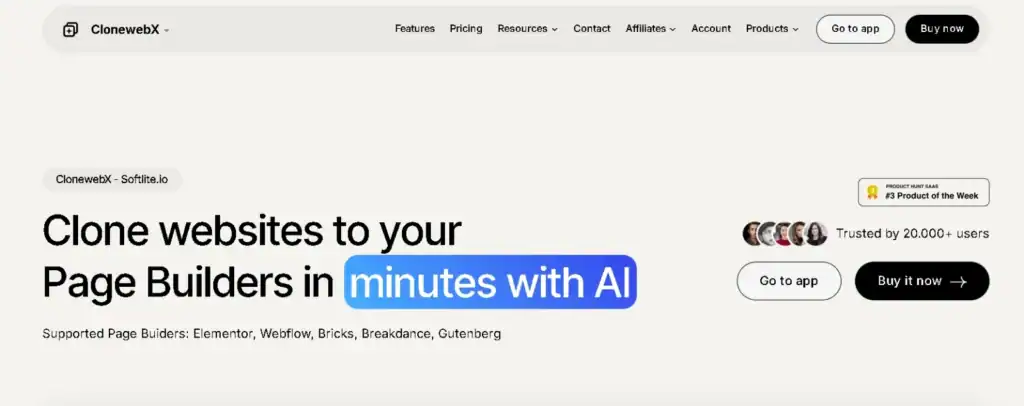
Au lieu de copier manuellement le contenu et de repenser les mises en page, CloneWebex simplifie le processus afin que vous puissiez gagner du temps et éviter les tracas liés à la création d'un nouveau projet.
Son fonctionnement est simple : vous installez l’extension Chrome CloneWebex, vous la connectez à votre projet, puis vous capturez les pages de votre site web Wix.
Chaque page peut ensuite être exportée et collée directement dans WordPress à l'aide d'un plugin de création de pages compatible.
Bien que cela nécessite une certaine configuration, comme l'ajout de leur plugin à WordPress et la vérification que des fonctionnalités telles que les conteneurs Flexbox sont activées, le processus reste beaucoup plus simple qu'une migration manuelle complète.
CloneWebex prend également en charge plusieurs plateformes et outils de création de sites, vous offrant ainsi une grande flexibilité en fonction de votre flux de travail.
Vous pouvez cloner des sites web dans Elementorou Webflow, ce qui le rend suffisamment polyvalent pour convenir aussi bien aux débutants qu'aux utilisateurs avancés travaillant dans différents écosystèmes.
Tarification de CloneWebex
En matière de tarification, CloneWebex propose une version gratuite et une version payante
- Formule gratuite : limitée aux exportations Webflow et Gutenberg, plafonnée à 10 exportations par mois, et le rendu n’est pas adaptatif sur tous les appareils. Elle est donc utile pour tester l’outil, mais moins pratique pour les sites web.
- Abonnements payants : À partir d’environ 10 $/mois, vous débloquez des designs responsifs, la prise en charge de tous les principaux constructeurs de pages et jusqu’à 30 exportations de site par mois, idéal si vous travaillez avec plusieurs pages ou si vous migrez des projets plus importants.
Quels sont donc les avantages et les inconvénients de l'utilisation de la version gratuite ?
Voici les avantages :
- Essai gratuit de l'outil.
- Idéal pour des expériences simples ou pour apprendre le processus.
- Compatible avec Gutenberg et Webflow si tel est votre cas d'utilisation.
Voici les inconvénients :
- Absence de design adaptatif, ce qui est rédhibitoire pour la plupart des sites web actuels.
- Exportations limitées par mois.
- Ne prend pas en charge les constructeurs populaires comme Elementor, sauf si vous passez à une version supérieure.
En résumé, si la version gratuite de CloneWebex est idéale pour se faire une idée, la version payante est beaucoup plus pratique si vous souhaitez migrer votre site Wix vers WordPress efficacement et sans compromis majeurs sur le design.
Découvrez: Wix vs WordPress
Passez de Wix à WordPress en toute simplicité !
Laissez Seahawk Media gérer votre migration avec précision grâce à l'IA et à l'expertise de ses spécialistes. Lancez-vous dès aujourd'hui et exploitez pleinement le potentiel de WordPress pour votre entreprise.
Guide étape par étape pour migrer votre site Wix vers WordPress à l'aide de l'IA
Vous trouverez ci-dessous un guide détaillé, étape par étape, sur la manière de migrer votre site web Wix vers WordPress en utilisant l'IA.
Étape 1 : Installez l’extension Chrome CloneWebex
La première étape consiste à se munir de l'outil adéquat. CloneWebex est une extension Chrome conçue spécifiquement pour capturer et reproduire des pages web afin de les utiliser dans WordPress.
Rendez-vous sur le Chrome Web Store, recherchez CloneWebex et installez l'extension en un clic. Une fois installée, son icône apparaîtra dans la barre d'outils de votre navigateur ; elle vous permettra de cloner votre site Wix.
Pourquoi est-ce nécessaire ?
Wix ne permet pas l'exportation directe de votre contenu, ce qui signifie que vous ne pouvez pas simplement télécharger votre site et le télécharger dans WordPress.
CloneWebex comble cette lacune en vous permettant de capturer votre site visuellement et structurellement, rendant la migration plus fluide et plus rapide.
Étape 2 : Créez un nouveau projet et collez l’URL de votre site Wix
Après avoir installé l'extension, il est temps de configurer votre projet. Ouvrez l'extension CloneWebex et créez un nouveau projet. Vous serez invité à lui donner un nom ; un nom simple comme « Migration Wix vers WordPress » convient parfaitement. Collez ensuite l' URL de votre site Wix existant.
Cette étape indique à CloneWebex le site sur lequel vous travaillez. En liant votre projet à votre domaine Wix, l'outil peut désormais identifier et enregistrer les pages à migrer. Considérez cela comme la base de votre processus de migration.
Étape 3 : Sélectionnez les pages que vous souhaitez cloner
Voici maintenant la partie la plus intéressante : la sélection des pages à transférer. Accédez à la page de votre site Wix que vous souhaitez importer dans WordPress. Par exemple, commencez par votre page d’accueil, puis passez aux pages « À propos », « Services » et « Contact ».
Lorsque vous vous trouvez sur une page que vous souhaitez copier, ouvrez l'extension CloneWebex, sélectionnez votre projet et cliquez sur l'option permettant d'ajouter la page. L'extension capturera la mise en page, le texte et le style, préservant ainsi l'apparence de votre page Wix afin que vous puissiez la recréer dans WordPress très facilement.
N'oubliez pas que ce processus fonctionne page par page ; par conséquent, si votre site Wix comporte plusieurs pages, vous devrez répéter cette étape pour chacune d'elles.
Vous voulez voir comment faire ? Regardez cette vidéo pour apprendre à migrer de Wix vers WordPress grâce à l'IA:
Étape 4 : Exporter le contenu capturé
Une fois la page clonée, il vous faudra l'exporter. CloneWebex simplifie cette opération en copiant le contenu dans votre presse-papiers. Concrètement, il convertit le design capturé dans un format que les constructeurs de pages WordPress peuvent comprendre et intégrer directement.
À ce stade, vous ne perdez rien : votre texte, la structure de votre mise en page et même certains styles sont préservés. C’est là que l’IA permet de gagner un temps précieux en évitant des heures de reconstruction manuelle.
Étape 5 : Installez le plugin CloneWebex sur WordPress
Passez à votre site WordPress. Pour que le contenu collé soit compatible, vous devez installer l'extension CloneWebex. Accédez à votre tableau de bord WordPress, puis à Extensions ⟶ Ajouter, téléchargez l'extension et activez-la.
Si vous utilisez Elementor, assurez-vous d'avoir activé les conteneurs Flexbox dans les paramètres. Cette étape est importante car CloneWebex s'appuie sur Flexbox pour recréer fidèlement vos mises en page dans l'éditeur de pages.
Étape 6 : Créer une nouvelle page dans WordPress
Ensuite, créez une page vierge pour y afficher votre contenu Wix. Dans WordPress, allez dans Pages ⟶ Ajouter, nommez la page (par exemple, « Accueil » ou « À propos ») et choisissez un modèle sobre. Si vous utilisez Elementor, sélectionnez l’ Elementor Canvas , qui vous offre une page entièrement vierge, sans en-tête ni pied de page.
Ouvrez la nouvelle page dans votre constructeur préféré, Elementor, et préparez-vous à y coller votre design cloné.
Étape 7 : Collez le design copié dans WordPress
C’est là que la magie opère. Sur votre page vierge, collez simplement (Ctrl + V sous Windows, Cmd + V sous Mac) le contenu exporté depuis CloneWebex. En quelques secondes, votre design Wix s’affichera dans WordPress, quasiment identique à l’original.
Bien sûr, ce n'est pas toujours parfait à 100 % ; de petits ajustements, comme l'alignement des images, l'espacement ou la mise en page, peuvent être nécessaires. Mais au lieu de recréer chaque élément de zéro, vous travaillez avec une version quasi complète de votre page, ce qui vous fait gagner un temps précieux.
Étape 8 : Répétez l’opération pour toutes les pages
Étant donné que CloneWebex gère une page à la fois, vous devrez répéter ce processus pour l'ensemble de votre site web.
Commencez par votre page d'accueil, puis poursuivez avec les autres pages importantes comme Services, Contact, Blog ou Portfolio. Même si cela demande un peu de patience, c'est beaucoup plus efficace que de tout recréer manuellement.
Conseils de pro pour une migration réussie
Voici quelques conseils supplémentaires pour une migration en douceur :
- Vérifiez la compatibilité : après avoir collé chaque page, testez son affichage sur mobile et tablette. De légers ajustements peuvent être nécessaires pour garantir une compatibilité optimale avec tous les appareils.
- Mise à jour des liens : les liens internes de votre site Wix ne seront pas transférés automatiquement. Parcourez vos pages et mettez à jour tous les éléments de navigation, boutons et liens internes afin qu’ils pointent vers les URL WordPress.
- Réimporter les médias : les images sont souvent importées lors du clonage, mais il est préférable de les réimporter dans votre bibliothèque de médias WordPress pour un contrôle total.
- Fonctionnalités de test : les formulaires, animations et applications Wix personnalisées ne seront pas transférés directement. Vous devrez les recréer à l’aide d’extensions WordPress.
En suivant ces étapes, vous pouvez migrer avec succès votre site Wix vers WordPress grâce à l'IA, transformant ainsi un processus autrefois complexe et nécessitant l'intervention de développeurs en une opération que tout propriétaire de site web peut gérer.
En savoir plus : Conception adaptative au-delà du mobile
Migration de Wix vers WordPress : comparaison des différentes options
Pour passer de Wix à WordPress, il n'existe pas de solution unique. La méthode la plus adaptée dépend de la taille et de la complexité de votre site web, ainsi que de votre aisance avec les outils numériques.
Analysons les trois principales options que la plupart des gens envisagent.

Faire appel à un service de migration professionnel
C'est sans conteste la solution la plus simple et la plus rapide. Si votre site Wix comporte de nombreux articles personnalisés, des fonctionnalités complexes comme le e-commerce ou des intégrations avec des outils tiers, des professionnels peuvent garantir une migration sans accroc.
Ils s'occupent de tout, de la migration de contenu à la refonte des pages WordPress, en minimisant les interruptions de service. Bien qu'il s'agisse de l'option la plus coûteuse, elle permet de gagner du temps et d'éviter les problèmes techniques, ce qui en fait le choix le plus fiable pour les entreprises et les marques établies.
Migration à faire soi-même avec des outils basés sur l'IA
Si votre budget est limité et que vous souhaitez garder le contrôle du processus, les outils d'IA comme CloneWebex sont une excellente option. Ces plateformes permettent d'importer rapidement votre site Wix dans WordPress sans aucune connaissance en programmation.
Ils peuvent reproduire des mises en page, transférer du contenu et même adapter des designs aux constructeurs de pages populaires comme Elementor ou Bricks. C'est facile à prendre en main, même pour les débutants, et bien plus rapide que le travail manuel, même s'il faudra peut-être effectuer quelques retouches et un peu de style par la suite. Pour les petits sites web ou les sites personnels, cette option offre un bon compromis entre prix et praticité.
Migration manuelle pour utilisateurs avancés
Pour les utilisateurs avertis qui n'ont pas peur de se retrousser les manches, la migration manuelle est également possible. Cela implique de copier votre contenu, de recréer le design de votre site dans WordPress et de configurer des extensions pour remplacer les fonctionnalités intégrées de Wix.
Bien que ce soit l'option la plus longue et la plus complexe, elle vous offre un contrôle total sur l'apparence et le fonctionnement de votre site. Cette solution est généralement la plus adaptée aux développeurs ou à ceux qui souhaitent personnaliser leur site en profondeur lors de la migration.
En résumé, pour une expérience sans stress, faites appel à un professionnel. Si votre budget est limité et que vous êtes prêt à effectuer quelques ajustements mineurs après la migration, les outils d'IA sont la solution idéale. Enfin, si vous maîtrisez le développement WordPress, la migration manuelle vous offre une flexibilité maximale.
Corrections et ajustements post-migration sur un site WordPress
Une fois votre site Wix migré vers WordPress, le travail n'est pas tout à fait terminé. Quelle que soit la méthode de migration choisie, vous devrez presque toujours effectuer quelques réglages pour que votre site s'affiche et fonctionne correctement.
Modifications de style et de design
Même avec des outils d'IA ou l'aide de professionnels, certains éléments visuels peuvent nécessiter des ajustements. Par exemple, les blocs de texte peuvent paraître légèrement désalignés, ou les boutons peuvent ne pas correspondre à votre thème.
Grâce à un constructeur de pages comme Elementor, vous pouvez facilement peaufiner ces détails de style, en ajustant les marges, les polices ou les mises en page pour que le site ait une apparence soignée.
Importation d'images et liens brisés
Un problème fréquent lors de la migration est l'absence ou le mauvais alignement des images. Il est important de vérifier votre site et de vous assurer que chaque image se charge correctement.
De même, vérifiez les liens brisés, surtout si vos URL Wix diffèrent de votre nouvelle structure WordPress. Un simple plugin de vérification de liens peut vous aider à les identifier et à les corriger rapidement.
Contrôles de réactivité mobile
La plupart des utilisateurs naviguant sur internet depuis des appareils mobiles, il est indispensable que votre site soit adaptatif. Après la migration, testez-le sur différents écrans et appareils.
Il arrive que des mises en page parfaites sur un ordinateur de bureau s'affichent mal sur les petits écrans. En général, quelques ajustements dans Elementor ou les paramètres de votre thème WordPress résolvent ces problèmes.
Reconstruction de fonctionnalités complexes
Tout ne migre pas parfaitement, notamment les fonctionnalités avancées comme les formulaires de contact, les solutions e-commerce ou les systèmes de réservation. Dans ce cas, il vous faudra probablement les recréer à l'aide d'extensions WordPress.
En consacrant du temps à ces ajustements post-migration, vous vous assurez que votre nouveau site WordPress ne soit pas simplement un clone de votre ancien site Wix, mais une version améliorée et prête pour l'avenir, avec plus de puissance et de flexibilité.
En savoir plus : Les meilleurs plugins de réservation de taxis pour WordPress
Quand l'IA ne suffit pas : gérer des sites Wix complexes
Les outils de migration d'IA comme CloneWebex peuvent vous faire gagner des heures de travail, mais ils ne sont pas parfaits pour tous les cas de figure.

La migration automatisée peut rencontrer des difficultés avec les conceptions hautement personnalisées, les applications propres à Wix ou les sites Web qui reposent fortement sur des fonctionnalités complexes telles que les intégrations de commerce électronique, les portails d'adhésionou les systèmes de réservation avancés.
Dans de tels cas, l'IA peut ne transférer que la structure de base, laissant des lacunes fonctionnelles qui nécessitent des ajustements manuels.
Par exemple, une boutique en ligne avec des processus de paiement personnalisés, des passerelles de paiement ou des applications de livraison tierces pourrait ne pas être transposée sans problème.
De même, les sites reposant fortement sur des animations ou une interactivité avancée peuvent présenter un aspect différent après la migration. C'est là qu'intervient l'intervention manuelle : recréer les fonctionnalités dans WordPress à l'aide d'extensions comme WooCommerce, Elementor Pro ou par développement personnalisé.
Si vous migrez un site web d'entreprise de grande envergure ou une plateforme critique, il est souvent préférable de faire appel à une agence de développement WordPress professionnelle.
Les experts peuvent non seulement reproduire le design, mais aussi optimiser les performances, mettre en œuvre les meilleures pratiques SEOet garantir une évolutivité optimale du site. L'IA peut constituer un excellent point de départ, mais pour des besoins plus complexes, l'expertise humaine reste la solution idéale.
Lire ici : Comment recruter le bon développeur CMS
Conclusion
Migrer de Wix vers WordPress n'a jamais été aussi simple grâce à des outils d'IA comme CloneWebex. Pour les sites de petite et moyenne taille, ces outils offrent une solution rapide et économique pour changer de plateforme sans avoir à tout recommencer.
Vous bénéficierez de la flexibilité, des avantages SEO et de l'écosystème de plugins qui font de WordPress le CMS.
Cela dit, aucun outil n'est parfait. Si votre site Wix possède des fonctionnalités complexes, envisagez de combiner la migration par IA avec des ajustements manuels ou de faire appel à des experts pour une transition en douceur. Vous profiterez ainsi du meilleur des deux mondes : l'automatisation pour la rapidité et l'expertise humaine pour la précision.
Que vous soyez blogueur, gérant de petite entreprise ou entrepreneur, c'est le moment idéal pour passer à l'action. Commencez par l'IA pour une base solide, et n'hésitez pas à faire appel à des professionnels pour peaufiner votre site web.
FAQ sur la migration de Wix vers WordPress
Combien de temps prend une migration de Wix vers WordPress avec des outils d'IA ?
Cela dépend vraiment de la taille de votre site web. Un petit site avec seulement quelques pages peut souvent être migré en une heure grâce à un outil d'IA. Les sites plus importants, avec plus de 50 pages, des archives de blog ou des éléments de design complexes, peuvent nécessiter quelques heures.
Ai-je besoin de compétences techniques pour utiliser l'IA lors de la migration de Wix vers WordPress ?
Absolument pas ! L'un des principaux atouts des outils de migration IA est leur simplicité d'utilisation. Si vous savez copier-coller une URL, vous pouvez généralement vous en occuper. Des outils comme CloneWebex vous guident pas à pas. Cela dit, quelques connaissances techniques peuvent s'avérer utiles pour les corrections post-migration, comme les ajustements de style ou la configuration SEO, mais elles ne sont pas indispensables.
Et si mon site Wix possède des fonctionnalités de commerce électronique, l'IA peut-elle aussi gérer cela ?
C'est là que les choses se compliquent. Les outils d'IA comme CloneWebex sont parfaits pour migrer le contenu statique (pages, images, textes), mais les configurations e-commerce complexes ne se transfèrent pas sans problème. Les catalogues de produits, les systèmes de paiement et les passerelles de paiement doivent souvent être reconstruits sur WooCommerce (l'extension e-commerce de référence pour WordPress).
Mes classements SEO Wix seront-ils conservés lorsque je passerai à WordPress ?
Vos classements ne sont pas automatiquement transférés, mais vous pouvez tout à fait maintenir (et souvent améliorer) votre référencement naturel lors de la migration. WordPress est reconnu pour ses excellentes fonctionnalités SEO, notamment lorsqu'il est associé à des extensions comme AIOSEO ou Rank Math. L'essentiel est de configurer correctement les redirections 301 de vos anciennes URL Wix vers les nouvelles URL WordPress. Ainsi, les moteurs de recherche savent que votre contenu a été transféré et ne vous pénaliseront pas pour des pages dupliquées ou manquantes.
Puis-je migrer de Wix vers WordPress sans perdre mon contenu ?
Oui, vous pouvez migrer de Wix vers WordPress sans perdre votre contenu, mais la méthode choisie est importante. Les outils basés sur l'IA, comme CloneWebex, facilitent grandement le transfert de vos pages, textes et images tout en préservant la mise en page. Cependant, certains éléments (comme les formulaires, les animations avancées ou les fonctionnalités e-commerce) peuvent ne pas être transférés parfaitement et nécessiter une recréation manuelle dans WordPress.


