

encontrarse con problemas al administrar un sitio web de WordPress , y uno de los más frustrantes es el error "Falta una carpeta temporal". Este error puede pillarte desprevenido e impedirte realizar tareas esenciales en tu sitio.
Si te has encontrado con este problema, es posible que lo hayas notado al intentar subir imágenes, actualizar plugins, instalar un tema sencillo o incluso realizar actualizaciones básicas. De repente, una operación aparentemente simple se convierte en un obstáculo y la funcionalidad de tu sitio web se paraliza.
Pero, ¿qué causa exactamente este error y, lo más importante, cómo puedes solucionarlo sin complicaciones? Comprender la raíz del problema es crucial para abordarlo eficazmente. No te preocupes, te ayudamos.
Tanto si eres un desarrollador experimentado como si eres un en WordPress , aquí tienes todo lo que necesitas saber para resolver rápidamente el problema de "Falta una carpeta temporal" y volver a poner tu sitio web en funcionamiento sin comprometer el rendimiento ni la seguridad.
¿Qué es el error “Falta una carpeta temporal”?
Antes de abordar la solución, primero entendamos qué es este error y por qué ocurre. En WordPress, se utiliza una carpeta temporal para diversos fines, como subir archivos multimedia, actualizar temas y plugins, o realizar actualizaciones de versión de WordPress. Si WordPress no puede encontrar o acceder a esta carpeta temporal, muestra el error "Falta una carpeta temporal".
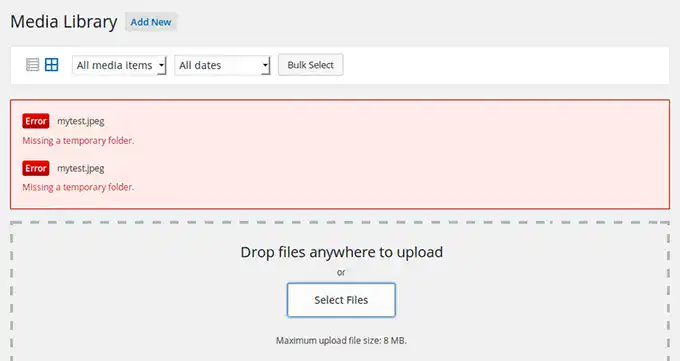
Entonces, ¿por qué ocurre este error? La causa más común es un problema de configuración de PHP del servidor donde el directorio upload_tmp_dir no está definido o la ruta del directorio especificado es incorrecta.
En algunos casos, también puede surgir debido a problemas de permisos del servidor o configuraciones incorrectas en su entorno de alojamiento.
¡Resuelva errores de WordPress con ayuda de expertos!
Nuestros expertos en WordPress están aquí para ayudarle a solucionar problemas del servidor, para que pueda concentrarse en hacer crecer su sitio sin interrupciones.
¿Por qué es importante solucionar este error?
Cuando WordPress no puede localizar una carpeta temporal, básicamente detiene muchas operaciones vitales:
- Carga de archivos multimedia: No puedes subir imágenes, vídeos ni ningún otro archivo multimedia a tu sitio web.
- Actualizaciones de complementos y temas: Actualizar sus temas o complementos se vuelve imposible, poniendo en riesgo su sitio.
- Actualizaciones del núcleo: las actualizaciones del núcleo de WordPress fallarán, dejando su sitio web vulnerable a amenazas de seguridad.
Dados estos problemas críticos, solucionar el error no es sólo una cuestión de conveniencia, sino una necesidad para mantener la funcionalidad y la seguridad de su sitio web.
Explorar: Cómo solucionar problemas de emergencia en WordPress
Cómo solucionar el error "Falta una carpeta temporal": Guía paso a paso
Para resolver el problema de "Falta una carpeta temporal", es necesario definir la ruta de la carpeta temporal en el archivo de configuración de WordPress y crearla si aún no existe. Siga estos pasos cuidadosamente:
Paso 1: Acceda al Administrador de archivos de su sitio web o cPanel
Para empezar, necesitas acceder a los archivos backend de tu sitio web. Puedes lograrlo mediante:
- cPanel: la mayoría de los proveedores de alojamiento ofrecen cPanel, que proporciona una herramienta de administración de archivos.
- Cliente FTP: Alternativamente, puede utilizar un FTP , como FileZilla.
Una vez que hayas iniciado sesión, navega hasta el directorio raíz de WordPress (normalmente llamado public_html o www).
Paso 2: Localiza el archivo wp-config.php
El archivo wp-config.php es uno de los más importantes en una instalación de WordPress, ya que contiene ajustes y configuraciones esenciales. Se encuentra en el directorio raíz de tu instalación de WordPress. Asegúrate de crear una copia de seguridad de este archivo antes de realizar cualquier cambio, por si acaso surge algún problema.
Paso 3: Edite el archivo wp-config.php.
Abre el archivo wp-config.php para editarlo. Puedes hacerlo directamente en el Administrador de archivos si usas cPanel o usar un editor de texto si descargaste el archivo por FTP.
Añade el siguiente fragmento de código justo antes de la línea que dice "/ Eso es todo, ¡deja de editar! ¡Que disfrutes del blogging!":
define('WP_TEMP_DIR', nombre_directorio(__FILE__) . '/wp-content/temp/');Este fragmento de código define una nueva ruta de directorio temporal para su instalación de WordPress.
Aquí te explicamos cómo solucionar los problemas del servidor en tu sitio web de WordPress.
Paso 4: Crea una carpeta temporal en el directorio wp-content
Ahora, dirígete a la carpeta wp-content, ubicada en el directorio raíz de tu instalación de WordPress. Crea una carpeta llamada "temp" dentro de ella. Esta carpeta será el directorio temporal que usa WordPress.
Paso 5: Guardar los cambios y probar la solución
Después de realizar estos cambios, guarde el archivo wp-config.php y súbalo de nuevo a su servidor mediante FTP. Ahora, intente realizar la acción que le generó el error, como subir una imagen o actualizar un plugin. Si todo se hizo correctamente, el error ya no debería aparecer.
Leer: ¿Contratar una agencia de soporte de WordPress? Preguntas cruciales
Soluciones alternativas para corregir el error "Falta una carpeta temporal"
En algunos casos, el método anterior podría no resolver el problema por completo. Si el error persiste, considere estas soluciones adicionales:

Contacte a su proveedor de hosting
Si el error persiste, podría tratarse de un problema de configuración más complejo a nivel del servidor. Póngase en contacto con su proveedor de alojamiento web y pídale que configure correctamente el parámetro upload_tmp_dir en el archivo de configuración PHP del servidor.
Modificar la configuración de PHP
Puede actualizar manualmente la configuración de PHP para resolver el error:
- Usando el archivo php.ini: Localice el archivo php.ini en su servidor y busque la línea "upload_tmp_dir". Asegúrese de que apunte a una ruta de directorio válida. Si falta esta línea, puede agregarla de la siguiente manera:
upload_tmp_dir = /home/tunombredeusuario/public_html/wp-content/temp- Uso del archivo .htaccess: Alternativamente, puede realizar cambios en el .htaccess agregando la siguiente línea:
valor_php upload_tmp_dir /home/tunombredeusuario/public_html/wp-content/tempAsegúrese de reemplazar /home/yourusername/ con su ruta de servidor real.
Aprenda: Actualice WordPress de forma segura desde la versión PHP 7 sin dañar el sitio
Utilice un complemento de gestión de archivos de WordPress
Si editar archivos principales te resulta intimidante, considera usar un plugin de gestión de archivos como WP File Manager o FileBird. Estos plugins te permiten administrar y configurar archivos directamente desde el panel de WordPress, lo que facilita la implementación de las soluciones mencionadas.
¿Por qué sigue apareciendo este error?
Si ha seguido los pasos anteriores y el error persiste, o si reaparece con frecuencia, es posible que deba evaluar el entorno y la configuración de su servidor. Estas son algunas causas comunes de recurrencia del error:
- Limitaciones del hosting compartido: Los entornos de hosting compartido suelen tener configuraciones restrictivas que limitan el uso de directorios específicos para almacenamiento temporal. Considere actualizar a un de hosting administrado de WordPress , donde la configuración del servidor esté optimizada para WordPress.
- Restablecimiento de la configuración del servidor: Algunos proveedores de alojamiento web restablecen automáticamente la configuración de PHP durante el mantenimiento del servidor, lo que puede provocar que se restablezca la configuración. Para evitarlo, consulte con su proveedor de alojamiento para obtener una solución permanente.
- Problemas de permisos de archivo: En algunos casos, los permisos de archivo incorrectos pueden provocar que la carpeta temporal se vuelva inaccesible. Asegúrese de que la carpeta wp-content y la carpeta temporal recién creada tengan los permisos correctos (normalmente 755 o 775).
Comprueba: Errores comunes de WordPress y sus soluciones.
Cómo evitar el error "Falta una carpeta temporal" en el futuro
Una vez solucionado el error, es fundamental tomar medidas preventivas para evitar que vuelva a ocurrir. Aquí tienes algunos consejos:

Copias de seguridad periódicas:
Realice copias de seguridad periódicas de su sitio de WordPress, incluyendo todos los archivos principales, temas y plugins. Esto le permitirá restaurar su sitio rápidamente si se produce algún error durante la resolución de problemas.
Elija un proveedor de alojamiento confiable:
Opte por un proveedor de alojamiento de WordPress especializado en este tipo de alojamiento y con una reputación de configuraciones de servidor fiables. Los proveedores de alojamiento de WordPress administrado, como Kinsta, Pressableo DreamHost, pueden ofrecer un entorno más estable.
- Mantén PHP y WordPress actualizados: Actualizar periódicamente tu versión de PHP y tu instalación de WordPress puede ayudar a prevenir diversos errores. Asegúrate de que tu sitio web utilice una versión de PHP compatible, idealmente la 8.0 o superior, para un rendimiento y compatibilidad óptimos.
- Revisa periódicamente los permisos de archivos: Revisa periódicamente los permisos de archivos en toda tu instalación de WordPress, especialmente después de realizar cambios significativos, como instalar nuevos plugins o temas. Usa herramientas como cPanel o plugins de gestión de archivos para ajustar los permisos si es necesario.
- Usa un plugin de mantenimiento: de mantenimiento de WordPress pueden ayudarte a automatizar las actualizaciones y alertas de tu sitio web. Estos plugins te notificarán sobre posibles problemas, como errores de configuración del servidor, antes de que se conviertan en un problema.
Conclusión
El error “Falta una carpeta temporal” es un problema frustrante pero manejable que puede interrumpir el flujo de trabajo de su sitio web.
Al comprender las causas subyacentes y seguir los pasos descritos anteriormente, puede resolver este problema y garantizar una experiencia más fluida con WordPress. Recuerde siempre realizar copias de seguridad, mantener el software actualizado y trabajar con un proveedor de hosting de confianza para evitar que estos errores se repitan.
Solucionar este error no solo restaura la funcionalidad de tu sitio de WordPress, sino que también ayuda a mantener una experiencia de usuario profesional y fluida. Ahora que sabes cómo solucionarlo, puedes mantener tu sitio web funcionando sin interrupciones.
Preguntas frecuentes sobre cómo solucionar el problema de carpeta temporal faltante en WordPress
¿Qué causa el error “Falta una carpeta temporal” en WordPress?
Este error estándar de WordPress aparece cuando el archivo PHP no puede encontrar o acceder a la carpeta donde WordPress almacena los archivos temporales. Suele ocurrir debido a una configuración incorrecta de PHP en el servidor o a la falta de rutas de directorio en el archivo wp-config.
¿Cómo puedo arreglar la carpeta temporal que falta sin ayuda técnica?
Puedes definir fácilmente una nueva carpeta dentro del directorio wp-content usando el panel de control de cPanel o el Administrador de archivos. Edita el archivo wp-config, añade la configuración PHP correcta para el directorio temporal y guarda los cambios. Luego, vuelve a subir los archivos para comprobar si el mensaje de error ha desaparecido.
¿Qué pasa si el error de carpeta en WordPress sigue apareciendo?
Si este error vuelve a aparecer, la causa podría ser la configuración de PHP de tu servidor o permisos de archivo incorrectos. Haz clic derecho en la carpeta, selecciona los permisos de archivo y asegúrate de que se cumplan los requisitos de WordPress. Contacta con tu proveedor de hosting si el problema persiste.
¿Los errores de carpetas temporales faltantes pueden afectar el rendimiento del sitio web?
Sí. Cuando WordPress no puede almacenar archivos temporales, puede bloquear actualizaciones, la carga de archivos multimedia o la instalación de plugins. Esto afecta el rendimiento de tu sitio web y podría provocar la pérdida de datos si no se soluciona a tiempo.
¿Cómo puedo evitar este error de carpeta en el futuro?
Revisa regularmente tu configuración de PHP, realiza actualizaciones y mantén copias de seguridad recientes. Usa medidas preventivas, como supervisar los campos de valores numéricos en las configuraciones, para evitar configuraciones incorrectas de PHP. Con un mantenimiento adecuado, puedes garantizar una publicación sin problemas en todos tus sitios de WordPress.


