

WordPress es, sin duda, uno de los sistemas de gestión de contenido (CMS) más populares del mundo digital. Ofrece a los usuarios una gran cantidad de funciones, lo que garantiza que todos, desde desarrolladores experimentados hasta principiantes en el mundo de los blogs, puedan diseñar y administrar sus sitios fácilmente. Pero a veces, como con cualquier software, pueden surgir ciertas restricciones. Un problema común al que se enfrentan los usuarios es el límite de tamaño de archivo en WordPress. Si alguna vez has intentado subir archivos o contenido multimedia de gran tamaño y has recibido un mensaje de error como «El archivo subido supera la directiva upload_max_filesize en php.ini», te has topado con este límite de tamaño de archivo.
Antes de rendirte, respira hondo. Abordar este problema es más sencillo de lo que parece. Tanto si eres un webmaster experimentado como si simplemente quieres compartir el último vídeo de tus vacaciones, esta guía es para ti. ¡Aprendamos a solucionar el límite de carga de WordPress!
Cómo comprobar su límite de carga actual
Antes de intentar corregir el límite de carga de WordPress, es importante verificar la restricción de tamaño de carga actual de tu sitio web. Esto te ayudará a comprender cuánto margen tienes y cuánto necesitas aumentar el límite de carga de WordPress.
A continuación se muestran algunas formas sencillas de hacerlo:
Comprobar a través del panel de administración de WordPress
La forma más sencilla de comprobar el límite de carga de tu WordPress es directamente desde tu panel de control.
- Vaya a su panel de administración de WordPress.
- Haga clic en Medios ⟶ Agregar nuevo.
- Justo debajo del área de carga, verás un mensaje como este:
“Tamaño máximo de archivo a cargar: 8 MB”.
Esto muestra el límite actual de upload_max_filesize establecido por el servidor. Si intentas subir un archivo de mayor tamaño, WordPress te detendrá aquí.
Utilice la herramienta de información de salud del sitio
WordPress tiene una herramienta incorporada llamada Site Health que proporciona detalles técnicos sobre la configuración de su sitio web, incluidas las configuraciones de PHP como los límites de carga.
Para acceder:
- Vaya a Herramientas ⟶ Estado del sitio ⟶ Información.
- Desplácese hacia abajo y haga clic en la sección Servidor.
- Busque entradas como: upload_max_filesize o post_max_size
Estos valores controlan el tamaño del archivo que puedes subir. Si son demasiado bajos, tendrás que modificarlos para aumentar la capacidad de carga.
Este método es ideal si desea una descripción más detallada de su entorno de alojamiento de WordPress sin instalar complementos adicionales.
No dejes que los límites de carga te detengan
Podemos gestionar la tecnología, los ajustes, las actualizaciones e incluso los errores extraños, para que su sitio web siempre funcione de maravilla.
Los mejores métodos para aumentar el tamaño de carga de archivos multimedia en WordPress
A continuación se presentan los mejores métodos para aumentar rápidamente el tamaño máximo de carga de archivos multimedia, lo que garantiza una gestión más fluida del sitio web y una entrega de contenido más completa.
Actualización a través del cargador de medios
Al acceder al cargador de archivos multimedia desde el panel de administración de WordPress, es posible que veas un "límite de carga". Si es demasiado pequeño, sigue estos pasos:
Ajustes desde el panel de WordPress: En ocasiones, encontrará una opción directamente en la sección Medios → Añadir nuevo de su panel de control. Si está disponible, puede aumentar el tamaño máximo de subida de archivos directamente desde allí.
Relacionado: Solucionar el error “Se produjo un error al subir el archivo…” en WordPress
Modificar el archivo php.ini
El archivo php.ini es un archivo de configuración para la configuración de PHP.
- Accede a tu sitio web a través de FTP o tu panel de hosting.
- Busca el archivo php.ini. Si no está, crea uno.
- Agregue o modifique las siguientes líneas:
tamaño máximo de archivo de carga = 64M
tamaño máximo de publicación = 64M
tiempo máximo de ejecución = 300
- Guarde y cierre el archivo.
Relacionado: ¿Por qué tu WordPress es lento?
Comuníquese con su proveedor de alojamiento para obtener ayuda
Si tienes problemas con tu sitio web de WordPress, contactar con tu proveedor de hosting suele ser la mejor solución. Primero, recopila la información esencial: datos de la cuenta, nombre de dominio y mensajes de error. Inicia sesión en tu cuenta de hosting y ve a la sección "Soporte" o "Ayuda". Los proveedores suelen ofrecer canales de soporte como chat en vivo, sistemas de tickets o incluso soporte telefónico. Describe claramente tu problema; cuanto más específico seas, mejor asistencia recibirás. Los tiempos de respuesta pueden variar, pero el equipo de soporte puede resolver tus dudas rápidamente con información precisa.
Leer: Cómo actualizar la versión PHP de WordPress
Cambiar las opciones de PHP a través de cPanel
Administrar el backend de tu sitio web puede parecer abrumador, pero con herramientas como cPanel, es más intuitivo de lo que crees. Si tu proveedor de hosting te proporciona cPanel, puedes ajustar fácilmente la configuración de PHP, incluyendo el límite máximo de tamaño de archivo. Veamos cómo:
- Acceder a cPanel: inicie sesión en su cuenta de alojamiento y navegue hasta el panel de control de cPanel.
- Seleccionar versión de PHP: Encontrarás la opción "Seleccionar versión de PHP" en la sección "Software". Esta es la puerta de entrada para cambiar la configuración de PHP.

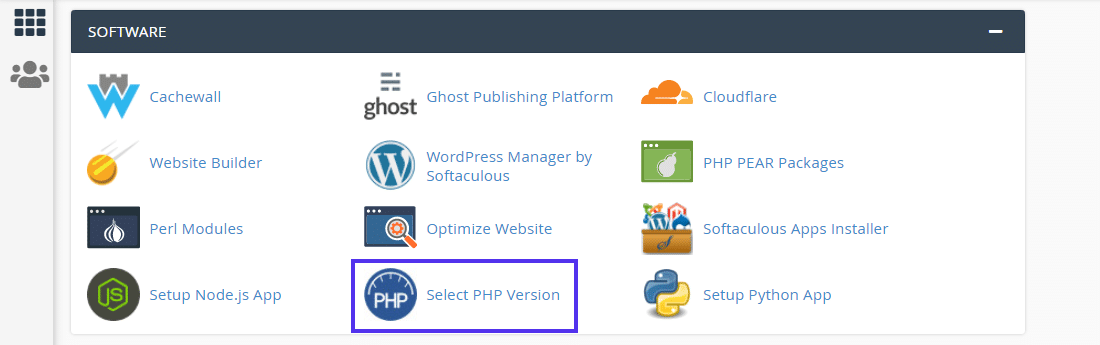
- Acceda a las opciones de PHP: Dentro de la interfaz de la versión de PHP, encontrará un enlace llamado "Opciones" en el menú de navegación. Haga clic en él para acceder al panel de opciones de PHP.
- Modificar directivas PHP: Al desplazarse, encontrará directivas como upload_max_filesize, post_max_size, memory_limit, max_execution_time y max_input_time. Puede ajustarlas según sus necesidades. Recuerde que los valores máximos que puede ingresar aquí dependen de su plan de alojamiento.
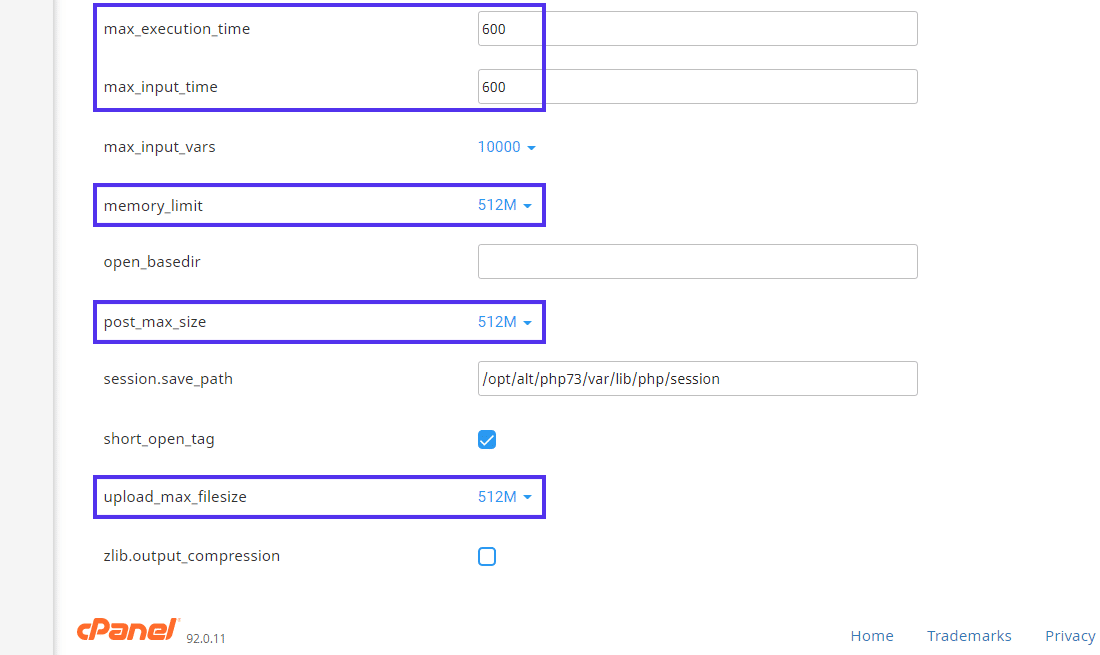
- Guardar cambios: Los paneles de control modernos de cPanel son inteligentes y guardan los cambios al instante. Sin embargo, si utiliza una versión anterior, recuerde pulsar el botón "Guardar cambios".
Información útil: Solucionar el problema de WordPress "Error al publicar. La respuesta no es una respuesta JSON válida".
Utilice un complemento de WordPress
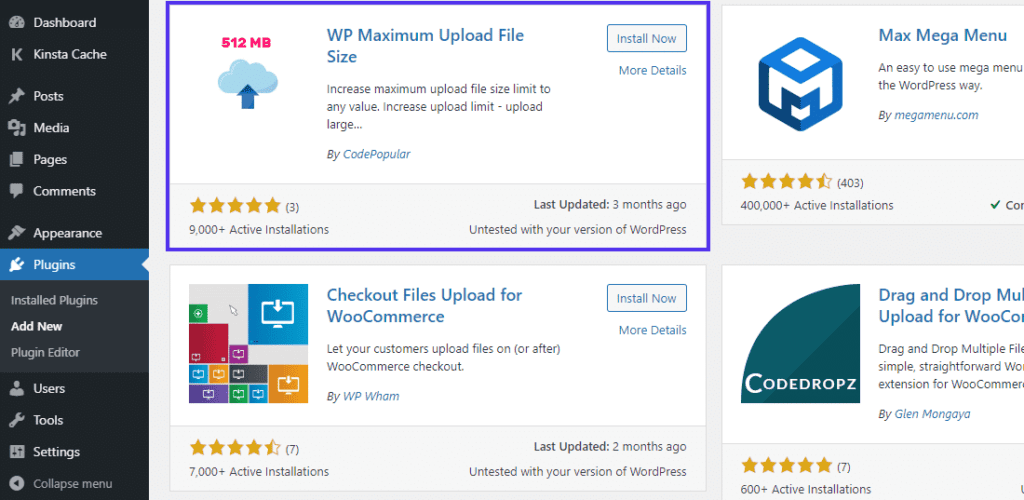
Si necesitas ayuda para adentrarte en el código, los plugins de WordPress ofrecen una solución más sencilla. El WP Maximum Upload File Size es una excelente opción para ajustar los límites de tamaño de archivo.
Pasos para utilizar el complemento:
- Instalar y activar: Busca 'WP Max Upload Size' en tu panel de WordPress, en la sección 'Plugins'. Instálalo y actívalo.
- Ajustar configuración: Acceda a la configuración del plugin. Allí verá los límites de carga establecidos por WordPress y su proveedor de alojamiento.
- Establecer límite deseado: utilice el menú desplegable para aumentar el límite de carga de archivos de WordPress, siempre que no supere el límite de su proveedor de alojamiento.
Recuerde, para ir más allá del límite establecido por su anfitrión, debe contactarlo directamente.]
Aprende: ¿Elementor se queda atascado en la pantalla de carga? Aquí te mostramos cómo solucionarlo.
Subir archivos vía FTP/SFTP
FTP/SFTP es una forma confiable de cargar archivos grandes cuando los métodos tradicionales fallan.
Pasos rápidos:
- FTP/SFTP: Utilice estos protocolos para transferir archivos grandes directamente a su servidor. Si no está familiarizado con este método, consulte nuestro tutorial sobre subidas masivas a la biblioteca multimedia de WordPress.
- Reconocimiento de WordPress: WordPress podría no detectar las subidas por FTP/SFTP. ¿La solución? El plugin gratuito Añadir desde el servidor " importa estos archivos a WordPress.
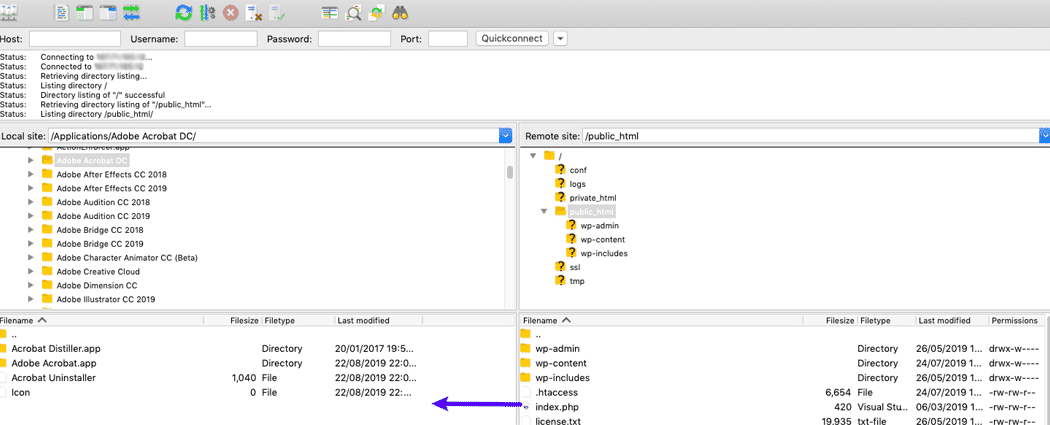
- WP-CLI: Para aquellos expertos en la línea de comandos, el comando wp media import en WP-CLI le permite adjuntar archivos desde fuentes locales o URL.
Este método garantiza que sus archivos lleguen a su sitio web sin las restricciones de tamaño estándar.
Leer: Cómo solucionar el error interno del servidor 500 en WordPress
Agregue código a su archivo .htaccess
Si desea ajustar la configuración del servidor, como el tamaño máximo de archivo de carga, el archivo .htaccess de su configuración de WordPress es útil. Antes de empezar, recuerde hacer una copia de seguridad de sus archivos .htaccess actuales. Acceda al archivo en el directorio raíz de su sitio web mediante un cliente FTP o el Administrador de archivos de su cPanel de hosting. Para modificar los límites de carga, añada el archivo con un código como el siguiente:
valor_php tamaño_máximo_de_archivo_de_carga 64M valor_php tamaño_máximo_de_publicación 64MAjuste los valores según sea necesario, guarde y cierre. Después de realizar los cambios, revise su sitio de WordPress para asegurarse de que surtan efecto. En caso de duda, considere contactar con un experto web.
Leer: Solucionar el error 'Los enlaces no tienen un nombre discernible'
Conclusión
Administrar tu sitio de WordPress requiere una combinación de herramientas sencillas y ajustes más técnicos. Ya sea usando plugins para cambios sencillos o profundizando en la configuración del servidor, cada enfoque tiene su utilidad. Siempre es recomendable hacer una copia de seguridad antes de realizar cambios y no dudes en buscar ayuda si necesitas aclaración. Puedes asegurarte de que tu sitio funcione a la perfección con los conocimientos y los recursos adecuados.
Preguntas frecuentes
¿Cómo aumentar el límite de carga de WordPress extensión ilimitada?
Existen plugins que ayudan a aumentar el tamaño máximo de carga sin modificar el código. Algunos afirman ofrecer un tamaño de carga ilimitado, pero el límite real dependerá de la configuración global de PHP de tu servidor. Aunque estas herramientas ajustan la configuración de carga, los recursos de tu servidor deben ser compatibles con el aumento del límite de tamaño de los archivos de carga
¿Cómo cambiar el tamaño máximo de una publicación?
Para cambiar el tamaño máximo de las publicaciones, que afecta la cantidad de datos que se pueden enviar en una sola solicitud, deberá editar su archivo php.ini o wp-config.php. También puede revisar la configuración de su servidor web o contactar con su proveedor de alojamiento de WordPress para modificar este valor. Esto es especialmente importante al subir archivos grandes a través del panel de administración de WordPress o al gestionar subidas de archivos grandes, como archivos de vídeo o audio.
¿Cómo puedo subir archivos grandes a WordPress?
Para subir archivos grandes a WordPress, primero debes aumentar el tamaño máximo de archivo mediante cambios en el servidor. Si el archivo sigue siendo demasiado grande, puedes subirlo por FTP a la carpeta wp-content/uploads del directorio raíz de WordPress. También podrías necesitar un plugin que ayude a WordPress a reconocer los archivos subidos mediante otros métodos.
¿Cuál es el límite de carga para WordPress?
El límite predeterminado varía según el host, pero suele estar entre 2 MB y 64 MB. Puedes encontrar el tamaño máximo de carga actual en la sección "Subida de archivos multimedia" del panel de administración de WordPress. Si usas un multisitio de WordPress, consulta el panel de administración de red y la configuración de red, ya que el tamaño en las instalaciones multisitio de WordPress puede controlarse de forma diferente.
¿El tamaño máximo de carga en WordPress es 1 MB?
Sí, en algunas configuraciones de WordPress, el límite predeterminado puede ser de tan solo 1 MB. Este pequeño tamaño de carga para WordPress dificulta la carga de contenido multimedia. Deberá aumentar el tamaño de carga editando los archivos del servidor o contactando con su proveedor de alojamiento para aumentar el límite máximo de carga.
¿WordPress tiene un límite?
Sí, WordPress tiene límites para la carga de archivos, la memoria y los datos de las publicaciones. Estos límites se controlan mediante la configuración del servidor y se pueden aumentar. Si estás cansado de las restricciones de carga de WordPress que impiden a los administradores subir archivos grandes de temas o código personalizado, es hora de aumentar el tamaño máximo de carga ajustando la configuración en el directorio raíz de tu sitio. Esto también ayudará a tu sitio a gestionar gigabytes, picos de tráfico y contenido de alto rendimiento de forma más eficaz
¿Cómo puedo aumentar el límite de carga en WordPress?
Para aumentar el límite máximo de carga en WordPress, puedes modificar la configuración de tu servidor. Esto puede incluir editar los archivos php.ini, functions.php, .htaccess o wp-config.php, según lo que permita tu proveedor de hosting de WordPress. Estos cambios te ayudarán a aumentar el tamaño máximo de carga para que puedas gestionar archivos más grandes fácilmente.


