
La migración de Wix a WordPress permite a las empresas pasarse a una plataforma más flexible con mayor control sobre el diseño, el SEO, el rendimiento y la escalabilidad. Muchos propietarios de sitios web se cambian a WordPress a medida que crecen sus necesidades, ya que ofrece miles de plugins, opciones de personalización avanzadas y capacidades de gestión de contenido más sólidas.
Una migración exitosa requiere más que simplemente transferir contenido. Es necesario transferir páginas, imágenes, configuración SEO, URL y funcionalidades del sitio web, minimizando la pérdida de tráfico y el tiempo de inactividad. Esta guía describe paso a paso el proceso completo de migración de Wix a WordPress.
Para migrar de Wix a WordPress, compra un dominio y un alojamiento web, instala WordPress, exporta tu feed RSS de Wix e impórtalo a WordPress, descarga y vuelve a subir las imágenes manualmente, recrea las páginas usando un creador de páginas, configura redirecciones 301 desde las URL antiguas de Wix, configura un plugin de SEO y realiza comprobaciones de rendimiento y seguridad posteriores a la migración.
¿Cuáles son las principales ventajas de migrar de Wix a WordPress?
Migrar de Wix a WordPress ofrece a los propietarios de sitios web control total sobre el diseño, el SEO, la seguridad y la escalabilidad. Los seis beneficios que se detallan a continuación explican por qué WordPress es la plataforma más sólida a largo plazo para la mayoría de los sitios web.

Flexibilidad y personalización
Wix ofrece plantillas, pero la personalización es limitada. No se puede modificar libremente el código HTML ni salirse de las limitaciones de diseño de la plataforma.
WordPress te ofrece una flexibilidad sin igual. Puedes elegir entre miles de temas premium, instalar potentes plugins y cambiar de plantilla fácilmente. WordPress es compatible con cualquier tipo de sitio web, incluyendo blogs, tiendas online, portafolios y sitios de membresía, sin restricciones de diseño.
Propiedad y control
Wix aloja tu sitio web en su infraestructura bajo sus propios términos y condiciones. Si Wix cambia sus reglas, no tendrás más remedio que acatarlas.
En WordPress, todo es de tu propiedad. El contenido, el diseño y la funcionalidad están bajo tu control. Una vez que contrates un servicio de hosting con un nuevo proveedor, podrás migrar tu sitio, personalizarlo a tu gusto y trasladarlo posteriormente.
Escalabilidad para el crecimiento
Wix limita las funciones avanzadas que puedes añadir a medida que tu sitio crece. Lo que funciona para un sitio pequeño se vuelve rápidamente restrictivo cuando necesitas funcionalidades complejas.
WordPress está diseñado para escalar. Puedes añadir páginas, productos y funcionalidades ilimitadas sin restricciones de plataforma. Tanto si necesitas una tienda online, un sitio de membresíao un portafolio, WordPress se adapta a las necesidades de tu negocio.
Mejor SEO
Wix ofrece herramientas SEO básicas, pero WordPress te brinda control total. Puedes optimizar las meta descripciones, las URL y las imágenes, y usar potentes plugins SEO como AIOSEO para gestionar el SEO técnico y on-page por completo.
También puedes redirigir correctamente las URL de Wix para mantener tu posicionamiento actual en los motores de búsqueda durante y después de la migración, protegiendo así el tráfico orgánico que ya has generado.
Mayor seguridad de datos
En Wix, la seguridad la gestiona completamente la plataforma. No tienes ningún control sobre cómo se protegen o se realizan las copias de seguridad de tus datos.
WordPress te ofrece control total sobre la seguridad de los datos. Con el proveedor de alojamiento adecuado, obtienes copias de seguridad automáticas, certificados SSLy medidas de seguridad adicionales para mantener tu sitio web protegido.
Gestión más sencilla del sitio web
Una vez completada la migración, WordPress proporciona acceso completo a la gestión de contenido, la integración de análisis, los dominios personalizados y las herramientas de rendimiento que Wix no ofrece.
Puedes importar manualmente tu contenido, configurar un nombre de dominio personalizado, integrar Google Analyticsy gestionar todos los aspectos de tu sitio desde un único panel de control sin restricciones de plataforma.
Preparaciones esenciales antes de migrar
Completar estos cinco pasos de preparación antes de iniciar la migración previene los problemas más comunes que causan retrasos y pérdida de datos durante la transferencia. Cada paso aborda un riesgo específico que suele frustrar las migraciones de Wix a WordPress si no se tiene en cuenta.
- Auditoría de tu sitio web actual: Revisa todas las páginas, entradas de blog, archivos multimedia y funcionalidades de tu sitio Wix. Marca cualquier elemento que deba reconstruirse o rediseñarse en WordPress, ya que algunas características de diseño específicas de Wix no se transfieren directamente.
- Elige el proveedor de alojamiento adecuado: WordPress requiere un alojamiento independiente, a diferencia del alojamiento integrado de Wix. Elige un proveedor de alojamiento administrado de WordPress como Kinsta, WP Engineo Cloudways para obtener el rendimiento, la seguridad y el soporte necesarios para una migración sin problemas.
- Decide sobre los temas y plugins: Elige un tema de WordPress antes de comenzar la migración para evitar retrasos por rediseño a mitad del proceso. Identifica con anticipación los plugins para SEO, formularios, copias de seguridad y almacenamiento en caché para que estén listos para configurarse inmediatamente después del lanzamiento.
- Realiza una copia de seguridad de tu contenido de Wix: Guarda localmente todo el texto, las imágenes y los vídeos de tu sitio web de Wix antes de iniciar la migración. Aunque el proceso implique exportar datos, una copia de seguridad local evita la pérdida de datos si algo sale mal durante la transferencia.
- Familiarízate con WordPress: Dedica tiempo a comprender el panel de control de WordPress, a crear entradas y páginas, y a gestionar los plugins antes de migrar. Estar familiarizado con la plataforma reduce la curva de aprendizaje y acelera la configuración posterior a la migración.
Migración de Wix a WordPress paso a paso
Sigue estos pasos en orden. Cada paso se basa en el anterior, y saltarse pasos genera errores que requieren retroceder.
Paso 1: Compra un nombre de dominio y un alojamiento web
Adquiere un dominio y un plan de alojamiento antes de comenzar. WordPress es autoalojado, por lo que necesitas un proveedor de alojamiento independiente. Algunas opciones confiables son Kinsta, DreamHost, Convesio y Hostinger.
Una vez configurado tu alojamiento web, conecta tu dominio actualizando su registro DNS A para que apunte a tu nuevo servidor. Si prefieres transferir el dominio por completo, desbloquéalo de tu registrador actual y utiliza el código de autorización proporcionado para completar la transferencia.
Paso 2: Configuración del sitio WordPress
Inicia sesión en el panel de control de tu hosting y usa el instalador de WordPress con un solo clic. Accede a tu panel de administración añadiendo /wp-admin a tu dominio. Ve a Apariencia > Temas > Añadir nuevo para instalar el tema que hayas elegido antes de importar cualquier contenido.
Paso 3: Transfiere tu contenido usando RSS
Wix no dispone de una herramienta de exportación directa para WordPress. Utilice el método de fuente RSS para transferir las entradas del blog.
Agrega /feed.xml a tu URL de Wix para generar el feed RSS. Guarda el archivo y cámbiale el nombre a .xml si se guarda como .txt. En WordPress, ve a Herramientas, luego a Importar, instala el importador de RSS y sube el archivo. Las entradas del blog aparecerán en tu sección de Entradas una vez que se complete la importación.
Nota: RSS solo transfiere entradas de blog. Las páginas deben recrearse manualmente y la configuración de enlaces permanentes debe configurarse antes de la importación.
Paso 4: Migra tus imágenes
La importación RSS no transfiere las imágenes. Descarga manualmente cada imagen de tu sitio Wix, organízalas en carpetas y súbelas a WordPress a través de Medios y luego Biblioteca.
Para actualizar las referencias de imágenes en las entradas del blog, edite cada entrada manualmente, utilice el complemento Auto Upload Images o realice una actualización masiva de URL utilizando el complemento Better Search Replace.
Paso 5: Importa tus páginas de Wix a WordPress
No existe ninguna herramienta automatizada para transferir páginas. Cada página debe reconstruirse manualmente en WordPress.
Instala Elementor desde Plugins y luego selecciona Añadir nuevo. Abre tu sitio Wix junto con WordPress, copia el contenido de cada página y reconstruye el diseño con el editor de arrastrar y soltar de Elementor. Adapta las fuentes, los colores y el espaciado a tu diseño original de Wix. La versión premium cuesta desde $49 al año.
Pasos después de migrar a WordPress
¡Enhorabuena por la migración! Ahora que tu contenido se ha transferido y tu nuevo sitio de WordPress está en funcionamiento, es momento de completar algunos pasos posteriores a la migración.
Creación del menú de WordPress
Un menú de navegación ayuda a los usuarios a explorar fácilmente tu sitio web. Además, mejora la experiencia del usuario. Aquí te mostramos cómo agregar una barra de navegación.
- Ve al panel de administración de WordPress ⟶ Apariencia ⟶ Menús.
- Ahora, asigna un nombre al menú y haz clic en Crear menú.
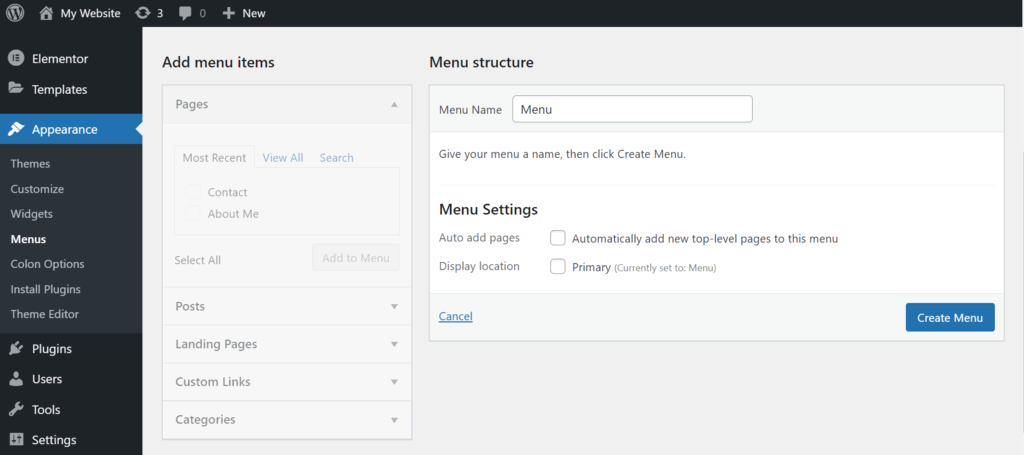
A la izquierda, verás los "Elementos del menú". Selecciona las páginas que quieres que se muestren en el menú de navegación. Haz clic en "Guardar menú".
También puede elegir la ubicación de visualización del menú en la configuración del menú que aparece a continuación. Se le mostrarán diferentes configuraciones de ubicación del menú según el tema.
Redirección de sitios web: de Wix a WordPress
Redirigir las URL antiguas de Wix a tus nuevas páginas de WordPress conserva los enlaces entrantes, evita los errores 404 y mantiene el posicionamiento SEO logrado en tu antiguo sitio.
Nota: No se pueden configurar redirecciones si se utiliza un subdominio de Wix. Este método requiere un dominio personalizado.
Abre el Bloc de notas y pega el siguiente código, reemplazando las URL de ejemplo con las URL reales de tus páginas de Wix y WordPress:
“var hashesarr = {
“#!about/ghit7”:'/sobre-nosotros/',
“#!contact-us/fe37”:'/contacto/',
“#!articulo-perro/c6hg”:'/articulo-perro/'
};
para (var hash en hashesarr) {
var patt = nueva RegExp(hash);
si (ventana.location.hash.match(patt) !== null) {
ventana.location.href = hashesarr[hash];
}
}”
La primera parte de cada línea corresponde a tu antigua URL de Wix, y la segunda a la nueva URL de tu página de WordPress. Repite este proceso para cada página de tu sitio. Guarda el archivo como redirects.js y súbelo a tu directorio public_html/wp-admin/js usando el Administrador de archivos o un cliente FTP.
Por último, abre el archivo functions.php de tu tema a través de Apariencia, luego Editor de temas, luego Funciones del tema y agrega este código al final:
“función wpb_wixjs () {
wp_enqueue_script( 'wixredirect', get_stylesheet_directory_uri() . '/js/redirects.js', array(), '1.0.0', true);
}
add_action('wp_enqueue_scripts', 'wpb_wixjs');”
Guarda el archivo y realiza una prueba introduciendo una URL antigua de Wix para confirmar que redirige correctamente a tu nuevo sitio de WordPress.
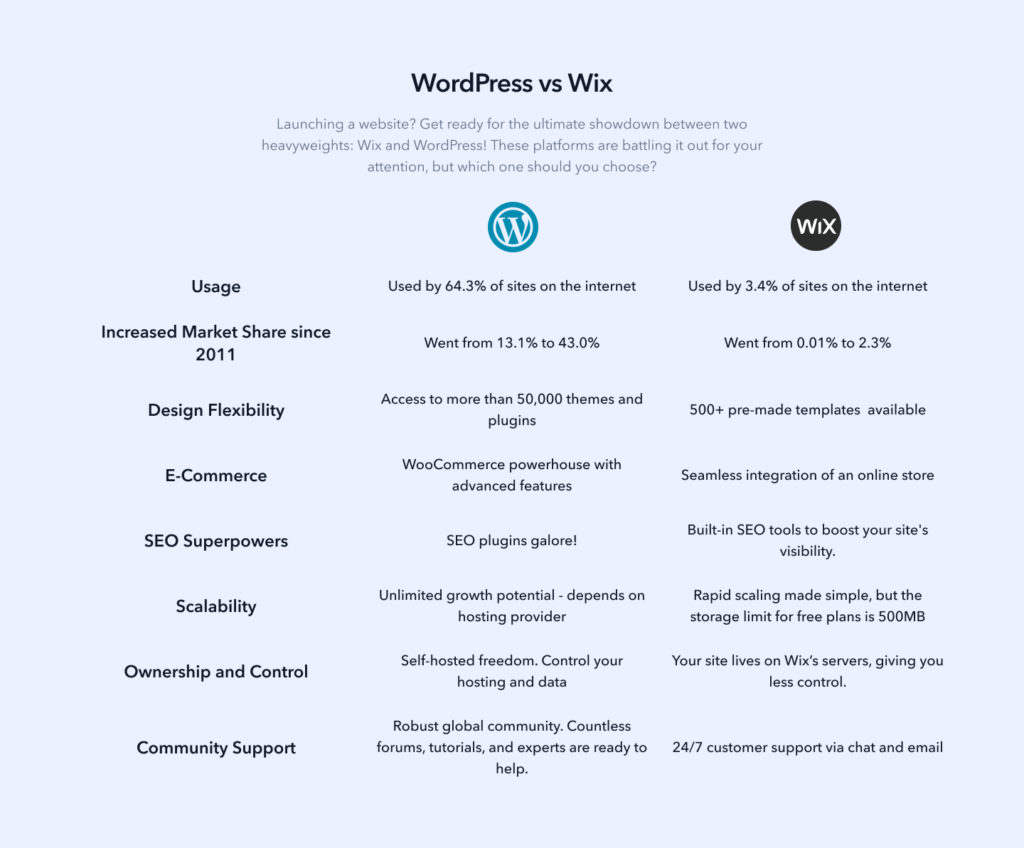
Infografía de WordPress vs. Wix: Resumen rápido
Cómo agregar complementos esenciales de WordPress
Instala estos dos plugins inmediatamente después de la migración. Ambos afectan directamente al rendimiento de tu sitio en los resultados de búsqueda y a cómo mides dicho rendimiento.
AIOSEO
AIOSEO gestiona los metatítulos, las descripciones, los mapas del sitio XML, las redirecciones y el análisis SEO on-page desde un único panel de control. Es uno de los de optimización SEO para WordPress y cubre todo lo necesario para mantener y mejorar el posicionamiento tras la migración.

- Mejora del posicionamiento en buscadores: Optimiza tu sitio web para que aparezca en los primeros puestos de los motores de búsqueda y genere más tráfico orgánico.
- Optimización de contenido: Proporciona sugerencias para optimizar las palabras clave y mejorar la visibilidad en los resultados de búsqueda.
- SEO técnico: Genera mapas del sitio XML, añade metaetiquetas y gestiona las redirecciones para que su sitio web cumpla con los estándares de los motores de búsqueda.
- Análisis SEO en la página: Analiza las páginas y las publicaciones, destacando áreas específicas que requieren mejora.
- El SEO local ayuda a que tu negocio aparezca en los resultados de búsqueda locales y en Google Maps.
Google Analytics
Google Analytics realiza un seguimiento del comportamiento de los visitantes, las fuentes de tráfico y el rendimiento del sitio web tras la migración. Instálalo de inmediato para disponer de datos de referencia desde el primer día en la nueva plataforma.
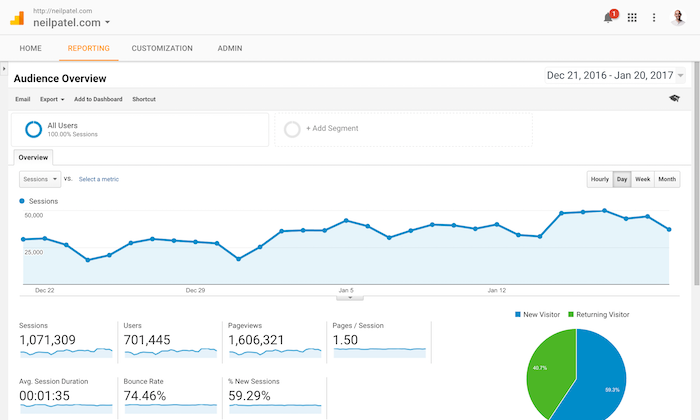
- Análisis en tiempo real: Supervise el tráfico y la actividad de los usuarios en directo mientras se producen en su sitio web.
- Informes personalizados: Cree informes adaptados a las métricas más importantes para su negocio.
- Segmentación de la audiencia: Desglosa tu audiencia por comportamiento, ubicación, dispositivo y fuente de tráfico para obtener información más detallada.
Desafíos comunes al migrar
Migrar de Wix a WordPress implica varios desafíos técnicos y estructurales que pueden afectar el rendimiento del sitio, el posicionamiento SEO y la experiencia del usuario si no se gestionan correctamente. Comprender estos desafíos antes de comenzar la migración ayuda a evitar los errores más comunes.
- Integración con el servidor de correo: Configurar el correo electrónico con servicios de terceros como Google Workspace requiere una configuración adicional en WordPress. Los formularios de contacto y los correos electrónicos transaccionales requieren una configuración independiente mediante un plugin de correo electrónico específico o un servicio SMTP.
- Falta de herramientas automatizadas: Wix no ofrece una herramienta directa para exportar contenido a WordPress. Las entradas del blog requieren la exportación mediante RSS, las páginas deben recrearse manualmente y las imágenes deben descargarse y volver a subirse por separado.
- Conservación del SEO: La migración puede afectar el posicionamiento si las redirecciones no están configuradas correctamente. Configura redirecciones 301 desde todas las URL antiguas de Wix, instala un plugin de SEO antes del lanzamiento y envía tu nuevo mapa del sitio a Google Search Console inmediatamente después de su publicación.
- Curva de aprendizaje: WordPress tiene una curva de aprendizaje más pronunciada que Wix, especialmente en lo que respecta a la gestión de plugins y la personalización de temas. Dedica tiempo a familiarizarte con el panel de control antes y durante el proceso de migración.
- Adaptación a la interfaz de WordPress: La interfaz de administración de WordPress es significativamente diferente a la de Wix. Es probable que necesites un tiempo de adaptación al navegar por la configuración, gestionar el contenido y configurar los plugins por primera vez.
- Gestión de aspectos técnicos: La migración requiere gestionar redirecciones 301, configurar ajustes DNS e integrar servicios de terceros. Cada uno de estos aspectos tiene requisitos de configuración específicos que deben tenerse en cuenta antes y después del lanzamiento.
- Diseño del sitio web: Migrar de Wix a WordPress suele requerir un rediseño parcial o total. Los creadores de páginas de WordPress manejan el diseño de forma diferente a la interfaz de arrastrar y soltar de Wix, por lo que no siempre es posible una replicación visual directa.
Consejos para optimizar el rendimiento y la velocidad después de la migración
Los sitios de WordPress pueden parecer más lentos que los de Wix inmediatamente después de la migración debido a imágenes no optimizadas, sobrecarga de plugins y caché no configurada. Aplica estas cinco soluciones para restaurar y mejorar la velocidad de la página tras el lanzamiento.
- Audita y elimina los plugins no utilizados: Cada plugin activo aumenta el tiempo de ejecución de PHP en cada carga de página. Elimina los plugins inactivos y confirma que los restantes se mantienen actualizados. Un conjunto de plugins más optimizado mejora directamente el tiempo de respuesta del servidor.
- Elige un tema ligero: Los temas con muchas funciones aumentan considerablemente el peso de la página. Empieza con un tema minimalista como GeneratePress o Astra y añade funcionalidades mediante plugins solo cuando sea necesario. Los temas ligeros suelen obtener mejores resultados en las pruebas de Core Web Vitals.
- Comprime y optimiza las imágenes: procura que cada imagen no supere los 100 KB. Utiliza el formato WebP para obtener el mejor equilibrio entre calidad y tamaño de archivo. Instala ShortPixel o Imagify para automatizar la optimización de imágenes en todas las futuras subidas.
- Instala un plugin de almacenamiento en caché: El almacenamiento en caché sirve versiones estáticas pregeneradas de tus páginas en lugar de generarlas desde la base de datos en cada visita. WP Rocket o W3 Total Cache reducen significativamente el tiempo de respuesta del servidor con una configuración mínima.
- Conecta una CDN: Una CDN distribuye los recursos estáticos desde los servidores más cercanos a cada visitante, lo que reduce los tiempos de carga a nivel global. El plan gratuito de Cloudflare funciona para la mayoría de los sitios de WordPress y no requiere ninguna configuración técnica más allá de configurar tu dominio para que atraviese su red.
Conclusión: Migrar de Wix a WordPress
Migrar de Wix a WordPress es un proceso con varios pasos, pero cada etapa tiene un método claro. Transfiere el contenido del blog mediante RSS, recrea manualmente las páginas con un creador de páginas, migra las imágenes por separado y configura redirecciones 301 para todas las URL antiguas de Wix antes de redirigir el tráfico al nuevo sitio.
Tras la migración, instala un plugin de SEO y vuelve a enviar tu mapa del sitio a Google Search Console. Configura el almacenamiento en caché y la compresión de imágenes para optimizar la velocidad de carga y configura copias de seguridad automáticas y la monitorización de seguridad. Completa estos pasos antes de promocionar el nuevo sitio para reducir el riesgo de que el posicionamiento baje o surjan problemas de seguridad en las semanas posteriores al lanzamiento.
Preguntas frecuentes sobre la migración de Wix a WordPress
¿Se puede transferir de Wix a WordPress?
Sí. Exporta el contenido de tu blog de Wix como un feed RSS e impórtalo a WordPress con el importador RSS integrado. Las páginas deben recrearse manualmente, ya que no existe una herramienta de transferencia automática. Las imágenes requieren un proceso de descarga y carga por separado. Configura redirecciones 301 desde todas las URL antiguas de Wix para mantener el posicionamiento SEO durante la transición.
¿Puedo usar Wix y WordPress juntos?
No. Wix y WordPress son plataformas independientes con arquitecturas distintas y no se pueden integrar en el mismo sitio web. Puedes usarlas como sitios web independientes para diferentes propósitos, pero no pueden compartir contenido, bases de datos ni funcionalidades directamente.
¿Cuánto tiempo lleva migrar de Wix a WordPress?
Un blog sencillo o un sitio web para una pequeña empresa suele tardar entre uno y tres días. Un sitio más grande, con muchas páginas, elementos de diseño personalizados y funcionalidades de comercio electrónico, puede tardar entre una y tres semanas. La principal variable es la cantidad de páginas que deben recrearse manualmente en WordPress.
¿Afectará la migración de Wix a WordPress a mi posicionamiento SEO?
La migración puede afectar temporalmente el posicionamiento si las redirecciones no están configuradas correctamente. Configure redirecciones 301 desde cada URL antigua de Wix a la página correspondiente de WordPress antes de cambiar el DNS. Instale un plugin de SEO, vuelva a crear todos los títulos y descripciones meta y envíe el nuevo mapa del sitio XML a Google Search Console inmediatamente después del lanzamiento.
¿Puedo transferir mi dominio de Wix a WordPress?
Sí. Inicia sesión en tu cuenta de Wix, ve a la sección Dominios y selecciona Transferir dominio. Wix te proporcionará un código de autorización que deberás ingresar con tu nuevo registrador para iniciar la transferencia. La propagación del DNS suele tardar entre 24 y 48 horas después de que se complete la transferencia.


