
Piensa en esto: tienes una pequeña tienda online de jabones artesanales. Un cliente añade tu jabón de lavanda a su carrito. ¿Y si pudieras sugerirle una esponja vegetal o un exfoliante corporal a juego antes de que finalice la compra? Ese es el poder de las ventas adicionales en WooCommerce. Pueden impulsar tus ventas y ofrecer a los clientes más productos que les puedan gustar.
Este artículo te mostrará cómo configurar las ventas adicionales en el carrito. Cubriremos los aspectos básicos, desde elegir los productos adecuados para combinar hasta ajustar la configuración de tu tienda WooCommerce. Al finalizar, sabrás cómo hacer sugerencias de productos inteligentes que pueden generar más pedidos y clientes más satisfechos.
¿Qué es Upselling y por qué deberías configurar Upselling en el carrito de compras en WooCommerce?
El upselling es una estrategia bastante sencilla que puede generar mayores ingresos y ofrecer a los clientes una mejor experiencia de usuario (UX) del producto. En WooCommerce, el upselling en el carrito te permite automatizar este proceso justo antes del pago, lo que te permite generar más ventas sin esfuerzo adicional.
Aumente el valor promedio de los pedidos con un mínimo esfuerzo
Las ventas adicionales en el carrito incentivan a los clientes a gastar más. Si ya están realizando una compra, mostrarles algo mejor o un complemento puede convencerlos fácilmente de aumentar el total de su pedido.
Aumente la satisfacción del cliente ofreciendo más valor
Cuando ofreces ventas adicionales, estás ayudando a los clientes a descubrir mejores versiones de los productos que les interesan. Un cliente satisfecho que obtiene más valor tiene más probabilidades de volver a realizar futuras compras.
Más información: Cómo convertir Figma a WooCommerce
Seleccione los productos adecuados para lograr el máximo impacto
No todos los productos son aptos para la venta adicional. Céntrate en artículos que, naturalmente, tengan mejores alternativas o productos complementarios. Por ejemplo, si alguien compra zapatos, ofrécele una versión premium o un kit de cuidado.
¿Estás entusiasmado por configurar tu tienda WooCommerce?
¡Deja que nuestro equipo de soporte de comercio electrónico te ayude a superar los obstáculos básicos! WooExperts te garantiza una calidad de diseño inigualable a precios increíbles, todo el año.
Simplifique su proceso de ventas con la automatización
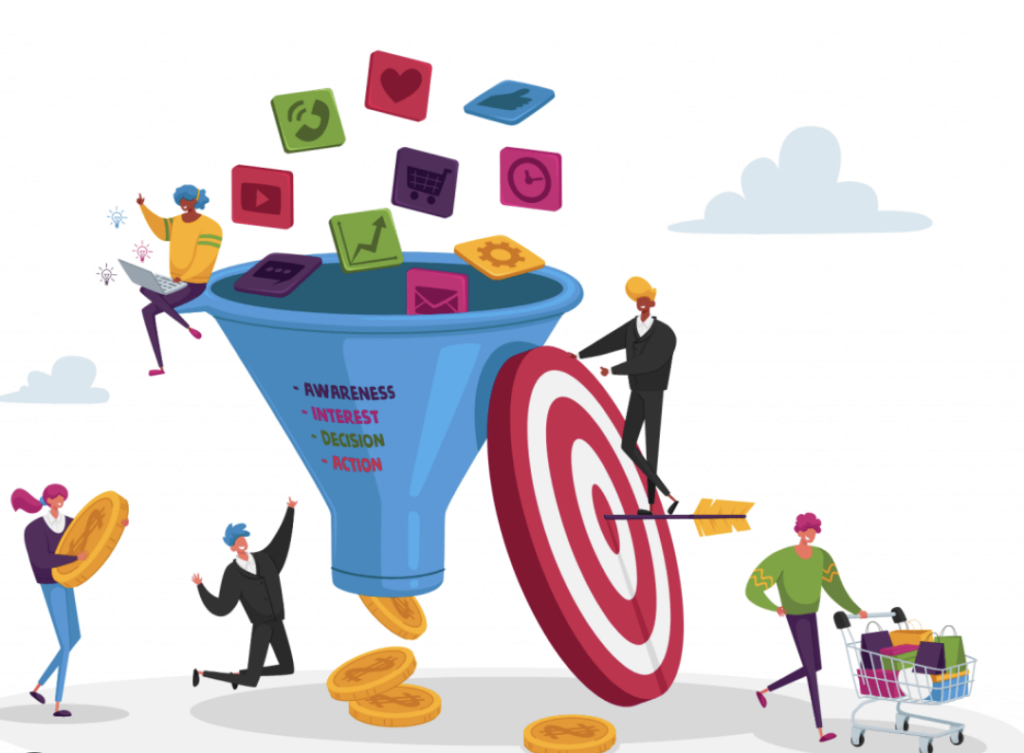
WooCommerce te permite automatizar el proceso de upselling. Una vez configurado, funciona sin necesidad de gestión continua, lo que permite a tu tienda generar ventas adicionales de forma automática.
Leer más: El alojamiento más rápido para WooCommerce
Reduzca el abandono del carrito ofreciendo ofertas atractivas
Ofrecer una venta adicional en el momento oportuno puede incluso ayudar a reducir el abandono del carrito. Cuando los clientes ven una oferta valiosa, pueden estar más inclinados a finalizar el proceso de compra en lugar de abandonar el carrito.
Pruebe y optimice su estrategia de upselling para obtener mejores resultados
No todas las ventas adicionales funcionarán, pero no importa. Usa las herramientas de seguimiento de WooCommerce para comprobar qué ofertas son más atractivas para tus clientes y ajustar tu estrategia para obtener mejores resultados con el tiempo.
Fomente las compras repetidas con ventas adicionales inteligentes
Cuando los clientes disfrutan de la experiencia de venta adicional, es más probable que regresen a su tienda. Una venta adicional oportuna que satisfaga sus necesidades genera lealtad, lo que resulta en compras recurrentes.
Elige: Shopify o WordPress: ¿Qué plataforma elegir para tu sitio web de comercio electrónico online?
Cómo elegir los productos adecuados para las ventas adicionales
Seleccionar los productos adecuados para las ventas adicionales puede mejorar considerablemente su éxito. El objetivo es ofrecer algo que se perciba como una mejora natural respecto a lo que el cliente ya compra. Al elegir sabiamente los productos para las ventas adicionales, se aumenta la satisfacción del cliente y los ingresos sin sentirse forzado ni intrusivo.

Ofrecer versiones complementarias o de gama alta de productos existentes
Una de las estrategias de upselling más efectivas es recomendar un producto complementario o una versión mejorada del que el cliente ya tiene en su carrito. Este tipo de sugerencias mejoran naturalmente la compra, haciendo que la venta adicional resulte valiosa y relevante.
Aquí hay algunas ideas sobre cómo hacer que esto funcione:
- Ofrecer accesorios o complementos: si un cliente va a comprar un teléfono móvil, sugiérale una funda premium o un cargador inalámbrico.
- Sugerir una versión mejor: cuando alguien compra una computadora portátil estándar, ofrezca un modelo con más almacenamiento o funciones avanzadas.
- Combine productos que se compran juntos con frecuencia: por ejemplo, si un cliente agrega zapatillas para correr a su carrito, sugiera calcetines o plantillas de alto rendimiento.
- Crear paquetes: agrupe artículos relacionados, como ofrecer un juego de utensilios de cocina si el cliente compra herramientas de cocina individuales.
- Mejorar la funcionalidad: si un cliente compra una cámara, ofrézcale una batería de mayor duración o una lente profesional para obtener mejores resultados.
Utilice datos para fundamentar sus decisiones de venta adicional
Los datos de tu tienda WooCommerce pueden proporcionar información valiosa sobre qué productos funcionan mejor en conjunto. Analizar los patrones de ventas y el comportamiento de los clientes te ayuda a tomar decisiones más inteligentes para las ventas adicionales, ofreciendo así productos que los clientes ya están dispuestos a comprar.

Tenga en cuenta estos consejos para aprovechar los datos en su estrategia de ventas adicionales:
- Consulte el historial de compras: encuentre patrones en los productos que suelen comprarse juntos y utilícelo para crear sugerencias de ventas adicionales.
- Analizar los comentarios de los clientes: comprender qué productos encuentran útiles los clientes y qué actualizaciones o complementos tienen más sentido.
- Controla las tasas de conversión: Mide el éxito de tus ventas adicionales y ajusta tu estrategia en función de lo que funcione.
- Segmente su audiencia: cada cliente tiene necesidades diferentes, así que ofrezca ventas adicionales que tengan sentido según sus hábitos de compra.
- Ofertas de venta adicional de prueba A/B : experimente con diferentes opciones de venta adicional para ver cuáles tienen más eco en su audiencia.
¿Sabes?
Velocidad del sitio WooCommerce: Consejos rápidos para acelerar tu tienda online
Cómo configurar las ventas adicionales en el carrito de compras en WooCommerce: paso a paso
¿Alguna vez te has preguntado cómo algunas tiendas online te consiguen añadir ese artículo extra a tu carrito justo antes de pagar? Ese es el poder del upselling en acción. Configurar upselling en WooCommerce puede ser un cambio radical para tu tienda, ayudándote a aumentar tus ventas con solo unos clics.
Repasemos el proceso paso a paso para que sus ventas adicionales de WooCommerce funcionen sin problemas.
Paso 1: Instalar y activar WooCommerce
Antes de configurar las ventas adicionales en el carrito, asegúrate de que WooCommerce esté instalado y activado. WooCommerce impulsa tu tienda, así que sin él, la función de ventas adicionales no funcionará.
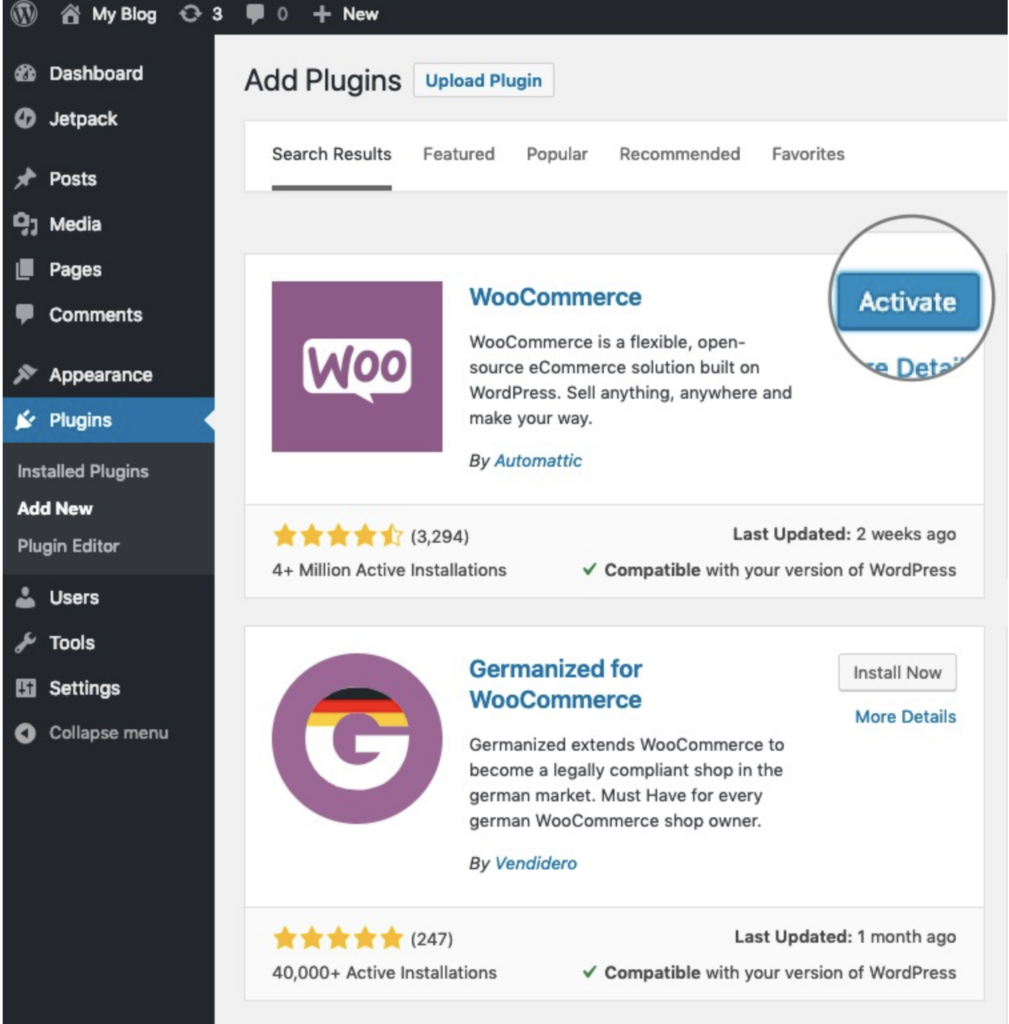
- Dirígete a tu panel de WordPress.
- Vaya a Plugins > Agregar nuevo.
- Busca “WooCommerce” y haz clic en Instalar ahora.
- Una vez instalado, haga clic en Activar para poner en funcionamiento su tienda.
Paso 2: Instalar un complemento de venta adicional
WooCommerce no incluye la función de upselling, así que necesitarás instalar un plugin para ello. Tanto si buscas una opción básica de upselling como funciones avanzadas para tu embudo de ventas, existen varios plugins fiables. Aquí te explicamos cómo empezar.
- Complementos recomendados:

Booster para WooCommerce: Este plugin ofrece una amplia gama de funciones, incluyendo la posibilidad de añadir ofertas de venta adicional a la página del carrito. Es fácil de usar y se integra perfectamente con WooCommerce, lo que lo convierte en una excelente opción para quienes buscan añadir rápidamente funciones de venta adicional a su tienda.
Embudo de Upselling en un Clic para WooCommerce: Este plugin es una excelente opción para crear embudos de upselling más avanzados. Te permite configurar ofertas de upselling en un clic justo después del pago, lo que te ayuda a generar más ventas con el mínimo esfuerzo. Este plugin es ideal para tiendas que desean crear ofertas más personalizadas y con plazos definidos.
- Para instalar:
Ve a tu panel de WordPress y navega a Plugins > Añadir nuevo. Aquí podrás buscar el plugin de venta adicional que hayas elegido.
En la barra de búsqueda, escribe el nombre del plugin que prefieras (por ejemplo, «Booster for WooCommerce»). Cuando aparezca el plugin, haz clic en Instalar ahora. Una vez finalizada la instalación, haz clic en Activar para habilitarlo en tu sitio web.
- Configurar el complemento:
Tras activar el plugin, deberás configurarlo para que se ajuste a tu estrategia de venta adicional. Accede a la página de configuración del plugin, que normalmente se encuentra en el WooCommerce o Ajustes de tu panel de control.
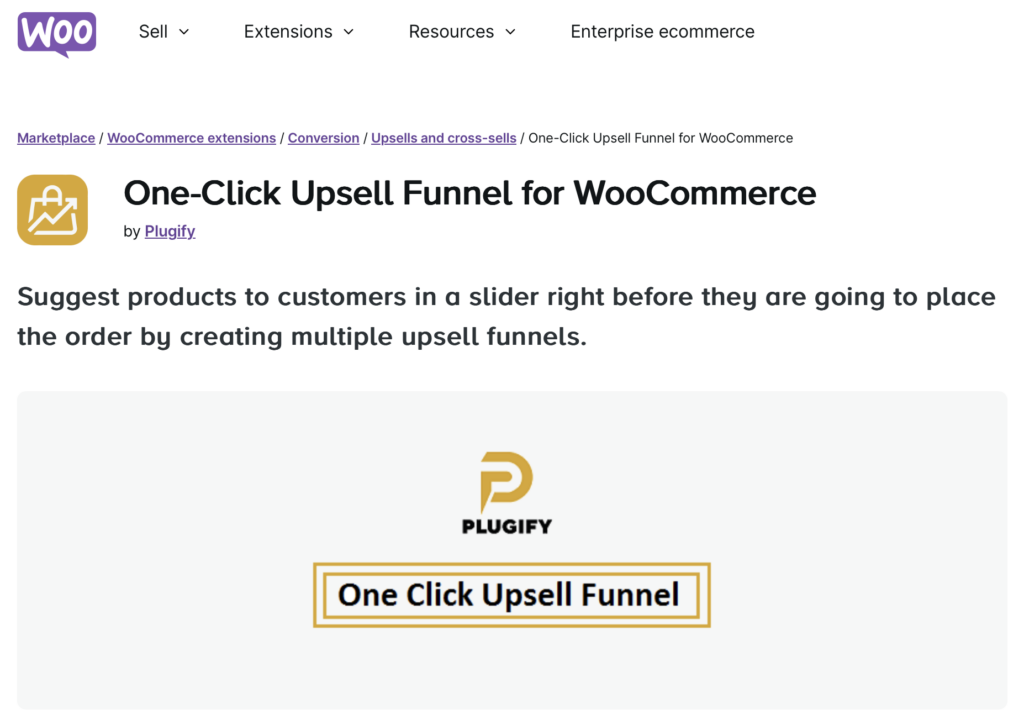
Sigue las instrucciones de configuración del plugin. Normalmente podrás seleccionar los productos que deseas vender como complementos, establecer los precios y personalizar cómo se presentarán las ofertas a tus clientes. En plugins como WooCommerce One Click Upsell Funnel, también tendrás la opción de crear embudos de venta posteriores al pago, donde los clientes podrán aceptar las ofertas con un solo clic.
Lea también: Consejos para optimizar el feed de Google Shopping en WooCommerce
Paso 3: Configuración de productos de venta adicional
Ahora que tu plugin de upselling está instalado, el siguiente paso es elegir los productos que quieres vender. Aquí es donde conectas los productos que ofreces como upselling con el artículo original que tu cliente está comprando. Seleccionar los productos de upselling adecuados es crucial para que la oferta sea relevante y valiosa.
- Navegar a Productos → Editar → Productos vinculados:
En tu panel de WordPress, ve a Productos y selecciona el producto al que deseas agregar una venta adicional haciendo clic en Editar. Esto te llevará a la pantalla de edición, donde verás una opción llamada Productos vinculados en la Datos del producto .
En la sección Productos vinculados, encontrarás el de Ventas adicionales . Aquí puedes buscar y seleccionar los productos que deseas sugerir como venta adicional para este artículo. Asegúrate de que el producto de venta adicional sea una mejora o un complemento lógico para el artículo original.
- Agregar productos de venta adicional a artículos específicos:
Una vez en la de Ventas Complementarias , empieza a escribir el nombre del producto que quieres promocionar. Selecciónalo de la lista que aparece. Puedes añadir varios productos complementarios si es necesario.
Sé estratégico: céntrate en artículos que ofrezcan una clara ventaja sobre el producto original. Por ejemplo, si alguien compra una camiseta básica, podrías ofrecerle una versión premium hecha con materiales de mayor calidad o una que venga en un paquete múltiple.
- Configurar precios y descripciones para mejores conversiones:
Asegúrate de que el precio de tu producto de upselling sea atractivo. No debería parecer un gran aumento respecto al precio del producto original, sino una mejora pequeña y justificable. Si el producto base cuesta $50, un upselling de unos $70 u $80 podría ser una buena opción.
Utilice descripciones atractivas que destaquen por qué el producto que se vende es mejor. Céntrese en las ventajas, como la mejor calidad, los materiales más duraderos o las características exclusivas. Por ejemplo: "Actualice a nuestra versión premium para mayor durabilidad y comodidad"
Lea también: Personalice las plantillas y páginas de productos de WooCommerce
Paso 4: Personalización de las ofertas de venta adicional
Personalizar tus ofertas de upselling puede marcar una gran diferencia en su éxito. Aquí es donde puedes ser creativo, diseñando ofertas que se sientan personalizadas y relevantes para tus clientes. Con los desencadenantes y el mensaje adecuados, puedes presentar upsellings que parezcan demasiado buenos para dejarlos pasar.
Uso de ofertas y activadores dinámicos:
Algunos plugins de upselling te permiten configurar ofertas dinámicas basadas en el comportamiento del cliente. Por ejemplo, puedes crear activadores que muestren una oferta adicional si un cliente añade un producto específico a su carrito o si el total de su carrito alcanza una cantidad determinada.

Para configurarlo, ve a la configuración de tu plugin y busca opciones como Lógica condicional o Activadores. Establece reglas que tengan sentido para tu tienda, como mostrar una versión premium de un producto si el cliente ha añadido la versión estándar a su carrito u ofrecer un paquete si el total de su carrito supera los 100 dólares.
Diseño de mensajes de venta adicional para lograr el máximo impacto:
El mensaje que acompaña a tu oferta de venta adicional es tan importante como el producto en sí. Debe ser breve, claro y persuasivo. Usa un lenguaje que resalte el valor de la venta adicional y la haga parecer una opción inteligente.
Frases como "¡Por solo $10 más, obtén la versión de lujo!" o "¡Actualízate ahora para obtener mejor rendimiento y funciones adicionales!" pueden ayudarte a cerrar el trato. Asegúrate de usar palabras clave que fomenten decisiones inmediatas, como "Actualizar", "Mejorar" o "Impulsar"
También puedes experimentar con diferentes elementos de diseño, como colores, botones y ubicación, para que tus ofertas de venta adicional destaquen sin resultar intrusivas. Muchos plugins ofrecen opciones de personalización para personalizar la apariencia de tus mensajes de venta adicional.
Leer más: Principales tendencias emergentes del comercio electrónico a tener en cuenta
Paso 5: Probar las ventas adicionales
Antes de lanzar tus ofertas de upselling, es fundamental probar todo para asegurarte de que el proceso funcione correctamente. Este paso garantiza que tus clientes experimenten un proceso fluido, tanto desde una computadora como desde un dispositivo móvil. Probar tu configuración de upselling puede ayudarte a detectar posibles problemas y a optimizar el proceso para maximizar las conversiones.
Vista previa y prueba del flujo de venta adicional:
Empieza simulando una compra en tu tienda. Añade el producto con la oferta de venta adicional a tu carrito y completa el proceso de pago para ver cómo se presenta. ¿Aparece la oferta en el momento oportuno? ¿Es clara y fácil de entender?

Si has configurado ofertas o activadores dinámicos, asegúrate de que funcionen correctamente. Por ejemplo, si tu oferta adicional solo debe aparecer al alcanzar un determinado total en el carrito, comprueba que se active correctamente al cumplirse la condición.
Garantizar que todo se muestre correctamente en todos los dispositivos:
No olvides probar tus ofertas de venta adicional en diferentes dispositivos. Usa la de Vista previa en WooCommerce para ver cómo se verá la oferta tanto en ordenadores como en móviles. La oferta debe ser adaptable, con botones y texto que se muestren correctamente en todos los tamaños de pantalla.
Los usuarios de dispositivos móviles representan una gran parte de los compradores en línea, por lo que es fundamental que tu oferta de venta adicional sea fácil de usar en pantallas pequeñas. Revisa si hay problemas de diseño, como texto cortado o imágenes demasiado grandes, y realiza los ajustes necesarios para garantizar una experiencia fluida en todos los dispositivos.
Conclusión
Configurar ventas adicionales en el carrito de compras en WooCommerce no se trata solo de ganar más dinero. Se trata de ayudar a tus clientes a encontrar productos que les encantarán. Piensa en ello como un dueño de tienda amable y experto en su oficio. No estás promocionando productos no deseados, sino mostrando a los clientes cosas interesantes que podrían haberse perdido.
Recuerda, las mejores ventas adicionales se sienten naturales, no insistentes. Empieza poco a poco, prueba diferentes ideas y observa qué les gusta a tus clientes. Con el tiempo, mejorarás sugiriendo los productos adecuados. Esto puede convertir a los compradores ocasionales en seguidores fieles que confían en tus recomendaciones. Así que, adelante, prueba las ventas adicionales. Tus clientes (y tu negocio) te lo agradecerán.


