

Cuando un comprador alemán visita una tienda WooCommerce y ve los precios solo en dólares estadounidenses, se enfrenta a dos problemas implícitos. Primero, tiene que convertir mentalmente el precio a euros. Segundo, se pregunta cuánto le cobrará su banco por la conversión. Ninguno de los dos problemas es insuperable, pero juntos generan suficiente fricción como para que muchos compradores internacionales simplemente abandonen la tienda.
Las investigaciones demuestran que el 18 % de los compradores en línea abandonan su carrito de compra específicamente porque no pueden ver los precios en su moneda local. Las tiendas que muestran los precios en moneda local experimentan mejoras en la tasa de conversión de entre el 12 % y el 20 % en los mercados internacionales, en comparación con las tiendas que solo aceptan una moneda.
WooCommerce no incluye soporte para múltiples divisas de forma nativa, pero existen tres métodos fiables para añadirlo. Esta guía cubre los tres, con instrucciones completas de configuración para cada uno, una comparación de los mejores plugins para múltiples divisas y los errores de configuración más comunes que pueden provocar fallos en el proceso de pago internacional.
La función multidivisa de WooCommerce permite que tu tienda online muestre precios y acepte pagos en varias monedas, ofreciendo a los clientes la opción de comprar y pagar en su moneda local.
Una configuración completa para múltiples divisas incluye tipos de cambio automáticos o manuales, cambio de divisa según la ubicación, compatibilidad con pasarelas de pago y cálculos precisos de impuestos y gastos de envío para cada divisa.
A diferencia de los convertidores de divisas que solo muestran la información, una verdadera solución multidivisa procesa los pagos en la moneda seleccionada por el cliente, lo que crea una experiencia de pago más fluida y mejora los tipos de cambio internacionales.
¿Por qué es importante la compatibilidad con múltiples divisas para las tiendas WooCommerce?
Los compradores internacionales esperan ver los precios en su propia moneda antes de confiar lo suficiente en una tienda como para comprar. Estas tres razones explican por qué esa expectativa afecta directamente a tus ingresos.
La incertidumbre cambiaria provoca el abandono de los carritos de compra
La investigación del Instituto Baymard identifica la incertidumbre cambiaria como una causa directa del abandono del carrito de compra en las compras internacionales. Cuando un cliente no puede determinar el costo final en su propia moneda, se enfrenta a un cálculo que no desea realizar. La carga cognitiva que supone la conversión mental de divisas genera suficiente indecisión como para abandonar una compra que, de otro modo, se habría completado.
Este no es un problema menor. El comercio electrónico transfronterizo es uno de los segmentos de más rápido crecimiento del comercio minorista global. El valor promedio de los pedidos internacionales es de $147, aproximadamente un 17 % superior al de los pedidos nacionales. Cada carrito abandonado debido a problemas cambiarios representa una venta perdida mayor que el promedio.
El uso de múltiples divisas aumenta directamente las tasas de conversión
Los datos de Statista confirman que las tiendas que muestran precios en moneda local registran tasas de conversión de visitantes internacionales entre un 12 % y un 20 % superiores a las que muestran solo precios en su moneda base. El mecanismo es sencillo: al eliminar la necesidad de calcular el tipo de cambio, se elimina una barrera en la toma de decisiones.
El efecto se ve potenciado por el cambio automático basado en la geolocalización. Un comprador alemán que accede a tu tienda y ve inmediatamente los precios en euros, sin necesidad de cambiar manualmente el selector de divisas, experimenta un entorno de compra local. Esa familiaridad inmediata genera confianza incluso antes de que se evalúe un solo producto.
Ventajas de la fijación de precios localizada para el SEO
Más allá de las tasas de conversión, la compatibilidad con múltiples divisas de WooCommerce ofrece un beneficio indirecto para el SEO. Al combinarse con URLs localizadas mediante WPML o Polylang, la localización de divisas le indica a Google que tu tienda opera en mercados específicos. Esto puede mejorar la visibilidad en los resultados de búsqueda por país, especialmente para consultas de marca en los mercados donde vendes activamente.
Para obtener beneficios en SEO, se necesita algo más que cambiar la moneda. Las URL localizadas y las etiquetas hreflang son la señal principal. Pero la localización de la moneda, como parte de una estrategia de internacionalización más amplia, refuerza la idea de que tu tienda está realmente preparada para un mercado específico, en lugar de ser simplemente accesible desde él.
¿Necesitas configurar WooCommerce Multi-Currency en tu tienda?
Seahawk configura WooCommerce para múltiples divisas con el plugin, los tipos de cambio, las reglas fiscales y la integración de pasarelas de pago adecuados para tu configuración específica. Sin contratos. Sin cuotas de retención.
Comparativa de los mejores plugins multidivisa para WooCommerce
| Complemento | Versión gratuita | Geolocalización | Tarifas de automóviles | Moneda de pago | Suscripciones | Mejor para |
| WooPayments (integrado) | Gratis (integrado) | Sí | Sí (Raya) | Sí | Sí | Tiendas que utilizan WooPayments |
| CURCY (WOOCS) | Sí (limitado) | Sí | Sí | Sí | Limitado | Tiendas pequeñas y medianas |
| ¡Viva la moneda! | Sí (limitado) | Sí | Sí | Sí | Sí | Todos los tamaños de tienda |
| Cambiador de divisas Aelia | No (89 dólares al año) | Sí | Sí | Sí | Sí | Tiendas complejas, suscripciones |
| WPML + WCML | No (99 $ o más al año) | Sí | Sí | Sí | No | Multilingüe + multidivisa |
| Conmutador de divisas FOX | Sí (limitado) | Sí | Sí | Sí | Limitado | Tiendas económicas |
WooPayments es el punto de partida recomendado para cualquier tienda que ya utilice WooPayments como pasarela de pago. Permite el pago en múltiples divisas sin coste adicional gracias a su integración nativa con Stripe, que gestiona la conversión de tipos de cambio, el procesamiento del pago y el seguimiento de la divisa del pedido sin necesidad de plugins de terceros.
YayCurrency es la mejor opción general para tiendas que utilizan otras pasarelas de pago. Es compatible con las principales pasarelas de pago, cuenta con un plan gratuito bien mantenido y gestiona sin problemas el cambio basado en geolocalización.
Aelia es la opción ideal para tiendas con suscripciones de WooCommerce, reglas de precios complejas o requisitos de envío específicos para cada divisa. Ofrece la integración con WooCommerce más completa de cualquier plugin de terceros y se actualiza desde 2013.
WPML + WCML es la opción correcta cuando se está creando una tienda multilingüe y se necesita que el cambio de moneda esté directamente vinculado al cambio de idioma.
Método 1: Habilitar la compatibilidad con múltiples divisas con WooPayments (integrado, no requiere plugin)
WooPayments incluye la compatibilidad con múltiples divisas de forma nativa. Si tu tienda utiliza WooPayments como pasarela de pago, esta es la forma más rápida y fiable de obtener soporte para múltiples divisas.
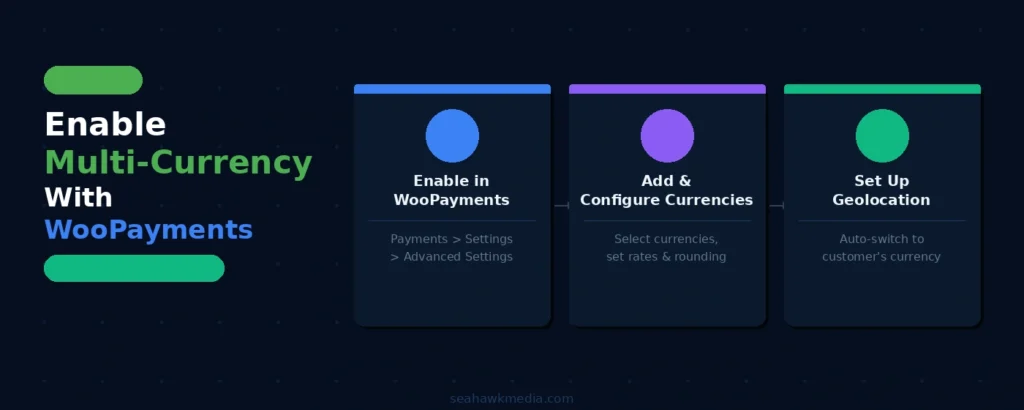
Paso 1: Habilitar la opción de múltiples monedas en WooPayments
Ve a Pagos > Ajustes en tu panel de WordPress. Desplázate hasta el final de la página de ajustes y haz clic en Ajustes avanzados. Marca la casilla Habilitar multidivisa. Haz clic en Guardar cambios.
Una vez habilitada, aparecerá una pestaña de Multidivisa en WooCommerce > Ajustes. Acceda a ella para realizar todas las configuraciones adicionales.
Paso 2: Añade y configura tus monedas
En WooCommerce > Ajustes > Multidivisa, haz clic en Añadir/eliminar divisas. Aparecerá una lista con todas las divisas compatibles. Selecciona las divisas que quieras habilitar para tu tienda. Tras seleccionarlas, haz clic en Actualizar seleccionados para guardar los cambios.
Cada moneda añadida muestra tres opciones de configuración:
Tipo de cambio: Seleccione Automático para usar los tipos de cambio en tiempo real de Stripe, que se actualizan diariamente desde el BCE (Banco Central Europeo) y otras fuentes. Seleccione Manual para definir un tipo de cambio fijo. El modo Automático es adecuado para la mayoría de las tiendas. El modo Manual funciona para tiendas que desean fijar precios a un tipo específico por motivos promocionales o de estrategia de precios.
Redondeo de precios: Configure cómo se redondean los precios convertidos. Las opciones incluyen redondear al número entero más cercano (€15 en lugar de €14,87), al múltiplo de 0,50 más cercano o no redondear. Redondear a un número entero más preciso mejora significativamente la presentación de los precios y, por lo general, se recomienda.
Precio redondeado: una opción que ajusta el precio final redondeado para que termine en .99 o .95 en los mercados donde esta práctica es habitual. Active esta opción para las divisas con fuertes convenciones psicológicas de precios (USD, GBP, EUR).
Paso 3: Configurar la conmutación basada en geolocalización
En la configuración de Multidivisa, marque la casilla "Cambiar automáticamente la moneda de los clientes a su moneda local". WooPayments utiliza la geolocalización para detectar el país del cliente cuando visita su tienda y muestra automáticamente la moneda correspondiente.
Los clientes aún pueden cambiar de moneda manualmente mediante un widget de cambio de divisas. Ve a Apariencia > Widgets y añade el widget de cambio de divisas de WooPayments al encabezado, la barra lateral o el pie de página. Esto permite a los clientes tener control manual si la detección automática asigna la moneda incorrecta.
Nota importante: WooPayments muestra los precios en la moneda local y cobra a los clientes en esa misma moneda. El pago que recibe como comerciante se realiza en la moneda de pago de su cuenta, no necesariamente en la moneda de la transacción. Revise la configuración de la moneda de pago de WooPayments por separado.
Método 2: Configurar la multidivisa con YayCurrency
Para las tiendas que utilizan Stripe directamente, PayPal, Square u otras pasarelas de pago sin WooPayments, YayCurrency es la opción de terceros más versátil y con mejor soporte.
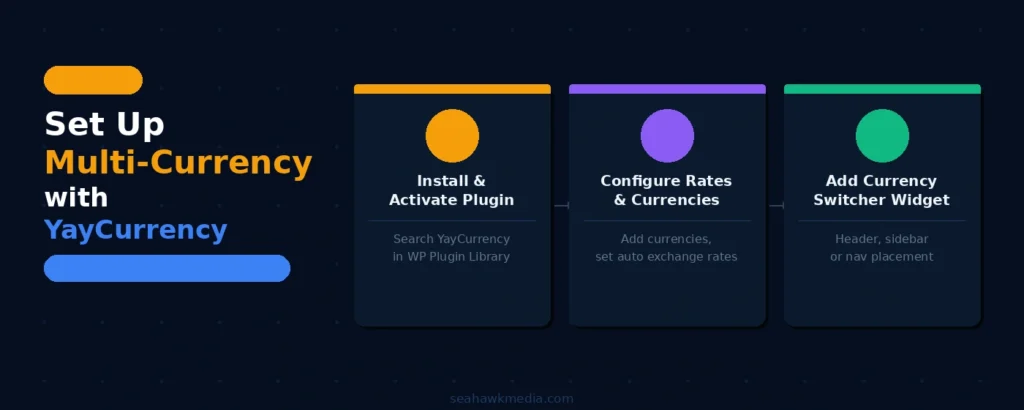
Paso 1: Instalar y activar YayCurrency
Ve a Plugins > Añadir nuevo en tu panel de WordPress. Busca YayCurrency. Instala y activa el plugin. La versión gratuita admite monedas ilimitadas con detección de geolocalización, tipos de cambio automáticos y un widget para cambiar de divisa.
Para precios fijos por divisa y por producto, y reglas de redondeo avanzadas, se requiere la versión YayCurrency Pro (59 dólares al año).
Paso 2: Configurar tipos de cambio y añadir divisas
Acceda a YayCurrency en el menú de administración de WordPress. Haga clic en Agregar monedas. Se cargará una biblioteca de monedas que muestra todas las monedas disponibles. Seleccione las monedas que desea agregar. Para cada moneda, configure:
Fuente del tipo de cambio: Elija entre Open Exchange Rates, el BCE (Banco Central Europeo) o un tipo de cambio manual. Tanto Open Exchange Rates como el BCE se actualizan automáticamente. Los tipos de cambio manuales requieren que usted los actualice cada vez que haya cambios significativos.
Frecuencia de actualización del tipo de cambio: Configure las actualizaciones automáticas a diario o por hora, según la sensibilidad de sus precios. Para la mayoría de las categorías de productos, las actualizaciones diarias son suficientes. Para productos de alto valor o materias primas, donde las fluctuaciones del tipo de cambio afectan significativamente la competitividad de precios, las actualizaciones por hora son más apropiadas.
Redondeo y precios con valoraciones especiales: Aplique la misma lógica de redondeo y precios con valoraciones especiales que se describe en la sección WooPayments anterior.
Paso 3: Añade el selector de divisas a tu tienda
YayCurrency ofrece dos métodos para añadir un selector de divisas:
Código corto: Utilice [yaycurrency_switcher] en cualquier página, entrada o widget. Esto insertará un selector de moneda desplegable dondequiera que aparezca el código corto.
Widget: Ve a Apariencia > Widgets y añade el widget YayCurrency Switcher a la ubicación que prefieras. El encabezado o el área de navegación son las ubicaciones más visibles y las que generan mayor conversión para los selectores de divisas.
Integración en el menú: YayCurrency también permite añadir el selector de divisas directamente al menú de navegación de WordPress, manteniéndolo visible en todas las páginas sin necesidad de configurar el área de widgets.
Método 3: Configurar la multidivisa con WPML y WooCommerce Multilingual
Si tu tienda atiende a clientes en varios idiomas y monedas, WPML (WordPress Multilingual Plugin), combinado con el complemento WooCommerce Multilingual and Multicurrency (WCML), es la solución ideal. Este método vincula directamente el cambio de moneda con el cambio de idioma.
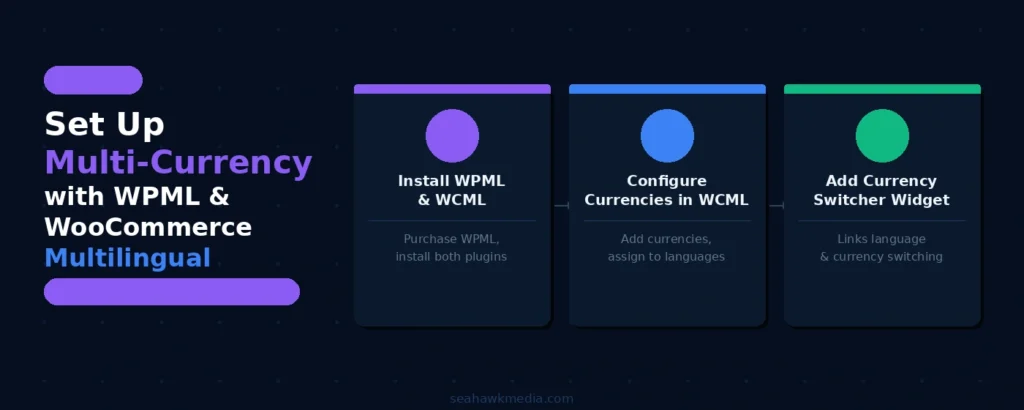
Paso 1: Instalar WPML y WCML
Adquiera WPML en wpml.org (desde $99/año). Instale y active WPML en su panel de WordPress. Vaya a Plugins > Añadir nuevo e instale WooCommerce Multilingual and Multicurrency (disponible gratuitamente en WordPress.org o a través de su cuenta de WPML).
Paso 2: Configurar monedas en WCML
Ve a WooCommerce > WooCommerce Multilingüe y Multidivisa. Haz clic en la pestaña Multidivisa. Haz clic en Agregar moneda y selecciona las monedas que deseas habilitar.
Para cada divisa, WCML le permite:
- Establecer tipos de cambio automáticos o manuales
- Configurar la frecuencia de actualización
- Asignar una moneda a un idioma específico (para que los visitantes franceses vean automáticamente EUR y el idioma francés juntos)
Paso 3: Añadir el widget de cambio de moneda
Ve a WooCommerce > WooCommerce Multilingual and Multicurrency. En la pestaña Multicurrency, busca el widget Currency Switcher. Añade el widget WCML Currency Switcher a tu encabezado o barra lateral a través de Apariencia > Widgets.
El cambio de moneda de WCML es especialmente sencillo cuando está vinculado al cambio de idioma, ya que el selector de idioma (indicadores o nombres de idioma en la navegación) activa automáticamente el cambio de moneda correspondiente sin necesidad de interactuar con un selector de moneda por separado.
¿Cómo gestionar los impuestos y los gastos de envío para múltiples divisas?
Mostrar los precios en moneda local es solo la mitad del trabajo. Los impuestos y los gastos de envío también deben calcularse correctamente para la ubicación de cada cliente antes de que su tienda esté realmente preparada para vender a nivel global.
Configuración de tipos impositivos por país
WooCommerce calcula los impuestos en función de la dirección de envío del cliente. Para las tiendas multidivisa que atienden a clientes internacionales, esto significa que se deben configurar los tipos impositivos para cada país al que se venda.
Ve a WooCommerce > Ajustes > Impuestos > Opciones de impuestos. Configura la opción "Calcular impuestos según" con la dirección de envío del cliente. Esto garantiza que a los clientes se les aplique el impuesto correspondiente a su ubicación, no el de tu tienda.
Ve a WooCommerce > Ajustes > Impuestos > Tasas estándar. Añade las tasas impositivas para cada país al que prestas servicio. Para cumplir con el IVA de la UE, cada estado miembro requiere su propia tasa de IVA. Para las ventas en EE. UU., añade las tasas de impuestos sobre las ventas estatales cuando corresponda.
Los importes de los impuestos se muestran en la moneda del cliente. Esto se gestiona automáticamente mediante todos los métodos multidivisa mencionados anteriormente.
Establecer reglas de envío específicas para cada moneda
estándar de WooCommerce calculan las tarifas en la moneda base de tu tienda. Si un cliente está viendo los precios en euros, WooCommerce convierte el costo de envío a euros según el tipo de cambio vigente.
Para tiendas donde se desean establecer precios de envío específicos por divisa (por ejemplo, una tarifa plana de 5 USD y 4,50 EUR en lugar de una tasa de conversión), Aelia Currency Switcher lo gestiona mediante su configuración de tarifas de envío específicas para cada divisa. YayCurrency Pro también admite tarifas de envío fijas por divisa.
Para la mayoría de las tiendas, la conversión automática de los gastos de envío es suficiente. Si sus gastos de envío se redondean al número entero más cercano en su moneda base, aplique el redondeo de precios a todas las monedas para que los gastos de envío también se muestren como números redondeados y correctos en las monedas convertidas.
Compatibilidad de la pasarela de pago
El pago en varias divisas requiere que la pasarela de pago sea compatible con las divisas que usted habilite. No todas las pasarelas procesan todas las divisas.
| Puerta | Soporte multidivisa | Notas |
| Stripe (a través de WooPayments) | Más de 135 monedas | Nativo, no necesita complementos |
| Pagos con PayPal | 25 monedas | Requiere la plataforma de comercio electrónico de PayPal |
| Cuadrado | Limitado | Principalmente EE. UU., Canadá, Reino Unido, Australia, Japón |
| Authorize.Net | USD, CAD, GBP, EUR, AUD y más | Configurar a través del panel de control de la puerta de enlace |
| Klarna | Disponible en mercados seleccionados | Solo divisas específicas del mercado |
Antes de habilitar una moneda, verifique que su pasarela de pago la admita. Si un cliente selecciona una moneda que su pasarela no admite, el proceso de pago fallará. La mayoría de los complementos multidivisa solo muestran las monedas que su pasarela puede procesar, pero verifique esto directamente en el panel de control de su pasarela.
Errores comunes que debes evitar al usar WooCommerce con múltiples divisas
La mayoría de las configuraciones multidivisa que no logran mejorar las conversiones internacionales presentan uno de estos tres problemas. Verifique su configuración actual con respecto a cada uno de ellos antes de la puesta en marcha.
Utilizando la conversión de moneda de solo visualización
El error más común al gestionar múltiples divisas es implementar un complemento que convierte los precios para su visualización, pero cobra a los clientes en la moneda base de la tienda al tipo de cambio del banco. Los clientes que finalizan la compra esperando pagar 45 € y luego ven un cargo en USD en su extracto se sienten engañados, incluso si los importes son equivalentes.
Verifica siempre que el proceso de pago se realice en la moneda seleccionada por el cliente, y no solo se muestre. Realiza una prueba con una transacción real o en modo de prueba en el panel de control de tu pasarela de pago.
No actualiza automáticamente los tipos de cambio
Los tipos de cambio fluctúan a diario. Una tienda que utilice tipos de cambio manuales que no se actualicen periódicamente cobrará de menos a los clientes internacionales (reduciendo así los ingresos por venta) o de más (lo que hará que busquen mejores precios en otros lugares). Configure las actualizaciones de los tipos de cambio en automático y elija una fuente fiable (Stripe, Open Exchange Rates o BCE).
No se está probando el proceso de pago en todas las monedas
La configuración que parece correcta en los ajustes de WooCommerce puede no procesarse correctamente al finalizar la compra. Antes de habilitar cualquier moneda para transacciones reales, realice una compra de prueba completa en modo de prueba (sandbox):
- El producto muestra el precio correcto en la moneda seleccionada
- El costo de envío se muestra correctamente en la moneda
- El impuesto se calcula correctamente según la ubicación del cliente
- El proceso de pago se realiza en la moneda seleccionada (no en la moneda base)
- El correo electrónico de confirmación del pedido muestra la moneda y el importe correctos
- El pedido en el panel de administración de WooCommerce muestra la moneda correcta
- Ejecute esta prueba para cada divisa que tenga habilitada, no solo para su divisa internacional principal.
Consideraciones finales sobre la compatibilidad multidivisa de WooCommerce
La compatibilidad con múltiples divisas es una de las configuraciones con mayor retorno de la inversión para cualquier tienda WooCommerce con tráfico internacional. La mejora en la tasa de conversión de entre el 12 % y el 20 % en los mercados internacionales, junto con la reducción del 18 % en el abandono del carrito debido a la incertidumbre cambiaria, convierte el tiempo de implementación en una inversión rentable.
Si utilizas WooPayments como pasarela de pago, empieza con esta. Su función nativa de multidivisa no requiere plugins adicionales, gestiona automáticamente los tipos de cambio mediante Stripe y procesa los pagos en la moneda local del cliente. Si utilizas otra pasarela, YayCurrency o Aelia ofrecen la misma funcionalidad con una integración fiable.
Configure la geolocalización para cambiar de divisa automáticamente. Añada un selector de divisas visible para los clientes que prefieran el control manual. Configure los tipos de cambio para que se actualicen automáticamente. Pruebe cada divisa de principio a fin antes de su lanzamiento.
Si necesita ayuda para configurar la función multidivisa de WooCommerce en su tienda, el equipo de desarrollo de WooCommerce de Seahawk se encarga de la configuración completa, incluyendo la compatibilidad con la pasarela de pago, la geolocalización, la configuración de impuestos y las pruebas de extremo a extremo.
Preguntas frecuentes sobre WooCommerce Multi-Currency
¿WooCommerce admite varias monedas de forma nativa?
No. WooCommerce solo admite una moneda base de forma nativa. Para aceptar o mostrar precios en varias monedas, necesitas WooPayments (que incluye la función multimoneda integrada sin coste adicional) o un plugin multimoneda de terceros como CURCY, YayCurrency, Aelia o WPML con WooCommerce Multilingual and Multicurrency.
¿Cuál es el mejor plugin multidivisa para WooCommerce?
WooPayments es la mejor opción para tiendas que ya lo utilizan como pasarela de pago, ya que incluye soporte para múltiples divisas sin necesidad de plugins ni costes adicionales. Para tiendas que utilizan otras pasarelas, YayCurrency es la opción gratuita más versátil, con un plan gratuito fiable que incluye geolocalización, tipos de cambio automáticos y procesamiento completo de divisas en el proceso de pago. Aelia es la mejor opción premium para tiendas complejas con productos de suscripción, precios variables por divisa o reglas de envío avanzadas.
¿Afectará la compatibilidad con múltiples divisas de WooCommerce a mis tasas de conversión?
Sí, sin duda. Los estudios demuestran que las tiendas WooCommerce que muestran precios en moneda local obtienen tasas de conversión entre un 12 % y un 20 % más altas para los visitantes internacionales. Aproximadamente el 18 % de los compradores online abandonan sus carritos precisamente porque no pueden ver los precios en su moneda local. Implementar un proceso de pago multidivisa completo elimina este inconveniente para todos los visitantes internacionales.
¿Es compatible WooCommerce con múltiples divisas y suscripciones?
Depende del plugin. WooPayments gestiona las suscripciones en varias monedas de forma nativa. Aelia Currency Switcher es la opción de terceros más fiable para tiendas de suscripción. CURCY y WOOCS tienen soporte limitado para suscripciones. YayCurrency Pro admite suscripciones con WooCommerce Subscriptions. Siempre verifica la compatibilidad de las suscripciones, especialmente antes de implementar la gestión de múltiples monedas en una tienda de suscripción.
¿Cuál es la diferencia entre un conversor de divisas y un sistema de pago multidivisa?
Un conversor de divisas muestra los precios en la moneda local del cliente como una aproximación, pero le cobra en la moneda base de la tienda. El cliente ve un importe y se le cobra otro (según el tipo de cambio que aplique su banco). El pago multidivisa muestra los precios en la moneda local y le cobra al cliente en esa misma moneda. El pago multidivisa es mucho más popular entre los clientes internacionales y genera tipos de cambio más favorables. Siempre verifique que su sistema procese el pago en la moneda seleccionada, no solo que la muestre.
¿Cómo gestiono los impuestos para varias divisas en WooCommerce?
Ve a WooCommerce > Ajustes > Impuestos > Opciones de impuestos y configura «Calcular impuestos según» en «Dirección de envío del cliente». Esto aplica el tipo impositivo de la ubicación del cliente, no el de tu tienda. Añade los tipos impositivos de cada país en WooCommerce > Ajustes > Impuestos > Tipos impositivos estándar. El plugin multidivisa convierte automáticamente los importes de los impuestos a la moneda seleccionada por el cliente.
¿Cuántas monedas puede gestionar WooCommerce?
WooPayments admite más de 135 divisas. YayCurrency y Aelia admiten todas las divisas estándar ISO (más de 180). CURCY admite divisas ilimitadas en su versión premium. En la práctica, active solo las divisas de los mercados específicos a los que se dirige. Cada divisa adicional requiere compatibilidad con pasarelas de pago, configuración de tipos impositivos y pruebas de pago de extremo a extremo.


