

¿Estás pensando en pasarte de Wix a WordPress? Definitivamente no estás solo.
Wix es un punto de partida sólido para principiantes que desean conectarse rápidamente, pero muchos usuarios eventualmente se topan con sus limitaciones.
Desde un control de diseño más estricto hasta herramientas SEO y una enorme biblioteca de complementos, WordPress ofrece mucha más flexibilidad para hacer crecer y administrar un sitio web a largo plazo.
¿Lo mejor de todo? Migrar de Wix a WordPress no tiene por qué ser complicado. Gracias a las herramientas con inteligencia artificial, ahora puedes transferir las páginas, la estructura y los elementos de diseño de tu sitio web en tan solo unos clics.
En esta guía, te explicaremos paso a paso cómo usar la IA para migrar tu sitio web de Wix a WordPress. ¡Comencemos!.
Por qué ahora es el momento adecuado para migrar desde Wix (y por qué WordPress es el mejor)
Es posible que su sitio Wix haya cumplido su función cuando recién comenzaba, pero a medida que su negocio o marca personal crece, también lo hacen las necesidades de su sitio web.

Wix es conveniente para lanzar un sitio rápidamente, pero tiene sus desventajas: personalización limitada, menos control sobre el SEO y dependencia de un ecosistema cerrado.
Si alguna vez te has sentido limitado al intentar escalar o agregar funciones avanzadas, ya has visto algunas de estas limitaciones en acción.
Ahí es donde WordPress destaca. A diferencia de Wix, WordPress es de código abierto, lo que significa que no estás sujeto a las reglas o restricciones de una sola plataforma.
Obtendrá propiedad total de su sitio web, control total sobre el diseño y acceso a miles de complementos para ampliar la funcionalidad, ya sea que necesite comercio electrónico, SEO avanzadoo integraciones de marketing potentes.
Y no olvidemos la escalabilidad: WordPress puede crecer con su negocio, desde un sitio de una sola página hasta una solución empresarial completa.
Nunca ha sido mejor momento. Gracias a las herramientas de IA, el Wix a WordPress es más rápido y sencillo para principiantes, cambiar de plataforma ya no es un desafío técnico interminable.
En cambio, es una oportunidad para preparar su sitio web para el futuro, ganar más libertad y prepararse para el éxito a largo plazo en línea.
La herramienta de IA para la migración: CloneWebex
Una de las herramientas más destacadas que facilita enormemente la migración de Wix a WordPress es CloneWebex. Esta plataforma con inteligencia artificial está diseñada para ayudarte a replicar o «clonar» tu sitio web existente y reconstruirlo en los creadores de páginas con tan solo unos clics.
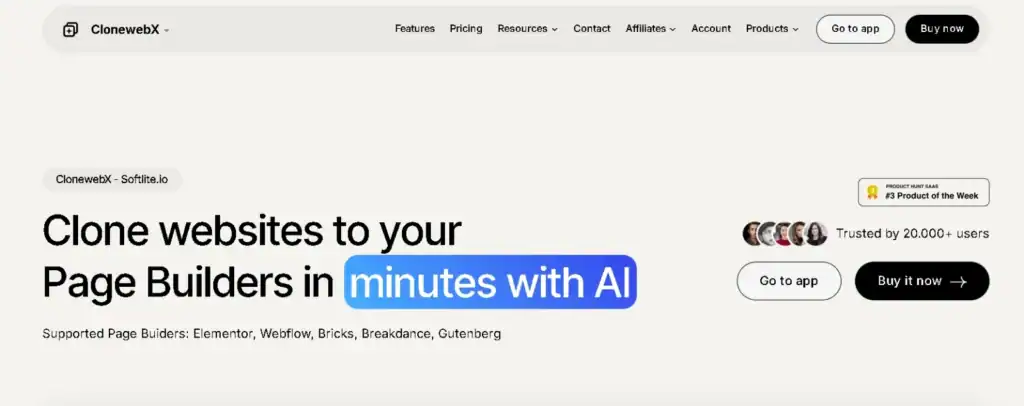
En lugar de copiar manualmente el contenido y rediseñar los diseños, CloneWebex agiliza el proceso para que pueda ahorrar tiempo y reducir las molestias de comenzar desde cero.
El funcionamiento es sencillo: instalas la extensión CloneWebex para Chrome, la conectas a tu proyecto y luego capturas las páginas de tu sitio web Wix.
Luego, cada página se puede exportar y pegar directamente en WordPress mediante un complemento de creación de páginas compatible.
Si bien requiere cierta configuración, como agregar su complemento a WordPress y asegurarse de que las funciones como los contenedores Flexbox estén habilitadas, el proceso sigue siendo mucho más sencillo que realizar una migración manual completa.
CloneWebex también admite múltiples plataformas y creadores, lo que le brinda flexibilidad según su flujo de trabajo.
Puedes clonar sitios web en Elementoro Webflow, lo que lo hace lo suficientemente versátil tanto para principiantes como para usuarios avanzados que trabajan en diferentes ecosistemas.
Precios de CloneWebex
En lo que respecta a los precios, CloneWebex ofrece un nivel gratuito y de pago
- Plan gratuito: Limitado a exportaciones a Webflow y Gutenberg, con un máximo de 10 exportaciones al mes, y el resultado no se adapta a diferentes dispositivos. Esto lo hace útil para probar la herramienta, pero menos práctico para sitios web comerciales reales .
- Planes de pago: A partir de unos 10 $/mes, desbloqueas diseños adaptables, compatibilidad con los principales creadores de páginas y hasta 30 exportaciones de sitios web al mes, ideal si trabajas con varias páginas o migras proyectos grandes.
Entonces, ¿cuáles son los pros y los contras de utilizar la versión gratuita?
Aquí están las ventajas:
- Probar la herramienta no tiene coste alguno.
- Bueno para experimentos simples o para aprender el proceso.
- Funciona con Gutenberg y Webflow si ese es su caso de uso.
Aquí están las desventajas:
- No tiene diseño responsivo, lo cual es un factor decisivo para la mayoría de los sitios web hoy en día.
- Exportaciones limitadas por mes.
- No es compatible con constructores populares como Elementor a menos que actualices.
En resumen, si bien la versión gratuita de CloneWebex es excelente para probar las aguas, el plan pago es mucho más práctico si realmente desea migrar su sitio Wix a WordPress de manera eficiente y sin grandes concesiones de diseño.
Descubra: Wix vs WordPress
¡Pase de Wix a WordPress sin problemas!
Deja que Seahawk Media gestione tu migración con precisión basada en IA y soporte experto. Empieza hoy mismo y descubre todo el potencial de WordPress para tu negocio.
Guía paso a paso para migrar tu sitio Wix a WordPress usando IA
A continuación se muestra una guía detallada paso a paso sobre cómo migrar su sitio web Wix a WordPress usando IA.
Paso 1: Instalar la extensión CloneWebex para Chrome
El primer paso es equiparse con la herramienta adecuada. CloneWebex es una extensión de Chrome diseñada específicamente para capturar y replicar páginas web para su uso en WordPress.
Ve a la Chrome Web Store, busca CloneWebex e instala la extensión con un solo clic. Una vez añadida, verás el icono de la extensión en la barra de herramientas de tu navegador, listo para ayudarte a clonar tu sitio Wix.
¿Por qué es esto necesario?
Wix no permite exportaciones directas de tu contenido, lo que significa que no puedes simplemente descargar tu sitio y cargarlo en WordPress.
CloneWebex cierra esa brecha al permitirle capturar su sitio visual y estructuralmente, lo que hace que la migración sea más sencilla y rápida.
Paso 2: Crea un nuevo proyecto y pega la URL de tu sitio Wix
Tras instalar la extensión, es hora de configurar tu proyecto. Abre la extensión CloneWebex y crea un nuevo proyecto. Se te pedirá que le pongas un nombre; algo sencillo como «Migración de Wix a WP» funciona perfectamente. A continuación, pega la URL de tu sitio web de Wix.
Este paso básicamente le indica a CloneWebex con qué sitio estás trabajando. Al vincular tu proyecto a tu dominio de Wix, la herramienta puede reconocer y almacenar las páginas que quieres migrar. Considéralo como la base de todo tu proceso de migración.
Paso 3: Seleccione las páginas que desea clonar
Ahora viene la parte emocionante: seleccionar las páginas que quieres mover. Navega a la página de tu sitio Wix que quieres trasladar a WordPress. Por ejemplo, empieza por la página de inicio y luego continúa con las páginas "Acerca de", "Servicios" y "Contacto".
Cuando estés en una página que quieras copiar, abre la extensión CloneWebex, selecciona tu proyecto y haz clic en la opción para añadir la página. La extensión capturará el diseño, el texto y el estilo, conservando la apariencia de tu página de Wix para que puedas recrearla en WordPress con el mínimo esfuerzo.
Tenga en cuenta que este proceso funciona página por página, por lo que si su sitio Wix tiene varias páginas, deberá repetir este paso para cada una.
¿Quieres ver cómo se hace? Mira este video para aprender a migrar de Wix a WordPress usando IA:
Paso 4: Exportar el contenido capturado
Una vez clonada la página, deberá exportarla. CloneWebex facilita esta tarea copiando el contenido al portapapeles. En esencia, convierte el diseño capturado a un formato que los creadores de páginas de WordPress pueden comprender y pegar directamente.
En esta etapa, no pierdes nada: el texto, la estructura del diseño e incluso ciertos estilos se conservan. Aquí es donde la IA realmente ayuda a reducir horas de trabajo de reconstrucción manual.
Paso 5: Instalar el complemento CloneWebex en WordPress
Acceda a su sitio de WordPress. Para que el contenido copiado sea compatible, deberá instalar el plugin CloneWebex. Vaya al panel de control de WordPress, seleccione Plugins ⟶ Añadir nuevo, suba el plugin y actívelo.
Si utilizas Elementor, asegúrate de haber habilitado los contenedores Flexbox en la configuración de Elementor. Este paso es importante, ya que CloneWebex utiliza Flexbox para recrear tus diseños con precisión dentro del constructor de páginas.
Paso 6: Crea una nueva página en WordPress
A continuación, crea un lienzo en blanco donde se alojará tu contenido de Wix. Ve a Páginas ⟶ Añadir nueva en WordPress, asigna un nombre a la página (por ejemplo, «Inicio» o «Sobre nosotros») y elige una plantilla sencilla. Si usas Elementor, selecciona la Lienzo de Elementor , que te ofrece un lienzo completamente en blanco sin encabezados ni pies de página.
Abra la nueva página en su constructor preferido, Elementor, y prepárese para pegar su diseño clonado.
Paso 7: Pegue el diseño copiado en WordPress
Aquí es donde ocurre la magia. Con la página en blanco abierta, simplemente pega (Ctrl + V en Windows, Cmd + V en Mac) el contenido que exportaste desde CloneWebex. En segundos, tu diseño de Wix aparecerá en WordPress, casi idéntico a como se veía originalmente.
Claro que no siempre es 100% perfecto; puede que se necesiten pequeños ajustes como la alineación de imágenes, el espaciado o la fuente. Pero en lugar de reconstruir cada elemento desde cero, trabajas con una versión casi completa de tu página, lo que te ahorra incontables horas.
Paso 8: Repetir para todas las páginas
Dado que CloneWebex maneja una página a la vez, deberá repetir este proceso para todo su sitio web.
Empieza por tu página de inicio y luego continúa con otras páginas importantes como Servicios, Contacto, Blog o Portafolio. Si bien esto puede requerir algo de paciencia, sigue siendo mucho más eficiente que recrearlo todo manualmente.
Consejos profesionales para una migración sin problemas
Veamos algunos consejos adicionales para una migración sin problemas:
- Verificar la adaptabilidad: Después de pegar cada página, pruebe cómo se ve en dispositivos móviles y tabletas. Es posible que se requieran algunos ajustes menores para garantizar que su sitio sea totalmente adaptable.
- Actualizar enlaces: Los enlaces internos de tu sitio Wix no se transferirán automáticamente. Revisa tus páginas y actualiza toda la navegación, los botones y los enlaces internos para que apunten a las URL correctas de WordPress.
- Volver a subir archivos multimedia: Las imágenes a menudo se importan durante la clonación, pero lo mejor es volver a subirlas a la biblioteca de medios de WordPress para tener un control total.
- Funcionalidad de prueba: Los formularios, las animaciones o las aplicaciones personalizadas de Wix no se transferirán directamente. Prepárese para reconstruir estos elementos utilizando complementos de WordPress.
Si sigue estos pasos, podrá migrar con éxito su sitio Wix a WordPress usando IA, convirtiendo lo que alguna vez fue un proceso complicado y que requería mucho esfuerzo por parte de los desarrolladores en algo que cualquier propietario de un sitio web puede manejar.
Más información: Diseño adaptable más allá de los dispositivos móviles
Migración de Wix a WordPress: Comparación de diferentes opciones
A la hora de migrar de Wix a WordPress, no hay una única forma de hacerlo. El método adecuado depende del tamaño y la complejidad de tu sitio web y de tu nivel de experiencia con la tecnología.
Analicemos las tres opciones principales que la mayoría de la gente considera.

Contratación de un servicio de migración profesional
Este es, sin duda, el método más sencillo y sin complicaciones. Si tu sitio Wix tiene muchas publicaciones personalizadas, funciones complejas como comercio electrónico o integraciones con herramientas de terceros, los profesionales pueden garantizar una transición fluida.
Se encargarán de todo, desde la migración de contenido hasta el rediseño de páginas en WordPress, minimizando el tiempo de inactividad. Aunque es la opción más costosa, ahorra tiempo y evita problemas técnicos, lo que la convierte en la opción más confiable para empresas y marcas consolidadas.
Migración DIY con herramientas basadas en IA
Si tienes un presupuesto más ajustado y quieres controlar el proceso, herramientas de IA como CloneWebex son una opción fantástica. Estas plataformas permiten importar tu sitio de Wix a WordPress rápidamente sin necesidad de conocimientos de programación.
Pueden replicar diseños, transferir contenido e incluso adaptar diseños a creadores de páginas populares como Elementor o Bricks. Es fácil de usar y mucho más rápido que el trabajo manual, aunque es posible que debas realizar algunos ajustes y estilizar el diseño posteriormente. Para sitios web pequeños o personales, esta opción ofrece un equilibrio entre asequibilidad y comodidad.
Migración manual para usuarios avanzados
Para los usuarios con conocimientos técnicos que no les importe ensuciarse las manos, también es posible la migración manual. Esto implica copiar el contenido, reconstruir el diseño del sitio web en WordPress y configurar plugins para reemplazar las funciones integradas de Wix.
Aunque es la opción más compleja y que requiere más tiempo, te da control total sobre la apariencia y el funcionamiento de todo. Esta opción suele ser la mejor para desarrolladores o quienes desean personalizar a fondo su sitio durante el proceso de migración.
En resumen, si buscas una experiencia sin estrés, contrata a un profesional. Si tienes un presupuesto ajustado y estás dispuesto a realizar algunos ajustes menores después de la migración, las herramientas de IA son tu mejor opción. Y si tienes experiencia en desarrollo de WordPress, la migración manual te ofrece la mayor flexibilidad.
Correcciones y ajustes posteriores a la migración en el sitio web de WordPress
Una vez que migres tu sitio de Wix a WordPress, el trabajo no está del todo terminado. Independientemente del método de migración que elijas, casi siempre tendrás que ajustar tu sitio para asegurarte de que todo se vea y funcione correctamente.
Ajustes de estilo y diseño
Incluso con herramientas de IA o ayuda profesional, es posible que algunos elementos visuales necesiten ajustes. Por ejemplo, los bloques de texto podrían verse ligeramente desalineados o los botones podrían no coincidir con el tema.
Al utilizar un generador de páginas como Elementor, puedes ajustar fácilmente estos detalles de estilo, modificando el relleno, las fuentes o los diseños para que el sitio tenga un aspecto impecable.
Importaciones de imágenes y enlaces rotos
Un problema común durante la migración son las imágenes faltantes o mal enlazadas. Es importante revisar el sitio y confirmar que todas las imágenes se carguen correctamente.
De igual forma, revisa si hay enlaces rotos, especialmente si las URL de Wix difieren de la nueva estructura de WordPress. Un simple plugin de verificación de enlaces puede ayudarte a identificarlos y solucionarlos rápidamente.
Comprobaciones de capacidad de respuesta móvil
Dado que la mayoría de los usuarios navegan desde dispositivos móviles, garantizar la adaptabilidad de su sitio web es fundamental. Después de la migración, pruebe su sitio en diferentes tamaños de pantalla y dispositivos.
A veces, los diseños que se ven perfectos en una computadora de escritorio pueden fallar en pantallas más pequeñas. Los ajustes en Elementor o en la configuración del tema de WordPress suelen solucionar estos problemas.
Reconstrucción de características complejas
No todo se migra a la perfección, especialmente las funciones avanzadas como los formularios de contacto, la funcionalidad de comercio electrónico o los sistemas de reservas. En estos casos, probablemente tendrás que reconstruirlas utilizando plugins de WordPress.
Al invertir tiempo en estos ajustes posteriores a la migración, se asegurará de que su nuevo sitio de WordPress no sea solo un clon de su antiguo sitio de Wix, sino una versión mejorada y preparada para el futuro con más potencia y flexibilidad.
Más información: Los mejores plugins de reserva de taxis para WordPress
Cuando la IA no es suficiente: Cómo gestionar sitios Wix complejos
Las herramientas de migración de IA como CloneWebex pueden ahorrarle horas de trabajo, pero no son perfectas para todos los escenarios.

La migración automatizada puede presentar dificultades con diseños altamente personalizados, aplicaciones exclusivas de Wix o sitios web que dependen en gran medida de funciones complejas como integraciones de comercio electrónico, portales de membresíao sistemas de reserva avanzados.
En tales casos, la IA solo puede transferir la estructura básica, dejando vacíos de funcionalidad que requieren ajustes manuales.
Por ejemplo, una tienda en línea con flujos de pago personalizados, pasarelas de pago o aplicaciones de envío de terceros podría no funcionar sin problemas.
De igual manera, los sitios web con un alto uso de animaciones o interactividad avanzada pueden verse diferentes después de la migración. Aquí es donde entra en juego la intervención manual, reconstruyendo funciones en WordPress mediante plugins como WooCommerce, Elementor Pro o desarrollo personalizado.
Si está migrando un sitio comercial de gran escala o una plataforma de misión crítica, a menudo es mejor contratar una agencia de desarrollo de WordPress profesional.
Los expertos no solo pueden replicar el diseño, sino también optimizar el rendimiento, implementar las mejores prácticas de SEOy garantizar que el sitio web escale correctamente. La IA puede ser un excelente punto de partida, pero para necesidades avanzadas, la experiencia humana sigue siendo la solución ganadora.
Lea aquí: Cómo contratar al desarrollador de CMS adecuado
Conclusión
Migrar de Wix a WordPress nunca ha sido tan fácil gracias a herramientas de IA como CloneWebex. Para sitios web pequeños y medianos, estas herramientas ofrecen una forma rápida y económica de cambiar de plataforma sin la molestia de empezar desde cero.
Obtendrás la flexibilidad, las ventajas de SEO y el ecosistema de plugins que hacen de WordPress el CMS.
Dicho esto, ninguna herramienta es perfecta. Si tu sitio Wix tiene funcionalidades complejas, considera combinar la migración con IA con ajustes manuales o contratar expertos para garantizar una transición fluida. De esta manera, obtienes lo mejor de ambos mundos: automatización para la velocidad y habilidad humana para la precisión.
Ya seas bloguero, dueño de una pequeña empresa o emprendedor, ahora es el momento perfecto para dar el salto. Empieza con la IA para una base rápida y no dudes en recurrir a profesionales cuando tu sitio web necesite un retoque.
Preguntas frecuentes sobre Wix para WordPress
¿Cuánto tiempo lleva una migración de Wix a WordPress con herramientas de IA?
Realmente depende del tamaño de tu sitio web. Un sitio pequeño con pocas páginas suele poder migrarse en una hora con una herramienta de IA. Los sitios más grandes con más de 50 páginas, archivos de blog o elementos de diseño complejos pueden tardar varias horas.
¿Necesito habilidades técnicas para usar IA para la migración de Wix a WordPress?
¡Para nada! Una de las mejores ventajas de las herramientas de migración de IA es que están diseñadas para ser intuitivas. Si puedes copiar y pegar una URL, normalmente podrás manejar lo básico. Herramientas como CloneWebex te guían por pasos sencillos. Dicho esto, tener algunos conocimientos técnicos puede ser útil para realizar correcciones posteriores a la migración, como ajustes de estilo o configuración SEO, pero no es obligatorio.
¿Qué pasa si mi sitio Wix tiene funciones de comercio electrónico? ¿Puede la IA gestionar eso también?
Aquí es donde la cosa se complica. Herramientas de IA como CloneWebex son excelentes para migrar contenido estático (páginas, imágenes, texto), pero las configuraciones complejas de comercio electrónico no se transfieren sin problemas. Los catálogos de productos, los sistemas de pago y las pasarelas de pago a menudo necesitan reconfigurarse en WooCommerce (el plugin de comercio electrónico de referencia para WordPress).
¿Mis clasificaciones SEO de Wix se mantendrán cuando me cambie a WordPress?
Tu posicionamiento no se transfiere automáticamente, pero puedes mantener (e incluso mejorar) tu SEO durante la migración. WordPress es conocido por sus sólidas capacidades de SEO, especialmente al combinarse con plugins como AIOSEO o Rank Math. La clave está en configurar redirecciones 301 adecuadas desde tus antiguas URL de Wix a las nuevas de WordPress. De esta forma, los motores de búsqueda sabrán que tu contenido se ha migrado y no te penalizarán por páginas duplicadas o faltantes.
¿Puedo migrar de Wix a WordPress sin perder mi contenido?
Sí, puedes migrar de Wix a WordPress sin perder tu contenido, pero el método que elijas es importante. Herramientas con IA como CloneWebex facilitan enormemente la transferencia de páginas, texto e imágenes, conservando el diseño. Sin embargo, es posible que algunos elementos (como formularios, animaciones avanzadas o funciones de comercio electrónico) no se transfieran correctamente y deban reconstruirse manualmente en WordPress.


