

WordPress ist unbestreitbar eines der beliebtesten Content-Management-Systeme (CMS) im digitalen Bereich. Es bietet Nutzern unzählige Funktionen und ermöglicht es jedem – vom erfahrenen Entwickler bis zum Blog-Neuling – seine Website einfach zu gestalten und zu verwalten. Doch wie bei jeder Software kann man auch hier an Grenzen stoßen. Ein häufiges Problem ist das Upload-Limit von WordPress. Wenn Sie jemals versucht haben, große Dateien oder Medien hochzuladen und eine Fehlermeldung wie „Die hochgeladene Datei überschreitet die in der php.ini festgelegte Dateigröße für upload_max_filesize“ erhalten haben, sind Sie auf dieses Dateigrößenlimit gestoßen.
Bevor Sie frustriert die Hände über dem Kopf zusammenschlagen, atmen Sie tief durch. Die Lösung ist einfacher als gedacht. Egal, ob Sie ein erfahrener Webmaster sind oder einfach nur Ihr neuestes Urlaubsvideo teilen möchten – dieser Leitfaden ist genau das Richtige für Sie. Erfahren Sie, wie Sie das WordPress-Uploadlimit umgehen!
So überprüfen Sie Ihr aktuelles Upload-Limit
Bevor Sie versuchen, das WordPress-Uploadlimit zu ändern, sollten Sie zunächst die aktuelle Upload-Größenbeschränkung Ihrer Website überprüfen. So erkennen Sie, wie viel Spielraum Sie haben und um wie viel Sie das WordPress-Uploadlimit erhöhen müssen.
Hier sind ein paar einfache Möglichkeiten dafür:
Überprüfen Sie dies über das WordPress-Admin-Dashboard
Am einfachsten können Sie Ihr WordPress-Uploadlimit direkt über Ihr Dashboard überprüfen.
- Gehen Sie zu Ihrem WordPress-Admin-Dashboard.
- Klicken Sie auf Medien ⟶ Neu hinzufügen.
- Direkt unterhalb des Upload-Bereichs sehen Sie eine Meldung wie:
„Maximale Dateigröße für Uploads: 8 MB.“
Hier sehen Sie das vom Server festgelegte Limit für die maximale Dateigröße beim Hochladen (upload_max_filesize). Wenn Sie versuchen, eine größere Datei hochzuladen, bricht WordPress den Upload an dieser Stelle ab.
Nutzen Sie das Tool zur Anzeige der Website-Zustandsinformationen
WordPress verfügt über ein integriertes Tool namens Site Health, das technische Details zur Konfiguration Ihrer Website liefert, einschließlich PHP-Einstellungen wie Upload-Limits.
Um darauf zuzugreifen:
- Gehen Sie zu Tools ⟶ Site-Status ⟶ Info.
- Scrollen Sie nach unten und klicken Sie auf den Abschnitt „Server“.
- Suchen Sie nach Einträgen wie: upload_max_filesize oder post_max_size
Diese Werte steuern die maximale Größe der hochzuladenden Datei. Sind sie zu niedrig, müssen Sie sie anpassen, um die Upload-Kapazität zu erhöhen.
Diese Methode ist ideal, wenn Sie einen detaillierteren Überblick über Ihre WordPress-Hosting-Umgebung wünschen, ohne zusätzliche Plugins zu installieren.
Lass dich nicht von Upload-Beschränkungen aufhalten
Wir kümmern uns um die Technik, die Anpassungen, die Aktualisierungen und sogar um die seltsamen Fehler, damit Ihre Website immer reibungslos läuft.
Die besten Methoden zur Erhöhung der Upload-Größe von Mediendateien in WordPress
Hier sind die besten Methoden, um die maximale Upload-Größe für Mediendateien schnell zu erhöhen und so eine reibungslosere Website-Verwaltung und eine reichhaltigere Inhaltsbereitstellung zu gewährleisten.
Aktualisierung über den Medien-Uploader
Wenn Sie im WordPress-Adminbereich den Medien-Uploader aufrufen, sehen Sie möglicherweise ein „Upload-Limit“. Falls dieses zu niedrig ist, gehen Sie wie folgt vor:
Anpassung im WordPress-Dashboard: Manchmal finden Sie die Option direkt im Bereich „Medien → Neu hinzufügen“ Ihres Dashboards. Falls verfügbar, können Sie dort die maximale Dateigröße für Uploads direkt erhöhen.
Siehe auch: Behebung des Fehlers „Beim Hochladen ist ein Fehler aufgetreten…“ in WordPress
Passen Sie die php.ini-Datei an
Die php.ini-Datei ist eine Konfigurationsdatei für PHP-Einstellungen.
- Greifen Sie über FTP oder Ihr Hosting-Panel auf Ihre Website zu.
- Suchen Sie die Datei php.ini. Falls sie nicht vorhanden ist, erstellen Sie eine.
- Fügen Sie die folgenden Zeilen hinzu oder ändern Sie sie:
upload_max_filesize = 64M
post_max_size = 64M
max_execution_time = 300
- Datei speichern und schließen.
Siehe auch: Warum ist Ihre WordPress-Installation langsam?
Wenden Sie sich an Ihren Hosting-Anbieter, um Hilfe zu erhalten
Wenn Sie Probleme mit Ihrer WordPress-Website haben, ist die Kontaktaufnahme mit Ihrem Hosting-Anbieter oft der beste Weg. Sammeln Sie zunächst wichtige Informationen: Kontodaten, Domainnamen und Fehlermeldungen. Melden Sie sich in Ihrem Hosting-Konto an und gehen Sie zum Bereich „Support“ oder „Hilfe“. Anbieter bieten in der Regel Supportkanäle wie Live-Chat, Ticketsysteme oder telefonischen Support an. Beschreiben Sie Ihr Problem so genau wie möglich; je präziser Ihre Beschreibung ist, desto besser können wir Ihnen helfen. Die Reaktionszeiten können variieren, aber das Support-Team kann Ihre Anliegen mit genauen Informationen schnell bearbeiten.
Lesen Sie: So aktualisieren Sie die WordPress-PHP-Version
PHP-Optionen über cPanel ändern
Die Verwaltung des Backends Ihrer Website mag zunächst kompliziert erscheinen, ist aber mit Tools wie cPanel intuitiver als gedacht. Wenn Ihr Hosting-Anbieter Ihnen cPanel zur Verfügung stellt, können Sie Ihre PHP-Einstellungen, einschließlich der maximalen Dateigröße für Uploads, mühelos anpassen. Schauen wir uns an, wie das funktioniert:
- Zugriff auf cPanel: Melden Sie sich in Ihrem Hosting-Konto an und navigieren Sie zum cPanel-Dashboard.
- PHP-Version auswählen: Die Option „PHP-Version auswählen“ finden Sie im Bereich „Software“. Hier können Sie die PHP-Einstellungen ändern.

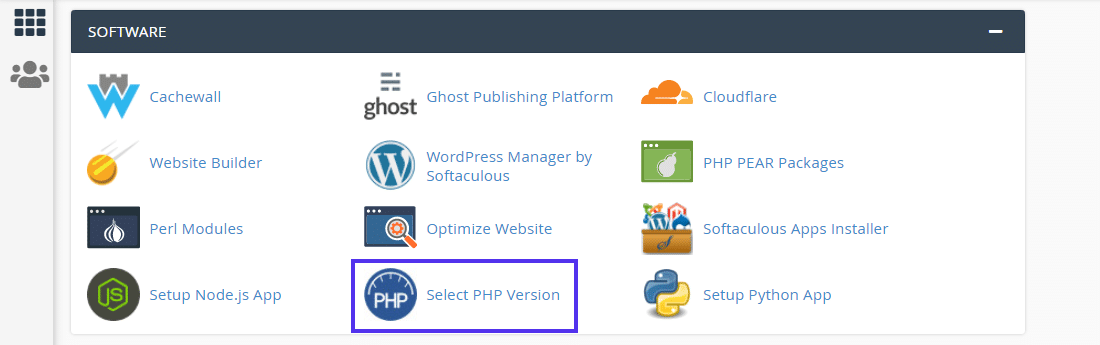
- Navigieren Sie zu den PHP-Optionen: In der Benutzeroberfläche von PHP Version finden Sie im Navigationsmenü den Link „Optionen“. Klicken Sie darauf, um zum PHP-Optionsfenster zu gelangen.
- PHP-Direktiven anpassen: Beim Scrollen stoßen Sie auf Direktiven wie `upload_max_filesize`, `post_max_size`, `memory_limit`, `max_execution_time` und `max_input_time`. Diese können Sie nach Ihren Bedürfnissen anpassen. Beachten Sie, dass die maximal zulässigen Werte von Ihrem Hosting-Paket abhängen.
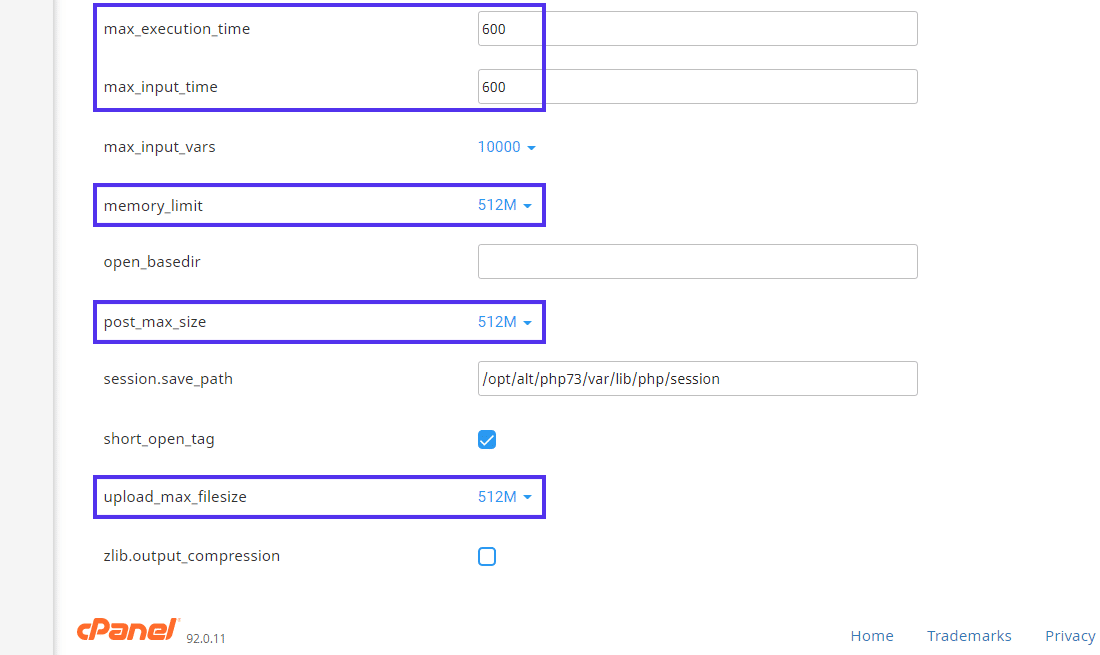
- Änderungen speichern: Moderne cPanel-Dashboards sind intelligent und speichern Änderungen sofort. Wenn Sie jedoch eine ältere Version verwenden, denken Sie daran, auf die Schaltfläche „Änderungen speichern“ zu klicken.
Lösungfür das WordPress-Problem „Veröffentlichung fehlgeschlagen. Die Antwort ist keine gültige JSON-Antwort.“
Verwenden Sie ein WordPress-Plugin
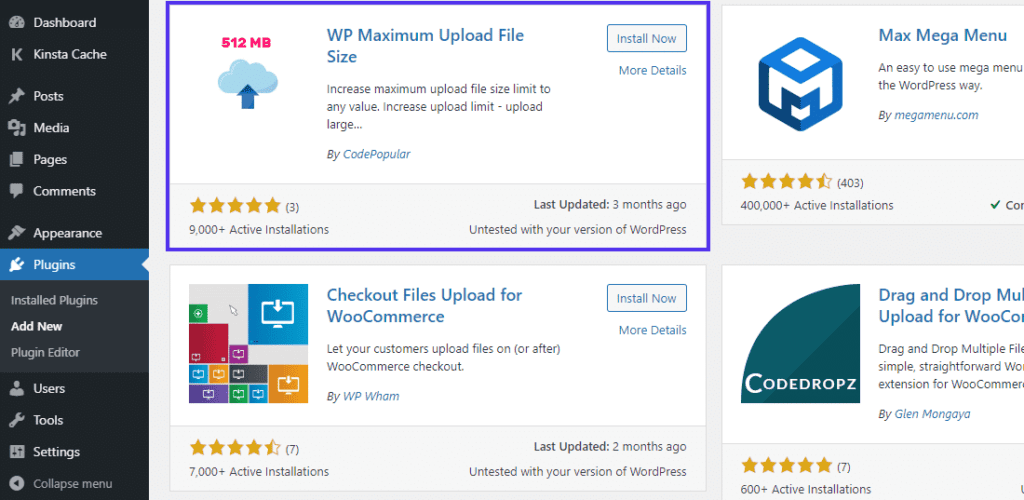
Wenn Sie Hilfe beim Programmieren benötigen, bieten WordPress-Plugins eine einfachere Lösung. Das „WP Maximum Upload File Size“ ist eine ausgezeichnete Wahl, um Dateigrößenbeschränkungen anzupassen.
Schritte zur Verwendung des Plugins:
- Installation und Aktivierung: Suchen Sie in Ihrem WordPress-Dashboard unter „Plugins“ nach „WP Max Upload Size“. Installieren und aktivieren Sie es.
- Einstellungen anpassen: Navigieren Sie zu den Plugin-Einstellungen. Dort sehen Sie die von WordPress und Ihrem Hosting-Anbieter festgelegten Upload-Limits.
- Gewünschtes Limit festlegen: Verwenden Sie das Dropdown-Menü, um das WordPress-Datei-Upload-Limit zu erhöhen, sofern es das Limit Ihres Hosting-Anbieters nicht überschreitet.
Denken Sie daran: Um das vom Gastgeber festgelegte Limit zu überschreiten, müssen Sie diesen direkt kontaktieren
Elementor hängt im Ladebildschirm fest? So beheben Sie das Problem .
Dateien per FTP/SFTP hochladen
FTP/SFTP ist eine zuverlässige Methode zum Hochladen großer Dateien, wenn herkömmliche Methoden versagen.
Kurzanleitung:
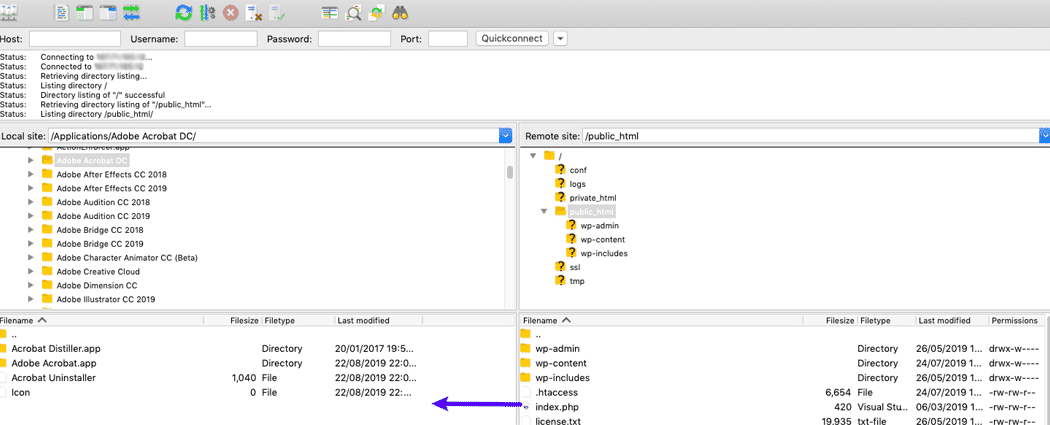
- FTP/SFTP: Verwenden Sie diese Protokolle, um große Dateien direkt auf Ihren Server zu übertragen. Falls Sie damit noch nicht vertraut sind, empfehlen wir Ihnen unser Tutorial zum Massen-Upload in die WordPress-Mediathek.
- WordPress-Erkennung: WordPress erkennt FTP/SFTP-Uploads möglicherweise nicht. Die Lösung? Das kostenlose Vom Server hinzufügen “ importiert diese Dateien in WordPress.
- WP-CLI: Für diejenigen, die mit der Kommandozeile vertraut sind, ermöglicht der Befehl wp media import in WP-CLI das Anhängen von Dateien aus lokalen Quellen oder von URLs.
Diese Methode stellt sicher, dass Ihre Dateien ohne die üblichen Größenbeschränkungen auf Ihrer Website landen.
Lesen Sie: So beheben Sie den 500 Internal Server Error in WordPress
Fügen Sie Code zu Ihrer .htaccess-Datei hinzu
Wenn Sie Servereinstellungen wie die maximale Upload-Dateigröße anpassen möchten, ist die .htaccess-Datei in Ihrer WordPress-Installation hilfreich. Denken Sie daran, Ihre aktuellen .htaccess-Dateien zu sichern, bevor Sie beginnen. Sie finden die Datei im Stammverzeichnis Ihrer Website mit einem FTP-Client oder dem Dateimanager Ihres Hosting-Panels (cPanel). Um Upload-Limits zu ändern, fügen Sie der Datei folgenden Code hinzu:
php_value upload_max_filesize 64M php_value post_max_size 64MPassen Sie die Werte nach Bedarf an, speichern Sie die Datei und schließen Sie das Fenster. Überprüfen Sie nach den Änderungen Ihre WordPress-Website, um sicherzustellen, dass diese wirksam geworden sind. Im Zweifelsfall sollten Sie einen Webexperten konsultieren.
Lesen Sie: Beheben Sie den Fehler „Links haben keinen erkennbaren Namen“.
Abschluss
Die Verwaltung Ihrer WordPress-Website erfordert eine Kombination aus einfachen Tools und komplexeren technischen Anpassungen. Ob Sie Plugins für unkomplizierte Änderungen nutzen oder tiefer in die Servereinstellungen einsteigen – jeder Ansatz hat seine Berechtigung. Es empfiehlt sich stets, vor Änderungen ein Backup zu erstellen und bei Unklarheiten Hilfe in Anspruch zu nehmen. Mit dem richtigen Wissen und den passenden Ressourcen stellen Sie einen reibungslosen Betrieb Ihrer Website sicher.
Häufig gestellte Fragen
Wie kann ich die WordPress-Upload-Limit-Erweiterung auf unbegrenzt erhöhen?
Es gibt Plugins, die die maximale Uploadgröße erhöhen, ohne den Code zu verändern. Einige versprechen unbegrenzte Uploadgröße, das tatsächliche Limit hängt jedoch weiterhin von den globalen PHP-Einstellungen Ihres Hosting-Servers ab. Obwohl diese Tools die Upload-Einstellungen anpassen, müssen die Serverressourcen die Erhöhung der Upload-Dateigröße weiterhin unterstützen
Wie kann die maximale Beitragsgröße geändert werden?
Um die maximale Größe von Beiträgen zu ändern, die die Datenmenge pro Anfrage beeinflusst, müssen Sie Ihre php.ini- oder wp-config.php-Datei bearbeiten. Alternativ können Sie die Einstellungen Ihres Webservers überprüfen oder Ihren WordPress-Hosting-Anbieter kontaktieren, um diesen Wert anzupassen. Dies ist besonders wichtig beim Hochladen großer Dateien über das WordPress-Admin-Panel oder beim Umgang mit großen Dateiformaten wie Video- oder Audiodateien.
Wie lade ich große Dateien in WordPress hoch?
Um große Dateien in WordPress hochzuladen, müssen Sie zunächst die maximale Upload-Dateigröße serverseitig erhöhen. Ist die Datei danach immer noch zu groß, können Sie sie per FTP in den Ordner `wp-content/uploads` im WordPress-Stammverzeichnis hochladen. Gegebenenfalls benötigen Sie außerdem ein Plugin, das WordPress hilft, Dateien zu erkennen, die auf anderem Wege hochgeladen wurden.
Wie hoch ist das Upload-Limit für WordPress?
Das Standardlimit variiert je nach Hosting-Anbieter, liegt aber häufig zwischen 2 MB und 64 MB. Die aktuelle maximale Upload-Größe finden Sie im Bereich „Medien-Upload“ des WordPress-Adminbereichs. Bei einer WordPress-Multisite-Installation überprüfen Sie bitte das Netzwerk-Admin-Dashboard und die Netzwerkeinstellungen, da die Dateigröße in Multisite-Installationen anders geregelt sein kann.
Beträgt die maximale Uploadgröße in WordPress 1 MB?
Ja, bei manchen WordPress-Installationen liegt das Standardlimit für Uploads bei nur 1 MB. Diese geringe Uploadgröße erschwert das Hochladen von medienreichen Inhalten. Sie müssen die Uploadgröße erhöhen, indem Sie Serverdateien bearbeiten oder Ihren Hosting-Anbieter kontaktieren, um das maximale Upload-Limit anzuheben.
Gibt es bei WordPress ein Limit?
Ja, WordPress hat Beschränkungen für Datei-Uploads, Arbeitsspeicher und Beitragsdaten. Diese Beschränkungen werden über die Servereinstellungen gesteuert und können erhöht werden. Wenn Sie es leid sind, dass WordPress-Upload-Beschränkungen Administratoren daran hindern, große Theme-Dateien oder benutzerdefinierten Code hochzuladen, sollten Sie die maximale Upload-Größe erhöhen, indem Sie die Einstellungen im Stammverzeichnis Ihrer Website anpassen. Dadurch kann Ihre Website auch Gigabytes, Traffic-Spitzen und ressourcenintensive Inhalte besser bewältigen
Wie kann ich das Upload-Limit in WordPress erhöhen?
Um das maximale Upload-Limit in WordPress zu erhöhen, können Sie Änderungen an der Serverkonfiguration vornehmen. Je nach den Möglichkeiten Ihres WordPress-Hosting-Anbieters kann dies die Bearbeitung der Datei php.ini, functions.php, .htaccess oder wp-config.php umfassen. Diese Änderungen erhöhen die maximale Upload-Größe, sodass Sie auch größere Dateien problemlos verarbeiten können.


