

WordPress är onekligen ett av de mest populära innehållshanteringssystemen (CMS) i den digitala världen. Det erbjuder användare en mängd funktioner, vilket säkerställer att alla, från erfarna utvecklare till nybörjare inom bloggande, enkelt kan designa och hantera sina webbplatser. Men ibland, som med all programvara, kan man stöta på vissa begränsningar. Ett vanligt problem som användare möter är WordPress uppladdningsgräns. Om du någonsin har försökt ladda upp stora filer eller media och fått ett felmeddelande som "Den uppladdade filen överskrider upload_max_filesize-direktivet i php.ini", har du stött på denna filstorleksgräns.
Innan du kastar upp händerna i frustration, ta ett djupt andetag. Att ta itu med det här problemet är enklare än det verkar. Oavsett om du är en erfaren webbansvarig eller bara någon som vill dela sin senaste semestervideo, är den här guiden utformad för dig. Låt oss lära oss hur du åtgärdar WordPress uppladdningsgräns!
Så här kontrollerar du din nuvarande uppladdningsgräns
Innan du försöker åtgärda WordPress uppladdningsgräns är det viktigt att först kontrollera den aktuella begränsningen för uppladdningsstorlek på din webbplats. Detta hjälper dig att förstå hur mycket utrymme du har och med hur mycket du behöver öka WordPress uppladdningsgräns.
Här är några enkla sätt att göra det:
Kontrollera via WordPress administratörspanel
Det enklaste sättet att kontrollera din WordPress-uppladdningsgräns är direkt från din instrumentpanel.
- Gå till din WordPress-administratörspanel.
- Klicka på Media ⟶ Lägg till ny.
- Precis under uppladdningsområdet ser du ett meddelande som:
”Maximal uppladdningsfilstorlek: 8 MB”.
Detta visar din nuvarande upload_max_filesize-gräns som satts av servern. Om du försöker ladda upp en fil som är större än detta kommer WordPress att stoppa dig här.
Använd verktyget för webbplatsens hälsoinformation
WordPress har ett inbyggt verktyg som heter Site Health som ger teknisk information om din webbplats konfiguration, inklusive PHP-inställningar som uppladdningsgränser.
För att komma åt det:
- Gå till Verktyg ⟶ Webbplatsens hälsa ⟶ Info.
- Scrolla ner och klicka på Server-sektionen.
- Leta efter poster som: upload_max_filesize eller post_max_size
Dessa värden styr hur stor fil du kan ladda upp. Om de är för låga måste du ändra dem för att öka din uppladdningskapacitet.
Den här metoden är idealisk om du vill ha en mer detaljerad översikt över din WordPress-hostingmiljö utan att installera extra plugins.
Låt inte uppladdningsgränser hålla dig tillbaka
Vi kan hantera tekniken, justeringarna, uppdateringarna och även de konstiga felen, så att din webbplats alltid fungerar som en dröm.
Bästa metoderna för att öka storleken på uppladdningen av mediafiler i WordPress
Här är de bästa metoderna för att snabbt öka den maximala uppladdningsstorleken för mediefiler, vilket säkerställer smidigare webbplatshantering och rikare innehållsleverans.
Uppdatera via mediauppladdaren
När du är i WordPress administratörspanel och navigerar till mediauppladdaren kan du se att en "uppladdningsgräns" nämns. Om den är för liten gör du så här:
Justera från WordPress-instrumentpanelen: Ibland finns det ett alternativ direkt i avsnittet Media → Lägg till nytt i din instrumentpanel. Om det är tillgängligt kan du öka den maximala filuppladdningsstorleken direkt där.
Relaterat: Åtgärda "Ett fel uppstod vid uppladdningen..." i WordPress
Justera php.ini-filen
php.ini-filen är en konfigurationsfil för PHP-inställningar.
- Kom åt din webbplats via FTP eller din webbhotellspanel.
- Leta efter php.ini-filen. Om den inte finns där, skapa en.
- Lägg till eller ändra följande rader:
uppladdningsmaximal_filstorlek = 64M
post_max_size = 64M
max_exekveringstid = 300
- Spara och stäng filen.
Relaterat: Varför är din WordPress långsam
Kontakta din webbhotellsleverantör för hjälp
Om du stöter på problem med din WordPress-webbplats är det ofta bäst att kontakta din webbhotellleverantör. Först, samla in viktig information: kontouppgifter, domännamn och felmeddelanden. Logga in på ditt webbhotellkonto och navigera till avsnittet "Support" eller "Hjälp". Leverantörer erbjuder vanligtvis supportkanaler som livechatt, ärendesystem eller till och med telefonsupport. Beskriv ditt problem tydligt; ju mer specifik du är, desto bättre hjälp får du. Svarstiderna kan variera, men supportteamet kan snabbt ta itu med dina frågor med korrekt information.
Läs: Hur man uppdaterar WordPress PHP-version
Ändra PHP-inställningar via cPanel
Att hantera din webbplats backend kan verka skrämmande, men med verktyg som cPanel är det mer intuitivt än du tror. Om din webbhotellleverantör utrustar dig med cPanel kan du enkelt justera dina PHP-inställningar, inklusive den maximala uppladdningsgränsen för filstorlek. Låt oss gå in på hur:
- Åtkomst till cPanel: Logga in på ditt webbhotellskonto och navigera till cPanel-instrumentpanelen.
- Välj PHP-version: Du hittar alternativet "Välj PHP-version" under avsnittet "Programvara". Det här är din inkörsport till att ändra PHP-inställningar.

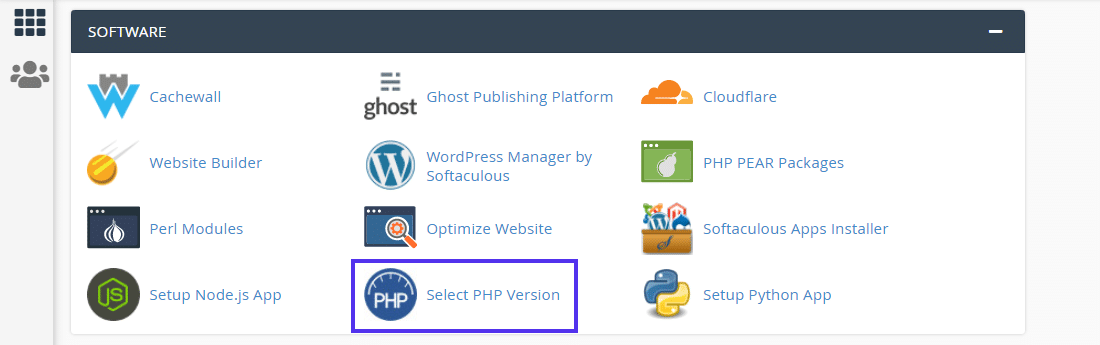
- Navigera till PHP-alternativ: I PHP-versionsgränssnittet finns länken "Alternativ" i navigeringsmenyn. Klicka på den för att komma till panelen PHP-alternativ.
- Ändra PHP-direktiv: När du skrollar ser du direktiv som upload_max_filesize, post_max_size, memory_limit, max_execution_time och max_input_time. Du kan justera dessa efter dina behov. Kom ihåg att de maximala värdena du kan ange här beror på ditt webbhotellspaket.
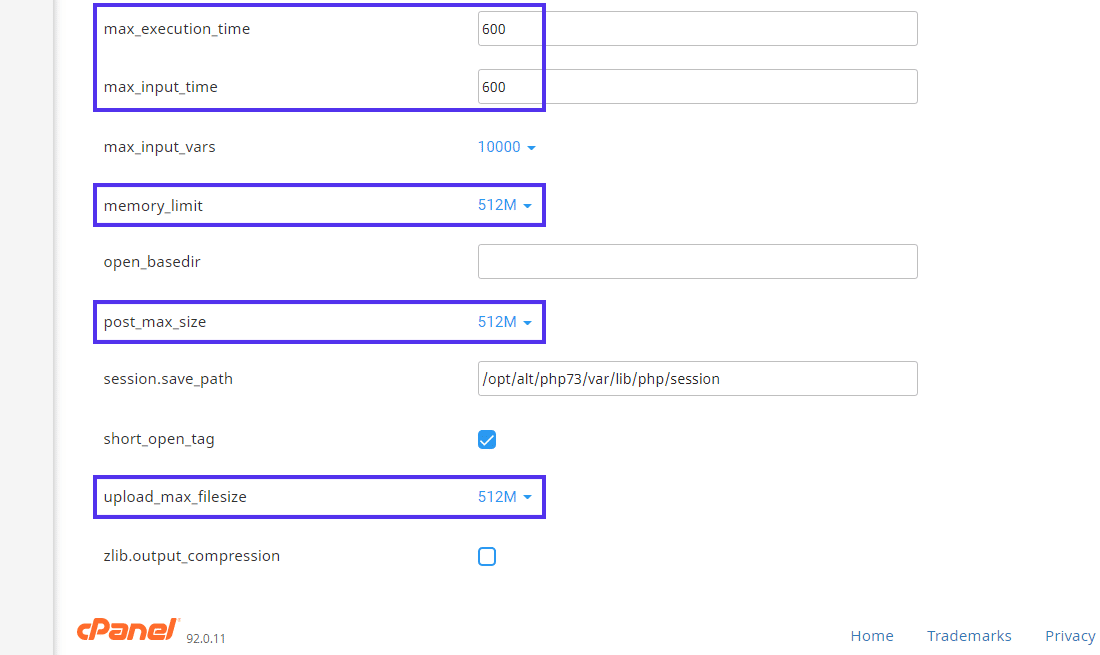
- Spara ändringar: Moderna cPanel-dashboards är smarta och sparar ändringar direkt. Men om du använder en äldre version, kom ihåg att klicka på knappen "Spara ändringar".
Know: Åtgärda WordPress-problemet "Publicering misslyckades. Svaret är inte ett giltigt JSON-svar."
Använd ett WordPress-plugin
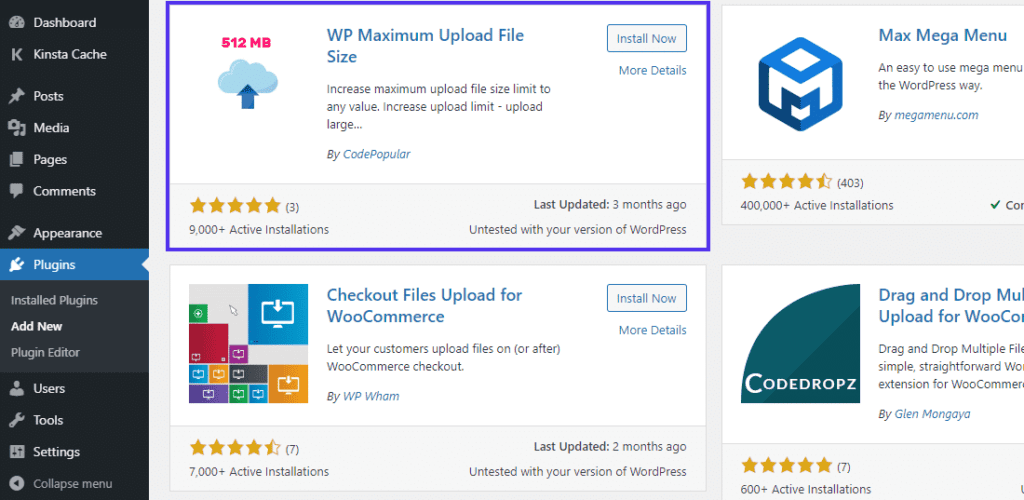
Om du behöver hjälp med att fördjupa dig i kod erbjuder WordPress-plugins en enklare lösning. WP Maximum Upload File Size -pluginet är ett utmärkt val för att justera filstorleksgränser.
Steg för att använda pluginet:
- Installera och aktivera: Hitta "WP Max Upload Size" i din WordPress-instrumentpanel under "Plugins". Installera och aktivera det.
- Justera inställningar: Navigera till pluginets inställningar. Du ser uppladdningsgränser som ställts in av WordPress och din webbhotellleverantör.
- Ange önskad gräns: Använd rullgardinsmenyn för att öka WordPress filuppladdningsgräns, förutsatt att den inte överskrider din webbhotellleverantörs gräns.
Kom ihåg att för att överskrida din värds gräns måste du kontakta dem direkt.]
Läs mer: Elementor fastnar på laddningsskärmen? Så här åtgärdar du det
Ladda upp filer via FTP/SFTP
FTP/SFTP är ett pålitligt sätt att ladda upp stora filer när traditionella metoder inte fungerar.
Snabba steg:
- FTP/SFTP: Använd dessa protokoll för att överföra stora filer direkt till din server. Överväg vår handledning om massuppladdning till WordPress mediebibliotek om du inte är bekant med det.
- WordPress-igenkänning: WordPress kanske inte upptäcker FTP/SFTP-uppladdningar. Lösningen? Det kostnadsfria Add From Server importerar dessa filer till WordPress.
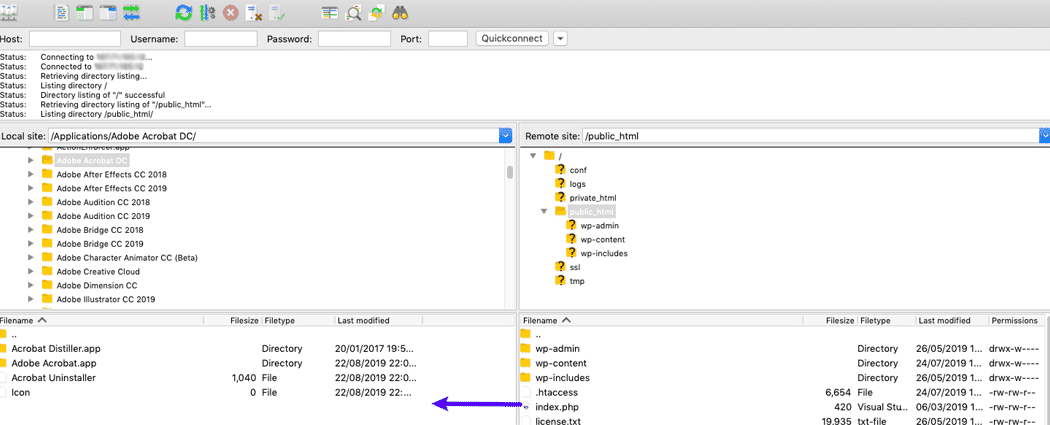
- WP-CLI: För de som är vana vid kommandoraden låter kommandot wp media import i WP-CLI dig bifoga filer från lokala källor eller URL:er.
Den här metoden säkerställer att dina filer når din webbplats utan standardstorleksbegränsningarna.
Läs: Så här åtgärdar du det interna serverfelet 500 i WordPress
Lägg till kod i din .htaccess-fil
När du vill justera serverinställningar som den maximala uppladdningsfilstorleken är .htaccess-filen i din WordPress-konfiguration praktisk. Innan du börjar, kom ihåg att säkerhetskopiera dina nuvarande .htaccess-filer. Kom åt filen i din webbplats rotkatalog med hjälp av en FTP-klient eller din webbhotells cPanel-filhanterare. För att ändra uppladdningsgränser, lägg till filen med kod som:
php_value upload_max_filesize 64M php_value post_max_size 64MJustera värdena efter behov, spara och stäng sedan. Kontrollera din WordPress-webbplats efter att du har gjort ändringarna för att säkerställa att de träder i kraft. Om du är osäker kan du kontakta en webbexpert.
Läs: Åtgärda felet "Länkar har inget urskiljbart namn"
Slutsats
Att hantera din WordPress-webbplats kräver en blandning av enkla verktyg och mer tekniska justeringar. Oavsett om du använder plugins för enkla ändringar eller fördjupar dig i serverinställningar, har varje metod sin plats. Det är alltid en bra idé att säkerhetskopiera innan du gör ändringar och tveka inte att söka hjälp om du behöver förtydligande. Du kan säkerställa att din webbplats fungerar smidigt med rätt kunskap och resurser.
Vanliga frågor
Hur ökar man WordPress obegränsade uppladdningsgräns?
Det finns plugins som hjälper till att öka den maximala uppladdningsstorleken utan att behöva röra kod. Vissa påstår sig ge obegränsad uppladdningsstorlek, men den faktiska gränsen beror fortfarande på din webbhotellsservers globala PHP-inställningar. Även om dessa verktyg justerar uppladdningsinställningarna måste dina serverresurser fortfarande stödja ökningen av gränsen för uppladdningsfilstorlek
Hur ändrar man maxstorleken på ett inlägg?
För att ändra den maximala storleken för inlägg, vilket påverkar hur mycket data som kan skickas via en enda förfrågan, måste du redigera din php.ini- eller wp-config.php-fil. Du kan också kontrollera dina webbserverinställningar eller kontakta din WordPress-värdleverantör för att ändra detta värde. Detta är särskilt viktigt när du laddar upp stora filer via WordPress administratörspanel eller hanterar stora filuppladdningar som video- eller ljudfiler.
Hur laddar jag upp stora filer till WordPress?
För att ladda upp stora filer till WordPress måste du först öka den maximala uppladdningsfilstorleken genom ändringar på serversidan. Om filen fortfarande är för stor kan du ladda upp stora filer via FTP till mappen wp-content/uploads i din WordPress rotkatalog. Du kan också behöva ett plugin som hjälper WordPress att känna igen filer som laddats upp via andra metoder.
Vad är uppladdningsgränsen för WordPress?
Standardgränsen varierar beroende på webbhotell men ligger ofta mellan 2 MB och 64 MB. Du hittar den aktuella maximala uppladdningsstorleken i avsnittet Mediauppladdning i WordPress administratörspanel. Om du använder en WordPress multisite, kontrollera nätverksadministratörens instrumentpanel och nätverksinställningar, eftersom storleken i WordPress multisite-installationer kan styras på olika sätt.
Är maxstorleken för uppladdningar 1 MB i WordPress?
Ja, i vissa WordPress-inställningar kan standardgränsen vara så låg som 1 MB. Denna lilla uppladdningsstorlek för WordPress gör det svårt att ladda upp mediarikt innehåll. Du måste öka uppladdningsstorleken genom att redigera serverfiler eller kontakta din webbhotellleverantör för att öka den maximala uppladdningsstorleksgränsen.
Har WordPress en gräns?
Ja, WordPress har begränsningar för filuppladdningar, minne och inläggsdata. Dessa begränsningar styrs av serverinställningar och kan ökas. Om du är trött på att WordPress uppladdningsbegränsningar hindrar administratörer från att ladda upp stora temafiler eller anpassad kod är det dags att öka den maximala uppladdningsstorleken genom att justera inställningarna i din webbplats rotkatalog. Detta kommer också att hjälpa din webbplats att hantera gigabyte, trafiktoppar och prestandatungt innehåll mer effektivt
Hur ökar jag uppladdningsgränsen i WordPress?
För att öka den maximala uppladdningsgränsen i WordPress kan du göra ändringar i din servers konfiguration. Detta kan inkludera att redigera php.ini-filen, functions.php-filen, .htaccess-filen eller wp-config.php-filen, beroende på vad din WordPress-hostingleverantör tillåter. Dessa ändringar hjälper till att öka den maximala uppladdningsstorleken så att du enkelt kan hantera större filer.


