

WordPress è innegabilmente uno dei sistemi di gestione dei contenuti (CMS) più popolari nel mondo digitale. Offre agli utenti una miriade di funzionalità, garantendo a chiunque, dagli sviluppatori esperti ai principianti del blogging, la possibilità di progettare e gestire facilmente i propri siti. Tuttavia, come accade con tutti i software, a volte si possono incontrare delle limitazioni. Un problema comune che gli utenti riscontrano è il limite di caricamento di WordPress. Se avete mai provato a caricare file o contenuti multimediali di grandi dimensioni e avete ricevuto un messaggio di errore come "Il file caricato supera la direttiva upload_max_filesize in php.ini", avete avuto a che fare con questo limite di dimensione dei file.
Prima di alzare le mani per la frustrazione, fai un respiro profondo. Affrontare questo problema è più semplice di quanto sembri. Che tu sia un webmaster esperto o semplicemente qualcuno che desidera condividere il video delle sue ultime vacanze, questa guida è pensata per te. Impariamo come risolvere il limite di caricamento di WordPress!
Come verificare il limite di caricamento attuale
Prima di provare a correggere il limite di caricamento di WordPress, è importante verificare le attuali restrizioni sulle dimensioni di caricamento del tuo sito web. Questo ti aiuterà a capire quanto margine di manovra hai a disposizione e di quanto devi aumentare il limite di caricamento di WordPress.
Ecco alcuni semplici modi per farlo:
Controlla tramite la dashboard di amministrazione di WordPress
Il modo più semplice per controllare il limite di caricamento di WordPress è direttamente dalla dashboard.
- Vai alla dashboard di amministrazione di WordPress.
- Fare clic su Media ⟶ Aggiungi nuovo.
- Appena sotto l'area di caricamento, vedrai un messaggio del tipo:
"Dimensione massima del file da caricare: 8 MB".
Questo mostra il limite massimo di upload impostato dal server. Se stai cercando di caricare un file più grande, WordPress ti fermerà immediatamente.
Utilizzare lo strumento di informazioni sullo stato del sito
WordPress ha uno strumento integrato chiamato Site Health che fornisce dettagli tecnici sulla configurazione del tuo sito web, comprese le impostazioni PHP come i limiti di caricamento.
Per accedervi:
- Vai su Strumenti ⟶ Integrità del sito ⟶ Informazioni.
- Scorri verso il basso e clicca sulla sezione Server.
- Cerca voci come: upload_max_filesize o post_max_size
Questi valori determinano la dimensione massima del file che puoi caricare. Se sono troppo bassi, dovrai modificarli per aumentare la capacità di caricamento.
Questo metodo è ideale se desideri una panoramica più dettagliata del tuo ambiente di hosting WordPress senza dover installare plugin aggiuntivi.
Non lasciare che i limiti di caricamento ti frenino
Possiamo occuparci della parte tecnica, delle modifiche, degli aggiornamenti e perfino degli errori più strani, in modo che il tuo sito web funzioni sempre alla perfezione.
I migliori metodi per aumentare le dimensioni del caricamento dei file multimediali su WordPress
Ecco i migliori metodi per aumentare rapidamente la dimensione massima di caricamento dei file multimediali, garantendo una gestione più fluida del sito web e una distribuzione più ricca di contenuti.
Aggiorna tramite il Media Uploader
Quando sei nella dashboard di amministrazione di WordPress e accedi al caricatore multimediale, potresti notare un "limite di caricamento". Se è troppo piccolo, ecco cosa fare:
Modifica dalla bacheca di WordPress: a volte, è presente un'opzione direttamente nella sezione Media → Aggiungi nuovo della bacheca. Se disponibile, puoi aumentare la dimensione massima dei file caricabili direttamente da lì.
Argomenti correlati: Come risolvere l'errore "Si è verificato un errore durante il caricamento..." in WordPress
Modificare il file php.ini
Il file php.ini è un file di configurazione per le impostazioni PHP.
- Accedi al tuo sito web tramite FTP o tramite il tuo pannello di hosting.
- Cerca il file php.ini. Se non c'è, creane uno.
- Aggiungere o modificare le seguenti righe:
dimensione_massima_del_file caricato = 64M
dimensione massima post = 64M
tempo_massimo_di_esecuzione = 300
- Salvare e chiudere il file.
Correlati: Perché WordPress è lento
Contatta il tuo provider di hosting per assistenza
Se riscontri problemi con il tuo sito web WordPress, contattare il tuo provider di hosting è spesso la soluzione migliore. Per prima cosa, raccogli le informazioni essenziali: dettagli dell'account, nome di dominio e messaggi di errore. Accedi al tuo account di hosting e vai alla sezione "Supporto" o "Guida". I provider in genere offrono canali di supporto come chat live, sistemi di ticket o persino supporto telefonico. Descrivi chiaramente il tuo problema: più sarai specifico, migliore sarà l'assistenza che riceverai. I tempi di risposta possono variare, ma il team di supporto può rispondere rapidamente alle tue domande fornendo informazioni accurate.
Leggi: Come aggiornare la versione PHP di WordPress
Modifica le opzioni PHP tramite cPanel
Gestire il backend del tuo sito web potrebbe sembrare scoraggiante, ma con strumenti come cPanel è più intuitivo di quanto pensi. Se il tuo provider di hosting ti fornisce cPanel, puoi modificare senza problemi le impostazioni PHP, incluso il limite massimo di dimensione dei file caricabili. Vediamo come:
- Accedi a cPanel: accedi al tuo account di hosting e vai alla dashboard di cPanel.
- Seleziona la versione di PHP: troverai l'opzione "Seleziona la versione di PHP" nella sezione "Software". Questa è la sezione che ti permette di modificare le impostazioni di PHP.

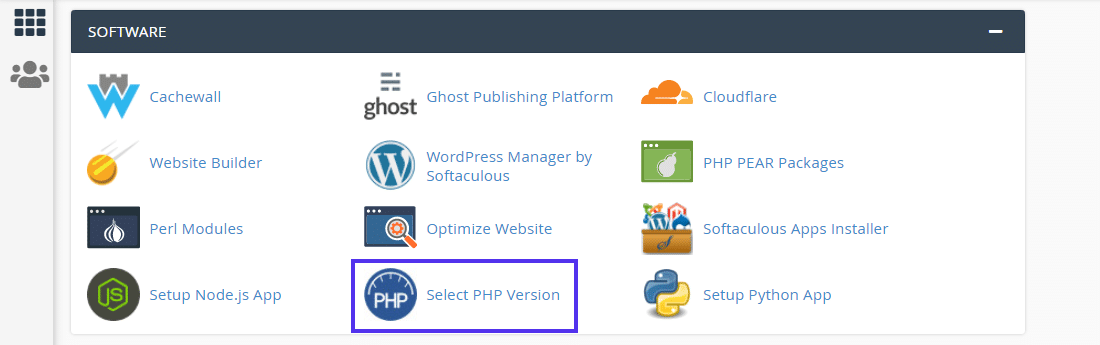
- Accedi alle Opzioni PHP: all'interno dell'interfaccia della versione di PHP, nel menu di navigazione è presente un collegamento "Opzioni". Fai clic su di esso per accedere al pannello delle Opzioni PHP.
- Modifica le direttive PHP: scorrendo la pagina, troverai direttive come upload_max_filesize, post_max_size, memory_limit, max_execution_time e max_input_time. Puoi modificarle in base alle tue esigenze. Ricorda che i valori massimi che puoi inserire dipendono dal tuo piano di hosting.
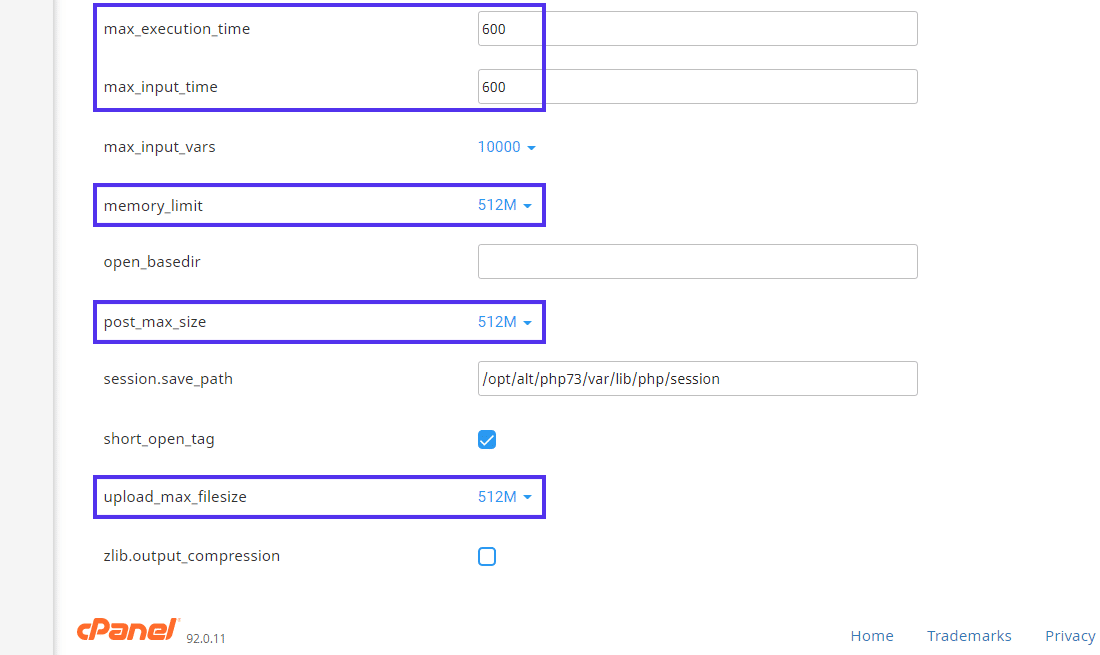
- Salva modifiche: le dashboard cPanel moderne sono intelligenti e salvano le modifiche istantaneamente. Tuttavia, se utilizzi una versione precedente, ricorda di fare clic sul pulsante "Salva modifiche".
Comerisolvere l'errore di WordPress "Pubblicazione non riuscita. La risposta non è una risposta JSON valida."
Utilizzare un plugin di WordPress
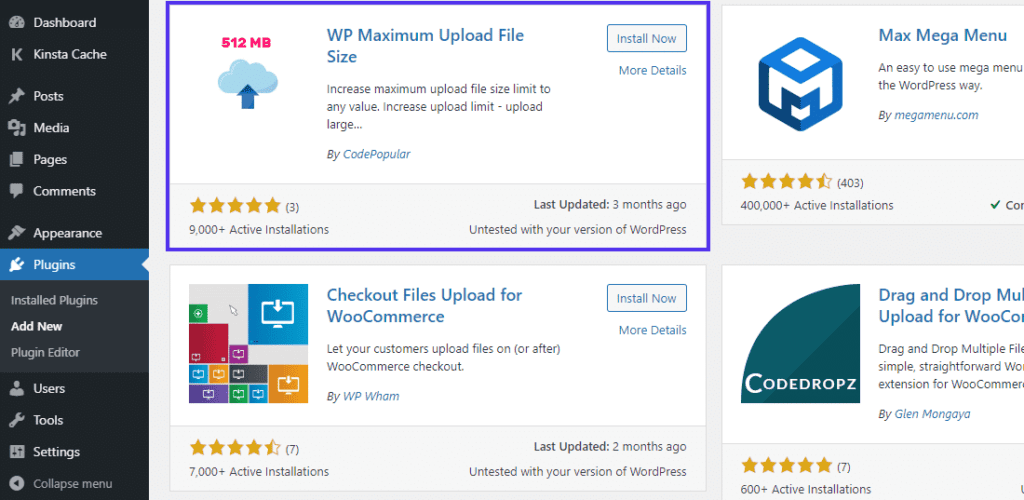
Se hai bisogno di aiuto per immergerti nel codice, i plugin di WordPress offrono una soluzione più semplice. Il WP Maximum Upload File Size è la scelta migliore per regolare i limiti di dimensione dei file.
Passaggi per utilizzare il plugin:
- Installazione e attivazione: Trova 'WP Max Upload Size' nella dashboard di WordPress, nella sezione 'Plugin'. Installalo e attivalo.
- Regola le impostazioni: accedi alle impostazioni del plugin. Vedrai i limiti di caricamento impostati da WordPress e dal tuo provider di hosting.
- Imposta il limite desiderato: utilizza il menu a tendina per aumentare il limite di caricamento dei file di WordPress, a condizione che non superi il limite imposto dal tuo provider di hosting.
Ricorda che per superare il limite stabilito dal tuo host, devi contattarlo direttamente.]
Impara: Elementor bloccato sulla schermata di caricamento? Ecco come risolverlo
Carica file tramite FTP/SFTP
FTP/SFTP è un metodo affidabile per caricare file di grandi dimensioni quando i metodi tradizionali falliscono.
Passaggi rapidi:
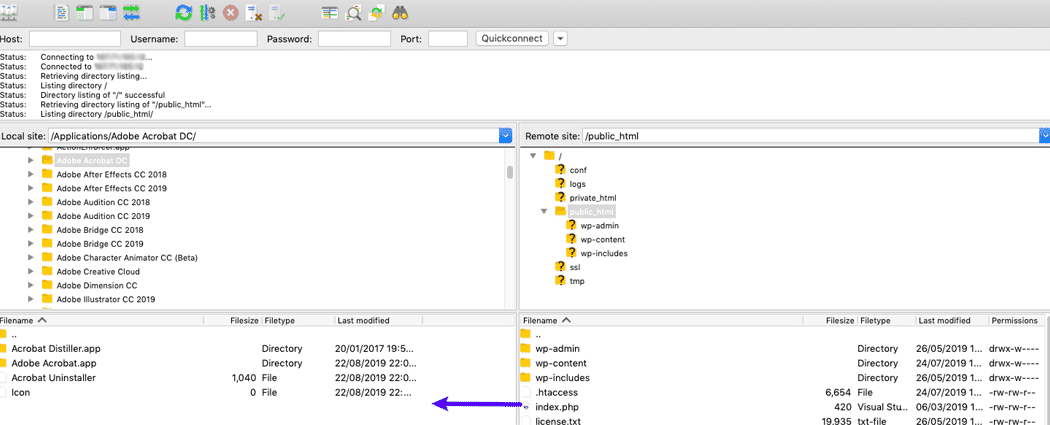
- FTP/SFTP: utilizza questi protocolli per trasferire file di grandi dimensioni direttamente sul tuo server. Se non hai familiarità con questo argomento, consulta il nostro tutorial sul caricamento in blocco nella libreria multimediale di WordPress.
- Riconoscimento WordPress: WordPress potrebbe non rilevare i caricamenti FTP/SFTP. La soluzione? Il plugin gratuito " Add From Server" importa questi file in WordPress.
- WP-CLI: per chi ha familiarità con la riga di comando, il comando wp media import in WP-CLI consente di allegare file da fonti locali o URL.
Questo metodo garantisce che i tuoi file raggiungano il tuo sito web senza le restrizioni di dimensione standard.
Leggi: Come risolvere l'errore interno del server 500 in WordPress
Aggiungi codice al tuo file .htaccess
Quando vuoi modificare le impostazioni del server, come la dimensione massima dei file da caricare, il file .htaccess nella configurazione di WordPress è utile. Prima di iniziare, ricordati di eseguire il backup dei file .htaccess correnti. Accedi al file nella directory principale del tuo sito web utilizzando un client FTP o il File Manager del cPanel del tuo hosting. Per modificare i limiti di caricamento, aggiungi al file un codice come:
php_value upload_max_filesize 64M php_value post_max_size 64MModifica i valori secondo necessità, quindi salva e chiudi. Dopo aver apportato le modifiche, controlla il tuo sito WordPress per assicurarti che siano effettive. In caso di dubbi, valuta la possibilità di contattare un esperto web.
Leggi: Risolvi l'errore "I collegamenti non hanno un nome distinguibile"
Conclusione
Gestire il tuo sito WordPress richiede un mix di strumenti semplici e accorgimenti più tecnici. Che si tratti di utilizzare plugin per modifiche semplici o di addentrarsi nelle impostazioni del server, ogni approccio ha la sua validità. È sempre una buona idea fare un backup prima di apportare modifiche e sentiti libero di chiedere aiuto se hai bisogno di chiarimenti. Puoi garantire che il tuo sito funzioni senza intoppi con le giuste conoscenze e risorse.
Domande frequenti
Come aumentare il limite di caricamento illimitato di WordPress?
Esistono plugin che aiutano ad aumentare la dimensione massima di caricamento senza modificare il codice. Alcuni affermano di offrire dimensioni di caricamento illimitate, ma il limite effettivo dipenderà comunque dalle impostazioni PHP globali del server di hosting. Sebbene questi strumenti regolino le impostazioni di caricamento, le risorse del server devono comunque supportare l'aumento del limite di dimensione dei file caricati
Come modificare la dimensione massima del post?
Per modificare la dimensione massima del post, che determina la quantità di dati che possono essere inviati tramite una singola richiesta, è necessario modificare il file php.ini o wp-config.php. È anche possibile controllare le impostazioni del server web o contattare il provider di hosting WordPress per modificare questo valore. Questo è particolarmente importante quando si caricano file di grandi dimensioni tramite il pannello di amministrazione di WordPress o si gestiscono upload di file di grandi dimensioni come file video o audio.
Come faccio a caricare file di grandi dimensioni su WordPress?
Per caricare file di grandi dimensioni su WordPress, è necessario innanzitutto aumentare la dimensione massima del file caricabile tramite modifiche lato server. Se il file è ancora troppo grande, è possibile caricarlo tramite FTP nella cartella wp-content/uploads nella directory principale di WordPress. Potrebbe anche essere necessario un plugin che aiuti WordPress a riconoscere i file caricati tramite altri metodi.
Qual è il limite di caricamento per WordPress?
Il limite predefinito varia a seconda dell'host, ma spesso è compreso tra 2 MB e 64 MB. Puoi trovare la dimensione massima di caricamento attuale nella sezione Caricamento contenuti multimediali del pannello di amministrazione di WordPress. Se utilizzi un'installazione multisito di WordPress, controlla la dashboard di amministrazione di rete e le impostazioni di rete, poiché le dimensioni nelle installazioni multisito di WordPress possono essere gestite in modo diverso.
La dimensione massima di caricamento su WordPress è 1 MB?
Sì, in alcune configurazioni di WordPress il limite predefinito potrebbe essere di appena 1 MB. Queste dimensioni ridotte di caricamento per WordPress rendono difficile caricare contenuti multimediali. Dovrai aumentare le dimensioni di caricamento modificando i file del server o contattando il tuo provider di hosting per aumentare il limite massimo di caricamento.
WordPress ha un limite?
Sì, WordPress ha dei limiti per il caricamento di file, la memoria e i dati dei post. Questi limiti sono controllati dalle impostazioni del server e possono essere aumentati. Se sei stanco delle restrizioni di caricamento di WordPress che impediscono agli amministratori di caricare file di grandi dimensioni per i temi o codice personalizzato, è il momento di aumentare la dimensione massima di caricamento modificando le impostazioni nella directory principale del tuo sito. Questo aiuterà anche il tuo sito a gestire gigabyte, picchi di traffico e contenuti ad alte prestazioni in modo più efficace
Come posso aumentare il limite di caricamento in WordPress?
Per aumentare il limite massimo di upload in WordPress, puoi apportare modifiche alla configurazione del tuo server. Questo potrebbe includere la modifica del file php.ini, del file functions.php, del file .htaccess o del file wp-config.php, a seconda di quanto consentito dal tuo provider di hosting WordPress. Queste modifiche ti aiuteranno ad aumentare la dimensione massima di upload, consentendoti di gestire facilmente file di grandi dimensioni.


