

WordPress is ongetwijfeld een van de populairste contentmanagementsystemen (CMS) in de digitale wereld. Het biedt gebruikers talloze functies, waardoor iedereen, van ervaren ontwikkelaars tot beginnende bloggers, gemakkelijk websites kan ontwerpen en beheren. Maar zoals met alle software kun je soms tegen bepaalde beperkingen aanlopen. Een veelvoorkomend probleem is de uploadlimiet van WordPress. Als je ooit grote bestanden of media hebt geprobeerd te uploaden en een foutmelding kreeg zoals "Het geüploade bestand overschrijdt de upload_max_filesize-richtlijn in php.ini", dan ben je deze bestandsgroottelimiet tegengekomen.
Voordat je gefrustreerd je handen in de lucht gooit, haal even diep adem. Het oplossen van dit probleem is eenvoudiger dan het lijkt. Of je nu een ervaren webmaster bent of gewoon iemand die zijn of haar nieuwste vakantievideo wil delen, deze handleiding is voor jou bedoeld. Laten we leren hoe je de uploadlimiet van WordPress kunt omzeilen!
Hoe controleer je je huidige uploadlimiet?
Voordat je de uploadlimiet van WordPress probeert aan te passen, is het belangrijk om eerst de huidige uploadlimiet voor je website te controleren. Zo krijg je inzicht in hoeveel ruimte je hebt en met hoeveel je de uploadlimiet van WordPress moet verhogen.
Hier volgen een paar eenvoudige manieren om dat te doen:
Controleer dit via het WordPress-beheerpaneel
De eenvoudigste manier om je WordPress-uploadlimiet te controleren, is rechtstreeks vanuit je dashboard.
- Ga naar je WordPress-beheerpaneel.
- Klik op Media ⟶ Nieuwe toevoegen.
- Net onder het uploadgebied ziet u een bericht zoals:
"Maximale bestandsgrootte voor uploads: 8 MB."
Dit toont de huidige limiet voor de maximale bestandsgrootte (upload_max_filesize) die door de server is ingesteld. Als je een bestand probeert te uploaden dat groter is dan deze limiet, zal WordPress je hier tegenhouden.
Gebruik de tool voor sitegezondheidsinformatie
WordPress heeft een ingebouwde tool genaamd Site Health die technische details geeft over de configuratie van je website, inclusief PHP-instellingen zoals uploadlimieten.
Om er toegang toe te krijgen:
- Ga naar Hulpmiddelen ⟶ Websitestatus ⟶ Info.
- Scroll naar beneden en klik op het gedeelte 'Server'.
- Zoek naar vermeldingen zoals: upload_max_filesize of post_max_size
Deze waarden bepalen de maximale bestandsgrootte die u kunt uploaden. Als ze te laag zijn, moet u ze aanpassen om uw uploadcapaciteit te vergroten.
Deze methode is ideaal als u een gedetailleerder overzicht wilt van uw WordPress-hostingomgeving zonder extra plugins te installeren.
Laat uploadlimieten je niet tegenhouden
Wij kunnen de technische aspecten, de aanpassingen, de updates en zelfs de vreemde fouten voor u regelen, zodat uw website altijd perfect functioneert.
Beste methoden om de maximale uploadgrootte voor mediabestanden in WordPress te vergroten
Hieronder vindt u de beste methoden om snel de maximale uploadgrootte voor mediabestanden te vergroten, wat zorgt voor een soepeler websitebeheer en een rijkere contentlevering.
Updaten via de media-uploader
Wanneer je in het WordPress-beheerpaneel naar de media-uploader gaat, zie je mogelijk een 'uploadlimiet' staan. Als deze te laag is, kun je het volgende doen:
Aanpassen via het WordPress-dashboard: Soms vind je een optie direct in het gedeelte Media → Nieuw toevoegen in je dashboard. Indien beschikbaar, kun je daar de maximale bestandsgrootte voor uploads direct verhogen.
Gerelateerd: Los de foutmelding "Er is een fout opgetreden tijdens het uploaden..." op in WordPress
Pas het php.ini-bestand aan
Het php.ini-bestand is een configuratiebestand voor PHP-instellingen.
- U kunt uw website benaderen via FTP of uw hostingpaneel.
- Zoek naar het bestand php.ini. Als het er niet is, maak er dan een aan.
- Voeg de volgende regels toe of wijzig ze:
upload_max_filesize = 64M
post_max_size = 64M
max_execution_time = 300
- Sla het bestand op en sluit het.
Gerelateerd: Waarom is je WordPress traag?
Neem contact op met uw hostingprovider voor hulp
Als je problemen ondervindt met je WordPress-website, is het vaak het beste om contact op te nemen met je hostingprovider. Verzamel eerst de belangrijkste informatie: accountgegevens, domeinnaam en foutmeldingen. Log in op je hostingaccount en ga naar de sectie 'Ondersteuning' of 'Help'. Providers bieden doorgaans ondersteuningskanalen aan zoals live chat, ticketsystemen of zelfs telefonische ondersteuning. Beschrijf je probleem duidelijk; hoe specifieker je bent, hoe beter je geholpen zult worden. De reactietijd kan variëren, maar het supportteam kan je vragen snel beantwoorden met de juiste informatie.
Lees: Hoe u de PHP-versie van WordPress kunt bijwerken
PHP-opties wijzigen via cPanel
Het beheren van de backend van je website lijkt misschien een lastige klus, maar met tools zoals cPanel is het intuïtiever dan je denkt. Als je hostingprovider je toegang geeft tot cPanel, kun je moeiteloos je PHP-instellingen aanpassen, inclusief de maximale uploadgrootte. Laten we eens kijken hoe dat werkt:
- Toegang tot cPanel: Log in op uw hostingaccount en ga naar het cPanel-dashboard.
- PHP-versie selecteren: U vindt de optie 'PHP-versie selecteren' onder het gedeelte 'Software'. Hier kunt u de PHP-instellingen wijzigen.

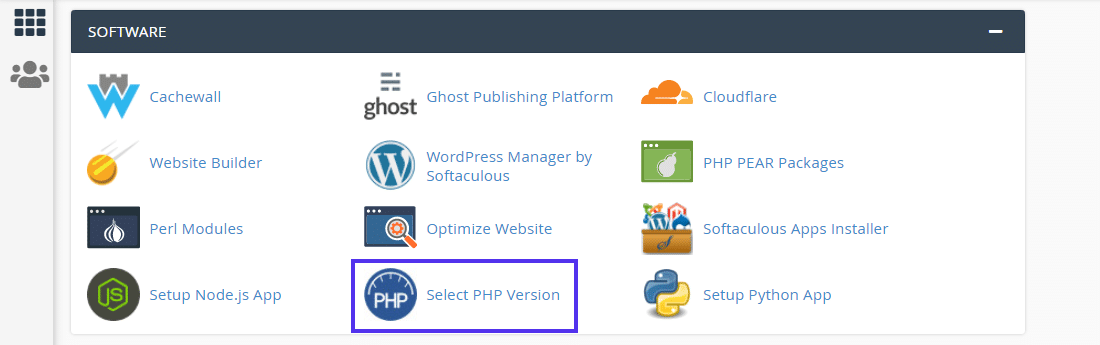
- Ga naar PHP-opties: In de PHP-versie-interface vind je een link 'Opties' in het navigatiemenu. Klik hierop om het paneel met PHP-opties te openen.
- PHP-richtlijnen aanpassen: Als u naar beneden scrollt, ziet u richtlijnen zoals upload_max_filesize, post_max_size, memory_limit, max_execution_time en max_input_time. U kunt deze aanpassen aan uw behoeften. Houd er rekening mee dat de maximale waarden die u hier kunt invoeren, afhankelijk zijn van uw hostingpakket.
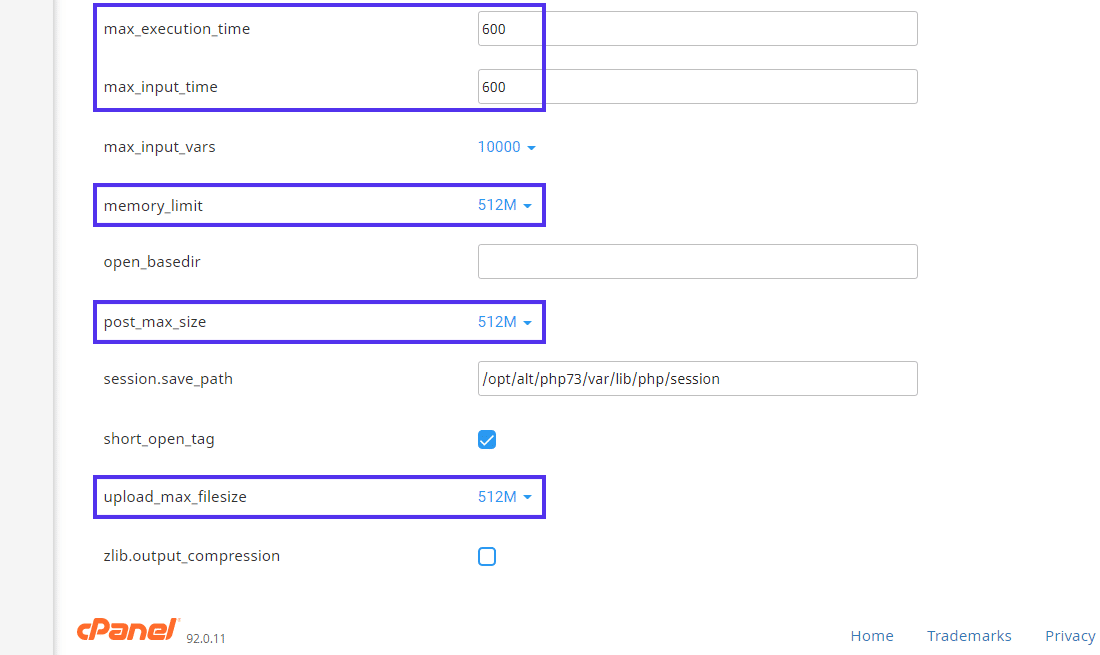
- Wijzigingen opslaan: Moderne cPanel-dashboards zijn slim en slaan wijzigingen direct op. Als u echter een oudere versie gebruikt, vergeet dan niet op de knop 'Wijzigingen opslaan' te klikken.
Weet je ditdan het WordPress-probleem op: "Publiceren mislukt. Het antwoord is geen geldig JSON-antwoord."
Gebruik een WordPress-plugin
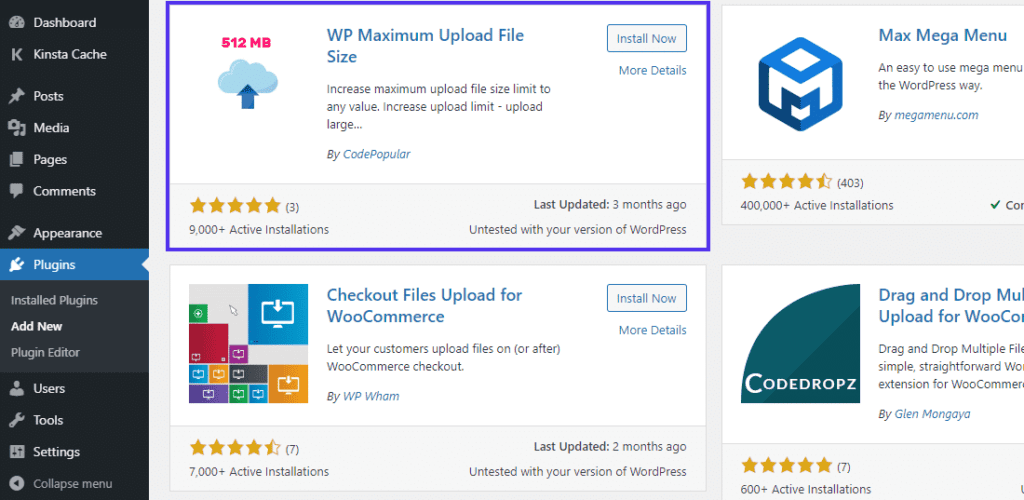
Als je hulp nodig hebt bij het programmeren, bieden WordPress-plugins een eenvoudigere oplossing. De WP Maximum Upload File Size- plugin is een uitstekende keuze om de limieten voor bestandsgrootte aan te passen.
Stappen om de plugin te gebruiken:
- Installeren en activeren: Zoek 'WP Max Upload Size' in je WordPress-dashboard onder 'Plugins'. Installeer en activeer de plugin.
- Instellingen aanpassen: Ga naar de instellingen van de plugin. Daar ziet u de uploadlimieten die zijn ingesteld door WordPress en uw hostingprovider.
- Stel de gewenste limiet in: Gebruik het keuzemenu om de limiet voor het uploaden van bestanden naar WordPress te verhogen, zolang deze de limiet van uw hostingprovider niet overschrijdt.
Houd er rekening mee dat u rechtstreeks contact moet opnemen met uw host als u de door hen ingestelde limiet wilt overschrijden
Leer: Elementor blijft hangen op het laadscherm? Zo los je het op!
Bestanden uploaden via FTP/SFTP
FTP/SFTP is een betrouwbare manier om grote bestanden te uploaden wanneer traditionele methoden tekortschieten.
Snelle stappen:
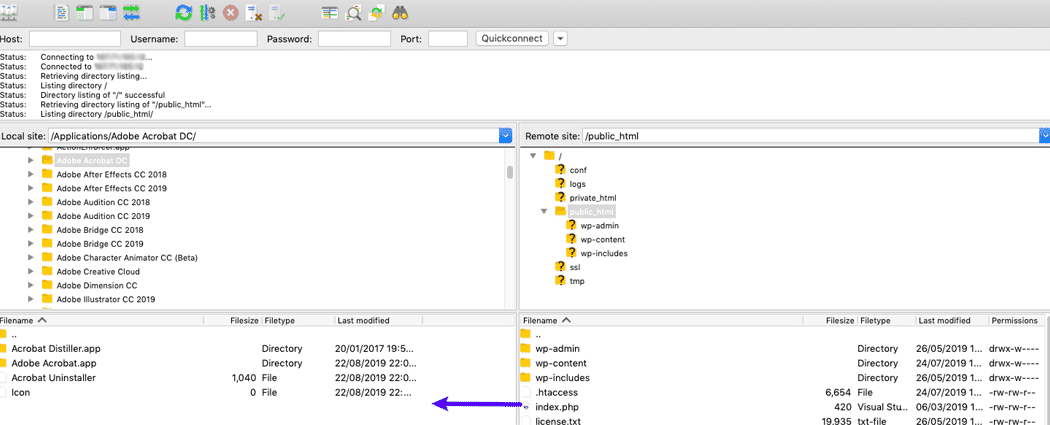
- FTP/SFTP: Gebruik deze protocollen om grote bestanden rechtstreeks naar uw server over te zetten. Raadpleeg onze handleiding voor het批量 uploaden naar de WordPress-mediabibliotheek als u hier niet bekend mee bent.
- WordPress-herkenning: WordPress detecteert FTP/SFTP-uploads mogelijk niet. De oplossing? De gratis Add From Server' importeert deze bestanden in WordPress.
- WP-CLI: Voor degenen die bekend zijn met de commandoregel: met het commando `wp media import` in WP-CLI kunt u bestanden van lokale bronnen of URL's toevoegen.
Deze methode zorgt ervoor dat uw bestanden uw website bereiken zonder de standaardgroottebeperkingen.
Lees: Hoe los je de 500 Internal Server Error in WordPress op?
Voeg code toe aan uw .htaccess-bestand
Wanneer je serverinstellingen wilt aanpassen, zoals de maximale bestandsgrootte voor uploads, is het .htaccess-bestand in je WordPress-installatie handig. Voordat je begint, vergeet niet een back-up te maken van je huidige .htaccess-bestanden. Je vindt het bestand in de hoofdmap van je website via een FTP-client of de bestandsbeheerder van je hostingcPanel. Om de uploadlimieten te wijzigen, voeg je de volgende code toe aan het bestand:
php_value upload_max_filesize 64M php_value post_max_size 64MPas de waarden naar behoefte aan, sla de wijzigingen op en sluit het venster. Controleer na het aanbrengen van de wijzigingen uw WordPress-site om te controleren of ze zijn doorgevoerd. Neem bij twijfel contact op met een webexpert.
Lees: Los de foutmelding 'Links hebben geen herkenbare naam' op
Conclusie
Het beheren van je WordPress-site vereist een mix van eenvoudige tools en meer technische aanpassingen. Of je nu plugins gebruikt voor simpele wijzigingen of je verdiept in de serverinstellingen, elke aanpak heeft zijn nut. Het is altijd verstandig om een back-up te maken voordat je wijzigingen aanbrengt en aarzel niet om hulp te vragen als je vragen hebt. Met de juiste kennis en middelen zorg je ervoor dat je site soepel draait.
Veelgestelde vragen
Hoe kan ik de uploadlimiet van een WordPress-extensie verhogen naar onbeperkt?
Er zijn plugins die de maximale uploadgrootte verhogen zonder code aan te passen. Sommige beweren een onbeperkte uploadgrootte mogelijk te maken, maar de werkelijke limiet hangt nog steeds af van de algemene PHP-instellingen van je hostingprovider. Hoewel deze tools de uploadinstellingen aanpassen, moeten de resources van je server de verhoging van de maximale uploadgrootte wel aankunnen
Hoe kan ik de maximale grootte van een bericht wijzigen?
Om de maximale postgrootte te wijzigen, die bepaalt hoeveel data er via één verzoek kan worden verzonden, moet u uw php.ini- of wp-config.php-bestand bewerken. U kunt ook de instellingen van uw webserver controleren of contact opnemen met uw WordPress-hostingprovider om deze waarde aan te passen. Dit is vooral belangrijk bij het uploaden van grote bestanden via het WordPress-beheerpaneel of bij het verwerken van grote bestanden zoals video- of audiobestanden.
Hoe upload ik grote bestanden naar WordPress?
Om grote bestanden naar WordPress te uploaden, moet je eerst de maximale bestandsgrootte voor uploads verhogen via serverinstellingen. Als het bestand dan nog steeds te groot is, kun je grote bestanden uploaden via FTP naar de map wp-content/uploads in de hoofdmap van je WordPress-installatie. Mogelijk heb je ook een plugin nodig die WordPress helpt bestanden te herkennen die via andere methoden zijn geüpload.
Wat is de maximale uploadlimiet voor WordPress?
De standaardlimiet verschilt per hostingprovider, maar ligt vaak tussen 2 MB en 64 MB. Je vindt de huidige maximale uploadgrootte in het gedeelte 'Media uploaden' van het WordPress-beheerpaneel. Als je een WordPress-multisite gebruikt, controleer dan het netwerkbeheerpaneel en de netwerkinstellingen, aangezien de maximale grootte in WordPress-multisite-installaties anders kan worden beheerd.
Is 1 MB de maximale uploadgrootte in WordPress?
Ja, in sommige WordPress-configuraties kan de standaardlimiet zo laag zijn als 1 MB. Deze kleine uploadlimiet maakt het lastig om content met veel media te uploaden. Je moet de uploadlimiet verhogen door serverbestanden aan te passen of contact op te nemen met je hostingprovider om de maximale uploadlimiet te verhogen.
Heeft WordPress een limiet?
Ja, WordPress heeft wel degelijk limieten voor het uploaden van bestanden, geheugen en berichtdata. Deze limieten worden bepaald door de serverinstellingen en kunnen worden verhoogd. Als je het zat bent dat WordPress-uploadbeperkingen beheerders ervan weerhouden grote themabestanden of aangepaste code te uploaden, is het tijd om de maximale uploadgrootte te verhogen door de instellingen in de rootmap van je website aan te passen. Dit helpt je website ook om gigabytes, verkeerspieken en prestatie-intensieve content effectiever te verwerken
Hoe verhoog ik de uploadlimiet in WordPress?
Om de maximale uploadlimiet in WordPress te verhogen, kunt u de configuratie van uw server aanpassen. Dit kan bijvoorbeeld door het php.ini-bestand, het functions.php-bestand, het .htaccess-bestand of het wp-config.php-bestand te bewerken, afhankelijk van wat uw WordPress-hostingprovider toestaat. Deze wijzigingen helpen de maximale uploadgrootte te verhogen, zodat u gemakkelijker grotere bestanden kunt uploaden.


