

WordPress est incontestablement l'un des systèmes de gestion de contenu (CMS) les plus populaires du monde numérique. Il offre une multitude de fonctionnalités, permettant à tous, des développeurs expérimentés aux blogueurs débutants, de concevoir et de gérer facilement leurs sites. Cependant, comme pour tout logiciel, il arrive parfois de se heurter à certaines limitations. L'une des difficultés courantes rencontrées par les utilisateurs de WordPress est la limite de taille des fichiers à télécharger. Si vous avez déjà essayé de télécharger des fichiers volumineux ou des médias et reçu un message d'erreur tel que « Le fichier téléchargé dépasse la limite de taille définie dans le fichier php.ini », vous avez été confronté à cette limite.
Avant de vous décourager, respirez profondément. Résoudre ce problème est plus simple qu'il n'y paraît. Que vous soyez un webmaster chevronné ou simplement quelqu'un qui souhaite partager sa dernière vidéo de vacances, ce guide est fait pour vous. Apprenons ensemble à contourner la limite de téléchargement sur WordPress !
Comment vérifier votre limite de téléchargement actuelle
Avant de modifier la limite de téléchargement sur WordPress, il est important de vérifier la restriction actuelle. Cela vous permettra de déterminer la marge de manœuvre disponible et l'augmentation nécessaire.
Voici quelques façons simples d'y parvenir :
Vérifiez via le tableau de bord d'administration WordPress
Le moyen le plus simple de vérifier votre limite de téléchargement WordPress est directement depuis votre tableau de bord.
- Accédez à votre tableau de bord d'administration WordPress.
- Cliquez sur Média ⟶ Ajouter.
- Juste en dessous de la zone de téléchargement, vous verrez un message comme :
« Taille maximale du fichier à télécharger : 8 Mo. »
Ceci indique la limite de taille maximale des fichiers à téléverser (upload_max_filesize) définie par le serveur. Si vous tentez de téléverser un fichier plus volumineux, WordPress vous en empêchera.
Utilisez l'outil d'information sur la santé du site
WordPress possède un outil intégré appelé Site Health qui fournit des informations techniques sur la configuration de votre site web, notamment les paramètres PHP tels que les limites de téléchargement.
Pour y accéder :
- Allez dans Outils ⟶ Santé du site ⟶ Infos.
- Faites défiler vers le bas et cliquez sur la section Serveur.
- Recherchez des entrées telles que : upload_max_filesize ou post_max_size
Ces valeurs déterminent la taille maximale des fichiers que vous pouvez téléverser. Si elles sont trop faibles, vous devrez les modifier pour augmenter votre capacité de téléversement.
Cette méthode est idéale si vous souhaitez obtenir une vue d'ensemble plus détaillée de votre environnement d'hébergement WordPress sans installer de plugins supplémentaires.
Ne laissez pas les limites de téléchargement vous freiner
Nous nous occupons de la technique, des réglages, des mises à jour, et même des erreurs les plus étranges, pour que votre site web fonctionne toujours à merveille.
Meilleures méthodes pour augmenter la taille maximale des fichiers multimédias à télécharger sur WordPress
Voici les meilleures méthodes pour augmenter rapidement la taille maximale des fichiers multimédias à télécharger, garantissant ainsi une gestion plus fluide du site web et une diffusion de contenu plus riche.
Mise à jour via l'outil de téléchargement de médias
Dans le tableau de bord d'administration WordPress, si vous accédez à l'outil de téléchargement de médias, vous remarquerez peut-être une « limite de téléchargement ». Si elle est trop basse, voici la marche à suivre :
Ajuster depuis le tableau de bord WordPress : Il existe parfois une option directement dans la section Média → Ajouter de votre tableau de bord. Si elle est disponible, vous pouvez y augmenter la taille maximale des fichiers à télécharger.
Article connexe : Résoudre l’erreur « Une erreur s’est produite lors du chargement… » dans WordPress
Modifiez le fichier php.ini
Le fichier php.ini est un fichier de configuration pour les paramètres PHP.
- Accédez à votre site web via FTP ou votre panneau d'hébergement.
- Recherchez le fichier php.ini. S'il n'existe pas, créez-en un.
- Ajoutez ou modifiez les lignes suivantes :
taille_maximale_fichier_téléchargement = 64 Mo
taille maximale des messages = 64 Mo
temps_d'exécution_max = 300
- Enregistrez et fermez le fichier.
À lire aussi : Pourquoi votre WordPress est-il lent ?
Contactez votre fournisseur d'hébergement pour obtenir de l'aide
Si vous rencontrez des problèmes avec votre site WordPress, contacter votre hébergeur est souvent la meilleure solution. Commencez par rassembler les informations essentielles : identifiants de votre compte, nom de domaine et messages d’erreur. Connectez-vous à votre compte d’hébergement et accédez à la section « Assistance » ou « Aide ». Les hébergeurs proposent généralement différents canaux d’assistance, comme le chat en direct, un système de tickets ou même une assistance téléphonique. Décrivez clairement votre problème ; plus vous serez précis, meilleure sera l’assistance que vous recevrez. Les délais de réponse peuvent varier, mais l’équipe d’assistance pourra rapidement répondre à vos questions avec des informations précises.
Lire : Comment mettre à jour la version PHP de WordPress
Modifier les options PHP via cPanel
Gérer l'interface d'administration de votre site web peut sembler complexe, mais avec des outils comme cPanel, c'est plus intuitif qu'il n'y paraît. Si votre hébergeur vous fournit cPanel, vous pouvez facilement modifier vos paramètres PHP, notamment la limite de taille maximale des fichiers à télécharger. Voyons comment :
- Accédez à cPanel : connectez-vous à votre compte d’hébergement et accédez au tableau de bord cPanel.
- Sélectionnez la version de PHP : L’option « Sélectionnez la version de PHP » se trouve dans la section « Logiciel ». Elle vous permet de modifier les paramètres PHP.

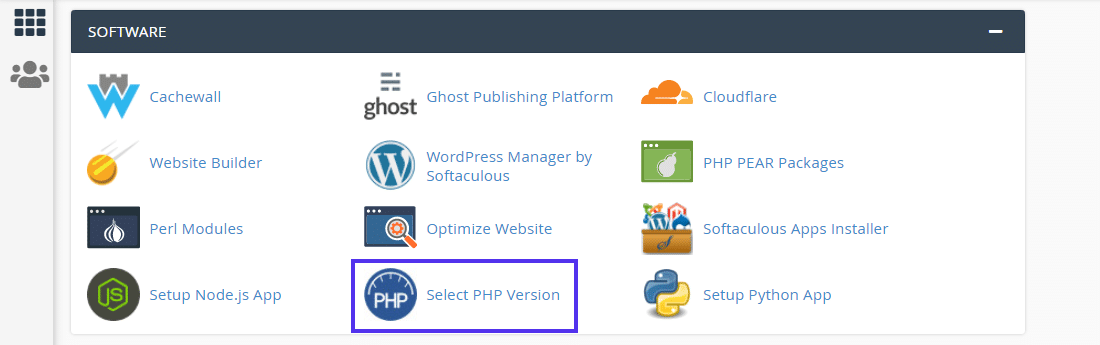
- Accédez aux options PHP : dans l’interface de la version PHP, cliquez sur le lien « Options » du menu de navigation pour accéder au panneau des options PHP.
- Modification des directives PHP : En faisant défiler la page, vous trouverez des directives telles que `upload_max_filesize`, `post_max_size`, `memory_limit`, `max_execution_time` et `max_input_time`. Vous pouvez les ajuster selon vos besoins. Notez que les valeurs maximales autorisées dépendent de votre forfait d'hébergement.
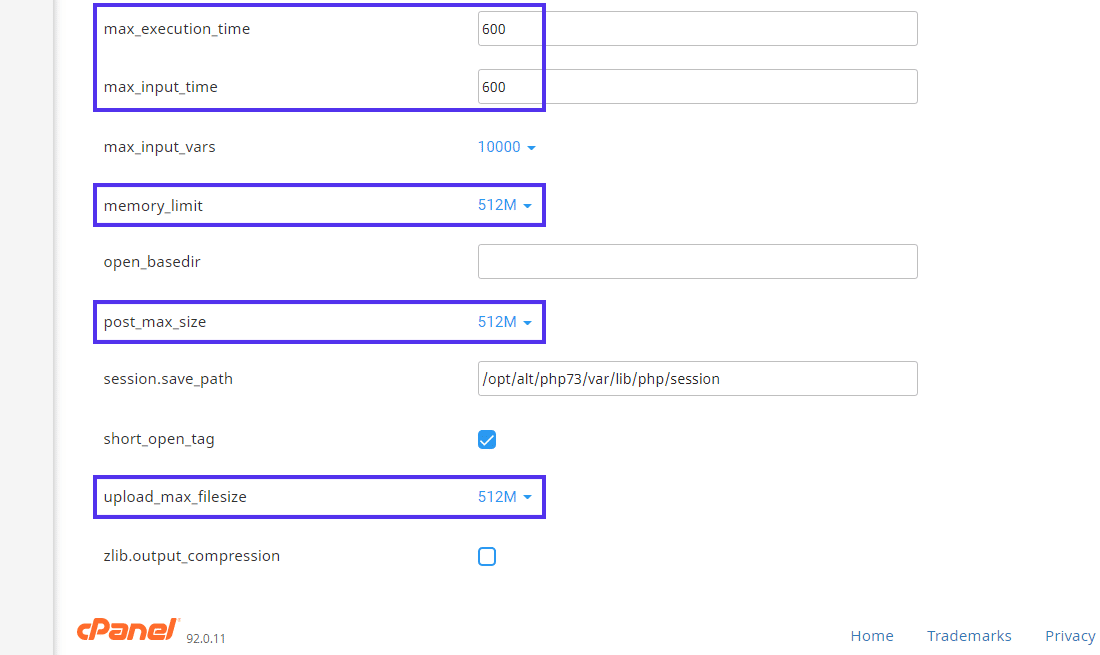
- Enregistrer les modifications : Les tableaux de bord cPanel modernes sont intelligents et enregistrent les modifications instantanément. Toutefois, si vous utilisez une version plus ancienne, n’oubliez pas de cliquer sur le bouton « Enregistrer les modifications ».
Résolutiondu problème WordPress « Échec de la publication. La réponse n'est pas une réponse JSON valide. »
Utiliser un plugin WordPress
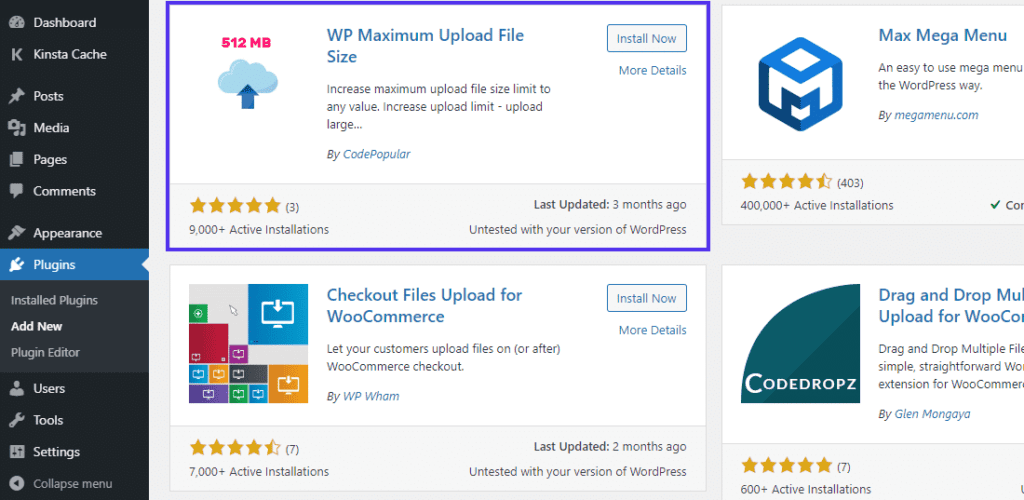
Si vous avez besoin d'aide pour explorer le code, les extensions WordPress offrent une solution plus simple. L' WP Maximum Upload File Size est un excellent choix pour ajuster les limites de taille des fichiers.
Étapes d'utilisation du plugin :
- Installation et activation : Trouvez « WP Max Upload Size » dans votre tableau de bord WordPress, sous « Extensions ». Installez-le et activez-le.
- Ajuster les paramètres : Accédez aux paramètres de l’extension. Vous y verrez les limites de téléchargement définies par WordPress et votre hébergeur.
- Définir la limite souhaitée : Utilisez le menu déroulant pour augmenter la limite de téléchargement de fichiers WordPress, à condition qu’elle ne dépasse pas la limite de votre hébergeur.
N'oubliez pas que, pour dépasser la limite fixée par votre hôte, vous devez le contacter directement
Apprenez-en plus : Elementor reste bloqué sur l’écran de chargement ? Voici comment résoudre le problème.
Téléverser des fichiers via FTP/SFTP
Le protocole FTP/SFTP est une méthode fiable pour transférer des fichiers volumineux lorsque les méthodes traditionnelles échouent.
Étapes rapides :
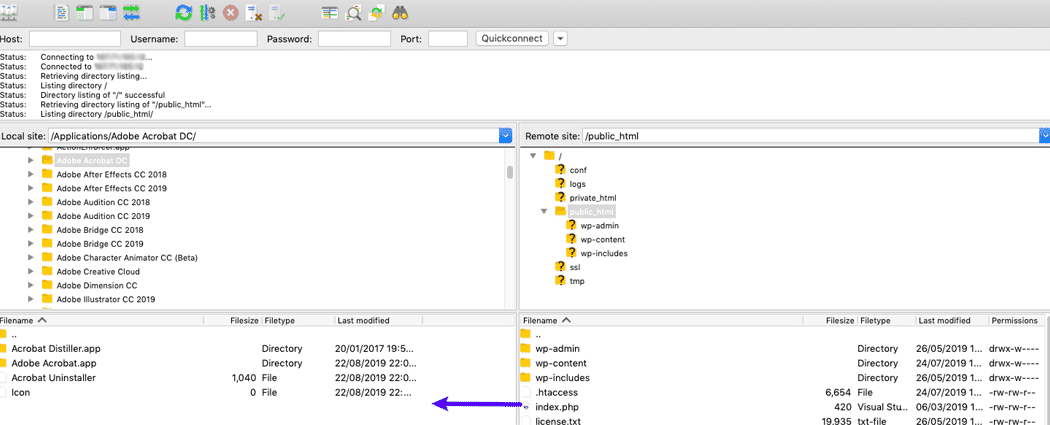
- FTP/SFTP : Utilisez ces protocoles pour transférer des fichiers volumineux directement sur votre serveur. Si vous n’êtes pas familier avec ces protocoles, consultez notre tutoriel sur le chargement groupé dans la bibliothèque de médias WordPress.
- Reconnaissance WordPress : WordPress peut ne pas détecter les transferts FTP/SFTP. La solution ? L’extension gratuite « Add From Server » importe ces fichiers dans WordPress.
- WP-CLI : Pour ceux qui maîtrisent la ligne de commande, la commande wp media import de WP-CLI permet d’importer des fichiers depuis des sources locales ou des URL.
Cette méthode garantit que vos fichiers parviennent à votre site web sans les restrictions de taille standard.
Lire: Comment corriger l'erreur 500 (erreur interne du serveur) dans WordPress
Ajoutez le code à votre fichier .htaccess
Pour ajuster les paramètres de votre serveur, comme la taille maximale des fichiers à télécharger, le fichier .htaccess de votre installation WordPress est très pratique. Avant toute modification, pensez à sauvegarder votre fichier .htaccess actuel. Accédez à ce fichier à la racine de votre site web via un client FTP ou le gestionnaire de fichiers de votre panneau de contrôle cPanel. Pour modifier les limites de téléchargement, ajoutez au fichier un code similaire à :
php_value upload_max_filesize 64M php_value post_max_size 64MAjustez les valeurs selon vos besoins, puis enregistrez et fermez. Après avoir effectué les modifications, vérifiez votre site WordPress pour vous assurer qu'elles ont bien été prises en compte. En cas de doute, n'hésitez pas à contacter un expert web.
Lire: Correction de l'erreur « Les liens n'ont pas de nom identifiable »
Conclusion
Gérer votre site WordPress requiert un mélange d'outils simples et de réglages plus techniques. Qu'il s'agisse d'utiliser des extensions pour des modifications rapides ou d'explorer les paramètres du serveur, chaque approche a son utilité. Il est toujours conseillé de sauvegarder vos données avant d'effectuer des modifications et n'hésitez pas à demander de l'aide en cas de besoin. Avec les connaissances et les ressources adéquates, vous pouvez garantir le bon fonctionnement de votre site.
FAQ
Comment augmenter la limite de téléchargement illimitée avec l'extension WordPress ?
Il existe des extensions permettant d'augmenter la taille maximale des fichiers à téléverser sans modifier le code. Certaines prétendent offrir une taille illimitée, mais la limite réelle dépendra toujours des paramètres PHP globaux de votre serveur d'hébergement. Bien que ces outils modifient les paramètres de téléversement, les ressources de votre serveur doivent pouvoir supporter l'augmentation de la taille maximale des fichiers à téléverser
Comment modifier la taille maximale des messages ?
Pour modifier la taille maximale des requêtes, qui détermine la quantité de données pouvant être envoyées en une seule requête, vous devez éditer votre fichier php.ini ou wp-config.php. Vous pouvez également consulter les paramètres de votre serveur web ou contacter votre hébergeur WordPress pour modifier cette valeur. Ceci est particulièrement important lors du chargement de fichiers volumineux via le panneau d'administration WordPress ou lors de la gestion de fichiers volumineux tels que des fichiers vidéo ou audio.
Comment puis-je téléverser des fichiers volumineux sur WordPress ?
Pour téléverser des fichiers volumineux sur WordPress, vous devez d'abord augmenter la taille maximale autorisée via des modifications côté serveur. Si le fichier reste trop volumineux, vous pouvez le téléverser par FTP dans le dossier wp-content/uploads à la racine de votre installation WordPress. Il vous faudra peut-être également une extension permettant à WordPress de reconnaître les fichiers téléversés par d'autres moyens.
Quelle est la limite de téléchargement pour WordPress ?
La limite par défaut varie selon l'hébergeur, mais se situe généralement entre 2 Mo et 64 Mo. Vous trouverez la taille maximale de chargement actuelle dans la section « Chargement des médias » du tableau de bord WordPress. Si vous utilisez un multisite WordPress, consultez le tableau de bord d'administration réseau et les paramètres réseau, car la taille des fichiers peut être gérée différemment dans ce type d'installation.
La taille maximale des fichiers à télécharger sur WordPress est-elle de 1 Mo ?
Oui, sur certaines configurations WordPress, la limite par défaut peut être aussi basse que 1 Mo. Cette faible taille de fichier rend difficile l'importation de contenu riche en médias. Vous devrez augmenter cette limite en modifiant les fichiers du serveur ou en contactant votre hébergeur.
WordPress a-t-il une limite ?
Oui, WordPress impose des limites pour les fichiers téléchargés, la mémoire et les données des articles. Ces limites sont gérées par les paramètres du serveur et peuvent être augmentées. Si les restrictions de téléchargement de WordPress empêchent les administrateurs de téléverser des fichiers de thème volumineux ou du code personnalisé, il est temps d'augmenter la taille maximale de téléchargement en modifiant les paramètres dans le répertoire racine de votre site. Cela permettra également à votre site de gérer plus efficacement les gigaoctets, les pics de trafic et les contenus gourmands en ressources
Comment augmenter la limite de téléchargement dans WordPress ?
Pour augmenter la limite de fichiers téléchargeables sur WordPress, vous pouvez modifier la configuration de votre serveur. Cela peut impliquer l'édition des fichiers php.ini, functions.php, .htaccess ou wp-config.php, selon les autorisations de votre hébergeur WordPress. Ces modifications permettront d'augmenter la taille maximale des fichiers téléchargeables et ainsi de gérer plus facilement les fichiers volumineux.


