

O WordPress é inegavelmente um dos sistemas de gerenciamento de conteúdo (CMS) mais populares no mundo digital. Ele oferece aos usuários inúmeras funcionalidades, garantindo que todos, desde desenvolvedores experientes até iniciantes em blogs, possam facilmente criar e gerenciar seus sites. Mas, às vezes, como acontece com qualquer software, você pode se deparar com algumas restrições. Um problema comum enfrentado pelos usuários é o limite de upload do WordPress. Se você já tentou enviar arquivos grandes ou mídias e recebeu uma mensagem de erro como "O arquivo enviado excede a diretiva upload_max_filesize no php.ini", você se deparou com esse limite de tamanho de arquivo.
Antes de se desesperar, respire fundo. Resolver esse problema é mais simples do que parece. Seja você um webmaster experiente ou apenas alguém que quer compartilhar o vídeo das suas últimas férias, este guia foi feito para você. Vamos aprender como resolver o limite de upload do WordPress!
Como verificar seu limite de upload atual
Antes de tentar corrigir o limite de upload do WordPress, é importante verificar primeiro a restrição de tamanho de upload atual do seu site. Isso ajudará você a entender quanto espaço livre você tem e em quanto precisa aumentar o limite de upload do WordPress.
Aqui estão algumas maneiras fáceis de fazer isso:
Verifique através do painel de administração do WordPress
A maneira mais simples de verificar seu limite de uploads no WordPress é diretamente pelo seu painel de controle.
- Acesse o painel de administração do WordPress.
- Clique em Mídia ⟶ Adicionar nova.
- Logo abaixo da área de upload, você verá uma mensagem como:
“Tamanho máximo do arquivo para upload: 8 MB”.
Isso mostra o limite atual de upload_max_filesize definido pelo servidor. Se você tentar enviar um arquivo maior que esse limite, o WordPress irá interromper o processo aqui.
Utilize a ferramenta de informações sobre a saúde do site
O WordPress possui uma ferramenta integrada chamada Site Health que fornece detalhes técnicos sobre a configuração do seu site, incluindo configurações de PHP como limites de upload.
Para acessar:
- Acesse Ferramentas ⟶ Saúde do Site ⟶ Informações.
- Role a página para baixo e clique na seção Servidor.
- Procure por entradas como: upload_max_filesize ou post_max_size
Esses valores controlam o tamanho máximo de arquivo que você pode enviar. Se estiverem muito baixos, você precisará modificá-los para aumentar sua capacidade de upload.
Este método é ideal se você deseja uma visão geral mais detalhada do seu ambiente de hospedagem WordPress sem instalar plugins adicionais.
Não deixe que os limites de upload te impeçam de alcançar seus objetivos
Nós cuidamos da parte técnica, dos ajustes, das atualizações e até mesmo dos erros mais estranhos, para que seu site funcione sempre perfeitamente.
Melhores métodos para aumentar o tamanho máximo de upload de arquivos de mídia no WordPress
Aqui estão os melhores métodos para aumentar rapidamente o tamanho máximo de upload de arquivos de mídia, garantindo um gerenciamento mais eficiente do site e uma entrega de conteúdo mais rica.
Atualize através do carregador de mídia
Ao acessar o painel de administração do WordPress e navegar até o carregador de mídia, você pode notar uma menção ao "limite de upload". Se o limite for muito pequeno, veja o que fazer:
Ajuste pelo painel do WordPress: Às vezes, existe uma opção diretamente na seção Mídia → Adicionar novo no seu painel. Se disponível, você pode aumentar o tamanho máximo de upload de arquivos por lá.
Relacionado: Corrigir o erro “Ocorreu um erro no upload…” no WordPress
Ajuste o arquivo php.ini
O arquivo php.ini é um arquivo de configuração para as definições do PHP.
- Acesse seu site via FTP ou pelo painel de controle da sua hospedagem.
- Procure o arquivo php.ini. Se ele não estiver lá, crie um.
- Adicione ou modifique as seguintes linhas:
upload_max_filesize = 64M
post_max_size = 64M
tempo_máximo_de_execução = 300
- Salve e feche o arquivo.
Relacionado: Por que seu WordPress está lento?
Contate seu provedor de hospedagem para obter ajuda
Se você encontrar problemas com seu site WordPress, entrar em contato com seu provedor de hospedagem geralmente é a melhor opção. Primeiro, reúna informações essenciais: detalhes da conta, nome do domínio e mensagens de erro. Faça login na sua conta de hospedagem e acesse a seção "Suporte" ou "Ajuda". Os provedores normalmente oferecem canais de suporte como chat ao vivo, sistema de tickets ou até mesmo suporte por telefone. Descreva seu problema com clareza; quanto mais específico você for, melhor será a assistência que receberá. O tempo de resposta pode variar, mas a equipe de suporte poderá resolver suas dúvidas rapidamente com informações precisas.
Leia: Como atualizar a versão do PHP do WordPress
Alterar opções do PHP através do cPanel
Gerenciar o painel administrativo do seu site pode parecer complicado, mas com ferramentas como o cPanel, é mais intuitivo do que você imagina. Se o seu provedor de hospedagem oferece o cPanel, você pode ajustar facilmente as configurações do PHP, incluindo o limite máximo de tamanho de arquivo para upload. Vamos ver como:
- Acesse o cPanel: Faça login na sua conta de hospedagem e navegue até o painel de controle do cPanel.
- Selecione a versão do PHP: Você encontrará a opção "Selecionar versão do PHP" na seção "Software". Esta é a sua porta de entrada para alterar as configurações do PHP.

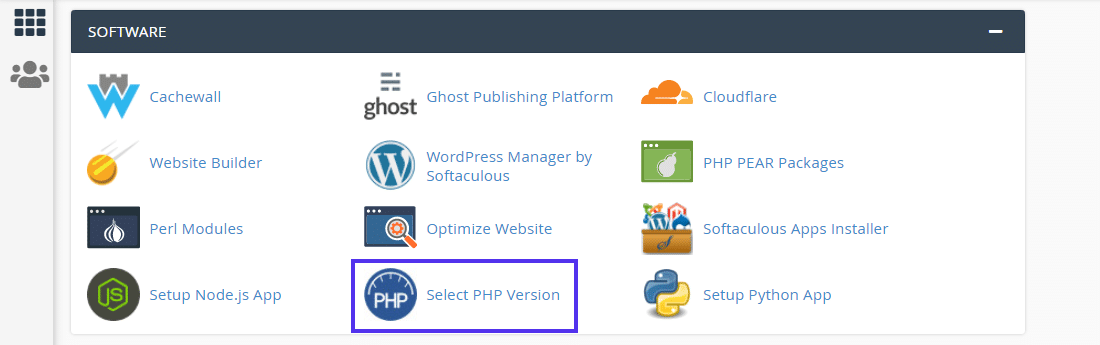
- Acesse as Opções do PHP: Dentro da interface de Versão do PHP, há um link "Opções" no menu de navegação. Clique nele para acessar o painel de Opções do PHP.
- Modificar diretivas PHP: Ao rolar a página, você encontrará diretivas como upload_max_filesize, post_max_size, memory_limit, max_execution_time e max_input_time. Você pode ajustá-las de acordo com suas necessidades. Lembre-se de que os valores máximos que você pode inserir aqui dependem do seu plano de hospedagem.
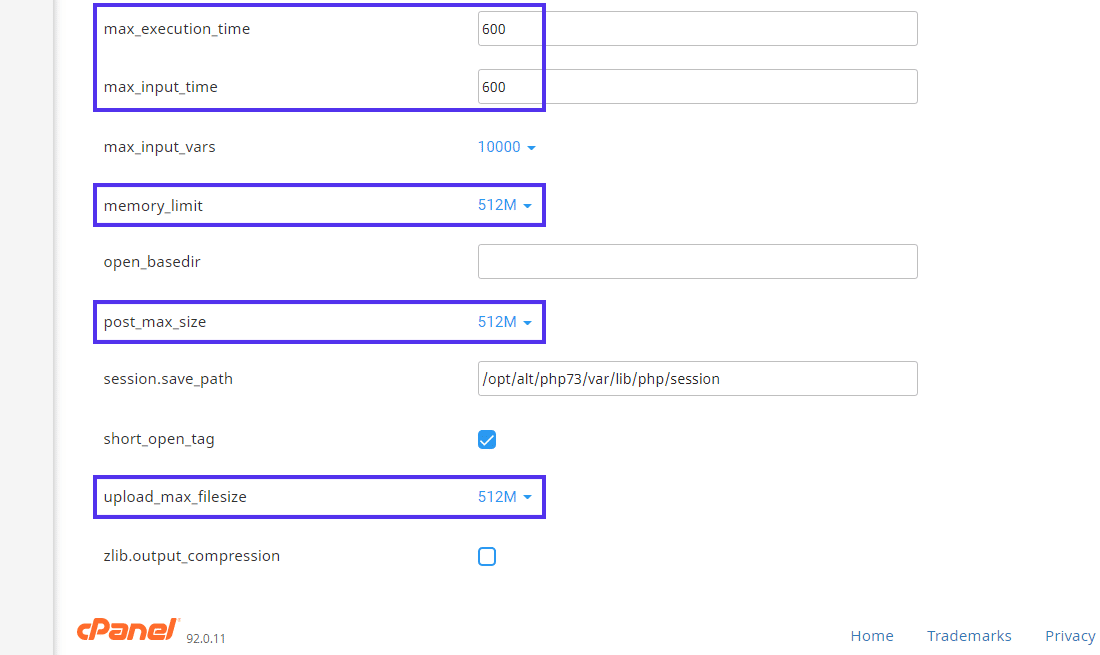
- Salvar alterações: Os painéis modernos do cPanel são inteligentes e salvam as alterações instantaneamente. No entanto, se você estiver usando uma versão mais antiga, lembre-se de clicar no botão "Salvar alterações".
Saibacomo corrigir o problema "Falha na publicação do WordPress. A resposta não é um JSON válido."
Use um plugin do WordPress
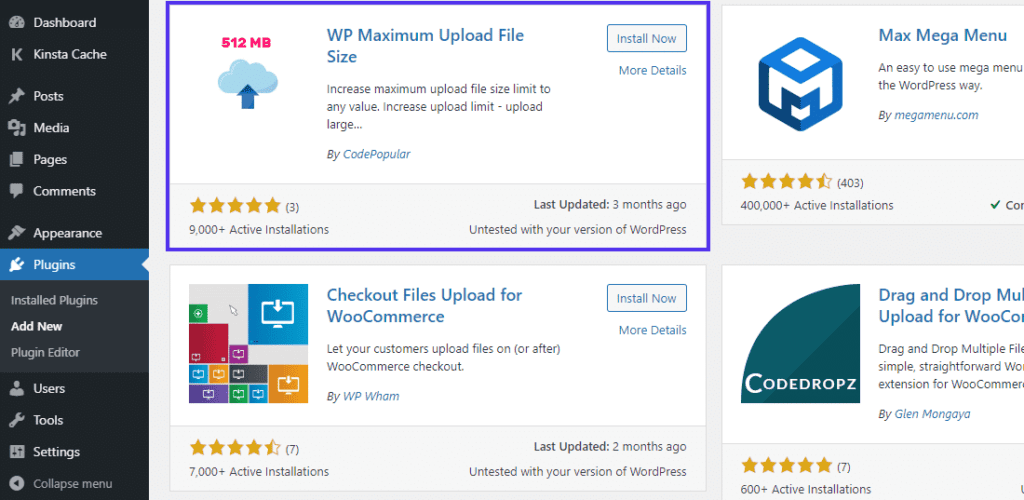
Se você precisa de ajuda para lidar com código, os plugins do WordPress oferecem uma solução mais simples. O WP Maximum Upload File Size é uma ótima opção para ajustar os limites de tamanho de arquivo.
Passos para usar o plugin:
- Instale e ative: Encontre 'WP Max Upload Size' no painel do WordPress, na seção 'Plugins'. Instale e ative o plugin.
- Ajustar configurações: Acesse as configurações do plugin. Você verá os limites de upload definidos pelo WordPress e pelo seu provedor de hospedagem.
- Defina o limite desejado: Use o menu suspenso para aumentar o limite de upload de arquivos do WordPress, desde que não exceda o limite do seu provedor de hospedagem.
Lembre-se: para ultrapassar o limite definido pelo seu anfitrião, você deve contatá-lo diretamente
Aprenda: Elementor travado na tela de carregamento? Veja como resolver.
Enviar arquivos via FTP/SFTP
FTP/SFTP é uma forma confiável de enviar arquivos grandes quando os métodos tradicionais falham.
Passos rápidos:
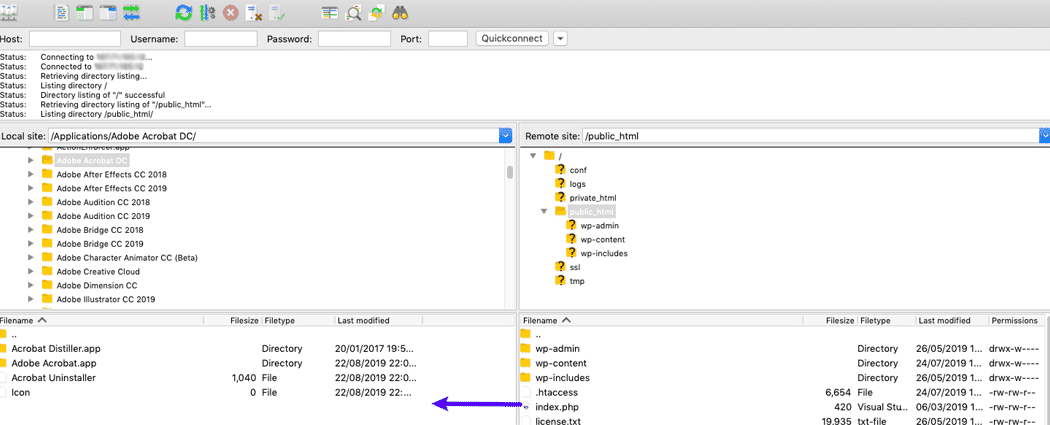
- FTP/SFTP: Use esses protocolos para transferir arquivos grandes diretamente para o seu servidor. Consulte nosso tutorial sobre upload em massa para a biblioteca de mídia do WordPress caso não esteja familiarizado com esse processo.
- Reconhecimento do WordPress: O WordPress pode não detectar uploads via FTP/SFTP. A solução? O plugin gratuito Add From Server importa esses arquivos para o WordPress.
- WP-CLI: Para quem está familiarizado com a linha de comando, o comando `wp media import` no WP-CLI permite anexar arquivos de fontes locais ou URLs.
Este método garante que seus arquivos cheguem ao seu site sem as restrições de tamanho padrão.
Leia: Como corrigir o erro 500 (Erro Interno do Servidor) no WordPress
Adicione o código ao seu arquivo .htaccess
Quando você precisa ajustar configurações do servidor, como o tamanho máximo de upload de arquivos, o arquivo .htaccess do seu WordPress é muito útil. Antes de começar, lembre-se de fazer um backup dos seus arquivos .htaccess atuais. Acesse o arquivo no diretório raiz do seu site usando um cliente FTP ou o Gerenciador de Arquivos do cPanel da sua hospedagem. Para modificar os limites de upload, adicione um código como este ao arquivo:
php_value upload_max_filesize 64M php_value post_max_size 64MAjuste os valores conforme necessário, salve e feche. Após fazer as alterações, verifique seu site WordPress para garantir que elas entrem em vigor. Em caso de dúvida, considere entrar em contato com um especialista em web.
Leia: Corrigir erro "Os links não têm um nome discernível"
Conclusão
Gerenciar seu site WordPress requer uma combinação de ferramentas simples e ajustes mais técnicos. Seja usando plugins para alterações diretas ou explorando as configurações do servidor, cada abordagem tem sua utilidade. É sempre uma boa ideia fazer um backup antes de realizar qualquer alteração e não hesite em buscar ajuda caso precise de esclarecimentos. Com o conhecimento e os recursos adequados, você garante o bom funcionamento do seu site.
Perguntas frequentes
Como aumentar o limite de upload ilimitado do WordPress com a extensão?
Existem plugins que ajudam a aumentar o tamanho máximo de upload sem precisar mexer no código. Alguns afirmam oferecer uploads ilimitados, mas o limite real ainda dependerá das configurações globais do PHP do seu servidor de hospedagem. Embora essas ferramentas ajustem as configurações de upload, os recursos do seu servidor ainda precisam suportar o aumento no limite de tamanho dos arquivos enviados
Como alterar o tamanho máximo das postagens?
Para alterar o tamanho máximo de postagem, que afeta a quantidade de dados que podem ser enviados em uma única requisição, você precisará editar o arquivo php.ini ou wp-config.php. Você também pode verificar as configurações do seu servidor web ou entrar em contato com seu provedor de hospedagem WordPress para modificar esse valor. Isso é especialmente importante ao enviar arquivos grandes pelo painel de administração do WordPress ou ao lidar com uploads de arquivos grandes, como vídeos ou áudios.
Como faço para enviar arquivos grandes para o WordPress?
Para enviar arquivos grandes para o WordPress, primeiro você precisa aumentar o tamanho máximo de upload por meio de alterações no servidor. Se o arquivo ainda for muito grande, você pode enviá-lo via FTP para a pasta wp-content/uploads no diretório raiz do seu WordPress. Você também pode precisar de um plugin que ajude o WordPress a reconhecer arquivos enviados por outros métodos.
Qual é o limite de upload para o WordPress?
O limite padrão varia de acordo com o provedor de hospedagem, mas geralmente fica entre 2 MB e 64 MB. Você pode encontrar o tamanho máximo de upload atual na seção "Upload de mídia" do painel de administração do WordPress. Se você estiver usando um WordPress multisite, verifique o painel de administração da rede e as configurações de rede, pois o tamanho em instalações multisite do WordPress pode ser controlado de forma diferente.
O tamanho máximo de upload no WordPress é 1 MB?
Sim, em algumas instalações do WordPress, o limite padrão pode ser de apenas 1 MB. Esse tamanho de upload limitado dificulta o envio de conteúdo com muitos arquivos de mídia. Você precisará aumentar o limite de upload editando os arquivos do servidor ou entrando em contato com seu provedor de hospedagem.
O WordPress tem algum limite?
Sim, o WordPress tem limites para uploads de arquivos, memória e dados de posts. Esses limites são controlados pelas configurações do servidor e podem ser aumentados. Se você está cansado das restrições de upload do WordPress que impedem os administradores de enviar arquivos grandes de temas ou códigos personalizados, é hora de aumentar o tamanho máximo de upload ajustando as configurações no diretório raiz do seu site. Isso também ajudará seu site a lidar com gigabytes, picos de tráfego e conteúdo pesado de forma mais eficiente
Como faço para aumentar o limite de uploads no WordPress?
Para aumentar o limite máximo de upload no WordPress, você pode fazer alterações na configuração do seu servidor. Isso pode incluir a edição do arquivo php.ini, functions.php, .htaccess ou wp-config.php, dependendo do que seu provedor de hospedagem WordPress permite. Essas alterações ajudarão a aumentar o tamanho máximo de upload para que você possa lidar com arquivos maiores com mais facilidade.


