

WordPress er uden tvivl et af de mest populære content management systemer (CMS) i den digitale verden. Det tilbyder brugerne et utal af funktioner, der sikrer, at alle, fra erfarne udviklere til nybegyndere inden for blogging, nemt kan designe og administrere deres websteder. Men nogle gange, som med al software, kan man støde på visse begrænsninger. Et almindeligt problem, som brugerne står over for, er WordPress' uploadgrænse. Hvis du nogensinde har prøvet at uploade store filer eller medier og modtaget en fejlmeddelelse som "Den uploadede fil overstiger upload_max_filesize-direktivet i php.ini", er du stødt på denne filstørrelsesgrænse.
Før du kaster hænderne op i frustration, så tag en dyb indånding. Det er mere ligetil at løse dette problem, end det ser ud til. Uanset om du er en erfaren webmaster eller bare en, der ønsker at dele sin seneste ferievideo, er denne guide designet til dig. Lad os lære, hvordan du løser WordPress uploadgrænsen!
Sådan tjekker du din nuværende uploadgrænse
Før du prøver at justere WordPress' uploadgrænse, er det vigtigt først at tjekke den nuværende begrænsning for uploadstørrelse på dit websted. Dette vil hjælpe dig med at forstå, hvor meget plads du har, og hvor meget du skal øge WordPress' uploadgrænse med.
Her er et par nemme måder at gøre det på:
Tjek via WordPress Admin Dashboard
Den nemmeste måde at tjekke din WordPress uploadgrænse på er direkte fra dit dashboard.
- Gå til dit WordPress-administratordashboard.
- Klik på Medier ⟶ Tilføj ny.
- Lige under uploadområdet ser du en besked som:
"Maksimal uploadfilstørrelse: 8 MB".
Dette viser din nuværende upload_max_filesize-grænse, som serveren har sat. Hvis du forsøger at uploade en fil, der er større end dette, stopper WordPress dig lige her.
Brug værktøjet til information om webstedets sundhed
WordPress har et indbygget værktøj kaldet Site Health, der giver tekniske detaljer om dit websteds konfiguration, herunder PHP-indstillinger som uploadgrænser.
Sådan får du adgang til det:
- Gå til Værktøjer ⟶ Webstedstilstand ⟶ Info.
- Rul ned og klik på Server-sektionen.
- Kig efter poster som: upload_max_filesize eller post_max_size
Disse værdier styrer, hvor stor en fil du kan uploade. Hvis de er for lave, skal du ændre dem for at øge din uploadkapacitet.
Denne metode er ideel, hvis du ønsker et mere detaljeret overblik over dit WordPress-hostingmiljø uden at installere ekstra plugins.
Lad ikke uploadbegrænsninger holde dig tilbage
Vi kan håndtere teknologien, justeringerne, opdateringerne og selv de mærkelige fejl, så din hjemmeside altid kører som en drøm.
Bedste metoder til at øge størrelsen på uploadede medier i WordPress
Her er de bedste metoder til hurtigt at øge den maksimale uploadstørrelse for mediefiler, hvilket sikrer en mere problemfri hjemmesideadministration og en mere omfattende levering af indhold.
Opdatering via medieuploaderen
Når du er i WordPress-administratordashboardet og navigerer til medieuploaderen, vil du muligvis bemærke en "uploadgrænse". Hvis den er for lille, kan du gøre følgende:
Juster fra WordPress Dashboard: Nogle gange er der en mulighed lige i sektionen Medier → Tilføj ny i dit dashboard. Hvis det er muligt, kan du øge den maksimale filstørrelse direkte der.
Relateret: Rettelse af “Der opstod en fejl under upload…” i WordPress
Juster php.ini-filen
php.ini-filen er en konfigurationsfil til PHP-indstillinger.
- Få adgang til din hjemmeside via FTP eller dit hostingpanel.
- Find php.ini-filen. Hvis den ikke er der, så opret en.
- Tilføj eller rediger følgende linjer:
upload_maks_filstørrelse = 64M
post_max_size = 64M
maks. udførelsestid = 300
- Gem og luk filen.
Relateret: Hvorfor er din WordPress langsom
Kontakt din hostingudbyder for at få hjælp
Hvis du støder på problemer med dit WordPress-websted, er det ofte den bedste fremgangsmåde at kontakte din hostingudbyder. Indsaml først vigtige oplysninger: kontooplysninger, domænenavn og fejlmeddelelser. Log ind på din hostingkonto, og naviger til afsnittet "Support" eller "Hjælp". Udbydere tilbyder typisk supportkanaler som livechat, supportsystemer eller endda telefonsupport. Beskriv dit problem tydeligt; jo mere specifik du er, jo bedre assistance får du. Svartiderne kan variere, men supportteamet kan hurtigt besvare dine bekymringer med præcise oplysninger.
Læs: Sådan opdaterer du WordPress PHP-versionen
Skift PHP-indstillinger via cPanel
Det kan virke skræmmende at administrere din hjemmesides backend, men med værktøjer som cPanel er det mere intuitivt, end du tror. Hvis din hostingudbyder udstyrer dig med cPanel, kan du nemt justere dine PHP-indstillinger, herunder den maksimale uploadgrænse for filstørrelse. Lad os dykke ned i, hvordan:
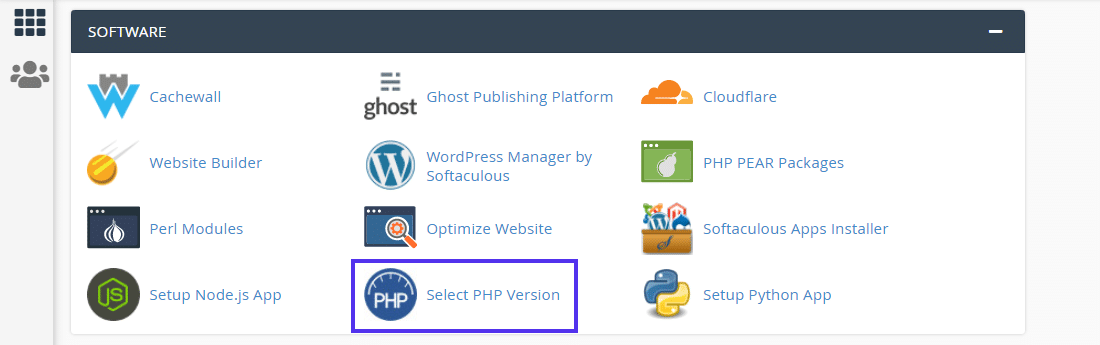
- Adgang til cPanel: Log ind på din hostingkonto, og naviger til cPanel-dashboardet.
- Vælg PHP-version: Du finder muligheden 'Vælg PHP-version' under afsnittet 'Software'. Dette er din adgang til at ændre PHP-indstillinger.

- Naviger til PHP-indstillinger: I PHP-versionsgrænsefladen er der et link 'Indstillinger' i navigationsmenuen. Klik på det for at komme til panelet PHP-indstillinger.
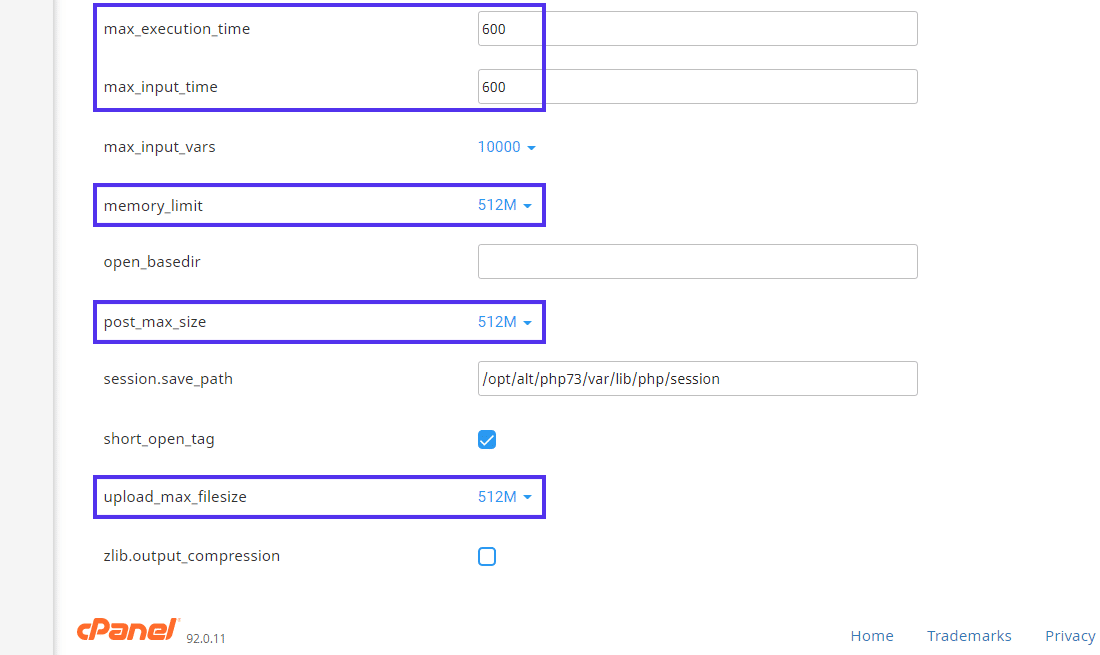
- Rediger PHP-direktiver: Når du scroller, vil du se direktiver som upload_max_filesize, post_max_size, memory_limit, max_execution_time og max_input_time. Du kan justere disse efter dine behov. Husk, at de maksimale værdier, du kan indtaste her, afhænger af din hostingplan.
- Gem ændringer: Moderne cPanel-dashboards er smarte og gemmer ændringer med det samme. Men hvis du bruger en ældre version, skal du huske at trykke på knappen 'Gem ændringer'.
Know: Ret WordPress-problemet "Udgivelse mislykkedes. Svaret er ikke et gyldigt JSON-svar."
Brug et WordPress-plugin
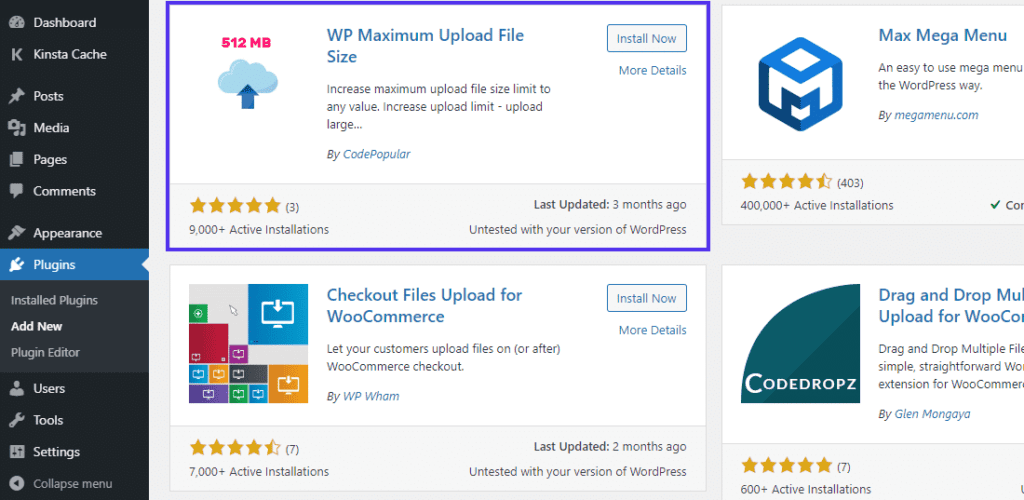
Hvis du har brug for hjælp til at dykke ned i kode, tilbyder WordPress-plugins en mere ligetil løsning. WP Maximum Upload File Size -pluginnet er et godt valg til at justere filstørrelsesgrænser.
Trin til at bruge plugin'et:
- Installer og aktivér: Find 'WP Max Upload Size' i dit WordPress-dashboard under 'Plugins'. Installer og aktivér det.
- Juster indstillinger: Gå til pluginets indstillinger. Du vil se uploadgrænser, der er indstillet af WordPress og din hostingudbyder.
- Angiv ønsket grænse: Brug rullemenuen til at øge grænsen for upload af WordPress-filer, forudsat at den ikke overskrider din hostingudbyders grænse.
Husk, at du skal kontakte din vært direkte for at overskride den fastsatte grænse.]
Lær: Elementor sidder fast på indlæsningsskærmen? Sådan retter du det
Upload filer via FTP/SFTP
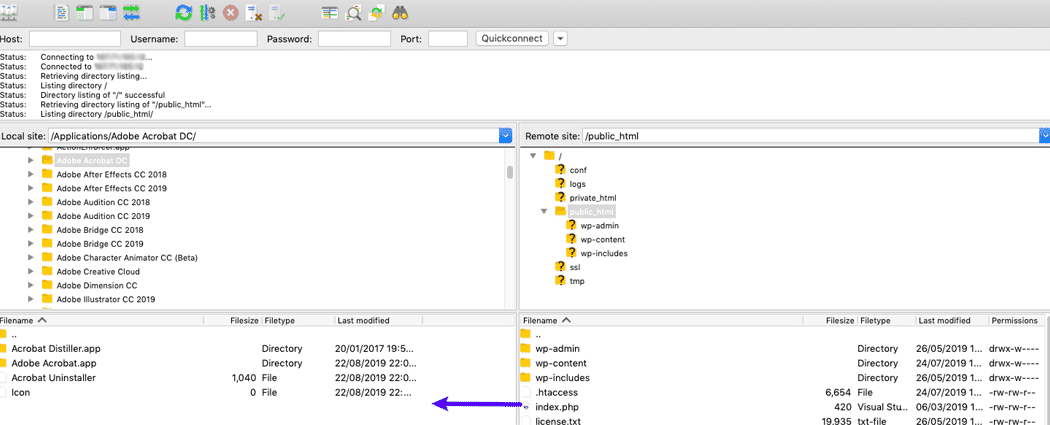
FTP/SFTP er en pålidelig måde at uploade store filer på, når traditionelle metoder ikke virker.
Hurtige trin:
- FTP/SFTP: Brug disse protokoller til at overføre store filer direkte til din server. Overvej vores vejledning om masseupload til WordPress mediebibliotek, hvis du ikke er bekendt med det.
- WordPress-genkendelse: WordPress registrerer muligvis ikke FTP/SFTP-uploads. Løsningen? Det gratis Add From Server- plugin importerer disse filer til WordPress.
- WP-CLI: For dem, der er vant til kommandolinjen, giver kommandoen wp media import i WP-CLI dig mulighed for at vedhæfte filer fra lokale kilder eller URL'er.
Denne metode sikrer, at dine filer når dit websted uden standardstørrelsesbegrænsninger.
Læs: Sådan rettes den interne serverfejl 500 i WordPress
Tilføj kode til din .htaccess-fil
Når du vil justere serverindstillinger som f.eks. den maksimale uploadfilstørrelse, er .htaccess-filen i din WordPress-opsætning praktisk. Før du går i gang, skal du huske at sikkerhedskopiere dine nuværende .htaccess-filer. Få adgang til filen i dit websteds rodmappe ved hjælp af en FTP-klient eller din hosting cPanel's filhåndtering. For at ændre uploadgrænser skal du tilføje filen med kode som:
php_value upload_max_filesize 64M php_value post_max_size 64MJuster værdierne efter behov, gem og luk derefter. Når du har foretaget ændringerne, skal du kontrollere dit WordPress-websted for at sikre, at de træder i kraft. Hvis du er i tvivl, kan du overveje at kontakte en webekspert.
Læs: Ret fejlen 'Links har ikke et tydeligt navn'
Konklusion
Administration af dit WordPress-websted kræver en blanding af simple værktøjer og mere tekniske justeringer. Uanset om du bruger plugins til simple ændringer eller dykker ned i serverindstillinger, har hver tilgang sin plads. Det er altid en god idé at sikkerhedskopiere, før du foretager ændringer, og du er velkommen til at søge hjælp, hvis du har brug for afklaring. Du kan sikre, at dit websted kører problemfrit med den rette viden og de rette ressourcer.
Ofte stillede spørgsmål
Hvordan øger man den ubegrænsede uploadgrænse på WordPress?
Der findes plugins, der hjælper med at øge den maksimale uploadstørrelse uden at røre ved kode. Nogle hævder at give ubegrænset uploadstørrelse, men den faktiske grænse afhænger stadig af din hostingservers globale PHP-indstillinger. Selvom disse værktøjer justerer uploadindstillinger, skal dine serverressourcer stadig understøtte stigningen i grænsen for uploadfiler
Hvordan ændrer man den maksimale størrelse på et opslag?
For at ændre den maksimale størrelse på indlæg, som påvirker, hvor meget data der kan indsendes via en enkelt anmodning, skal du redigere din php.ini- eller wp-config.php-fil. Du kan også tjekke dine webserverindstillinger eller kontakte din WordPress-hostingudbyder for at ændre denne værdi. Dette er især vigtigt, når du uploader store filer via WordPress-administrationspanelet eller håndterer store filuploads som video- eller lydfiler.
Hvordan uploader jeg store filer til WordPress?
For at uploade store filer til WordPress skal du først øge den maksimale uploadfilstørrelse gennem ændringer på serversiden. Hvis filen stadig er for stor, kan du uploade store filer via FTP til mappen wp-content/uploads i din WordPress-rodmappe. Du kan også have brug for et plugin, der hjælper WordPress med at genkende filer, der er uploadet via andre metoder.
Hvad er uploadgrænsen for WordPress?
Standardgrænsen varierer afhængigt af værten, men ligger ofte mellem 2 MB og 64 MB. Du kan finde den aktuelle maksimale uploadstørrelse i afsnittet Medieupload i WordPress-administrationspanelet. Hvis du er på et WordPress-multisite, skal du kontrollere netværksadministratordashboardet og netværksindstillingerne, da størrelsen i WordPress-multisiteinstallationer kan styres forskelligt.
Er den maksimale uploadstørrelse på 1 MB i WordPress?
Ja, i nogle WordPress-opsætninger kan standardgrænsen være så lav som 1 MB. Denne lille uploadstørrelse for WordPress gør det svært at uploade medierigt indhold. Du skal øge uploadstørrelsen ved at redigere serverfiler eller kontakte din hostingudbyder for at øge den maksimale uploadstørrelsesgrænse.
Har WordPress en grænse?
Ja, WordPress har begrænsninger for filuploads, hukommelse og postdata. Disse begrænsninger styres af serverindstillinger og kan øges. Hvis du er træt af WordPress uploadbegrænsninger, der forhindrer administratorer i at uploade store temafiler eller brugerdefineret kode, er det tid til at øge den maksimale uploadstørrelse ved at justere indstillingerne i dit websteds rodmappe. Dette vil også hjælpe dit websted med at håndtere gigabyte, trafikstigninger og ydeevnetungt indhold mere effektivt
Hvordan øger jeg uploadgrænsen i WordPress?
For at øge den maksimale uploadgrænse i WordPress kan du foretage ændringer i din servers konfiguration. Dette kan omfatte redigering af php.ini-filen, functions.php-filen, .htaccess-filen eller wp-config.php-filen, afhængigt af hvad din WordPress-hostingudbyder tillader. Disse ændringer vil hjælpe med at øge den maksimale uploadstørrelse, så du nemt kan håndtere større filer.


