

Probleme bei der Verwaltung einer WordPress-Website sind keine Seltenheit, und ein besonders ärgerliches Problem ist der Fehler „Temporärer Ordner fehlt“. Dieser Fehler kann Sie unvorbereitet treffen und Sie daran hindern, wichtige Aufgaben auf Ihrer Website auszuführen.
Wenn Sie dieses Problem kennen, bemerken Sie es vielleicht beim Hochladen von Bildern, Aktualisieren von Plugins, Installieren eines einfachen Themes oder auch bei grundlegenden Updates. Plötzlich wird ein scheinbar unkomplizierter Vorgang zum Hindernis, und die Funktionalität Ihrer Website kommt zum Erliegen.
Doch wodurch genau tritt dieser Fehler auf, und – noch wichtiger – wie lässt er sich beheben, ohne sich die Haare zu raufen? Die Ursache des Problems zu verstehen, ist entscheidend für eine effektive Lösung. Keine Sorge, wir helfen Ihnen dabei.
Egal, ob Sie ein erfahrener Entwickler oder ein WordPress- Neuling sind, hier finden Sie alles, was Sie wissen müssen, um das Problem „Fehlender temporärer Ordner“ schnell zu beheben und Ihre Website wieder in Gang zu bringen, ohne Kompromisse bei Leistung oder Sicherheit einzugehen.
Was bedeutet der Fehler „Es fehlt ein temporärer Ordner“?
Bevor wir uns der Lösung zuwenden, wollen wir zunächst verstehen, was dieser Fehler ist und warum er auftritt. In WordPress wird ein temporärer Ordner für verschiedene Zwecke verwendet, beispielsweise zum Hochladen von Mediendateien, zum Aktualisieren von Themes und Pluginsoder zum Durchführen von WordPress-Versions-Upgrades. Wenn WordPress diesen temporären Ordner nicht finden oder darauf nicht zugreifen kann, wird die Fehlermeldung „Temporärer Ordner fehlt“ ausgegeben.
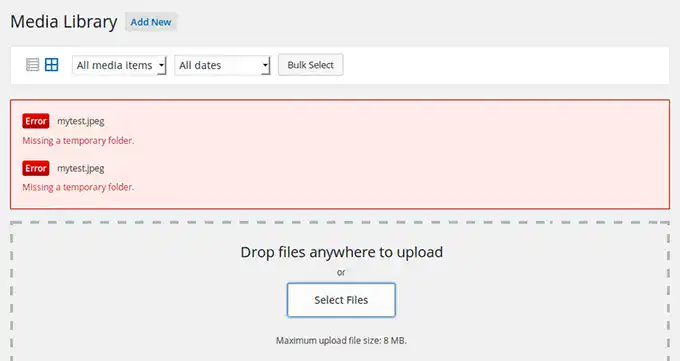
Warum tritt dieser Fehler überhaupt auf? Die häufigste Ursache ist ein Problem mit der serverseitigen PHP-Konfiguration, bei dem upload_tmp_dir nicht definiert ist oder der angegebene Verzeichnispfad falsch ist.
In einigen Fällen kann dies auch auf Serverberechtigungsprobleme oder Fehlkonfigurationen in Ihrer Hosting-Umgebung zurückzuführen sein.
Beheben Sie WordPress-Fehler mit Expertenhilfe!
Unsere WordPress-Experten helfen Ihnen bei der Fehlersuche und Behebung von Serverproblemen, damit Sie sich ungestört auf das Wachstum Ihrer Website konzentrieren können.
Warum ist es wichtig, diesen Fehler zu beheben?
Wenn WordPress einen temporären Ordner nicht finden kann, werden viele wichtige Vorgänge unterbrochen:
- Medien-Uploads: Sie können keine Bilder, Videos oder andere Mediendateien auf Ihre Website hochladen.
- Plugin- und Theme-Updates: Die Aktualisierung Ihrer Themes oder Plugins wird unmöglich, wodurch Ihre Website gefährdet wird.
- Kernaktualisierungen: WordPress-Kernaktualisierungen schlagen fehl, wodurch Ihre Website Sicherheitsbedrohungen ausgesetzt ist.
Angesichts dieser kritischen Probleme ist die Behebung des Fehlers nicht nur eine Frage der Bequemlichkeit, sondern eine Notwendigkeit, um die Funktionalität und Sicherheit Ihrer Website aufrechtzuerhalten.
Erfahren Sie: Wie Sie WordPress-Probleme im Notfall beheben
So beheben Sie den Fehler „Temporärer Ordner fehlt“: Schritt-für-Schritt-Anleitung
Um das Problem „Temporärer Ordner fehlt“ zu beheben, müssen Sie den Pfad zum temporären Ordner in Ihrer WordPress-Konfigurationsdatei definieren und den Ordner erstellen, falls er noch nicht existiert. Gehen Sie dabei wie folgt vor:
Schritt 1: Greifen Sie auf den Dateimanager oder das cPanel Ihrer Website zu
Zunächst benötigen Sie Zugriff auf die Backend-Dateien Ihrer Website. Dies erreichen Sie durch:
- cPanel: Die meisten Hosting-Anbieter bieten cPanel, das einen Dateimanager.
- FTP-Client: Alternativ können Sie einen FTP- Client wie beispielsweise FileZilla.
Sobald Sie angemeldet sind, navigieren Sie zu Ihrem WordPress-Stammverzeichnis (normalerweise public_html oder www genannt).
Schritt 2: Suchen Sie die Datei wp-config.php
Die Datei wp-config.php ist eine der wichtigsten Dateien einer WordPress-Installation, da sie essenzielle Einstellungen und Konfigurationen enthält. Sie befindet sich im Stammverzeichnis Ihrer WordPress-Installation. Erstellen Sie unbedingt eine Sicherungskopie dieser Datei, bevor Sie Änderungen vornehmen, um für den Fall der Fälle gerüstet zu sein.
Schritt 3: Bearbeiten Sie die Datei wp-config.php.
Öffnen Sie die Datei wp-config.php zur Bearbeitung. Dies können Sie direkt im Dateimanager tun, wenn Sie cPanel verwenden, oder einen Texteditor, wenn Sie die Datei per FTP heruntergeladen haben.
Fügen Sie den folgenden Code-Schnipsel direkt vor der Zeile ein, die „/ Das ist alles, Bearbeitung beenden! Viel Spaß beim Bloggen. /“ lautet:
define('WP_TEMP_DIR', dirname(__FILE__) . '/wp-content/temp/');Dieser Codeausschnitt definiert einen neuen temporären Verzeichnispfad für Ihre WordPress-Installation.
So beheben Sie Serverprobleme mit Ihrer WordPress-Website
Schritt 4: Erstellen Sie einen temporären Ordner im wp-content-Verzeichnis
Navigieren Sie nun zum Ordner „wp-content“ im Stammverzeichnis Ihrer WordPress-Installation. Erstellen Sie darin einen neuen Ordner namens „temp“. Dieser Ordner dient als temporäres Verzeichnis für WordPress.
Schritt 5: Änderungen speichern und die Korrektur testen
Nachdem Sie diese Änderungen vorgenommen haben, speichern Sie die Datei wp-config.php und laden Sie sie per FTP wieder auf Ihren Server hoch. Versuchen Sie nun, die Aktion auszuführen, die den Fehler verursacht hat, z. B. ein Bild hochzuladen oder ein Plugin zu aktualisieren. Wenn alles korrekt ausgeführt wurde, sollte der Fehler nicht mehr auftreten.
Lesen Sie: Eine WordPress-Supportagentur beauftragen? Wichtige Fragen, die Sie stellen sollten
Alternative Lösungsansätze zur Behebung des Fehlers „Temporärer Ordner fehlt“
In manchen Fällen lässt sich das Problem mit der oben beschriebenen Methode möglicherweise nicht vollständig beheben. Falls der Fehler weiterhin besteht, sollten Sie folgende zusätzliche Lösungsansätze in Betracht ziehen:

Wenden Sie sich an Ihren Hosting-Anbieter
Sollte der Fehler weiterhin bestehen, liegt möglicherweise ein tieferliegendes Konfigurationsproblem auf Serverebene vor. Wenden Sie sich an Ihren Hosting-Anbieter und bitten Sie ihn, die Einstellung `upload_tmp_dir` in der PHP-Konfigurationsdatei des Servers korrekt zu konfigurieren.
PHP-Konfigurationseinstellungen ändern
Sie können die PHP-Konfigurationseinstellungen manuell aktualisieren, um den Fehler zu beheben:
- Verwendung der php.ini-Datei: Suchen Sie die php.ini-Datei auf Ihrem Server und finden Sie die Zeile „upload_tmp_dir“. Stellen Sie sicher, dass diese auf einen gültigen Verzeichnispfad verweist. Falls diese Zeile fehlt, können Sie sie wie folgt hinzufügen:
upload_tmp_dir = /home/yourusername/public_html/wp-content/temp- Verwendung der .htaccess-Datei: Alternativ können Sie die .htaccess- Datei ändern, indem Sie die folgende Zeile hinzufügen:
php_value upload_tmp_dir /home/yourusername/public_html/wp-content/tempErsetzen Sie /home/IhrBenutzername/ durch den tatsächlichen Pfad zu Ihrem Server.
Anleitung: WordPress sicher von PHP-Version 7 aktualisieren, ohne die Website zu beschädigen
Verwenden Sie ein WordPress-Dateiverwaltungs-Plugin
Falls Ihnen die Bearbeitung von Kerndateien zu kompliziert erscheint, sollten Sie ein Dateiverwaltungs-Plugin wie WP File Manager oder FileBird verwenden. Mit diesen Plugins können Sie Dateien direkt über Ihr WordPress-Dashboard verwalten und konfigurieren , wodurch die Umsetzung der oben genannten Lösungen vereinfacht wird.
Warum tritt dieser Fehler immer wieder auf?
Wenn Sie die oben genannten Schritte befolgt haben und der Fehler weiterhin besteht oder häufig auftritt, sollten Sie Ihre Serverumgebung und -konfiguration überprüfen. Hier sind einige häufige Ursachen für das wiederholte Auftreten des Fehlers:
- Einschränkungen beim Shared Hosting: Shared-Hosting-Umgebungen bieten oft restriktive Einstellungen, die die Nutzung bestimmter Verzeichnisse für temporäre Daten einschränken. Erwägen Sie ein Upgrade auf ein Managed -WordPress-Hosting- Paket, bei dem die Servereinstellungen für WordPress optimiert sind.
- Serverkonfigurations-Resets: Einige Webhoster setzen die PHP-Konfigurationen während der Serverwartung automatisch zurück, wodurch Ihre Einstellungen wiederhergestellt werden können. Um dies zu verhindern, wenden Sie sich an Ihren Hosting-Anbieter, um eine dauerhafte Lösung zu erhalten.
- Probleme mit Dateiberechtigungen: In manchen Fällen können falsche Dateiberechtigungen dazu führen, dass der temporäre Ordner nicht mehr zugänglich ist. Stellen Sie sicher, dass der Ordner „wp-content“ und der neu erstellte temporäre Ordner die korrekten Berechtigungen besitzen (üblicherweise 755 oder 775).
Häufigeund ihre Lösungen
Wie Sie den Fehler „Temporärer Ordner fehlt“ zukünftig vermeiden können
Sobald der Fehler behoben ist, ist es wichtig, vorbeugende Maßnahmen zu ergreifen, um ein erneutes Auftreten zu vermeiden. Hier einige Tipps:

Regelmäßige Datensicherungen:
Sichern Sie Ihre WordPress-Website regelmäßig , einschließlich aller Kerndateien, Themes und Plugins. So können Sie Ihre Website im Falle von Fehlern bei der Fehlerbehebung schnell wiederherstellen.
Wählen Sie einen zuverlässigen Hosting-Anbieter:
Wählen Sie einen WordPress-Hosting-Anbieter , der sich auf WordPress-Hosting spezialisiert hat und für zuverlässige Serverkonfigurationen bekannt ist. Managed WordPress-Hosting-Anbieterwie Kinsta, Pressableoder DreamHost bieten eine stabilere Umgebung.
- Halten Sie PHP und WordPress aktuell: Durch regelmäßige Updates Ihrer PHP-Version und Ihrer WordPress-Installation lassen sich zahlreiche Fehler vermeiden. Stellen Sie sicher, dass Ihre Website eine unterstützte PHP-Version verwendet, idealerweise 8.0 oder höher, um optimale Leistung und Kompatibilität zu gewährleisten.
- Überprüfen Sie regelmäßig die Dateiberechtigungen: Kontrollieren Sie regelmäßig die Dateiberechtigungen Ihrer WordPress-Installation, insbesondere nach größeren Änderungen wie der Installation neuer Plugins oder Themes. Verwenden Sie Tools wie cPanel oder Dateiverwaltungs-Plugins, um die Berechtigungen bei Bedarf anzupassen.
- Nutzen Sie ein Wartungs-Plugin: WordPress-Wartungs -Plugins automatisieren Updates und Benachrichtigungen für Ihre Website. Diese Plugins informieren Sie über potenzielle Probleme, einschließlich Serverfehlkonfigurationen, bevor diese zu Schwierigkeiten führen.
Abschluss
Der Fehler „Es fehlt ein temporärer Ordner“ ist ein ärgerliches, aber beherrschbares Problem, das den Arbeitsablauf Ihrer Website unterbrechen kann.
Indem Sie die zugrunde liegenden Ursachen verstehen und die oben beschriebenen Schritte befolgen, können Sie dieses Problem beheben und ein reibungsloseres WordPress-Erlebnis gewährleisten. Denken Sie immer daran, Backups zu erstellen, Ihre Software auf dem neuesten Stand zu halten und mit einem vertrauenswürdigen Hosting-Anbieter zusammenzuarbeiten, um solche Fehler künftig zu vermeiden.
Die Behebung dieses Fehlers stellt nicht nur die Funktionalität Ihrer WordPress-Website wieder her, sondern trägt auch zu einer professionellen und reibungslosen Benutzererfahrung bei. Da Sie nun wissen, wie Sie ihn beheben, können Sie Ihre Website ohne Unterbrechungen betreiben.
Häufig gestellte Fragen zur Behebung des Problems „Fehlender temporärer Ordner“ in WordPress
Was verursacht den Fehler „Temporärer Ordner fehlt“ in WordPress?
Dieser typische WordPress-Fehler tritt auf, wenn die PHP-Datei den Ordner, in dem WordPress temporäre Dateien speichert, nicht finden oder darauf nicht zugreifen kann. Häufig liegt dies an fehlerhaften PHP-Servereinstellungen oder fehlenden Verzeichnispfaden in der wp-config-Datei.
Wie kann ich das Problem mit dem fehlenden temporären Ordner ohne technische Hilfe beheben?
Sie können ganz einfach über das cPanel-Dashboard oder den Dateimanager einen neuen Ordner im Verzeichnis wp-content erstellen. Bearbeiten Sie die Datei wp-config, fügen Sie die korrekte PHP-Einstellung für das temporäre Verzeichnis hinzu und speichern Sie die Änderungen. Laden Sie anschließend die Dateien erneut hoch, um zu prüfen, ob die Fehlermeldung behoben ist.
Was tun, wenn der Ordnerfehler in WordPress immer wieder auftritt?
Wenn dieser Fehler erneut auftritt, liegt die Ursache möglicherweise in den PHP-Einstellungen Ihres Servers oder in fehlerhaften Dateiberechtigungen. Klicken Sie mit der rechten Maustaste auf den Ordner, wählen Sie „Dateiberechtigungen“ und stellen Sie sicher, dass die WordPress-Anforderungen erfüllt sind. Wenden Sie sich an Ihren Hosting-Anbieter, falls das Problem weiterhin besteht.
Können Fehler wie fehlende temporäre Ordner die Website-Performance beeinträchtigen?
Ja. Wenn WordPress keine temporären Dateien speichern kann, kann dies Aktualisierungen, Medien-Uploads oder Plugin-Installationen blockieren. Dies beeinträchtigt die Leistung Ihrer Website und kann zu Datenverlust führen, wenn das Problem nicht umgehend behoben wird.
Wie kann ich diesen Ordnerfehler in Zukunft vermeiden?
Überprüfen Sie regelmäßig Ihre PHP-Einstellungen, führen Sie Updates durch und erstellen Sie aktuelle Backups. Nutzen Sie vorbeugende Maßnahmen wie die Überwachung numerischer Werte in den Konfigurationen, um fehlerhafte PHP-Einstellungen zu vermeiden. Mit der richtigen Wartung stellen Sie sicher, dass Ihre WordPress-Websites reibungslos funktionieren.


