
eine beunruhigende Meldung mit dem Text „Auf Ihrer Website ist ein schwerwiegendes Problem aufgetreten“ . Diese Meldung verhindert den Zugriff auf die Website und sperrt in manchen Fällen auch den Zugang zum Administrationsbereich.
Zum Glück lässt sich dieses Problem mit geringem Aufwand beheben. Dieser Artikel erklärt, was die Warnung „Auf Ihrer Website ist ein schwerwiegender Fehler aufgetreten“ bedeutet und stellt fünf mögliche Lösungsansätze vor.
Behebung kritischer Fehler in WordPress und Möglichkeiten, diese zu vermeiden
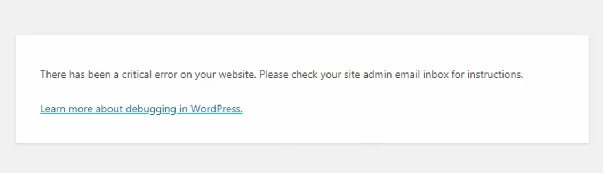
Der erste Schritt zur Behebung eines schwerwiegenden WordPress-Fehlers besteht darin, die Ursache zu ermitteln. Sollten Sie keine Benachrichtigungs-E-Mail von WordPress erhalten haben, ist das kein Grund zur Sorge, da diese weitere Informationen zur betreffenden Datei und Codezeile enthält, die das Problem verursacht hat.
Es gibt verschiedene Ansätze, um den schwerwiegenden Fehler auf Ihrer WordPress-Website zu identifizieren und zu beheben.
1. Fehlerprotokolle prüfen
Die erste Methode besteht darin, die Fehlerprotokolldatei zu untersuchen, die Details zu PHP-Fehlern speichert. Sollten Sie die Fehlerprotokolldatei nicht finden, wenden Sie sich bitte an Ihren Hosting-Anbieter. Beachten Sie, dass die Fehlerprotokolldatei erst zugänglich ist, nachdem Sie die Fehlerberichterstattung für PHP aktiviert haben. Dies erreichen Sie durch Anpassen der PHP-Einstellungen in Ihrem cPanel. Falls Sie weiterhin keinen Zugriff auf die Fehlerprotokolldatei haben, versuchen Sie die folgende Vorgehensweise im Debug-Modus.
Lesen Sie auch: So migrieren Sie von Drupal zu WordPress: Eine vollständige Anleitung
2. WordPress debuggen
Die Kernsoftware, Themes und Plugins werden alle mit WordPress vorinstalliert und verfügen über einen Debugging-Mechanismus, der Fehler im Code, der sie ausführt, aufspüren kann.
Sobald der Debug-Modus aktiviert ist, sollten Sie Ihre Website neu laden. Die Informationen sollten rechts neben der Fehlermeldung angezeigt werden.
Durch Aktivieren des WordPress-Debugging-Modus wird die Meldung „Auf dieser Website ist ein schwerwiegendes Problem aufgetreten“ angezeigt
Wenn Sie das Problem mithilfe der Anleitung beheben, sollte Ihre Website wieder einwandfrei funktionieren. Sobald Sie die Ursache des Problems ermittelt haben, deaktivieren Sie den Debug-Modus, indem Sie die entsprechende Einstellung auf „false“ setzen
3. Beheben Sie alle Konflikte, die durch das Theme oder Plugins verursacht wurden.
Die hier detailliert beschriebene Vorgehensweise wird Ihnen dabei helfen, Konflikte innerhalb Ihres Themes und Ihrer Plugins zu finden.
Prüfen Sie als ersten Schritt Ihr Theme. Wenn Sie Zugriff auf den Administrationsbereich von WordPress haben, können Sie das aktuell aktive Theme problemlos in ein Standard-Theme wie beispielsweise Twenty Twenty ändern.
Sollten Sie hingegen keinen Zugriff auf das Administrationspanel haben, verwenden Sie bitte den Dateimanager oder ein FTP-Programm wie FileZilla und navigieren Sie zu public HTML > wp-content > themes. Suchen Sie dort den Ordner mit Ihrem aktiven Theme und benennen Sie ihn in „IhraktivesTheme-deaktiviert“ um.
Weitere Artikel dieser Art finden Sie auf Seahawkmedia


