
Stellen Sie sich vor: Sie betreiben einen kleinen Online-Shop für handgemachte Seifen. Ein Kunde legt Ihre Lavendelseife in den Warenkorb. Was wäre, wenn Sie ihm vor dem Bezahlen einen passenden Luffaschwamm oder ein Körperpeeling vorschlagen könnten? Genau das ist die Stärke von Warenkorb-Upselling in WooCommerce. Es kann Ihren Umsatz steigern und Ihren Kunden weitere Produkte anbieten, die ihnen gefallen könnten.
Dieser Artikel zeigt Ihnen, wie Sie Upselling im Warenkorb einrichten. Wir behandeln die Grundlagen – von der Auswahl passender Produkte bis hin zur Optimierung Ihrer WooCommerce-Shop-Einstellungen. Am Ende wissen Sie, wie Sie intelligente Produktvorschläge machen, die zu größeren Bestellungen und zufriedeneren Kunden führen können.
Was ist Upselling und warum sollten Sie Warenkorb-Upselling in WooCommerce einrichten?
Upselling ist eine einfache Maßnahme, die Ihren Umsatz steigern und Ihren Kunden ein besseres Produkterlebnis. In WooCommerce automatisieren Warenkorb-Upsells diesen Prozess direkt vor dem Bezahlvorgang und ermöglichen Ihnen so, ohne zusätzlichen Aufwand mehr Verkäufe zu generieren.
Steigern Sie den durchschnittlichen Bestellwert mit minimalem Aufwand
Zusatzverkäufe im Warenkorb animieren Kunden zu höheren Ausgaben. Wenn sie bereits einen Kauf tätigen, kann man sie leicht davon überzeugen, ihren Bestellwert zu erhöhen, indem man ihnen etwas Besseres oder ein Zusatzprodukt anbietet.
Steigern Sie die Kundenzufriedenheit durch ein besseres Preis-Leistungs-Verhältnis
Mit Upselling-Angeboten helfen Sie Kunden, bessere Versionen der Produkte zu entdecken, an denen sie interessiert sind. Ein zufriedener Kunde, der einen Mehrwert erhält, kommt mit größerer Wahrscheinlichkeit für zukünftige Käufe wieder.
Mehr erfahren: So konvertieren Sie Figma zu WooCommerce
Die richtigen Produkte für maximale Wirkung auswählen
Nicht jedes Produkt eignet sich für Upselling. Konzentrieren Sie sich auf Artikel, für die es von Natur aus bessere Alternativen oder ergänzende Produkte gibt. Wenn jemand beispielsweise Schuhe kauft, bieten Sie ihm eine Premium-Version oder ein Pflege-Set an.
Begeistert davon, Ihren WooCommerce-Shop einzurichten?
Unser E-Commerce-Supportteam hilft Ihnen gerne bei den grundlegenden Hürden! WooExperts garantiert Ihnen das ganze Jahr über unübertroffene Designqualität zu revolutionären Preisen.
Vereinfachen Sie Ihren Vertriebsprozess durch Automatisierung
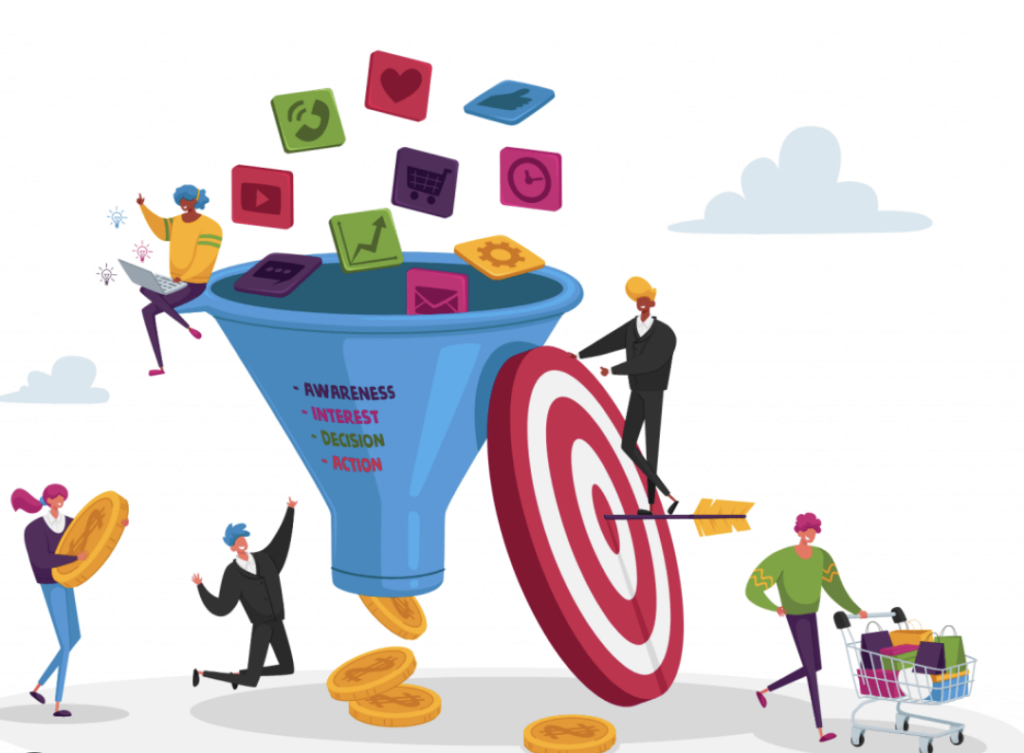
WooCommerce ermöglicht Ihnen die Automatisierung des Upselling-Prozesses. Nach der Einrichtung läuft er ohne laufende Verwaltung und gibt Ihrem Shop die Chance, automatisch zusätzliche Umsätze zu generieren.
Mehr dazu: Schnellstes WooCommerce-Hosting
Reduzieren Sie Warenkorbabbrüche durch attraktive Angebote
Ein Upselling-Angebot zum richtigen Zeitpunkt kann sogar dazu beitragen, Kaufabbrüche zu reduzieren. Wenn Kunden ein attraktives Angebot sehen, sind sie eher geneigt, den Kaufvorgang abzuschließen, anstatt ihren Warenkorb zu verlassen.
Testen und optimieren Sie Ihre Upselling-Strategie für bessere Ergebnisse
Nicht jedes Upselling wird funktionieren, aber das ist kein Problem. Nutzen Sie die Tracking-Tools von WooCommerce, um zu testen, welche Angebote bei Ihren Kunden Anklang finden, und passen Sie Ihre Strategie an, um im Laufe der Zeit bessere Ergebnisse zu erzielen.
Fördern Sie Wiederkäufe durch intelligente Zusatzangebote
Wenn Kunden das Upselling-Erlebnis positiv bewerten, kommen sie mit größerer Wahrscheinlichkeit wieder. Ein gut getimtes Upselling, das ihren Bedürfnissen entspricht, stärkt die Kundenbindung und führt zu wiederholten Käufen.
Treffen Sie eine Entscheidung: Shopify oder WordPress: Welche Plattform ist die richtige für Ihren Online-Shop?
Die richtigen Produkte für Zusatzverkäufe auswählen
Die Auswahl der richtigen Produkte für Upselling kann den Erfolg deutlich steigern. Ziel ist es, etwas anzubieten, das sich wie eine natürliche Weiterentwicklung des bereits gekauften Produkts anfühlt. Mit der richtigen Auswahl an Upselling-Produkten steigern Sie die Kundenzufriedenheit und Ihren Umsatz, ohne dass es aufdringlich oder unangenehm wirkt.

Bieten Sie ergänzende oder höherwertige Versionen bestehender Produkte an
Eine der effektivsten Upselling-Strategien besteht darin, entweder ein ergänzendes Produkt oder eine verbesserte Version des Artikels im Warenkorb zu empfehlen. Solche Vorschläge steigern den Kaufwert und lassen das Upselling wertvoll und relevant erscheinen.
Hier sind einige Ideen, wie das funktionieren könnte:
- Bieten Sie Zubehör oder Zusatzoptionen an: Wenn ein Kunde ein Mobiltelefon kauft, schlagen Sie ihm eine hochwertige Schutzhülle oder ein kabelloses Ladegerät vor.
- Schlagen Sie eine bessere Version vor: Wenn jemand einen Standard-Laptop kauft, bieten Sie ein Modell mit mehr Speicherplatz oder erweiterten Funktionen an.
- Kombinieren Sie Produkte, die häufig zusammen gekauft werden: Wenn ein Kunde beispielsweise Laufschuhe in seinen Warenkorb legt, schlagen Sie ihm dazu leistungsstarke Socken oder Einlegesohlen vor.
- Erstellen Sie Produktpakete: Gruppieren Sie verwandte Artikel, z. B. indem Sie ein Küchenset anbieten, wenn der Kunde einzelne Kochutensilien kauft.
- Funktionalität verbessern: Wenn ein Kunde eine Kamera kauft, bieten Sie ihm einen Akku mit erweiterter Kapazität oder ein professionelles Objektiv für bessere Ergebnisse an.
Nutzen Sie Daten, um Ihre Upselling-Entscheidungen zu fundieren
Die Daten Ihres WooCommerce-Shops liefern wertvolle Erkenntnisse darüber, welche Produkte gut zusammenpassen. Die Analyse von Verkaufsmustern und Kundenverhalten hilft Ihnen, gezieltere Upselling-Entscheidungen zu treffen und Produkte anzubieten, die Kunden ohnehin kaufen möchten.

Beachten Sie diese Tipps zur Nutzung von Daten in Ihrer Upselling-Strategie:
- Schauen Sie sich die Kaufhistorie an: Finden Sie Muster darin, welche Produkte häufig zusammen gekauft werden, und nutzen Sie dies, um Upselling-Vorschläge zu erstellen.
- Analysieren Sie das Kundenfeedback: Verstehen Sie, welche Produkte die Kunden nützlich finden und welche Upgrades oder Erweiterungen am sinnvollsten sind.
- Konversionsraten verfolgen: Messen Sie den Erfolg Ihrer Upselling-Maßnahmen und passen Sie Ihre Strategie an die Erkenntnisse an, die funktionieren.
- Segmentieren Sie Ihre Zielgruppe: Unterschiedliche Kunden haben unterschiedliche Bedürfnisse. Bieten Sie daher Zusatzverkäufe an, die auf deren Kaufgewohnheiten basieren.
- A/B-Test für Upselling-Angebote: Experimentieren Sie mit verschiedenen Upselling-Optionen, um herauszufinden, welche bei Ihrer Zielgruppe am besten ankommen.
Wissen Sie?
WooCommerce-Website-Geschwindigkeit: Schnelle Tipps zur Beschleunigung Ihres Online-Shops
Warenkorb-Upselling in WooCommerce einrichten: Schritt für Schritt
Haben Sie sich jemals gefragt, wie manche Online-Shops es schaffen, dass Sie kurz vor dem Bezahlen noch einen Artikel in den Warenkorb legen? Das ist die Macht des Upsellings. Mit Upselling im Warenkorb in WooCommerce können Sie Ihren Shop revolutionieren und Ihre Umsätze mit nur wenigen Klicks deutlich steigern.
Lassen Sie uns den Prozess Schritt für Schritt durchgehen, um Ihre WooCommerce-Upsells reibungslos einzurichten und zum Laufen zu bringen.
Schritt 1: WooCommerce installieren und aktivieren
Bevor Sie Warenkorb-Upselling einrichten, stellen Sie sicher, dass WooCommerce installiert und aktiviert ist. WooCommerce ist die Grundlage Ihres Shops; ohne WooCommerce funktioniert die Upselling-Funktion nicht.
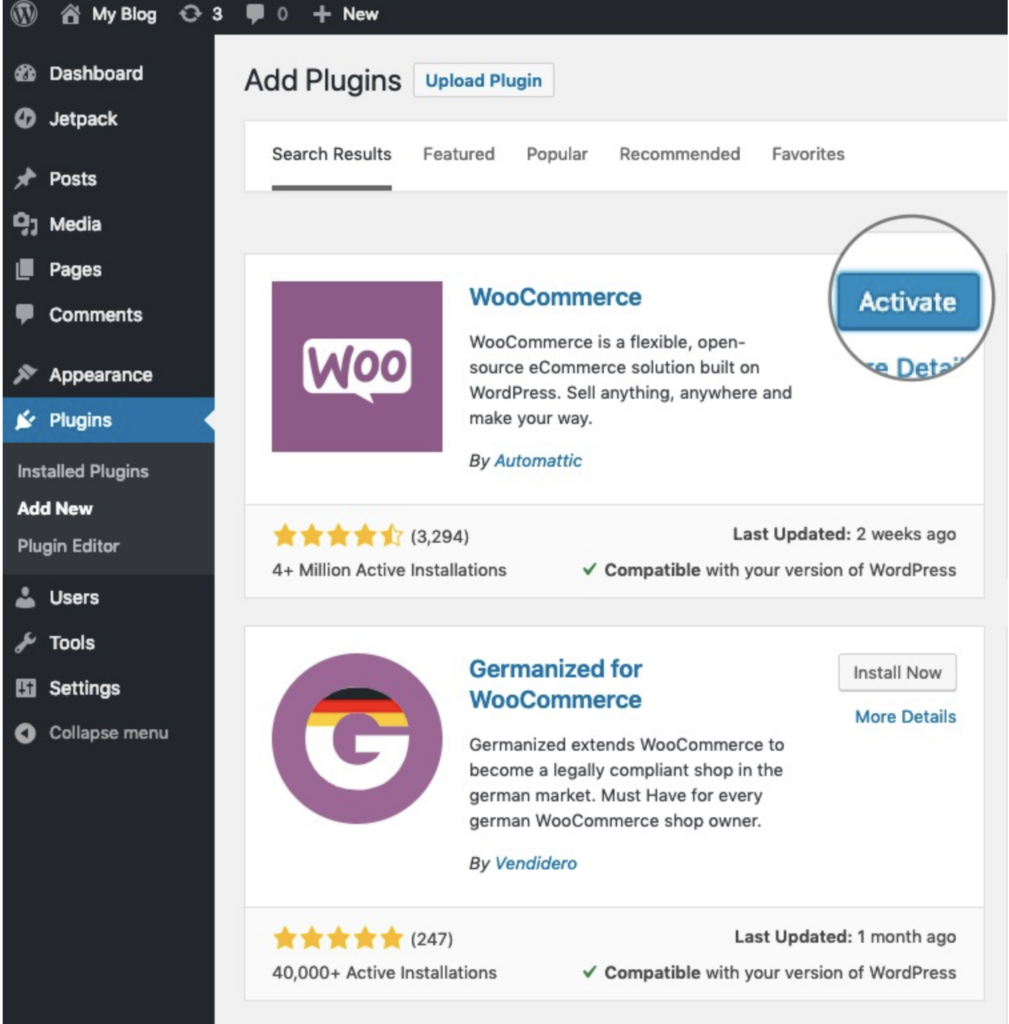
- Gehe zu deinem WordPress-Dashboard.
- Navigieren Sie zu Plugins > Neu hinzufügen.
- Suchen Sie nach „WooCommerce“ und klicken Sie auf „ Jetzt installieren.
- Nach der Installation klicken Sie auf „Aktivieren“ , um Ihren Shop in Betrieb zu nehmen.
Schritt 2: Installieren Sie ein Upselling-Plugin
WooCommerce bietet keine integrierte Upselling-Funktion. Daher benötigen Sie ein Plugin, um diese Funktion zu nutzen. Egal, ob Sie eine einfache Upselling-Option oder erweiterte Funnel-Funktionen suchen – es gibt mehrere zuverlässige Plugins. So legen Sie los.
- Empfohlene Plugins:

Booster für WooCommerce: Dieses Plugin bietet zahlreiche Funktionen, darunter die Möglichkeit, Upselling-Angebote auf Ihrer Warenkorbseite einzubinden. Es ist benutzerfreundlich und lässt sich nahtlos in WooCommerce integrieren – ideal für alle, die schnell Upselling in ihrem Shop anbieten möchten.
WooCommerce One Click Upsell Funnel: Dieses Plugin ist ideal für die Erstellung komplexer Upsell-Funnels. Es ermöglicht Ihnen, direkt nach dem Checkout One-Click-Upsell-Angebote einzurichten und so mit minimalem Aufwand mehr Umsatz zu generieren. Das Plugin eignet sich perfekt für Shops, die individuellere und zeitlich begrenzte Angebote erstellen möchten.
- Zur Installation:
Gehen Sie zu Ihrem WordPress-Dashboard und navigieren Sie zu Plugins > Neu hinzufügen. Hier können Sie nach dem gewünschten Upselling-Plugin suchen.
Geben Sie in der Suchleiste den Namen des gewünschten Plugins ein (z. B. „Booster für WooCommerce“). Sobald das Plugin angezeigt wird, klicken Sie auf „ Jetzt installieren“. Nach Abschluss der Installation klicken Sie auf „Aktivieren“ um es auf Ihrer Website zu aktivieren.
- Konfigurieren Sie das Plugin:
Nach der Aktivierung des Plugins müssen Sie es an Ihre Upselling-Strategie anpassen. Rufen Sie dazu die Einstellungsseite des Plugins auf, die Sie üblicherweise im WooCommerce- oder Einstellungsmenü Ihres Dashboards finden.
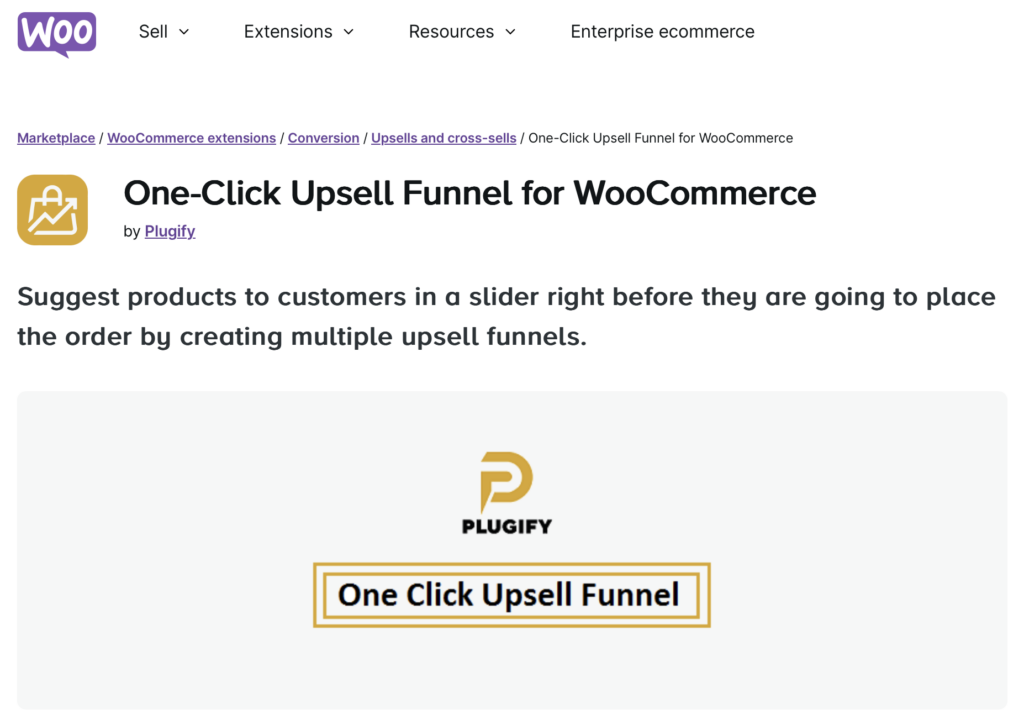
Folgen Sie den Anweisungen des Plugins. In der Regel können Sie die Produkte auswählen, die Sie per Upselling anbieten möchten, die Preise festlegen und die Darstellung der Upselling-Angebote für Ihre Kunden anpassen. Bei Plugins wie WooCommerce One Click Upsell Funnelhaben Sie außerdem die Möglichkeit, Post-Checkout-Funnels zu erstellen, in denen Kunden Upselling-Angebote mit nur einem Klick annehmen können.
Lesen Sie auch: Tipps zur Optimierung des Google Shopping-Feeds in WooCommerce
Schritt 3: Upselling-Produkte einrichten
Nachdem Ihr Upselling-Plugin installiert ist, wählen Sie im nächsten Schritt die Produkte aus, die Sie als Zusatzangebot anbieten möchten. Hier verknüpfen Sie die Zusatzprodukte mit dem ursprünglichen Artikel, den Ihr Kunde kauft. Die Auswahl der richtigen Zusatzprodukte ist entscheidend, damit das Angebot relevant und wertvoll wirkt.
- Navigation zu Produkte → Bearbeiten → Verknüpfte Produkte:
Gehen Sie in Ihrem WordPress-Dashboard zu „Produkte“ und wählen Sie das Produkt aus, dem Sie ein Upselling-Angebot hinzufügen möchten, indem Sie auf „Bearbeiten“ klicken . Dadurch gelangen Sie zur Produktbearbeitungsseite , wo Sie im Bereich „Produktdaten“ die Option „ Verknüpfte Produkte“ finden .
Unter „Verknüpfte Produkte“finden Sie das „Upsells“ . Hier können Sie nach Produkten suchen und diese auswählen, die Sie als Upsell für diesen Artikel vorschlagen möchten. Achten Sie darauf, dass das Upsell-Produkt eine sinnvolle Erweiterung oder Ergänzung des Originalartikels darstellt.
- Hinzufügen von Zusatzprodukten zu bestimmten Artikeln:
Im „Upsells“ geben Sie den Namen des Produkts ein, das Sie als Upselling-Produkt anbieten möchten. Wählen Sie es anschließend aus der angezeigten Liste aus. Bei Bedarf können Sie mehrere Upselling-Produkte hinzufügen.
Gehen Sie strategisch vor – konzentrieren Sie sich auf Artikel, die einen klaren Vorteil gegenüber dem Originalprodukt bieten. Wenn jemand beispielsweise ein einfaches T-Shirt kauft, könnten Sie ihm eine Premium-Version aus hochwertigeren Materialien oder eine im Multipack anbieten.
- Preisgestaltung und Beschreibungen für bessere Konversionsraten konfigurieren:
Achten Sie darauf, dass der Preis Ihres Zusatzprodukts attraktiv ist. Er sollte sich nicht wie ein großer Preissprung vom Originalprodukt anfühlen, sondern eher wie ein kleines, gerechtfertigtes Upgrade. Kostet das Basisprodukt beispielsweise 50 €, könnte ein Zusatzprodukt für etwa 70 oder 80 € gut funktionieren.
Verwenden Sie aussagekräftige Beschreibungen, die die Vorteile des höherwertigen Produkts hervorheben. Konzentrieren Sie sich auf die Vorzüge, wie z. B. höhere Qualität, langlebigere Materialien oder exklusive Funktionen. Zum Beispiel: „Steigen Sie auf unsere Premium-Version auf – für zusätzliche Langlebigkeit und mehr Komfort.“
Lesen Sie auch: WooCommerce-Vorlagen und Produktseiten anpassen
Schritt 4: Anpassung der Upselling-Angebote
Die individuelle Gestaltung Ihrer Upselling-Angebote kann deren Erfolg maßgeblich beeinflussen. Hier können Sie Ihrer Kreativität freien Lauf lassen und Angebote entwickeln, die sich persönlich und relevant für Ihre Kunden anfühlen. Mit den richtigen Auslösern und der passenden Botschaft präsentieren Sie Upselling-Angebote, die so verlockend sind, dass man sie kaum ablehnen kann.
Nutzung dynamischer Angebote und Auslöser:
Einige Upselling-Plugins ermöglichen es Ihnen, dynamische Angebote basierend auf dem Kundenverhalten einzurichten . Beispielsweise können Sie Auslöser erstellen, die ein Upselling-Angebot anzeigen, wenn ein Kunde ein bestimmtes Produkt in seinen Warenkorb legt oder wenn der Warenkorbwert einen bestimmten Betrag erreicht.

Um dies zu konfigurieren, gehen Sie zu den Einstellungen Ihres Plugins und suchen Sie nach Optionen wie „ Bedingte Logik“ oder „Trigger“. Legen Sie Regeln fest, die für Ihren Shop sinnvoll sind – beispielsweise die Anzeige einer Premium-Version eines Produkts, wenn der Kunde die Standardversion in den Warenkorb gelegt hat, oder das Angebot eines Bundles, wenn der Warenkorbwert über 100 € liegt.
Gestaltung von Upselling-Botschaften für maximale Wirkung:
Die Botschaft, die Ihr Upselling-Angebot begleitet, ist genauso wichtig wie das Produkt selbst. Sie sollte kurz, klar und überzeugend sein. Verwenden Sie eine Sprache , die den Wert des Upsellings hervorhebt und das Angebot als kluge Entscheidung erscheinen lässt.
Sätze wie „Für nur 10 € mehr erhalten Sie die Deluxe-Version!“ oder „Jetzt upgraden für bessere Leistung und zusätzliche Funktionen!“ können den Kaufabschluss besiegeln. Verwenden Sie unbedingt Handlungsverben, die zu einer sofortigen Entscheidung anregen, wie „Upgrade“, „Verbessern“ oder „Beschleunigen“
Sie können auch mit verschiedenen Designelementen wie Farben, Schaltflächen und deren Platzierung experimentieren, um Ihre Upselling-Angebote hervorzuheben, ohne aufdringlich zu wirken. Viele Plugins bieten Anpassungsmöglichkeiten, um das Erscheinungsbild Ihrer Upselling-Nachrichten individuell zu gestalten.
Mehr dazu: Die wichtigsten aufkommenden E-Commerce-Trends, die Sie im Auge behalten sollten
Schritt 5: Testen der Zusatzangebote
Bevor Sie Ihre Upselling-Angebote live schalten, ist es unerlässlich, alles gründlich zu testen, um einen reibungslosen Ablauf zu gewährleisten. So stellen Sie sicher, dass Ihre Kunden ein optimales Erlebnis haben, egal ob sie am Desktop oder auf einem Mobilgerät surfen. Durch das Testen Ihres Upselling-Setups können Sie potenzielle Probleme frühzeitig erkennen und den Prozess für maximale Konversionsraten optimieren.
Vorschau und Test des Upselling-Ablaufs:
Simulieren Sie zunächst einen Kauf in Ihrem Shop. Legen Sie das Produkt mit dem Upselling-Angebot in den Warenkorb und durchlaufen Sie den Bestellvorgang, um zu sehen, wie das Upselling-Angebot präsentiert wird. Wird das Angebot zum richtigen Zeitpunkt angezeigt? Ist es klar und leicht verständlich?

Wenn Sie dynamische Angebote oder Trigger eingerichtet haben, stellen Sie sicher, dass diese wie erwartet funktionieren. Wenn Ihr Upselling-Angebot beispielsweise erst ab einem bestimmten Warenkorbwert angezeigt werden soll, prüfen Sie, ob es bei Erfüllung der Bedingung korrekt aktiviert wird.
Sicherstellen, dass alles auf allen Geräten korrekt angezeigt wird:
Vergessen Sie nicht, Ihre Upselling-Angebote auf verschiedenen Geräten zu testen. Nutzen Sie die Vorschaufunktion in WooCommerce, um zu sehen, wie das Upselling-Angebot auf Desktop- und Mobilgeräten aussieht. Das Angebot sollte responsiv sein, sodass Schaltflächen und Texte auf allen Bildschirmgrößen korrekt angezeigt werden.
Mobile-Shopper machen einen großen Teil der Online-Käufer aus. Daher ist es entscheidend, dass Ihr Upselling-Angebot auch auf kleineren Bildschirmen einfach zu bedienen ist. Achten Sie auf Designfehler wie abgeschnittenen Text oder zu große Bilderund passen Sie diese gegebenenfalls an, um eine reibungslose Nutzererfahrung auf allen Geräten zu gewährleisten.
Abschluss
Upselling im Warenkorb in WooCommerce dient nicht nur der Umsatzsteigerung. Es geht darum, Ihren Kunden zu helfen, Produkte zu finden, die ihnen gefallen. Stellen Sie sich vor, Sie wären ein freundlicher Shop-Besitzer, der sein Sortiment kennt. Sie drängen Ihren Kunden keine überflüssigen Artikel auf, sondern zeigen ihnen interessante Produkte, die sie vielleicht übersehen haben.
Denken Sie daran: Die besten Zusatzangebote wirken natürlich und nicht aufdringlich. Fangen Sie klein an, probieren Sie verschiedene Ideen aus und finden Sie heraus, was Ihren Kunden gefällt. Mit der Zeit werden Sie immer besser darin, die passenden Produkte vorzuschlagen. So können Sie aus Gelegenheitskäufern treue Stammkunden machen, die Ihren Empfehlungen vertrauen. Probieren Sie Zusatzangebote also ruhig einmal aus. Ihre Kunden (und Ihr Unternehmen) werden es Ihnen danken.


