

Sie denken über einen Wechsel von Wix zu WordPress? Damit sind Sie definitiv nicht allein.
Wix ist ein solider Ausgangspunkt für Anfänger, die schnell online gehen wollen, aber viele Nutzer stoßen schließlich an seine Grenzen.
Von präziserer Designkontrolle über fortschrittliche SEO-Tools bis hin zu einer riesigen Plugin- Bibliothek bietet WordPress weitaus mehr Flexibilität für das langfristige Wachstum und die Verwaltung einer Website
Das Beste daran? Der Wechsel von Wix zu WordPress ist kinderleicht. Dank KI-gestützter Toolskönnen Sie Ihre Seiten, Layouts und Designelemente jetzt mit nur wenigen Klicks übertragen.
In dieser Anleitung zeigen wir Ihnen Schritt für Schritt, wie Sie mithilfe von KI Ihre Wix-Website zu WordPress migrieren. Los geht's!.
Warum jetzt der richtige Zeitpunkt für den Wechsel von Wix ist (und warum WordPress gewinnt)
Ihre Wix-Website mag für den Anfang ausreichend gewesen sein, aber mit dem Wachstum Ihres Unternehmens oder Ihrer persönlichen Marke steigen auch Ihre Anforderungen an die Website.

Wix ist zwar praktisch, um schnell eine Website zu erstellen, hat aber auch Nachteile: begrenzte Anpassungsmöglichkeiten, weniger Kontrolle über die Suchmaschinenoptimierung und Abhängigkeit von einem geschlossenen Ökosystem.
Wenn Sie sich jemals bei dem Versuch, zu skalieren oder erweiterte Funktionen hinzuzufügen, eingeengt gefühlt haben, haben Sie einige dieser Einschränkungen bereits in der Praxis erlebt.
Hier sticht WordPress hervor. Im Gegensatz zu Wixist WordPress Open Source, was bedeutet, dass man nicht an die Regeln oder Einschränkungen einer einzigen Plattform gebunden ist.
Sie erhalten die volle Eigentümerschaft an Ihrer Website, die uneingeschränkte Kontrolle über das Design und Zugriff auf Tausende von Plugins zur Erweiterung der Funktionalität, egal ob Sie E-Commerce, fortgeschrittene Suchmaschinenoptimierungoder leistungsstarke Marketingintegrationen benötigen.
Und nicht zu vergessen die Skalierbarkeit: WordPress kann mit Ihrem Unternehmen mitwachsen, von einer einseitigen Website bis hin zu einer kompletten Unternehmenslösung.
Der Zeitpunkt könnte nicht besser sein. Dank KI-Tools, die den Wix zu WordPress beschleunigen und anfängerfreundlicher gestalten, ist der Plattformwechsel keine langwierige technische Herausforderung mehr.
Stattdessen bietet es die Chance, Ihre Website zukunftssicher zu machen, mehr Freiheit zu gewinnen und sich für langfristigen Online-Erfolg zu positionieren.
Das KI-Tool für Migration: CloneWebex
Eines der herausragenden Tools, das den Wechsel von Wix zu WordPress deutlich vereinfacht, ist CloneWebex . Diese KI-gestützte Plattform wurde entwickelt, um Ihnen zu helfen, Ihre bestehende Website zu replizieren oder zu „klonen“ und sie mit wenigen Klicks in gängigen Page-Buildern neu zu erstellen
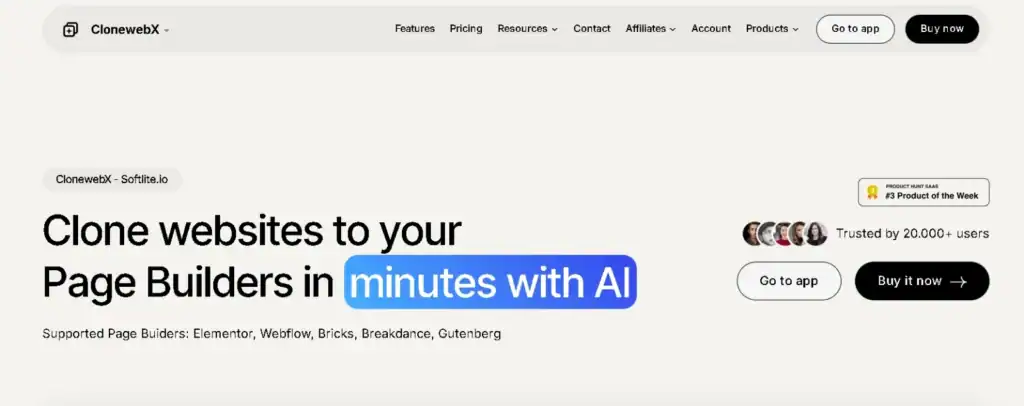
Anstatt Inhalte manuell zu kopieren und Layouts neu zu gestalten, vereinfacht CloneWebex den Prozess, sodass Sie Zeit sparen und den Aufwand eines Neustarts vermeiden können.
Die Funktionsweise ist ganz einfach: Sie installieren die CloneWebex Chrome-Erweiterung, verbinden sie mit Ihrem Projekt und erfassen dann die Seiten Ihrer Wix-Website.
Jede Seite kann dann exportiert und mithilfe eines unterstützten Page-Builder-Plugins direkt in WordPress eingefügt werden.
Zwar ist eine gewisse Einrichtung erforderlich, wie das Hinzufügen des Plugins zu WordPress und die Sicherstellung, dass Funktionen wie Flexbox-Container aktiviert sind, aber der Prozess ist dennoch weitaus unkomplizierter als eine vollständige manuelle Migration.
CloneWebex unterstützt außerdem mehrere Plattformen und Builder und bietet Ihnen so Flexibilität je nach Ihrem Workflow.
Sie können Websites in Elementoroder Webflow, wodurch es vielseitig genug ist, sowohl für Anfänger als auch für fortgeschrittene Benutzer, die in verschiedenen Ökosystemen arbeiten.
CloneWebex-Preise
Was die Preisgestaltung angeht, bietet CloneWebex sowohl ein kostenloses als auch ein kostenpflichtiges Tarifmodell an
- Kostenloser Tarif: Beschränkt auf Webflow- und Gutenberg-Exporte, maximal 10 Exporte pro Monat, und die Ausgabe ist nicht responsiv auf verschiedenen Geräten. Daher eignet er sich zwar zum Testen des Tools, ist aber für den produktiven Einsatz auf Unternehmenswebsites.
- Kostenpflichtige Pakete: Ab ca. 10 US-Dollar pro Monat erhalten Sie responsive Designs, Unterstützung für alle gängigen Page-Builder und bis zu 30 Website-Exporte pro Monat – ideal, wenn Sie mit mehreren Seiten arbeiten oder größere Projekte migrieren.
Was sind also die Vor- und Nachteile der kostenlosen Version?
Hier die Vorteile:
- Das Tool kann kostenlos ausprobiert werden.
- Gut geeignet für einfache Experimente oder zum Erlernen des Prozesses.
- Funktioniert mit Gutenberg und Webflow, falls das Ihr Anwendungsfall ist.
Hier die Nachteile:
- Kein responsives Design, was heutzutage für die meisten Websites ein Ausschlusskriterium ist.
- Begrenzte Exporte pro Monat.
- Unterstützt gängige Builder wie Elementor nur nach einem Upgrade.
Kurz gesagt: Während die kostenlose Version von CloneWebex hervorragend geeignet ist, um erste Erfahrungen zu sammeln, ist der kostenpflichtige Tarif wesentlich praktischer, wenn Sie Ihre Wix-Website effizient und ohne größere Designkompromisse zu WordPress migrieren möchten.
Entdecken Sie: Wix vs. WordPress
Nahtloser Wechsel von Wix zu WordPress!
Überlassen Sie Seahawk Media Ihre Migration – mit KI-gestützter Präzision und kompetenter Unterstützung. Starten Sie noch heute und schöpfen Sie das volle Potenzial von WordPress für Ihr Unternehmen aus.
Schritt-für-Schritt-Anleitung zur Migration Ihrer Wix-Website zu WordPress mithilfe von KI
Nachfolgend finden Sie eine detaillierte Schritt-für-Schritt-Anleitung zur Migration Ihrer Wix-Website zu WordPress mithilfe von KI.
Schritt 1: Installieren Sie die CloneWebex Chrome-Erweiterung
Der erste Schritt besteht darin, sich das richtige Werkzeug zu beschaffen. CloneWebex ist eine Chrome-Erweiterung, die speziell dafür entwickelt wurde, bestehende Webseiten für die Verwendung in WordPress zu duplizieren.
Gehen Sie zum Chrome Web Store, suchen Sie nach „CloneWebex“ und installieren Sie die Erweiterung mit nur einem Klick. Nach der Installation sehen Sie das Erweiterungssymbol in Ihrer Browser-Symbolleiste und können Ihre Wix-Website klonen.
Warum ist das notwendig?
Wix erlaubt keinen direkten Export Ihrer Inhalte, das heißt, Sie können Ihre Website nicht einfach herunterladen und in WordPress hochladen.
CloneWebex schließt diese Lücke, indem es Ihnen ermöglicht, Ihre Website visuell und strukturell zu erfassen, wodurch die Migration reibungsloser und schneller verläuft.
Schritt 2: Erstellen Sie ein neues Projekt und fügen Sie Ihre Wix-Website-URL ein
Nach der Installation der Erweiterung können Sie Ihr Projekt einrichten. Öffnen Sie die CloneWebex-Erweiterung und erstellen Sie ein neues Projekt. Sie werden aufgefordert, einen Namen zu vergeben; etwas Einfaches wie „Migration von Wix zu WordPress“ ist völlig ausreichend. Fügen Sie anschließend die URL Ihrer bestehenden Wix-Website ein.
Dieser Schritt teilt CloneWebex im Wesentlichen mit, mit welcher Website Sie arbeiten. Durch die Verknüpfung Ihres Projekts mit Ihrer Wix-Domain kann das Tool die zu migrierenden Seiten erkennen und speichern. Betrachten Sie dies als Grundlage für Ihren gesamten Migrationsprozess.
Schritt 3: Wählen Sie die Seiten aus, die Sie klonen möchten
Jetzt kommt der spannende Teil: die Auswahl der Seiten, die Sie übertragen möchten. Navigieren Sie auf Ihrer Wix-Website zu der Seite, die Sie in WordPress importieren möchten. Beginnen Sie beispielsweise mit Ihrer Startseite und fahren Sie dann mit den Seiten „Über uns“, „Leistungen“ und „Kontakt“ fort.
Wenn Sie eine Seite kopieren möchten, öffnen Sie die CloneWebex-Erweiterung, wählen Sie Ihr Projekt aus und klicken Sie auf die Option zum Hinzufügen der Seite. Die Erweiterung erfasst Layout, Text und Formatierung und bewahrt so das Aussehen Ihrer Wix-Seite, damit Sie diese mit minimalem Aufwand in WordPress nachbilden können.
Beachten Sie, dass dieser Vorgang seitenweise funktioniert. Wenn Ihre Wix-Website also mehrere Seiten hat, müssen Sie diesen Schritt für jede einzelne Seite wiederholen.
Sie möchten sehen, wie es geht? In diesem Video erfahren Sie, wie Sie mithilfe von KI von Wix zu WordPress wechseln:
Schritt 4: Exportieren Sie die erfassten Inhalte
Nachdem die Seite geklont wurde, muss sie exportiert werden. CloneWebex vereinfacht diesen Vorgang, indem der Inhalt in die Zwischenablage kopiert wird. Im Wesentlichen wird das erfasste Design in ein Format konvertiert, das WordPress-Seitenersteller verstehen und direkt einfügen können.
In dieser Phase geht nichts verloren; Ihr Text, Ihre Designstruktur und sogar bestimmte Stile bleiben erhalten. Hier hilft KI wirklich, stundenlange manuelle Überarbeitung zu ersparen.
Schritt 5: Installieren Sie das CloneWebex-Plugin auf WordPress
Wechseln Sie zu Ihrer WordPress-Website. Um die eingefügten Inhalte kompatibel zu machen, benötigen Sie das CloneWebex-Plugin. Gehen Sie in Ihrem WordPress-Dashboardauf „Plugins“ ⟶ „Neu hinzufügen“, laden Sie das Plugin hoch und aktivieren Sie es.
Wenn Sie Elementor verwenden, stellen Sie sicher, dass Sie Flexbox-Container in den Elementor-Einstellungen aktiviert haben. Dies ist ein wichtiger Schritt, da CloneWebex Flexbox verwendet, um Ihre Layouts im Page Builder präzise nachzubilden.
Schritt 6: Erstellen Sie eine neue Seite in WordPress
Erstellen Sie als Nächstes eine leere Seite für Ihre Wix-Inhalte. Gehen Sie in WordPress auf „Seiten “ ⟶ „Neu hinzufügen“, benennen Sie die Seite (z. B. „Startseite“ oder „Über uns“) und wählen Sie eine schlichte Vorlage. Wenn Sie Elementor verwenden, wählen Sie die „Elementor Canvas“ . Dadurch erhalten Sie eine komplett leere Seite ohne Kopf- und Fußzeilen.
Öffnen Sie die neue Seite in Ihrem bevorzugten Seiteneditor Elementor und machen Sie sich bereit, Ihr geklontes Design einzufügen.
Schritt 7: Das kopierte Design in WordPress einfügen
Hier geschieht die Magie. Öffnen Sie Ihre leere Seite und fügen Sie einfach den aus CloneWebex exportierten Inhalt ein (Strg + V unter Windows, Cmd + V unter Mac). Innerhalb weniger Sekunden erscheint Ihr Wix-Design in WordPress – fast identisch zum Original.
Natürlich ist nicht immer alles hundertprozentig perfekt; kleinere Anpassungen wie Bildausrichtung, Abstände oder Schriftartenoptimierungen können nötig sein. Doch anstatt jedes Element von Grund auf neu zu erstellen, arbeiten Sie mit einer nahezu fertigen Version Ihrer Seite und sparen so unzählige Stunden.
Schritt 8: Für alle Seiten wiederholen
Da CloneWebex jeweils nur eine Seite verarbeitet, müssen Sie diesen Vorgang für Ihre gesamte Website wiederholen.
Beginnen Sie mit Ihrer Startseite und fahren Sie dann mit anderen wichtigen Seiten wie Leistungen, Kontakt, Blog oder Portfolio. Das erfordert zwar etwas Geduld, ist aber dennoch wesentlich effizienter, als alles manuell neu zu erstellen.
Profi-Tipps für eine reibungslose Migration
Hier noch einige zusätzliche Tipps für eine reibungslose Migration:
- Responsivität prüfen: Testen Sie nach dem Einfügen jeder Seite, wie sie auf Mobilgeräten und Tablets aussieht. Gegebenenfalls sind kleinere Anpassungen erforderlich, um die vollständige Responsivität Ihrer Website sicherzustellen.
- Links aktualisieren: Interne Links Ihrer Wix-Website werden nicht automatisch übertragen. Überprüfen Sie Ihre Seiten und aktualisieren Sie alle Navigationselemente, Schaltflächen und internen Links, sodass sie auf die korrekten WordPress-URLs.
- Medien erneut hochladen: Bilder werden oft beim Klonen mitkopiert, es empfiehlt sich jedoch, sie erneut in die WordPress-Mediathek hochzuladen, um die volle Kontrolle zu behalten.
- Funktionsprüfung: Formulare, Animationen oder benutzerdefinierte Wix-Apps werden nicht direkt übertragen. Sie müssen diese Elemente mithilfe von WordPress-Plugins neu erstellen.
Wenn Sie diese Schritte befolgen, können Sie Ihre Wix-Website mithilfe von KI erfolgreich zu WordPress migrieren und so einen ehemals komplizierten, entwicklerintensiven Prozess in etwas verwandeln, das jeder Website-Betreiber bewältigen kann.
Mehr erfahren: Responsives Design jenseits von Mobilgeräten
Migration von Wix zu WordPress: Vergleich verschiedener Optionen
Beim Wechsel von Wix zu WordPress gibt es nicht den einen richtigen Weg. Die passende Methode hängt von der Größe und Komplexität Ihrer Website sowie Ihren technischen Kenntnissen ab.
Schauen wir uns die drei Hauptoptionen an, die die meisten Menschen in Betracht ziehen.

Beauftragung eines professionellen Migrationsdienstes
Dies ist mit Abstand der einfachste und unkomplizierteste Weg. Wenn Ihre Wix-Website viele individuelle Beiträge, komplexe Funktionen wie E-Commerce oder Integrationen mit Drittanbieter-Tools enthält, können Experten einen reibungslosen Umzug gewährleisten.
Sie übernehmen alles – von der Content-Migration bis zum Redesign von WordPress-Seiten – und minimieren dabei Ausfallzeiten. Obwohl es die teuerste Option ist, spart sie Zeit und vermeidet technische Probleme und ist somit die zuverlässigste Wahl für Unternehmen und etablierte Marken.
Migration in Eigenregie mit KI-gestützten Tools
Wenn Sie auf Ihr Budget achten und den Prozess mitbestimmen möchten, sind KI-Tools wie CloneWebex eine hervorragende Option. Mit diesen Plattformen können Sie Ihre Wix-Website schnell und ohne Programmierkenntnisse in WordPress importieren.
Sie können Layouts kopieren, Inhalte übertragen und Designs sogar an gängige Page-Builder wie Elementor oder Bricks anpassen. Es ist anfängerfreundlich und deutlich schneller als manuelle Arbeit, obwohl im Anschluss eventuell noch etwas Nachbearbeitung und Styling nötig sein kann. Für kleinere oder private Websites bietet diese Option ein gutes Verhältnis von Kosten und Komfort.
Manuelle Migration für fortgeschrittene Benutzer
Für technisch versierte Nutzer, die sich die Mühe machen möchten, selbst Hand anzulegen, ist auch eine manuelle Migration möglich. Dabei werden Ihre Inhalte kopiert, das Website-Design in WordPress neu erstellt und Plugins installiert, um die integrierten Funktionen von Wix zu ersetzen.
Diese Option ist zwar am zeitaufwändigsten und komplexesten, bietet Ihnen aber die volle Kontrolle über Aussehen und Funktionalität. Sie eignet sich in der Regel am besten für Entwickler oder Nutzer, die ihre Website während des Migrationsprozesses umfassend anpassen möchten.
Kurz gesagt: Für eine stressfreie Migration beauftragen Sie einen Profi. Wenn Sie auf Ihr Budget achten und kleinere Anpassungen nach der Migration in Kauf nehmen möchten, sind KI-Tools ideal. Und wenn Sie Erfahrung in der WordPress-Entwicklung, bietet Ihnen die manuelle Migration die größte Flexibilität.
Fehlerbehebungen und Anpassungen nach der Migration auf der WordPress-Website
Sobald Ihre Wix-Website zu WordPress migriert ist, ist die Arbeit noch nicht ganz abgeschlossen. Unabhängig von der gewählten Migrationsmethode müssen Sie Ihre Website fast immer noch feinabstimmen, um sicherzustellen, dass alles wie gewünscht aussieht und funktioniert.
Styling- und Designanpassungen
Selbst mit KI-Tools oder professioneller Hilfe müssen bestimmte visuelle Elemente möglicherweise angepasst werden. Beispielsweise könnten Textblöcke leicht verschoben wirken oder Schaltflächen nicht zum Design passen.
Mit einem Page-Builder wie Elementor können Sie diese Styling-Details ganz einfach feinabstimmen und beispielsweise Abstände, Schriftarten oder Layouts anpassen, sodass die Website professionell aussieht.
Bildimporte und defekte Links
Ein häufiges Problem bei der Migration sind fehlende oder falsch verlinkte Bilder. Es ist wichtig, Ihre Website zu überprüfen und sicherzustellen, dass jedes Bild korrekt geladen wird.
Prüfen Sie außerdem auf defekte Links, insbesondere wenn sich Ihre Wix-URLs von Ihrer neuen WordPress-Struktur unterscheiden. Ein einfaches Link-Prüf-Plugin kann Ihnen helfen, diese schnell zu identifizieren und zu beheben.
Überprüfung der mobilen Reaktionsfähigkeit
Da die meisten Nutzer über mobile Geräte surfen, ist ein responsives Design Ihrer Website unerlässlich. Testen Sie Ihre Website nach der Migration auf verschiedenen Bildschirmgrößen und Geräten.
Manchmal können Layouts, die auf einem Desktop-Bildschirm perfekt aussehen, auf kleineren Bildschirmen fehlerhaft dargestellt werden. Anpassungen in Elementor oder den Einstellungen Ihres WordPress-Themes beheben diese Probleme in der Regel.
Wiederaufbau komplexer Merkmale
Nicht alles lässt sich reibungslos migrieren, insbesondere fortgeschrittene Funktionen wie Kontaktformulare, E-Commerce-Funktionen oder Buchungssysteme. In diesen Fällen müssen Sie diese wahrscheinlich mithilfe von WordPress-Plugins.
Indem Sie Zeit in diese Optimierungen nach der Migration investieren, stellen Sie sicher, dass Ihre neue WordPress-Website nicht einfach nur eine Kopie Ihrer alten Wix-Website ist, sondern eine verbesserte, zukunftssichere Version mit mehr Leistung und Flexibilität.
Mehr erfahren: Die besten Taxi-Buchungs-Plugins für WordPress
Wenn KI nicht ausreicht: Umgang mit komplexen Wix-Websites
KI-Migrationstools wie CloneWebex können Ihnen stundenlange Arbeit ersparen, aber sie sind nicht für jedes Szenario perfekt.

Bei der automatisierten Migration kann es zu Problemen mit stark individualisierten Designs, Wix-spezifischen Apps oder Websites kommen, die stark auf komplexe Funktionen wie E-Commerce-Integrationen, Mitgliederportaleoder fortschrittliche Buchungssysteme angewiesen sind.
In solchen Fällen überträgt die KI möglicherweise nur die Grundstruktur, wodurch Funktionslücken entstehen, die manuelle Anpassungen erfordern.
Beispielsweise lässt sich ein Online-Shop mit individuellen Checkout-Prozessen, Zahlungsgateways oder Versand-Apps von Drittanbietern möglicherweise nicht nahtlos übertragen.
Ebenso können Websites, die stark auf Animationen oder fortgeschrittene Interaktivität setzen, nach der Migration anders aussehen. Hier ist ein manueller Eingriff erforderlich, um Funktionen in WordPress mithilfe von Plugins wie WooCommerceoder Elementor Pro oder durch individuelle Entwicklung neu zu erstellen.
Wenn Sie eine groß angelegte Unternehmenswebsite oder eine geschäftskritische Plattform migrieren, ist es oft am besten, eine professionelle WordPress-Entwicklungsagentur zu beauftragen.
Experten können nicht nur das Design reproduzieren, sondern auch die Performance optimieren, SEO-Best Practicesund die Skalierbarkeit der Website sicherstellen. KI kann ein hervorragender Ausgangspunkt sein, doch für komplexe Anforderungen ist menschliches Fachwissen nach wie vor die beste Lösung.
Hier lesen: Den richtigen CMS-Entwickler einstellen
Abschluss
Dank KI-Tools wie CloneWebex war der Wechsel von Wix zu WordPress noch nie so einfach. Für kleine und mittelgroße Websites bieten diese Tools eine schnelle und kostengünstige Möglichkeit, die Plattform zu wechseln, ohne bei null anfangen zu müssen.
Sie profitieren von der Flexibilität, den SEO-Vorteilen und dem Plugin-Ökosystem, die WordPress zum leistungsstärksten CMS.
Allerdings ist kein Tool fehlerfrei. Wenn Ihre Wix-Website komplexe Funktionen bietet, sollten Sie eine KI-gestützte Migration mit manuellen Anpassungen kombinieren oder Experten hinzuziehen, um einen reibungslosen Übergang zu gewährleisten. So profitieren Sie von den Vorteilen beider Welten: Automatisierung für Geschwindigkeit und menschliches Know-how für Präzision.
Ob Blogger, Kleinunternehmer oder Gründer – jetzt ist der perfekte Zeitpunkt für den Schritt. Legen Sie mit KI eine schnelle Grundlage und zögern Sie nicht, Profis hinzuzuziehen, wenn Ihre Website den letzten Schliff benötigt.
Häufig gestellte Fragen zu Wix und WordPress
Wie lange dauert eine Migration von Wix zu WordPress mit KI-Tools?
Das hängt ganz von der Größe Ihrer Website ab. Eine kleine Website mit nur wenigen Seiten lässt sich oft innerhalb einer Stunde mithilfe eines KI-Tools migrieren. Größere Websites mit mehr als 50 Seiten, Blogarchiven oder komplexen Designelementen können einige Stunden in Anspruch nehmen.
Benötige ich technische Kenntnisse, um KI für die Migration von Wix zu WordPress zu nutzen?
Ganz und gar nicht! Einer der größten Vorteile von KI-Migrationstools ist ihre Benutzerfreundlichkeit. Wer eine URL kopieren und einfügen kann, kommt in der Regel auch mit den Grundlagen zurecht. Tools wie CloneWebex führen Sie Schritt für Schritt durch den Prozess. Zwar können technische Kenntnisse bei Anpassungen nach der Migration, wie z. B. Designänderungen oder SEO-Einstellungen, hilfreich sein, sind aber nicht zwingend erforderlich.
Was ist, wenn meine Wix-Website E-Commerce-Funktionen hat? Kann KI das auch bewältigen?
Hier wird es etwas knifflig. KI-Tools wie CloneWebex eignen sich hervorragend für die Migration statischer Inhalte (Seiten, Bilder, Texte), aber komplexe E-Commerce-Systeme lassen sich nicht reibungslos übertragen. Produktkataloge, Checkout-Systeme und Zahlungsgateways müssen oft in WooCommerce (dem Standard-E-Commerce-Plugin für WordPress) neu erstellt werden.
Werden meine Wix-SEO-Rankings beim Wechsel zu WordPress übernommen?
Ihre Rankings werden nicht automatisch übernommen, aber Sie können Ihre SEO während der Migration beibehalten (und oft sogar verbessern). WordPress ist für seine starken SEO-Funktionen bekannt, insbesondere in Kombination mit Plugins wie AIOSEO oder Rank Math. Wichtig ist, korrekte 301-Weiterleitungen von Ihren alten Wix-URLs zu den neuen WordPress-URLs einzurichten. So die Suchmaschinen , dass Ihre Inhalte umgezogen sind und bestrafen Sie nicht für doppelte oder fehlende Seiten.
Kann ich von Wix zu WordPress wechseln, ohne meine Inhalte zu verlieren?
Ja, Sie können von Wix zu WordPress wechseln, ohne Ihre Inhalte zu verlieren. Die gewählte Methode ist jedoch entscheidend. KI-gestützte Tools wie CloneWebex erleichtern die Übertragung von Seiten, Texten und Bildern erheblich und erhalten dabei das Layout. Allerdings lassen sich manche Elemente (wie Formulare, Animationen oder E-Commerce-Funktionen) möglicherweise nicht vollständig übertragen und müssen gegebenenfalls in WordPress manuell neu erstellt werden.


