

at støde på problemer, når man administrerer et WordPress-websted , og et sådant frustrerende problem er fejlen "Mangler en midlertidig mappe". Denne fejl kan overraske dig og gøre dig ude af stand til at udføre vigtige opgaver på dit websted.
Hvis du har oplevet det, vil du måske bemærke det, når du prøver at uploade billeder, opdatere plugins, udføre en simpel temainstallation eller endda køre grundlæggende opdateringer. Pludselig bliver en tilsyneladende ligetil handling en hindring, og din hjemmesides funktionalitet går i stå.
Men hvad er det præcis, der forårsager denne fejl, og endnu vigtigere, hvordan kan du rette den uden at rive dig i håret? Det er afgørende at forstå roden til problemet for effektivt at kunne håndtere det. Bare rolig, vi har dig dækket ind.
Uanset om du er en erfaren udvikler eller en WordPress- begynder, er her alt, hvad du behøver at vide for hurtigt at løse problemet med "manglende midlertidig mappe" og få dit websted tilbage på sporet uden at gå på kompromis med ydeevne eller sikkerhed.
Hvad er fejlen "Mangler en midlertidig mappe"?
Før vi dykker ned i løsningen, lad os først forstå, hvad denne fejl er, og hvorfor den opstår. I WordPress bruges en midlertidig mappe til forskellige formål, såsom at uploade mediefiler, opdatere temaer og pluginseller udføre WordPress-versionsopgraderinger. Hvis WordPress ikke kan finde eller få adgang til denne midlertidige mappe, udløser den fejlen "Mangler en midlertidig mappe".
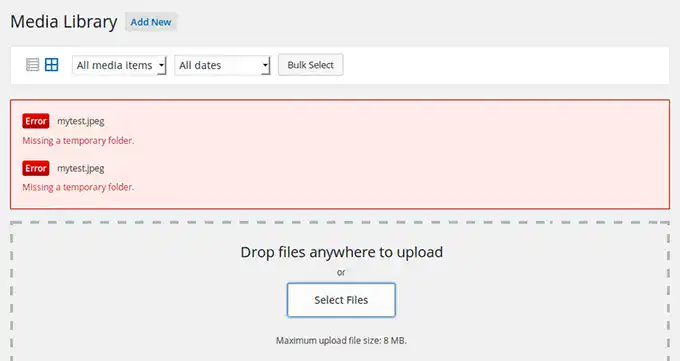
Så hvorfor opstår denne fejl overhovedet? Den mest almindelige årsag er et problem med PHP-konfigurationen på serversiden, hvor upload_tmp_dir ikke er defineret, eller den angivne mappesti er forkert.
I nogle tilfælde kan det også opstå på grund af problemer med servertilladelser eller fejlkonfigurationer i dit hostingmiljø.
Løs WordPress-fejl med eksperthjælp!
Vores WordPress-eksperter er her for at hjælpe dig med at fejlfinde og løse serverproblemer, så du kan fokusere på at få dit websted til at vokse uden afbrydelser.
Hvorfor er det vigtigt at rette denne fejl?
Når WordPress ikke kan finde en midlertidig mappe, stopper det i bund og grund mange vigtige handlinger:
- Medieuploads: Du kan ikke uploade billeder, videoer eller andre mediefiler til dit websted.
- Plugin- og temaopdateringer: Det bliver umuligt at opdatere dine temaer eller plugins, hvilket sætter dit websted i fare.
- Kerneopdateringer: WordPress-kerneopdateringer vil mislykkes, hvilket gør dit websted sårbart over for sikkerhedstrusler.
I betragtning af disse kritiske problemer er det ikke kun et spørgsmål om bekvemmelighed at rette fejlen, men en nødvendighed for at opretholde dit websteds funktionalitet og sikkerhed.
Udforsk: Sådan udfører du nødfejlfinding af problemer på WordPress
Sådan rettes fejlen "Mangler en midlertidig mappe": Trin-for-trin-guide
Løsningen af problemet "Mangler en midlertidig mappe" involverer at definere stien til den midlertidige mappe i din WordPress-konfigurationsfil og oprette mappen, hvis den ikke allerede findes. Følg disse trin omhyggeligt:
Trin 1: Få adgang til din hjemmesides filhåndtering eller cPanel
For at starte skal du have adgang til dit websites backend-filer. Du kan opnå dette ved at:
- cPanel: De fleste hostingudbydere tilbyder cPanel, som indeholder et filhåndteringsværktøj.
- FTP-klient: Alternativt kan du bruge en FTP- klient, f.eks. FileZilla.
Når du er logget ind, skal du navigere til din WordPress-rodmappe (normalt kaldet public_html eller www).
Trin 2: Find wp-config.php-filen
wp-config.php-filen er en af de mest kritiske filer i en WordPress-installation, da den indeholder vigtige indstillinger og konfigurationer. Den er placeret i rodmappen på din WordPress-installation. Sørg for at oprette en sikkerhedskopi af denne fil, før du foretager ændringer, i tilfælde af at noget går galt.
Trin 3: Rediger wp-config.php-filen.
Åbn wp-config.php-filen for at redigere den. Du kan gøre dette direkte i filhåndteringen, hvis du bruger cPanel, eller bruge en teksteditor, hvis du har downloadet filen via FTP.
Tilføj følgende kodestykke lige før linjen, der siger “/ Det var alt, stop med at redigere! God fornøjelse med bloggen. /”:
define('WP_TEMP_DIR', dirname(__FILE__) . '/wp-indhold/temp/');Dette kodestykke definerer en ny midlertidig mappesti til din WordPress-installation.
Sådan løser du: Serverproblemer med WordPress-websted
Trin 4: Opret en midlertidig mappe i wp-content-mappen
Naviger nu til mappen wp-content, som er placeret i rodmappen på din WordPress-installation. Opret en ny mappe med navnet temp i mappen wp-content. Denne mappe vil fungere som den midlertidige mappe, som WordPress bruger.
Trin 5: Gem ændringerne og test rettelsen
Når du har foretaget disse ændringer, skal du gemme wp-config.php-filen og uploade den tilbage til din server via FTP. Prøv nu at udføre den handling, der gav dig fejlen, f.eks. at uploade et billede eller opdatere et plugin. Hvis alt blev gjort korrekt, burde fejlen ikke længere vises.
Læs: Skal du ansætte et WordPress-supportbureau? Vigtige spørgsmål at stille
Alternative løsninger til at rette fejlen "Mangler en midlertidig mappe"
I nogle tilfælde løser ovenstående metode muligvis ikke problemet fuldstændigt. Her er nogle yderligere løsninger, du kan overveje, hvis fejlen fortsætter:

Kontakt din hostingudbyder
Hvis du stadig oplever fejlen, kan der være et dybereliggende konfigurationsproblem på serverniveau. Kontakt din hostingudbyder , og bed dem om at konfigurere upload_tmp_dir-indstillingen korrekt i serverens PHP-konfigurationsfil.
Rediger PHP-konfigurationsindstillinger
Du kan manuelt opdatere PHP-konfigurationsindstillingerne for at løse fejlen:
- Brug af php.ini-filen: Find php.ini-filen på din server, og find linjen upload_tmp_dir. Sørg for, at den peger på en gyldig mappesti. Hvis denne linje mangler, kan du tilføje den som følger:
upload_tmp_dir = /home/ditbrugernavn/offentlig_html/wp-indhold/temp- Brug af .htaccess-fil: Alternativt kan du foretage ændringer i .htaccess- filen ved at tilføje følgende linje:
php_value upload_tmp_dir /home/ditbrugernavn/offentlig_html/wp-indhold/tempSørg for at erstatte /home/ditbrugernavn/ med din faktiske serversti.
Lær: Opdater WordPress sikkert fra version PHP 7 uden at ødelægge webstedet
Brug et WordPress filhåndteringsplugin
Hvis det virker skræmmende at redigere kernefiler, kan du overveje at bruge et filhåndteringsplugin som WP File Manager eller FileBird. Disse plugins giver dig mulighed for at administrere og konfigurere filer direkte fra dit WordPress-dashboard, hvilket gør det nemmere at implementere de ovennævnte løsninger.
Hvorfor bliver denne fejl ved med at dukke op igen?
Hvis du har fulgt ovenstående trin og stadig oplever fejlen, eller hvis den opstår ofte, skal du muligvis evaluere dit servermiljø og din konfiguration. Her er nogle almindelige årsager til, at fejlen opstår igen:
- Begrænsninger for delt hosting: Delte hostingmiljøer har ofte restriktive indstillinger, der begrænser brugen af specifikke mapper til midlertidig lagring. Overvej at opgradere til en administreret WordPress-hostingplan , hvor serverindstillingerne er optimeret til WordPress.
- Nulstillinger af serverkonfiguration: Nogle webhosts nulstiller automatisk PHP-konfigurationer under servervedligeholdelse, hvilket kan medføre, at dine indstillinger vender tilbage. For at forhindre dette skal du kontakte din hostingudbyder for en permanent løsning.
- Problemer med filtilladelser: I nogle tilfælde kan forkerte filtilladelser medføre, at den midlertidige mappe bliver utilgængelig. Sørg for, at wp-content-mappen og den nyoprettede midlertidige mappe har de korrekte tilladelser (normalt 755 eller 775).
Tjek: Almindelige WordPress-fejl og deres løsninger
Sådan forhindrer du fejlen "Mangler en midlertidig mappe" i fremtiden
Når du har løst fejlen, er det vigtigt at tage forebyggende foranstaltninger for at undgå at den opstår igen. Her er nogle tips:

Regelmæssige sikkerhedskopier:
Tag regelmæssigt backup af dit WordPress-websted, inklusive alle kernefiler, temaer og plugins. Dette sikrer, at du hurtigt kan gendanne dit websted, hvis der opstår fejl under fejlfinding.
Vælg en pålidelig hostingudbyder:
Vælg en WordPress-hostingudbyder , der specialiserer sig i WordPress-hosting og har et ry for pålidelige serverkonfigurationer. Administrerede WordPress-hostingudbydere, såsom Kinsta, Pressableeller DreamHost, kan tilbyde et mere stabilt miljø.
- Hold din PHP og WordPress opdateret: Regelmæssig opdatering af din PHP-version og WordPress-installation kan hjælpe med at forhindre en række fejl. Sørg for, at dit websted bruger en understøttet PHP-version, ideelt set 8.0 eller nyere, for optimal ydeevne og kompatibilitet.
- Tjek regelmæssigt filtilladelser: Gennemgå regelmæssigt filtilladelserne på tværs af din WordPress-installation, især efter at have foretaget væsentlige ændringer, f.eks. installation af nye plugins eller temaer. Brug værktøjer som cPanel eller filhåndteringsplugins til at justere tilladelserne, hvis det er nødvendigt.
- Brug et vedligeholdelsesplugin: WordPress-vedligeholdelsesplugins kan hjælpe med at automatisere opdateringer og advarsler til dit websted. Disse plugins vil underrette dig om potentielle problemer, herunder fejlkonfigurationer af serveren, før de bliver problematiske.
Konklusion
Fejlen "Mangler en midlertidig mappe" er et frustrerende, men håndterbart problem, der kan forstyrre din hjemmesides arbejdsgang.
Ved at forstå de underliggende årsager og følge ovenstående trin kan du løse dette problem og sikre en mere problemfri WordPress-oplevelse. Husk altid at lave sikkerhedskopier, vedligeholde opdateret software og samarbejde med en betroet hostingudbyder for at forhindre, at sådanne fejl gentager sig.
At rette denne fejl gendanner ikke kun funktionaliteten på dit WordPress-websted, men hjælper også med at opretholde en professionel og problemfri brugeroplevelse. Nu hvor du ved, hvordan du retter det, kan du holde dit websted kørende problemfrit uden afbrydelser.
Ofte stillede spørgsmål om at rette "manglende midlertidig mappe" i WordPress
Hvad forårsager fejlen "Mangler en midlertidig mappe" i WordPress?
Denne standard WordPress-fejl opstår, når PHP-filen ikke kan finde eller få adgang til den mappe, hvor WordPress gemmer midlertidige filer. Det sker ofte på grund af forkerte server-PHP-indstillinger eller manglende mappestier i wp-config-filen.
Hvordan kan jeg reparere den manglende midlertidige mappe uden teknisk hjælp?
Du kan nemt definere en ny mappe i wp-content-mappen ved hjælp af cPanel-dashboardet eller filhåndteringen. Rediger wp-config-filen, tilføj den korrekte PHP-indstilling til den midlertidige mappe, og gem ændringerne. Upload derefter filerne igen for at kontrollere, om fejlmeddelelsen er væk.
Hvad hvis mappefejlen i WordPress bliver ved med at vende tilbage?
Hvis denne fejl opstår igen, kan den grundlæggende årsag være din servers PHP-indstillinger eller forkerte filtilladelser. Højreklik på mappen, vælg filtilladelser, og sørg for, at WordPress-kravene er opfyldt. Kontakt din hostingudbyder, hvis problemet fortsætter.
Kan fejl med manglende midlertidige mapper påvirke webstedets ydeevne?
Ja. Når WordPress ikke kan gemme midlertidige filer, kan det blokere opdateringer, medieuploads eller installationer af plugins. Dette påvirker dit websteds ydeevne og kan føre til datatab, hvis det ikke rettes omgående.
Hvordan kan jeg forhindre denne mappefejl i fremtiden?
Tjek dine PHP-indstillinger regelmæssigt, udfør opdateringer, og hold opdaterede sikkerhedskopier. Brug forebyggende foranstaltninger, som f.eks. overvågning af numeriske værdifelter i konfigurationer, for at undgå forkerte PHP-indstillinger. Med korrekt vedligeholdelse kan du sikre problemfri publicering på tværs af alle dine WordPress-websteder.


