

Du tilføjede Elementor Custom CSS, trykkede på opdater og opdaterede din side. Men intet ændrede sig på den live hjemmeside. Frustrerende, ikke?
Dette almindelige problem kan opstå på grund af caching-konflikter, forkerte selektorer, tematilsidesættelser eller optimerings-plugins, der blokerer dine stilarter.
Den gode nyhed er, at det normalt er nemt at løse, når du ved, hvor du skal lede. I denne guide lærer du de mest almindelige årsager til, at brugerdefineret CSS ikke afspejles på et live website, og de praktiske trin til at løse problemet hurtigt. Dine stilarter vil begynde at fungere præcis som forventet.
TL;DR: Hurtige løsninger, når dine designændringer ikke vises live
- Browser- eller plugin-cachelagring viser ofte en ældre version af din side. Rydning af cachen kan øjeblikkeligt vise dine seneste stylingopdateringer.
- Regenerering af Elementor CSS-filer opdaterer gemte stilarter og hjælper nye designændringer med at indlæses korrekt på det live website.
- Optimeringsværktøjer som f.eks. caching- eller minificeringsplugins kan blokere stylingopdateringer. Midlertidig deaktivering af dem kan hjælpe med at identificere problemet.
- Cachelagring på serverniveau, forkert CSS-placering eller plugin-konflikter kan tilsidesætte styling. Kontroll af disse områder løser normalt problemet hurtigt.
Sandsynlige årsager til, at Elementor Custom CSS ikke afspejles på live-webstedet
Når Elementors brugerdefinerede CSS ikke afspejles på dit live website, kan det forstyrre dit design og påvirke, hvordan dine besøgende oplever websitet.
Forskellige årsager kan føre til dette, men hver har en løsning. Her er en oversigt over de mest sandsynlige årsager og hvordan man håndterer dem.
- Forældet browsercache kan blokere Elementors brugerdefinerede CSS fra at blive vist: Din browser viser muligvis stadig en gammel version af siden. Rydning af cachen sikrer, at du ser de seneste CSS-ændringer.
- Regenerering af Elementor CSS-filer kan muligvis løse problemer med brugerdefineret styling: Nogle gange skal Elementors CSS-filer opdateres. Regenerering af filerne kan hjælpe med at få ændringerne til at se ud på det live website.
- WordPress-cache-plugins kan blokere Elementors brugerdefinerede CSS: Cache-plugins viser ofte ældre versioner af dit websted til besøgende. Prøv at rydde pluginets cache for at se, om CSS-ændringerne afspejles korrekt.
- Forkert CSS-udskriftsmetode kan forårsage, at Elementor CSS ikke vises: Elementor har forskellige CSS-udskriftsmetoder. Skift af metode kan nogle gange løse problemer, hvor brugerdefineret CSS ikke anvendes.
- Server-side cache kan skjule Elementor CSS-ændringer: Din webhost cacher muligvis sider. Kontakt din hostingudbyder, eller ryd server-side cachen manuelt for at se CSS-ændringer.
- Minimeringsplugins kan forhindre Elementors CSS i at blive vist: Nogle optimeringsplugins komprimerer CSS-filer. Dette kan forstyrre Elementors stil. Deaktivering af minimering kan muligvis løse dette problem.
- Konflikterende plugins kan blokere Elementors brugerdefinerede CSS fra at vises: Plugins kolliderer nogle gange. Hvis problemet fortsætter, kan du prøve at deaktivere plugins et efter et for at finde årsagen.
Hold din WordPress-hjemmeside kørende problemfrit
Undgå stylingproblemer, plugin-konflikter og ydeevneproblemer med professionel WordPress-vedligeholdelse og -support.
Trin til at løse problemer med Elementor Custom CSS, der ikke afspejles på live-webstedet
Det er frustrerende, når dit design ser fejlfrit ud i Elementor, men den brugerdefinerede CSS nægter at dukke op på den live hjemmeside. Heldigvis er det ikke så komplekst at rette det, som det måske ser ud til.
Følg disse trin for at fejlfinde og løse problemet:
Trin 1: Ryd din browsercache
Din browser gemmer versioner af de sider, du besøger, for at indlæse dem hurtigere senere. Dette kan dog forhindre dig i at se de seneste opdateringer, inklusive dine brugerdefinerede CSS-ændringer i Elementor.
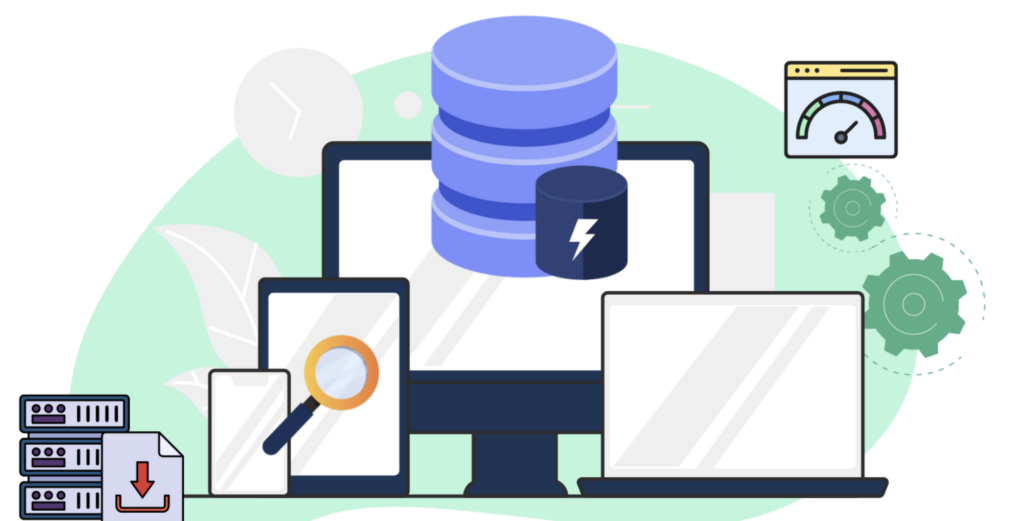
Rydning af cachen sikrer, at du ser den nyeste version af dit websted.
- Åbn din browsers indstillinger ved at klikke på de tre prikker eller linjer i øverste højre hjørne af vinduet, og vælg derefter Indstillinger eller Præferencer.
- Naviger til den sektion, der administrerer browserdata, normalt under Privatliv og sikkerhed eller Historik.
- Kig efter den mulighed, der giver dig mulighed for at rydde cachelagrede billeder og filer. Sørg for ikke at vælge muligheder som cookies eller adgangskoder, medmindre du også vil rydde dem.
- Vælg et passende tidsinterval, helst "Hele tiden" eller siden sidste gang du redigerede dit websted.
- Ryd cachen specifikt for dit websted, hvis det er muligt, for at undgå at slette andre nyttige data.
- Genindlæs hjemmesiden ved at trykke på Ctrl + F5 eller blot klikke på opdateringsikonet, og kontroller, om dine CSS-ændringer nu er synlige.
Få mere at vide: Sådan får du vist Googles cachelagrede sider
Trin 2: Regenerer Elementor CSS-filer
Nogle gange kan Elementors CSS-filer sidde fast eller være forældede, hvilket får dine brugerdefinerede stilarter til at forsvinde fra den aktive hjemmeside. Regenerering af CSS-filerne tvinger Elementor til at opdatere og vise dine seneste designændringer korrekt.
- Fra dit WordPress-dashboardskal du holde musen over Elementor i sidebjælken og vælge Værktøjer i rullemenuen.
- Under Generelt i sektionen Værktøjer skal du finde og klikke på knappen "Generer CSS".
- Elementor opdaterer nu alle sine CSS-filer, hvilket kan tage et øjeblik at fuldføre. Denne proces sikrer, at eventuelle tilbageværende problemer med forældede stilarter løses.
- Efter regenerering skal du besøge den side, du arbejder på, for at kontrollere, om ændringerne i stylingen afspejles som de skal.
- Hvis ændringerne stadig ikke vises, skal du rydde din browsercache en gang til eller prøve at se webstedet i en rigtig browser for at bekræfte, at CSS-ændringerne er trådt i kraft.
Læs mere: Guide til optimering af sidehastighed til WordPress
Trin 3: Ryd WordPress Caching Plugin Cache
WordPress caching-plugins gemmer statiske versioner og forbedrer websitets hastighed, men de kan også forhindre nye CSS-ændringer i at blive vist.

Rydning af plugin-cachen sikrer, at din opdaterede CSS er synlig for besøgende.
- Fra dit WordPress-dashboard skal du navigere til det plugin, du bruger til caching. Almindelige plugins inkluderer FastPixel eller andre lignende værktøjer.
- I pluginets indstillingsmenu skal du finde muligheden for at rydde eller tømme al cache. Denne mulighed er normalt mærket med noget i retning af "Ryd cache", "Ryd cache" eller "Tøm cache"
- Når du har ryddet cachen, skal du vente et øjeblik, mens plugin'et er færdig med at rydde alle gemte data.
- Når du har ryddet cachen, skal du genindlæse dit websted i din browser eller åbne det i et inkognitovindue for at se, om dine CSS-ændringer nu vises korrekt.
- Hvis problemet fortsætter, kan du overveje midlertidigt at deaktivere caching-pluginnet for at kontrollere, om det forstyrrer Elementors styling.
Se også: Bedste Twitter (X) plugins til WordPress
Trin 4: Skift Elementor CSS-udskriftsmetode
Elementor tilbyder to metoder til at udskrive CSS: Internal Embedding og External File. Nogle gange kan skift mellem disse metoder løse stylingproblemer på dit live-website.
- Gå til dit WordPress-dashboard, og hold musen over Elementor. Vælg Indstillinger i rullemenuen.
- I panelet Indstillinger skal du klikke på Avanceret , hvor du finder indstillingen "CSS-udskriftsmetode".
- Skift den aktuelle CSS-udskriftsmetode fra Intern indlejring til Ekstern fileller omvendt, afhængigt af hvilken der er aktiv i øjeblikket.
- Når du har skiftet, skal du klikke på knappen "Gem ændringer" for at anvende den nye metode.
- Genindlæs din live hjemmeside for at se, om de brugerdefinerede CSS-ændringer nu vises. Hvis ikke, så prøv at rydde din browsercache igen og tjek på tværs af forskellige browsere eller enheder for at bekræfte rettelsen.
Fortsæt med at læse: Toptemaer til Elementor
Trin 5: Ryd serversidecachen (hvis relevant)
Nogle hostingudbydere bruger server-side caching til at fremskynde dit websted, men dette kan også blokere nye ændringer, herunder CSS-opdateringer, fra at vises.
Hvis du rydder denne cache, sikrer du, at den nyeste version af dit websted vises.
- Log ind på din hostingudbyders kontrolpanel. Populære hostingudbydere som Kinsta og WP Engine har ofte nem adgang til serverside caching -indstillinger.
- Når du er logget ind, skal du navigere til den sektion, der administrerer caching. Kig efter termer som "SuperCacher", "Object Cache" eller "Server-Side Cache"
- Find og klik på muligheden for at rydde eller tømme cachen. Afhængigt af din vært kan dette være en knap mærket "Tøm cache" eller "Ryd alt"
- Når du har ryddet cachen, skal du vente et par øjeblikke, mens ændringerne træder i kraft på serveren.
- Genindlæs dit websted, eller åbn det i et inkognitovindue for at kontrollere, om CSS-ændringerne nu afspejles. Hvis problemet fortsætter, kan du prøve at rydde din browsercache igen eller bekræfte webstedet på en anden enhed.
Læs mere: Almindelige WordPress-udviklingsfejl og hvordan man undgår dem
Trin 6: Deaktiver midlertidigt CSS-minifikationsplugins
Optimeringsplugins som WP Rocket kan komprimere CSS for at reducere sideindlæsningstider, men denne proces kan også forstyrre Elementors brugerdefinerede CSS. Midlertidig deaktivering af disse funktioner kan hjælpe med at identificere, om de forårsager problemet.
- Gå til dit WordPress-dashboard, og find det optimeringsplugin, du bruger, f.eks. Autoptimize, WP Rocket eller et andet lignende værktøj.
- I pluginets indstillinger skal du finde indstillingen relateret til CSS-minimering. Denne funktion komprimerer CSS-filer, men den kan nogle gange fjerne brugerdefinerede stilarter. Deaktiver denne indstilling ved at fjerne markeringen i den relevante boks eller slå den fra.
- Hvis deaktivering af minificering ikke løser problemet, kan du prøve midlertidigt at deaktivere hele pluginet for at se, om den brugerdefinerede CSS afspejles på dit live-website.
- Når du har deaktiveret minificering eller pluginnet, skal du genindlæse dit websted og kontrollere, om CSS-ændringerne nu er synlige. Hvis ændringerne vises, ved du, at pluginnet forstyrrede, og du skal muligvis justere dets indstillinger for at opnå en mere jævn kompatibilitet med Elementor.
Læs også: QI-tilføjelser til Elementor: Plugin-anmeldelse
Trin 7: Kontroller for plugin-konflikter
Andre plugins, især dem der er relateret til styling, caching eller optimering, kan nogle gange være i konflikt med Elementor og forhindre brugerdefineret CSS i at afspejles.
Ved at deaktivere disse plugins et efter et, kan du identificere, om et af dem forårsager problemet.
- Gå til dit WordPress-dashboard, og naviger til Plugins .
- Start med at deaktivere alle plugins, der er direkte relateret til styling, optimering eller caching, såsom Autoptimize, WP Rocket eller lignende værktøjer.
- Når du har deaktiveret et plugin, skal du opdatere dit websted for at se, om CSS-ændringerne nu vises. Hvis problemet er løst efter deaktivering af et specifikt plugin, har du fundet konflikten.
- Hvis problemet fortsætter, skal du fortsætte med at deaktivere plugins ét ad gangen og kontrollere webstedet efter hver deaktivering.
- Når du har identificeret det modstridende plugin, skal du beslutte, om du vil opdatere dets indstillinger, erstatte det med et alternativt eller kontakte pluginets supportteam for at finde en løsning.
Fortsæt med at læse: Sådan konfigurerer du Elementor-shortcodes til nem brug af skabeloner
Trin 8: Sørg for korrekt placering af brugerdefineret CSS
Elementor tillader, at brugerdefineret CSS anvendes på forskellige niveauer, globalt, på sektioner eller på individuelle widgets.
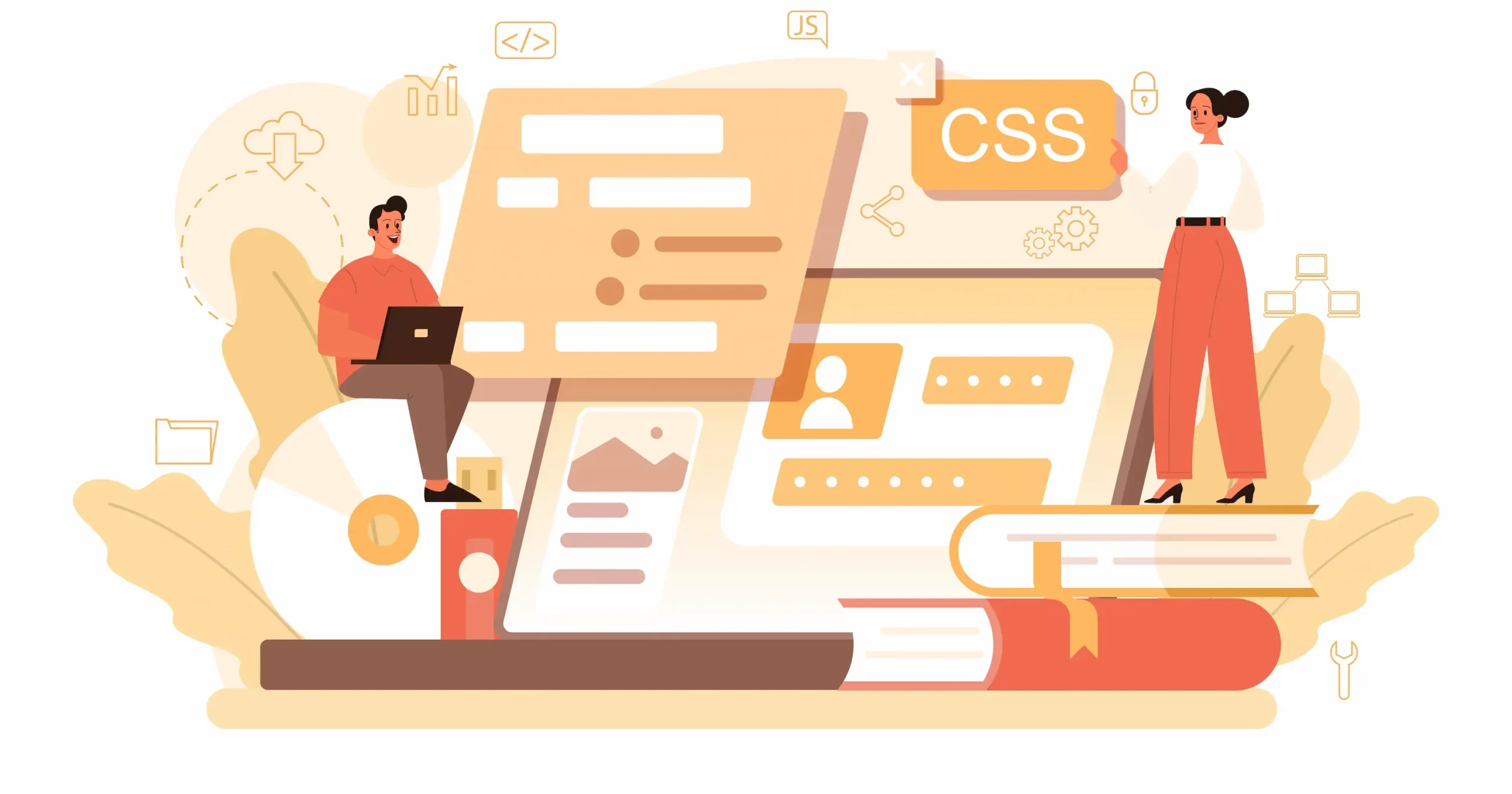
Forkert placering af CSS kan forhindre, at det anvendes som tilsigtet, så dobbelttjek, at dine brugerdefinerede stilarter er det rigtige sted.
- Åbn Elementor-editoren for den pågældende side. Kontroller, om du har anvendt den brugerdefinerede CSS på globalt niveau, sektionsniveau eller widgetniveau, baseret på hvor ændringerne skal vises.
- For globale ændringer skal du gå til Elementor⟶ Webstedsindstillinger og kontrollere, at den brugerdefinerede CSS er korrekt placeret i det globale CSS-felt.
- Hvis CSS'en skal påvirke bestemte sektioner eller widgets, skal du klikke på sektionen eller widgetten og gå til Avanceret . Kontroller, at den brugerdefinerede CSS er anvendt korrekt i Brugerdefineret CSS .
- Sørg for, at der ikke findes modstridende CSS i andre sektioner eller widgets, der kan tilsidesætte dine tilsigtede stilarter.
- Når du har bekræftet placeringen, skal du gemme ændringerne og genindlæse det aktive websted for at se, om den brugerdefinerede CSS nu vises som forventet.
Endnu en teknisk læsning: Sådan omdirigerer du WordPress-URL'er med og uden et plugin
Trin 9: Brug browserudviklerværktøjer
Browserudviklerværktøjer er en vigtig ressource til at inspicere dit websteds CSS i realtid.
Ved at bruge disse værktøjer kan du kontrollere, om dine brugerdefinerede stilarter indlæses korrekt, eller om der er problemer, der forhindrer dem i at blive vist.
- Åbn dit websted i din foretrukne browser (f.eks. Chrome, Firefox eller Edge), og højreklik et vilkårligt sted på siden. Vælg Inspicer eller tryk på F12 for at åbne browserens udviklerværktøjer.
- I panelet med udviklerværktøjer skal du navigere til Elementer eller Inspektør , hvor du kan se sidens HTML- og CSS-struktur.
- Hold musen over eller klik på det specifikke element, hvor din brugerdefinerede CSS skal anvendes. Dette vil fremhæve elementet på siden og vise dets tilhørende stilarter i Stilarter .
- Tjek om din brugerdefinerede CSS indlæses korrekt. Hvis stilarterne ikke er synlige, skal du kigge efter fejl eller overskrevne egenskaber, der muligvis forhindrer dine ændringer i at blive anvendt.
- Gennemgå CSS-hierarkiet for at sikre, at ingen andre stilarter tilsidesætter din brugerdefinerede CSS. Du kan også bruge Konsol til at kontrollere, om der er advarsler eller fejl relateret til CSS.
- Hvis du finder et problem, kan du teste hurtige løsninger ved at redigere CSS'en direkte i udviklerværktøjerne for at se, hvordan ændringerne påvirker det aktive websted, før du anvender dem i Elementor.
Fortsæt med at læse: Fantastiske værktøjer til effektivt at teste WordPress' ydeevne og hastighed
Konklusion
Det kræver tålmodighed og en systematisk tilgang at løse problemer med brugerdefineret CSS i Elementor. Selvom ovenstående trin dækker de mest almindelige scenarier, kan vedvarende problemer kræve yderligere fejlfinding.
Overvej at kontakte Elementors supportteam eller konsultere deres officielle dokumentation for mere avancerede løsninger. Husk altid at sikkerhedskopiere dit websted, før du foretager væsentlige ændringer.
Hvis du er fortrolig med kode, kan du også undersøge brugen af browserudviklerværktøjer til at inspicere dit websteds CSS i realtid, hvilket hjælper dig med at finde præcis, hvor stilarter er i konflikt eller ikke fungerer.
Ved at kombinere disse metoder med de trin, vi har diskuteret, vil du være godt rustet til at håndtere selv de mest genstridige CSS-refleksionsproblemer og sikre, at dine Elementor-designs skinner igennem præcis som tiltænkt på dit live-website.
Ofte stillede spørgsmål om rettelse af brugerdefineret CSS i Elementor
Hvorfor virker min brugerdefinerede CSS ikke?
Hvis din brugerdefinerede CSS ikke fungerer, skyldes det ofte cachelagring på serverniveau, syntaksfejl eller problemer med temakompatibilitet. Start med at kontrollere din brugerdefinerede kode for fejl. Ryd derefter eventuel servercache, og brug Elementor Tools til at regenerere filer
Hvordan tilføjer jeg inline CSS til Elementor?
For at tilføje brugerdefineret CSS inline i Elementor kan du bruge HTML-widgetten og skrive dine stilarter direkte. For en mere visuel måde, hvis du har Elementor Pro, skal du vælge widgetten eller sektionen, gå til fanen Avanceret og indsætte din CSS under området Brugerdefineret CSS.
Hvorfor vises mine Elementor-ændringer ikke?
Hvis dine ændringer ikke er synlige, skyldes det normalt aktiveret caching på serverniveau eller problemer med Elementor-indstillinger. Sørg også for, at du ikke bruger flere builders som WPBakery eller Divi sammen med Elementor, da dette kan forårsage konflikter. Tjek for forældede eller inkompatible plugins, og undgå at stole på standardtemaet, hvis det begrænser dine designopdateringer.
Hvordan retter man hjemmesideændringer, der ikke vises på den aktive hjemmeside i Elementor WordPress?
For at rette eventuelle ændringer i Elementor, der ikke vises live, skal du først rydde al cache på serverniveau eller plugin-baseret cache. Gå derefter til Elementor i wp admin, og klik på Værktøjer, og klik på Regenerer filer og data. Sørg for, at dine Elementor-indstillinger er gemt korrekt, og at du ikke bruger flere builders på samme websted.


