

Når en kunde i Tyskland besøger en amerikansk WooCommerce-butik og kun ser priser i amerikanske dollars, står de over for to stille problemer. For det første skal de mentalt omregne prisen til euro. For det andet spekulerer de på, hvad deres bank vil opkræve for omregningen. Ingen af problemerne er uoverstigelige, men tilsammen skaber de nok friktion til, at mange internationale kunder simpelthen forlader butikslokalet.
Undersøgelser viser, at 18 % af onlineshoppere forlader deres indkøbskurv, specifikt fordi de ikke kan se priser i deres lokale valuta. Butikker, der viser lokale valutaer, oplever forbedringer i konverteringsraten på 12 % til 20 % på internationale markeder sammenlignet med butikker, der bruger kun én valuta.
WooCommerce inkluderer ikke understøttelse af flere valutaer som standard, men der findes tre pålidelige metoder til at tilføje det. Denne guide dækker alle tre, med komplette opsætningstrin for hver, en sammenligning af de bedste plugins til flere valutaer og de almindelige konfigurationsfejl, der lydløst afbryder international betaling.
WooCommerce multi-currency giver din onlinebutik mulighed for at vise priser og acceptere betalinger i flere valutaer, hvilket giver kunderne mulighed for at handle og betale i deres lokale valuta.
En komplet opsætning med flere valutaer inkluderer automatiske eller manuelle valutakurser, lokationsbaseret valutaskift, understøttelse af betalingsgateways og præcise skatte- og forsendelsesberegninger for hver valuta.
I modsætning til valutaomregnere, der kun viser visning, behandler en ægte multivalutaløsning betalinger i kundens valgte valuta, hvilket skaber en mere gnidningsfri betalingsoplevelse og forbedrer internationale vekselkurser.
Hvorfor er multivaluta vigtig for WooCommerce-butikker?
Internationale kunder forventer at se priser i deres egen valuta, før de stoler nok på en butik til at købe. Disse tre grunde forklarer, hvorfor denne forventning direkte påvirker din omsætning.
Valutausikkerhed fører til forladelse af indkøbskurve
Baymard Instituttets forskning identificerer valutausikkerhed som en direkte årsag til, at indkøbskurve afbrydes ved internationale køb. Når en kunde ikke kan bestemme sin endelige pris i sin egen valuta, står de over for en beregning, de ikke ønsker at foretage. Den kognitive belastning ved mental valutaomregning skaber nok tøven til at afbryde et køb, der ellers ville være blevet gennemført.
Dette er ikke et marginalt problem. Grænseoverskridende e-handel er et af de hurtigst voksende segmenter inden for global detailhandel. Den gennemsnitlige internationale ordreværdi er 147 USD, cirka 17 % højere end indenlandske e-handelsordrer. Hver forladt indkøbskurv på grund af valutaveksling repræsenterer et højere tabt salg end gennemsnittet.
Multivaluta øger direkte konverteringsrater
Data fra Statista bekræfter, at butikker, der viser priser i lokal valuta, oplever konverteringsrater fra internationale besøgende end dem, der kun viser deres basisvaluta. Mekanismen er ligetil: at fjerne behovet for valutaberegning fjerner en barriere for beslutningstagning.
Effekten forstærkes af geolokationsbaseret automatisk valutaveksling. En tysk kunde, der lander i din butik og straks ser priser i euro, uden at skulle manuelt skifte valuta, oplever et lokalt shoppingmiljø. Denne umiddelbare fortrolighed opbygger tillid, før et enkelt produkt evalueres.
SEO-fordele ved lokaliseret prissætning
Ud over konverteringsrater har WooCommerce multi-valuta en indirekte SEO-fordel. Når det kombineres med lokaliserede URL'er via WPML eller Polylang, signalerer valutalokalisering til Google, at din butik betjener specifikke markeder. Dette kan forbedre synligheden i landespecifikke søgeresultater, især for brandede forespørgsler på markeder, hvor du aktivt sælger.
SEO-fordelen kræver mere end valutaskift. Lokaliserede URL'er og hreflang-tags er det primære signal. Men valutalokalisering, som en del af en bredere internationaliseringsstrategi, forstærker signalet om, at din butik oprigtigt er sat op til et specifikt marked snarere end blot tilgængelig fra det.
Har du brug for at konfigurere WooCommerce Multi-Currency i din butik?
Seahawk konfigurerer WooCommerce multi-valuta med det rigtige plugin, valutakurser, skatteregler og gateway-integration til din specifikke opsætning. Ingen kontrakter. Ingen gebyrer.
Bedste WooCommerce Multi-Currency Plugins Sammenlignet
| Plugin | Gratis version | Geolokalisering | Bilpriser | Betalingsvaluta | Abonnementer | Bedst til |
| WooPayments (indbygget) | Gratis (indbygget) | Ja | Ja (stribe) | Ja | Ja | Butikker der bruger WooPayments |
| CURCY (WOOCS) | Ja (begrænset) | Ja | Ja | Ja | Begrænset | Små til mellemstore butikker |
| YayCurrency | Ja (begrænset) | Ja | Ja | Ja | Ja | Alle butiksstørrelser |
| Aelia Valutaveksling | Nej (89 USD/år) | Ja | Ja | Ja | Ja | Komplekse butikker, abonnementer |
| WPML + WCML | Nej (99+ USD/år) | Ja | Ja | Ja | Ingen | Flersproget + flere valutaer |
| FOX Valutaskifter | Ja (begrænset) | Ja | Ja | Ja | Begrænset | Budgetbevidste butikker |
WooPayments er det anbefalede udgangspunkt for enhver butik, der allerede bruger WooPayments som betalingsgateway. Den tilføjer flere valutaer uden ekstra omkostninger med native Stripe-integration, der håndterer valutakurskonvertering, betalingsbehandling og sporing af ordrevaluta uden et tredjeparts plugin.
YayCurrency er den stærkeste generelle løsning for butikker, der bruger andre gateways. Den understøtter alle større betalingsgateways, har et velholdt gratis niveau og håndterer geolokationsbaseret skift nemt.
Aelia er det rette valg for butikker med WooCommerce-abonnementer, komplekse prisregler eller valutaspecifikke forsendelseskrav. Det har den dybeste WooCommerce-integration af alle tredjeparts-plugins og er blevet vedligeholdt siden 2013.
WPML + WCML er den rigtige løsning, når du bygger en flersproget butik og har brug for valutaskift knyttet direkte til sprogskift.
Metode 1: Aktivér multivaluta med WooPayments (indbygget, intet plugin kræves)
WooPayments inkluderer multi-valuta som en indbygget funktion. Hvis din butik bruger WooPayments som betalingsgateway, er dette den hurtigste og mest pålidelige vej til understøttelse af multi-valuta.
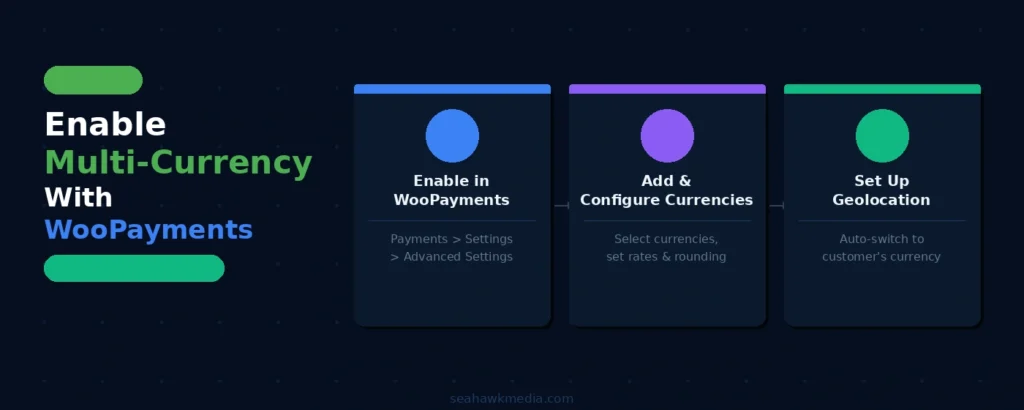
Trin 1: Aktivér flere valutaer i WooPayments
Gå til Betalinger > Indstillinger i dit WordPress-dashboard. Rul ned til bunden af indstillingssiden, og klik på Avancerede indstillinger. Markér feltet Aktiver flere valutaer. Klik på Gem ændringer.
Når den er aktiveret, vises en fane med flere valutaer under WooCommerce > Indstillinger. Naviger dertil for yderligere konfiguration.
Trin 2: Tilføj og konfigurer dine valutaer
Under WooCommerce > Indstillinger > Multivaluta skal du klikke på Tilføj/fjern valutaer. En liste over alle understøttede valutaer vises. Vælg de valutaer, du vil aktivere for din butik. Når du har valgt, skal du klikke på Opdater valgte for at gemme.
Hver tilføjet valuta viser tre konfigurationsmuligheder:
Valutakurs: Indstil til Automatisk for at bruge Stripes live valutakurser, som opdateres dagligt fra ECB (Den Europæiske Centralbank) og andre kilder. Indstil til Manuel for selv at definere en fast kurs. Automatisk er passende for de fleste butikker. Manuelle kurser fungerer for butikker, der ønsker at fastlåse priserne til en bestemt kurs af salgsfremmende eller prisstrategiske årsager.
Prisafrunding: Konfigurer, hvordan konverterede priser afrundes. Mulighederne omfatter afrunding til nærmeste hele tal (€15 i stedet for €14,87), nærmeste 0,50 eller ingen afrunding. Afrunding til et rent tal forbedrer de viste prisers æstetik betydeligt og anbefales generelt.
Prisamulet: En valgfri indstilling, der justerer den endelige afrundede pris til at ende på 0,99 eller 0,95 for markeder, hvor prisfastsættelse med amulet er standard. Slå dette til for valutaer, hvor psykologiske priskonventioner er stærke (USD, GBP, EUR).
Trin 3: Opsæt geoplaceringsbaseret skift
Under indstillingerne for flere valutaer skal du markere feltet "Skift automatisk kunder til deres lokale valuta". WooPayments bruger geoplacering til at registrere kundens land, når de besøger din butik, og viser automatisk den relevante valuta.
Kunder kan stadig manuelt skifte valuta ved hjælp af en valutaskifterwidget. Gå til Udseende > Widgets, og tilføj WooPayments valutaskifterwidgetten til din header, sidebjælke eller sidefod. Dette giver kunderne manuel kontrol, hvis den automatiske detektion tildeler den forkerte valuta.
Vigtig bemærkning: WooPayments multivaluta viser priser i den lokale valuta og opkræver betaling fra kunder i den pågældende valuta. Den udbetaling, du modtager som forhandler, er i din kontos udbetalingsvaluta, ikke nødvendigvis transaktionsvalutaen. Gennemgå dine WooPayments-indstillinger for udbetalingsvaluta separat.
Metode 2: Opsæt multivaluta med YayCurrency
For butikker, der bruger Stripe direkte, PayPal, Square eller andre gateways uden WooPayments, er YayCurrency den mest alsidige og velunderstøttede tredjepartsmulighed.
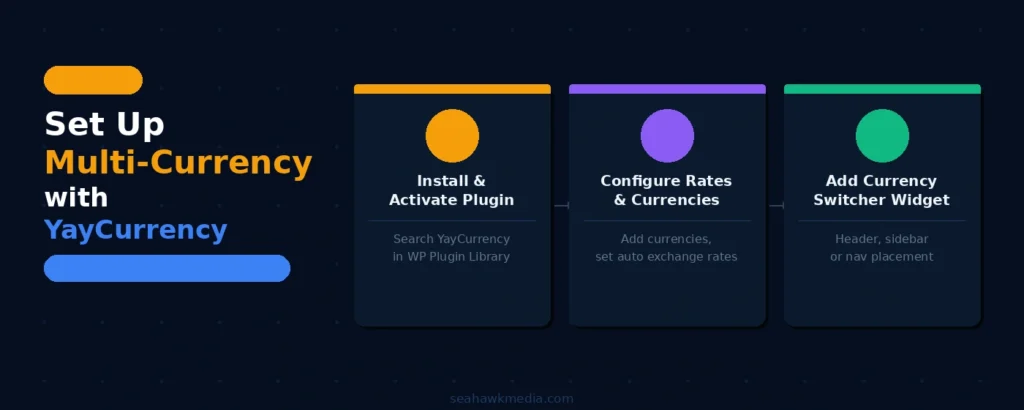
Trin 1: Installer og aktivér YayCurrency
Gå til Plugins > Tilføj nyt i dit WordPress-dashboard. Søg efter YayCurrency. Installer og aktiver plugin'et. Den gratis version understøtter ubegrænsede valutaer med geoplaceringsdetektion, automatiske valutakurser og en valutaskifterwidget.
For faste priser pr. valuta pr. produkt og avancerede afrundingsregler kræves YayCurrency Pro-versionen ($59/år).
Trin 2: Konfigurer valutakurser og tilføj valutaer
Naviger til YayCurrency i din WordPress-administratormenu. Klik på Tilføj valutaer. Et valutabibliotek indlæses og viser alle tilgængelige valutaer. Vælg de valutaer, du vil tilføje. For hver valuta skal du konfigurere:
Valutakurskilde: Vælg mellem Åbne valutakurser, ECB (Den Europæiske Centralbank) eller en manuel kurs. Både åbne valutakurser og ECB opdateres automatisk. Manuelle kurser kræver, at du opdaterer dem, når valutakurserne ændrer sig væsentligt.
Hyppigheden af valutakursopdateringer: Indstil automatiske opdateringer til dagligt eller timeligt, afhængigt af din prisfølsomhed. For de fleste produktkategorier er daglige opdateringer tilstrækkelige. For dyre produkter eller råvareprodukter, hvor valutakursudsving påvirker priskonkurrenceevnen væsentligt, er timelige opdateringer mere passende.
Afrunding og charm-prisfastsættelse: Anvend den samme afrundings- og charm-prisfastsættelseslogik som beskrevet i afsnittet WooPayments ovenfor.
Trin 3: Tilføj valutaskifteren til din butik
YayCurrency tilbyder to metoder til at tilføje en valutaskifter:
Shortcode: Brug [yaycurrency_switcher] på enhver side, indlæg eller widget. Dette placerer en rullemenu med valutavælgere, hvor shortcoden vises.
Widget: Gå til Udseende > Widgets, og tilføj YayCurrency Switcher-widgetten til din foretrukne placering. Overskriften eller navigationsområdet er den mest synlige placering og den position, der giver den højeste konvertering for valutaskiftere.
Menuintegration: YayCurrency understøtter også tilføjelse af valutaskifteren direkte til din WordPress-navigationsmenu, så den forbliver synlig på hver side uden at kræve konfiguration af widget-området.
Metode 3: Opsæt flere valutaer med WPML og WooCommerce Multilingual
Hvis din butik betjener kunder på flere sprog og i flere valutaer, er WPML (WordPress Multilingual Plugin) kombineret med WooCommerce Multilingual and Multicurrency (WCML)-tilføjelsen den rette vej. Denne metode forbinder valutaskift direkte med sprogskift.
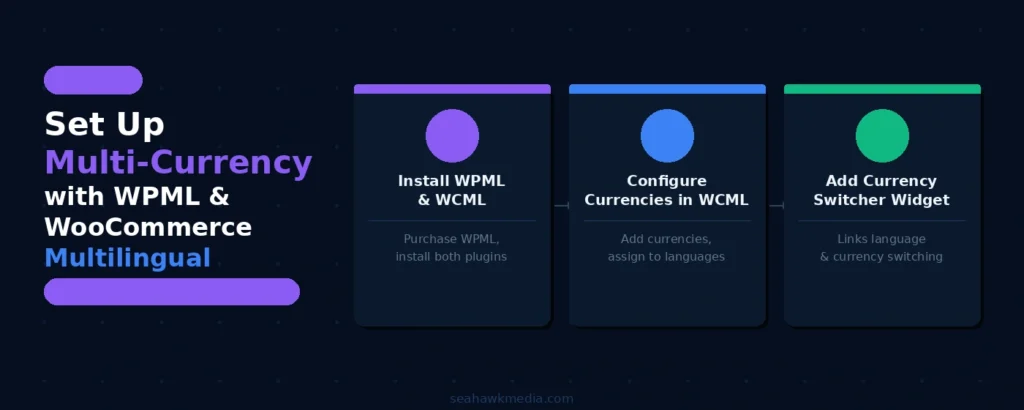
Trin 1: Installer WPML og WCML
Køb WPML fra wpml.org (starter ved $99/år). Installer og aktiver WPML i dit WordPress-dashboard. Gå til Plugins > Tilføj nyt, og installer WooCommerce Multilingual and Multicurrency (tilgængelig gratis fra WordPress.org eller via WPML's konto).
Trin 2: Konfigurer valutaer i WCML
Gå til WooCommerce > WooCommerce Multilingual and Multicurrency. Klik på fanen Multicurrency. Klik på Tilføj valuta, og vælg de valutaer, der skal aktiveres.
For hver valuta giver WCML dig mulighed for at:
- Indstil automatiske valutakurser eller manuelle kurser
- Konfigurer opdateringsfrekvensen
- Tildel en valuta til et bestemt sprog (så franske besøgende automatisk ser EUR og det franske sprog sammen)
Trin 3: Tilføj valutaskifter-widgeten
Gå til WooCommerce > WooCommerce Multilingual and Multicurrency. Find Widget Currency Switcher under fanen Multicurrency. Tilføj WCML-valutaskifterwidgetten til din header eller sidebjælke via Udseende > Widgets.
WCMLs valutaskift er særligt rent, når det er knyttet til sprogskift, fordi sprogskifteren (flag eller sprognavne i navigationen) automatisk udløser den tilsvarende valutaændring uden at kræve en separat valutavælgerinteraktion.
Hvordan håndterer man skatter og forsendelse for flere valutaer?
At vise priser i lokal valuta er kun halvdelen af arbejdet. Skatter og forsendelse skal også beregnes korrekt for hver kundes placering, før din butik virkelig er klar til globalt salg.
Konfiguration af skattesatser efter land
WooCommerce beregner skatter baseret på kundens leveringsadresse. For butikker med flere valutaer, der betjener internationale kunder, betyder det, at skattesatser skal konfigureres for hvert land, du sælger til.
Gå til WooCommerce > Indstillinger > Skatter > Skatteindstillinger. Indstil indstillingen "Beregn skat baseret på" til kundens leveringsadresse. Dette sikrer, at kunderne beskattes med den sats, der gælder for deres placering, ikke med din butiks sats.
Gå til WooCommerce > Indstillinger > Skatter > Standardsatser. Tilføj skattesatserne for hvert land, du betjener. For at overholde EU's momsregler kræver hver EU-medlemsstat sin egen momssatsangivelse. For salg i USA skal du tilføje momssatser på statsniveau, hvor det er relevant.
Momsbeløb vises i kundens valuta. Dette håndteres automatisk af alle ovenstående metoder til flervalutaer.
Indstilling af valutaspecifikke forsendelsesregler
Standard WooCommerce- forsendelseszoner beregner priser i din butiks basisvaluta. Hvis en kunde ser priser i euro, konverterer WooCommerce forsendelsesomkostningerne til euro til den aktuelle valutakurs.
For butikker, hvor du ønsker at fastsætte specifikke fragtpriser pr. valuta (f.eks. en fast fragtpris på $5 USD og €4,50 EUR i stedet for en konverteret kurs), håndterer Aelia Currency Switcher dette med sin valutaspecifikke fragtpriskonfiguration. YayCurrency Pro understøtter også faste fragtpriser pr. valuta.
For de fleste butikker er automatisk omregning af fragtpriser tilstrækkelig. Hvis dine fragtpriser er indstillet til at afrundes til nærmeste hele tal i din basisvaluta, skal du anvende prisafrunding på alle valutaer, så fragtomkostningerne også vises som rene, afrundede tal i konverterede valutaer.
Kompatibilitet med betalingsgateways
Betaling med flere valutaer kræver understøttelse af betalingsgateways for de valutaer, du aktiverer. Ikke alle gateways behandler alle valutaer.
| Gateway | Understøttelse af flere valutaer | Noter |
| Stripe (via WooPayments) | 135+ valutaer | Native, intet plugin nødvendigt |
| PayPal-betalinger | 25 valutaer | Kræver PayPal-handelsplatform |
| Firkant | Begrænset | Primært USA, Californien, Storbritannien, Australien, Japan |
| Authorize.Net | USD, CAD, GBP, EUR, AUD + mere | Konfigurer via gateway-dashboardet |
| Klarna | Tilgængelig på udvalgte markeder | Kun markedsspecifikke valutaer |
Før du aktiverer en valuta, skal du kontrollere, at din betalingsgateway understøtter den. Hvis en kunde vælger en valuta, som din gateway ikke understøtter, vil betalingen mislykkes. De fleste plugins til flere valutaer viser kun de valutaer, som din gateway kan behandle, men bekræft dette separat i din gateways dashboard.
Almindelige WooCommerce-fejl, du skal undgå med flere valutaer
De fleste opsætninger med flere valutaer, der ikke forbedrer internationale konverteringer, har et af disse tre problemer. Tjek din nuværende konfiguration i forhold til hvert enkelt, før du går live.
Brug af valutaomregning kun i displayformat
Den mest almindelige fejl i forbindelse med flere valutaer er implementeringen af et plugin, der konverterer priser til visning, men opkræver kunderne i butikkens basisvaluta til bankens valutakurs. Kunder, der gennemfører betalingen i forventning om at betale €45 og derefter ser en USD-opkrævning på deres kontoudtog, føler sig vildledt, selvom beløbene er tilsvarende.
Kontrollér altid, at din betalingsproces behandler betalingen i kundens valgte valuta, og ikke kun viser den. Test dette med en livetransaktion eller sandbox-tilstand i dit betalingsgateway-dashboard.
Opdaterer ikke valutakurser automatisk
Valutakurserne svinger dagligt. En butik, der bruger manuelle valutakurser, der ikke opdateres regelmæssigt, vil enten underfakturere internationale kunder (hvilket sænker omsætningen pr. salg) eller overfakturere dem (hvilket fører til, at kunderne finder bedre priser andre steder). Indstil valutakursopdateringer til automatisk, og vælg en pålidelig kilde (Stripe, Open Exchange Rates eller ECB).
Tester ikke betaling i alle valutaer
Den konfiguration, der ser korrekt ud i dine WooCommerce-indstillinger, behandles muligvis ikke korrekt ved kassen. Før du aktiverer valuta til live-transaktioner, skal du gennemføre et testkøb fra start til slut i sandkassetilstand:
- Produktet viser den korrekte pris i den valgte valuta
- Forsendelsesomkostninger vises korrekt i valutaen
- Momsen beregnes korrekt for kundens placering
- Betalingen behandles i den valgte valuta (ikke basisvalutaen)
- Ordrebekræftelsesmailen viser den korrekte valuta og det korrekte beløb
- Ordren i WooCommerce-administratoren viser den korrekte valuta
- Kør denne test for hver valuta, du aktiverer, ikke kun din primære internationale valuta.
Afsluttende tanker om WooCommerce Multi-Currency
Multivaluta er en af de konfigurationsændringer med det højeste ROI, der er tilgængelige for enhver WooCommerce-butik med international trafik. Forbedringen af konverteringsraten på 12 % til 20 % på internationale markeder, kombineret med reduktionen på 18 % i antallet af forladte indkøbskurve på grund af valutausikkerhed, gør implementeringstiden til en fornuftig investering.
Start med WooPayments, hvis du bruger det som din gateway. Dens indbyggede multi-valuta-funktion kræver ingen yderligere plugin, håndterer valutakurser automatisk via Stripe og behandler betalinger i kundens lokale valuta. Hvis du bruger en anden gateway, håndterer YayCurrency eller Aelia den samme funktionalitet med pålidelig gateway-integration.
Konfigurer geoplacering til automatisk valutaskift. Tilføj en synlig valutaskifter for kunder, der ønsker manuel kontrol. Indstil valutakurser til automatisk opdatering. Test hver valuta fra start til slut, før du går live.
Hvis du har brug for hjælp til at konfigurere WooCommerce multi-valuta i din butik, håndterer Seahawks WooCommerce-udviklingsteam den fulde opsætning, inklusive gateway-kompatibilitet, geoplacering, momskonfiguration og end-to-end-testning.
Ofte stillede spørgsmål om WooCommerce Multi-Currency
Understøtter WooCommerce flere valutaer native?
Nej. WooCommerce understøtter kun én basisvaluta. For at acceptere eller vise priser i flere valutaer skal du enten bruge WooPayments (som inkluderer multivaluta som en indbygget funktion uden ekstra omkostninger) eller et tredjeparts multivaluta-plugin såsom CURCY, YayCurrency, Aelia eller WPML med WooCommerce Multilingual and Multicurrency.
Hvad er det bedste WooCommerce-plugin til flere valutaer?
WooPayments er den bedste mulighed for butikker, der allerede bruger det som deres betalingsgateway, fordi multi-valuta er indbygget uden yderligere plugin eller omkostninger. For butikker, der bruger andre gateways, er YayCurrency den mest alsidige gratis mulighed med et pålideligt gratis niveau, der dækker geoplacering, automatiske valutakurser og fuld valutabehandling ved betaling. Aelia er den bedste premium-mulighed for komplekse butikker med abonnementsprodukter, variabel prisfastsættelse pr. valuta eller avancerede forsendelsesregler.
Vil WooCommerce multivaluta påvirke mine konverteringsrater?
Ja, helt sikkert. Forskning viser, at WooCommerce-butikker, der viser priser i lokal valuta, oplever 12 % til 20 % højere konverteringsrater for internationale besøgende. Cirka 18 % af onlineshoppere forlader indkøbskurve, specifikt fordi de ikke kan se priser i deres lokale valuta. Implementering af fuld betaling i flere valutaer eliminerer denne friktion for alle internationale besøgende.
Fungerer WooCommerce multivaluta med abonnementer?
Det afhænger af pluginet. WooPayments håndterer abonnementer i flere valutaer direkte. Aelia Currency Switcher er den mest pålidelige tredjepartsmulighed for abonnementsbutikker. CURCY og WOOCS har begrænset abonnementssupport. YayCurrency Pro understøtter abonnementer med WooCommerce-abonnementer. Kontroller altid abonnementskompatibilitet, især før du implementerer flere valutaer i en abonnementsbutik.
Hvad er forskellen på en valutaomregner og en betalingsløsning med flere valutaer?
En valutaomregner viser priser i kundens lokale valuta som en tilnærmelse, men opkræver betaling i butikkens basisvaluta. Kunden ser ét beløb og opkræves et andet (med den valutakurs, som deres bank anvender). Betaling med flere valutaer viser priser i lokal valuta og opkræver betaling i den pågældende valuta. Betaling med flere valutaer foretrækkes betydeligt af internationale kunder og giver højere konverteringskurser. Kontroller altid, at din implementering behandler betalingen i den valgte valuta, ikke kun viser den.
Hvordan håndterer jeg skatter for flere valutaer i WooCommerce?
Gå til WooCommerce > Indstillinger > Skatter > Skatteindstillinger, og indstil "Beregn skat baseret på" til kundens leveringsadresse. Dette anvender kundens lokationsskattesats i stedet for din butiks. Tilføj individuelle landeskattesatser under WooCommerce > Indstillinger > Skatter > Standardsatser. Skattebeløb konverteres automatisk til kundens valgte valuta af multi-valuta plugin'et.
Hvor mange valutaer kan WooCommerce håndtere?
WooPayments understøtter over 135 valutaer. YayCurrency og Aelia understøtter alle ISO-standardvalutaer (180+). CURCY understøtter et ubegrænset antal valutaer i premium-versionen. I praksis skal du kun aktivere valutaerne for de specifikke markeder, du aktivt målretter mod. Hver yderligere valuta kræver understøttelse af betalingsgateway, konfiguration af skattesatser og end-to-end-test af betalingsprocessen.


