

Overvejer du at skifte fra Wix til WordPress? Du er bestemt ikke alene.
Wix er et solidt udgangspunkt for begyndere, der ønsker at komme hurtigt online, men mange brugere støder til sidst på dets begrænsninger.
Fra strammere designkontrol til avancerede SEO-værktøjer og et enormt bibliotek af pluginstilbyder WordPress langt mere fleksibilitet til at udvikle og administrere et websted på lang sigt.
Det bedste af det hele? Det behøver ikke at være en hovedpine at migrere fra Wix til WordPress. Takket være AI-drevne værktøjerkan du nu overføre sider, layouts og designelementer til dit websted med blot et par klik.
I denne guide vil vi trin for trin gennemgå, hvordan du bruger AI til at flytte din Wix-hjemmeside over til WordPress. Så lad os dykke ned i det.
Hvorfor det er det rette tidspunkt at migrere fra Wix (og hvorfor WordPress vinder)
Din Wix-hjemmeside har måske klaret opgaven, da du lige var startet, men i takt med at din virksomhed eller dit personlige brand vokser, vokser dine hjemmesidebehov også.

Wix er praktisk til hurtig lancering af et websted, men det kommer med ulemper: begrænset tilpasning, mindre kontrol over SEO og afhængighed af et lukket økosystem.
Hvis du nogensinde har følt dig indespærret, når du har forsøgt at skalere eller tilføje avancerede funktioner, har du allerede set nogle af disse begrænsninger i aktion.
Det er her, WordPress skiller sig ud. I modsætning til Wixer WordPress open source, hvilket betyder, at du ikke er bundet af én platforms regler eller begrænsninger.
Du får fuldt ejerskab over dit website, fuld kontrol over designet og adgang til tusindvis af plugins, der udvider funktionaliteten, uanset om du har brug for e-handel, avanceret SEOeller effektive marketingintegrationer.
Og lad os ikke glemme skalerbarhed: WordPress kan vokse med din virksomhed, fra et enkeltsidet websted til en komplet virksomhedsløsning.
Timingen har aldrig været bedre. Med AI-værktøjer, der nu gør fra Wix til WordPress hurtigere og mere begyndervenlig, er det ikke længere en langtrukken teknisk udfordring at skifte platform.
I stedet er det en chance for at fremtidssikre din hjemmeside, få mere frihed og sætte dig selv op til langsigtet succes online.
AI-værktøjet til migrering: CloneWebex
Et af de fremragende værktøjer, der gør det meget nemmere at skifte fra Wix til WordPress, er CloneWebex. Denne AI-drevne platform er designet til at hjælpe dig med at replikere eller "klone" dit eksisterende websted og genopbygge det i populære sidebyggere med blot et par klik.
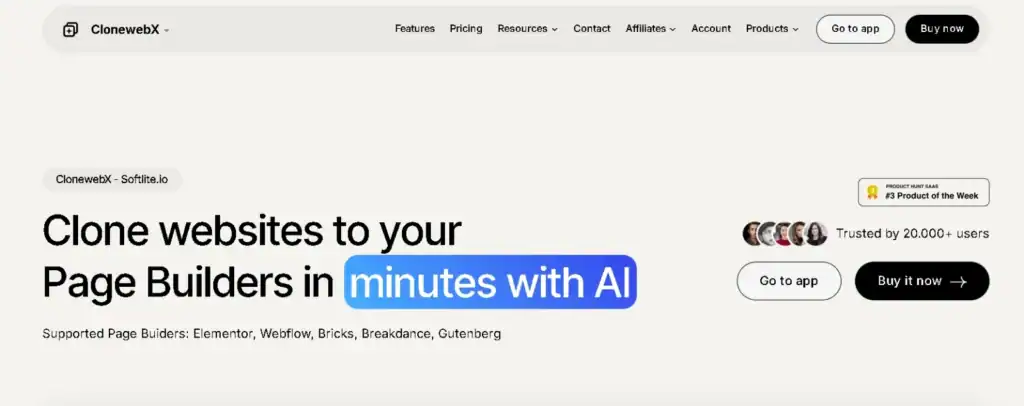
I stedet for manuelt at kopiere indhold og redesigne layouts, strømliner CloneWebex processen, så du kan spare tid og reducere besværet med at starte fra bunden.
Det fungerer enkelt: Du installerer CloneWebex Chrome-udvidelsen, forbinder den til dit projekt og henter derefter siderne fra dit Wix-websted.
Hver side kan derefter eksporteres og indsættes direkte i WordPress ved hjælp af et understøttet sidebygger-plugin.
Selvom det kræver en vis opsætning, som f.eks. at tilføje deres plugin til WordPress og sørge for, at funktioner som Flexbox-containere er aktiveret, er processen stadig langt mere ligetil end at foretage en fuld manuel migrering.
CloneWebex understøtter også flere platforme og builders, hvilket giver dig fleksibilitet afhængigt af din arbejdsgang.
Du kan klone hjemmesider ind i Elementoreller Webflow, hvilket gør det alsidigt nok til både begyndere og avancerede brugere, der arbejder på tværs af forskellige økosystemer.
CloneWebex-priser
Når det kommer til prissætning, tilbyder CloneWebex både et gratis og et betalt niveau
- Gratis abonnement: Begrænset til Webflow- og Gutenberg-eksporter, begrænset til 10 eksporter pr. måned, og outputtet er ikke responsivt på tværs af enheder. Dette gør det nyttigt til test af værktøjet, men mindre praktisk til virkelige virksomhedswebsteder.
- Betalte abonnementer: Fra omkring $10/måned får du adgang til responsive designs, understøttelse af alle større sidebyggere og op til 30 webstedseksporter om måneden, ideelt hvis du arbejder med flere sider eller migrerer større projekter.
Så hvad er fordelene og ulemperne ved at bruge gratisversionen?
Her er fordelene:
- Det koster ingenting at afprøve værktøjet.
- God til simple eksperimenter eller til at lære processen.
- Fungerer med Gutenberg og Webflow, hvis det er din anvendelse.
Her er ulemperne:
- Intet responsivt design, hvilket er en dealbreaker for de fleste hjemmesider i dag.
- Begrænset eksport pr. måned.
- Understøtter ikke populære builders som Elementor, medmindre du opgraderer.
Kort sagt, mens den gratis version af CloneWebex er fantastisk til at teste vandet, er den betalte plan meget mere praktisk, hvis du er seriøs omkring at migrere dit Wix-websted til WordPress effektivt og uden større designkompromiser.
Opdag: Wix vs WordPress
Skift problemfrit fra Wix til WordPress!
Lad Seahawk Media håndtere din migrering med AI-drevet præcision og ekspertsupport. Kom i gang i dag og frigør WordPress' fulde potentiale til din virksomhed.
Trin-for-trin guide til at migrere dit Wix-websted til WordPress ved hjælp af AI
Nedenfor er en detaljeret trin-for-trin vejledning i, hvordan du migrerer dit Wix-website til WordPress ved hjælp af AI.
Trin 1: Installer CloneWebex Chrome-udvidelsen
Det første skridt er at udstyre dig selv med det rigtige værktøj. CloneWebex er en Chrome-udvidelse, der er specielt designet til at indfange og replikere eksisterende websider til brug i WordPress.
Gå til Chrome Webshop, søg efter CloneWebex, og installer udvidelsen med blot et enkelt klik. Når den er tilføjet, vil du se udvidelsesikonet i din browsers værktøjslinje, klar til at hjælpe dig med at klone dit Wix-websted.
Hvorfor er dette nødvendigt?
Wix tillader ikke direkte eksport af dit indhold, hvilket betyder, at du ikke blot kan downloade dit websted og uploade det til WordPress.
CloneWebex bygger bro over dette hul ved at lade dig indfange dit websted visuelt og strukturelt, hvilket gør migreringen mere gnidningsløs og hurtigere.
Trin 2: Opret et nyt projekt og indsæt din Wix-websteds-URL
Efter installation af udvidelsen er det tid til at konfigurere dit projekt. Åbn CloneWebex-udvidelsen, og opret et nyt projekt. Du bliver bedt om at give det et navn; noget simpelt som "Wix to WP Migration" fungerer perfekt. Indsæt derefter URL'en til dit eksisterende Wix-websted.
Dette trin fortæller i bund og grund CloneWebex, hvilket websted du arbejder med. Ved at linke dit projekt til dit Wix-domæne kan værktøjet nu genkende og gemme de sider, du vil migrere. Tænk på det som at lægge fundamentet for hele din migreringsproces.
Trin 3: Vælg de sider, du vil klone
Nu kommer den spændende del, nemlig at vælge de sider, du vil flytte. Naviger til den side på dit Wix-websted, som du vil overføre til WordPress. Start f.eks. med din hjemmeside, og gå derefter videre til dine Om-, Tjenester- og Kontakt-sider.
Når du er på en side, du gerne vil kopiere, skal du åbne CloneWebex-udvidelsen, vælge dit projekt og klikke på indstillingen for at tilføje siden. Udvidelsen vil registrere layout, tekst og styling og bevare udseendet af din Wix-side, så du kan genskabe den i WordPress med minimal indsats.
Husk, at denne proces fungerer side for side, så hvis dit Wix-websted har flere sider, skal du gentage dette trin for hver enkelt.
Vil du se, hvordan det gøres? Se denne video for at lære, hvordan du migrerer fra Wix til WordPress ved hjælp af AI:
Trin 4: Eksporter det optagne indhold
Når siden er blevet klonet, skal du eksportere den. CloneWebex gør dette nemt ved at kopiere indholdet til dit udklipsholder. I bund og grund konverterer det det indfangede design til et format, som WordPress-sidebyggere kan forstå og indsætte direkte.
På dette stadie mister du ikke noget, din tekst, designstruktur og endda bestemte stilarter bevares. Det er her, at AI virkelig hjælper med at reducere timevis af manuelt genopbygningsarbejde.
Trin 5: Installer CloneWebex-pluginet på WordPress
Skift til din WordPress-hjemmeside. For at gøre det indsatte indhold kompatibelt, skal du have CloneWebex-pluginnet installeret. Gå til dit WordPress-dashboard, gå til Plugins ⟶ Tilføj nyt, upload pluginnet, og aktiver det.
Hvis du bruger Elementor, skal du sørge for at have aktiveret Flexbox-containere i Elementor-indstillingerne. Dette er et vigtigt trin, fordi CloneWebex bruger Flexbox til at genskabe dine layouts præcist i sidebyggeren.
Trin 6: Opret en ny side i WordPress
Dernæst skal du oprette et blankt lærred, hvor dit Wix-indhold skal ligge. Gå til Sider ⟶ Tilføj ny i WordPress, navngiv siden (f.eks. "Hjem" eller "Om os"), og indstil skabelonen til noget rent. Hvis du bruger Elementor, skal du vælge Elementor Canvas- indstillingen, som giver dig en helt blank tavle uden overskrifter eller sidefødder.
Åbn den nye side i din foretrukne builder, Elementor, og gør dig klar til at indsætte dit klonede design.
Trin 7: Indsæt det kopierede design i WordPress
Det er her, magien sker. Når din tomme side er åben, skal du blot indsætte (Ctrl + V på Windows, Cmd + V på Mac) det indhold, du eksporterede fra CloneWebex. Inden for få sekunder vil dit Wix-design vises i WordPress, næsten identisk med, hvordan det oprindeligt så ud.
Det er selvfølgelig ikke altid 100% perfekt, og det kan være nødvendigt med små justeringer som billedjusteringer, afstand eller skrifttypejusteringer. Men i stedet for at genopbygge hvert element fra bunden, arbejder du med en næsten komplet version af din side, hvilket sparer utallige timer.
Trin 8: Gentag for alle sider
Da CloneWebex håndterer én side ad gangen, skal du gentage denne proces for hele dit websted.
Start med din hjemmeside, og fortsæt derefter med andre vigtige sider som Tjenester, Kontakt, Blog eller Portfolio. Selvom dette kan kræve lidt tålmodighed, er det stadig langt mere effektivt end manuelt at genskabe alt.
Professionelle tips til en problemfri migration
Lad os se på nogle ekstra tips til en problemfri migration:
- Tjek responsivitet: Når du har indsat hver side, skal du teste, hvordan den ser ud på mobil og tablet. Det kan være nødvendigt med nogle mindre justeringer for at sikre, at dit websted er fuldt responsivt.
- Opdater links: Interne links fra dit Wix-websted overføres ikke automatisk. Gennemgå dine sider, og opdater al navigation, knapper og interne links, så de peger på de korrekte WordPress-URL'er.
- Genupload af medier: Billeder hentes ofte ind under kloning, men det er bedst at genuploade dem til dit WordPress-mediebibliotek for at få fuld kontrol.
- Testfunktionalitet: Formularer, animationer eller brugerdefinerede Wix-apps overføres ikke direkte. Vær klar til at genopbygge disse elementer ved hjælp af WordPress-plugins.
Ved at følge disse trin kan du med succes migrere dit Wix-websted til WordPress ved hjælp af AI og dermed forvandle det, der engang var en kompliceret og udviklertung proces, til noget, enhver websiteejer kan håndtere.
Lær mere: Responsivt design ud over mobil
Migrering fra Wix til WordPress: Sammenligning af forskellige muligheder
Når det kommer til at skifte fra Wix til WordPress, er der ikke kun én måde at gøre det på. Den rigtige metode afhænger i høj grad af din hjemmesides størrelse, kompleksitet og hvor komfortabel du er med teknologi.
Lad os gennemgå de tre primære muligheder, som de fleste mennesker overvejer.
Ansættelse af en professionel migrationstjeneste
Dette er uden tvivl den nemmeste og mest problemfri tilgang. Hvis dit Wix-websted har mange brugerdefinerede indlæg, kompleks funktionalitet som e-handel eller integrationer med tredjepartsværktøjer, kan professionelle sikre en problemfri overførsel.
De håndterer alt fra indholdsmigrering til redesign af sider i WordPress, samtidig med at nedetid minimeres. Selvom det er den dyreste løsning, sparer det tid og undgår tekniske problemer, hvilket gør det til det mest pålidelige valg for virksomheder og etablerede brands.
Gør-det-selv-migrering med AI-drevne værktøjer
Hvis du er mere budgetbevidst og ønsker kontrol over processen, er AI-værktøjer som CloneWebex en fantastisk mulighed. Disse platforme gør det muligt hurtigt at importere dit Wix-websted til WordPress uden at du behøver kodefærdigheder.
De kan kopiere layouts, overføre indhold og endda tilpasse designs til populære sidebyggere som Elementor eller Bricks. Det er begyndervenligt og meget hurtigere end manuelt arbejde, selvom du muligvis stadig skal lave lidt oprydning og styling bagefter. For mindre eller personlige websteder balancerer denne mulighed overkommelighed og bekvemmelighed.
Manuel migrering for avancerede brugere
For teknologikyndige brugere, der ikke har noget imod at smøge ærmerne op, er manuel migrering også mulig. Dette involverer at kopiere dit indhold, genopbygge dit websitedesign i WordPress og opsætte plugins til at erstatte Wix' indbyggede funktioner.
Selvom det er den mest tidskrævende og komplekse løsning, giver den dig fuld kontrol over, hvordan alt ser ud og fungerer. Denne rute er normalt bedst for udviklere eller dem, der ønsker at tilpasse deres websted dybt under migreringsprocessen.
Kort sagt, hvis du ønsker en stressfri oplevelse, så hyr en professionel. Hvis du er budgetbevidst og åben for lette justeringer efter migreringen, er AI-værktøjer din bedste ven. Og hvis du er fortrolig med WordPress-udvikling, giver manuel migrering dig den største fleksibilitet.
Rettelser og justeringer på WordPress-hjemmesiden efter migrering
Når din Wix-hjemmeside er migreret til WordPress, er arbejdet ikke helt færdigt. Uanset hvilken migreringsmetode du vælger, skal du næsten altid finjustere din hjemmeside for at sikre, at alt ser ud og fungerer, som det skal.
Styling- og designjusteringer
Selv med AI-værktøjer eller professionel hjælp kan visse visuelle elementer kræve justeringer. For eksempel kan tekstblokke se en smule skæve ud, eller knapper matcher muligvis ikke dit tema.
Ved hjælp af en sidebygger som Elementor kan du nemt finjustere disse stylingdetaljer, justere margin, skrifttyper eller layouts, så webstedet ser poleret ud.
Billedimport og ødelagte links
Et almindeligt problem under migrering er manglende eller forkert linkede billeder. Det er vigtigt at gennemgå dit websted og bekræfte, at alle billeder indlæses korrekt.
På samme måde skal du tjekke for ødelagte links, især hvis dine Wix-URL'er afviger fra din nye WordPress-struktur. Et simpelt linktjek-plugin kan hjælpe med at identificere og rette disse hurtigt.
Mobilresponsivitetstjek
Da de fleste brugere browser fra mobile enheder, er det ufravigeligt at sikre, at dit websted er responsivt. Efter migreringen skal du teste dit websted på forskellige skærmstørrelser og enheder.
Nogle gange kan layouts, der ser perfekte ud på en desktop, gå i stykker på mindre skærme. Justeringer i Elementor eller dine WordPress-temaindstillinger løser normalt disse problemer.
Genopbygning af komplekse funktioner
Ikke alt migrerer perfekt, især ikke avancerede funktioner som kontaktformularer, e-handelsfunktionalitet eller bookingsystemer. I disse tilfælde skal du sandsynligvis genopbygge dem ved hjælp af WordPress-plugins.
Ved at investere tid i disse justeringer efter migreringen sikrer du, at dit nye WordPress-websted ikke bare er en klon af dit gamle Wix-websted, men en forbedret, fremtidsklar version med mere kraft og fleksibilitet.
Lær mere: Bedste taxabooking-plugins til WordPress
Når AI ikke er nok: Håndtering af komplekse Wix-websteder
AI-migreringsværktøjer som CloneWebex kan spare dig timevis af arbejde, men de er ikke perfekte til alle scenarier.

Automatiseret migrering kan have problemer med meget tilpassede designs, apps, der er unikke for Wix, eller websteder, der er stærkt afhængige af komplekse funktioner som e-handelsintegrationer, medlemsportalereller avancerede bookingsystemer.
I sådanne tilfælde overfører AI'en muligvis kun den grundlæggende struktur, hvilket efterlader funktionalitetshuller, der kræver manuelle justeringer.
For eksempel kan en onlinebutik med brugerdefinerede betalingsflows, betalingsgateways eller tredjeparts forsendelsesapps muligvis ikke overføres problemfrit.
På samme måde kan websteder med stor afhængighed af animationer eller avanceret interaktivitet se anderledes ud efter migrering. Det er her, manuel indgriben kommer ind i billedet, genopbygning af funktioner i WordPress ved hjælp af plugins som WooCommerce, Elementor Pro eller brugerdefineret udvikling.
Hvis du migrerer et stort virksomhedswebsted eller en missionskritisk platform, er det ofte bedst at hyre et professionelt WordPress-udviklingsbureau.
Eksperter kan ikke blot kopiere designet, men også optimere ydeevnen, implementere bedste praksis inden for SEOog sikre, at webstedet skalerer korrekt. AI kan være et glimrende udgangspunkt, men til avancerede behov er menneskelig ekspertise stadig den vindende løsning.
Læs her: Sådan ansætter du den rette CMS-udvikler
Konklusion
Det har aldrig været nemmere at migrere fra Wix til WordPress takket være AI-værktøjer som CloneWebex. For små og mellemstore websteder giver disse værktøjer en hurtig og omkostningseffektiv måde at skifte platform på uden besværet med at starte forfra.
Du får den fleksibilitet, SEO-fordele og plugin-økosystemet, der gør WordPress til verdens mest kraftfulde CMS.
Når det er sagt, er intet værktøj fejlfrit. Hvis dit Wix-websted har kompleks funktionalitet, bør du overveje at kombinere AI-migrering med manuelle justeringer eller hyre eksperter for at sikre en problemfri overgang. På denne måde får du det bedste fra begge verdener: automatisering for hastighed og menneskelige færdigheder for præcision.
Uanset om du er blogger, ejer af en lille virksomhed eller iværksætter, er det nu det perfekte tidspunkt at tage skridtet. Start med AI for et hurtigt fundament, og tøv ikke med at tilkalde professionelle, når din hjemmeside trænger til ekstra finpudsning.
Ofte stillede spørgsmål om Wix til WordPress
Hvor lang tid tager en migrering fra Wix til WordPress med AI-værktøjer?
Det afhænger virkelig af størrelsen på dit websted. Et lille websted med blot en håndfuld sider kan ofte migreres inden for en time ved hjælp af et AI-værktøj. Større websteder med over 50 sider, blogarkiver eller komplekse designelementer kan tage et par timer.
Har jeg brug for tekniske færdigheder for at bruge AI til migrering fra Wix til WordPress?
Slet ikke! En af de bedste ting ved AI-migreringsværktøjer er, at de er bygget til at være brugervenlige. Hvis du kan kopiere og indsætte en URL, kan du normalt klare det grundlæggende. Værktøjer som CloneWebex guider dig gennem enkle trin. Når det er sagt, kan lidt teknisk viden hjælpe, når det kommer til rettelser efter migreringen, såsom stylingjusteringer eller SEO-opsætning, men det er ikke obligatorisk.
Hvad hvis min Wix-hjemmeside har e-handelsfunktioner, kan AI så også håndtere det?
Det er her, tingene bliver lidt vanskelige. AI-værktøjer som CloneWebex er fantastiske til at migrere statisk indhold (sider, billeder, tekst), men komplekse e-handelsopsætninger overføres ikke problemfrit. Produktkataloger, checkout-systemer og betalingsgateways skal ofte genopbygges på WooCommerce (det foretrukne e-handelsplugin til WordPress).
Vil mine Wix SEO-rangeringer blive overført, når jeg skifter til WordPress?
Dine placeringer "overføres ikke automatisk", men du kan absolut opretholde (og ofte forbedre) SEO under migreringen. WordPress er kendt for sine stærke SEO-funktioner, især når det kombineres med plugins som AIOSEO eller Rank Math. Nøglen er at opsætte korrekte 301-omdirigeringer fra dine gamle Wix-URL'er til de nye WordPress-URL'er. På denne måde søgemaskiner at dit indhold er flyttet, og vil ikke straffe dig for dubletter eller manglende sider.
Kan jeg migrere fra Wix til WordPress uden at miste mit indhold?
Ja, du kan migrere fra Wix til WordPress uden at miste dit indhold, men den metode, du vælger, er vigtig. AI-drevne værktøjer som CloneWebex gør det meget nemmere at overføre dine sider, tekst og billeder, samtidig med at layouts bevares. Når det er sagt, overføres nogle elementer (som formularer, avancerede animationer eller e-handelsfunktioner) muligvis ikke perfekt og skal muligvis genopbygges manuelt i WordPress.


