
وضع الصيانة في ووردبريس هو حالة مؤقتة تعرض صفحة الصيانة أو صفحة "قريبًا" للزوار أثناء إجراء التحديثات أو الإصلاحات أو عمليات إعادة التصميم أو تغييرات الموقع الأخرى في الخلفية.
فجأةً، يصبح موقعك فارغًا. لا يرى الزوار سوى رسالة غامضة. هذا هو وضع الصيانة في ووردبريس، وقد يحدث في أي وقت. قد يتسبب تحديث بسيط في حدوثه، لكن إصلاحه ليس بالأمر السهل دائمًا.
إذا لم يُدار الوضع بشكل صحيح، فقد يُؤثر سلبًا على ثقة المستخدمين ومحركات البحث. لكن الخبر السار هو أنه يمكنك التحكم فيه. باتباع الخطوات الصحيحة، يمكنك تفعيل وضع الصيانة وإدارته وإصلاحه دون المساس بأداء موقعك أو سمعته.
باختصار: حافظ على تشغيل موقعك بسلاسة
- يحمي التوقف المؤقت موقعك أثناء التحديثات، ولكن يجب التعامل معه بحذر
- يُعدّ التعطل في وضع الصيانة أحد أكثر 5 أخطاء شيوعًا في ووردبريس التي يبلغ عنها أصحاب المواقع.
- تنشأ معظم المشاكل من تعارضات الإضافات، أو فشل التحديثات، أو ملفات الصيانة المتبقية
- تساعد عمليات استكشاف الأخطاء وإصلاحها السريعة والمراقبة الاستباقية على منع توقف الموقع والحفاظ على إمكانية الوصول إليه
فهم وضع الصيانة في ووردبريس
وضع الصيانة في ووردبريس هو ميزة مدمجة تم تقديمها مع ووردبريس 3.0. يتم تفعيل هذه الميزة تلقائيًا عند إجراء تحديثات أو مهام صيانة على موقعك، مثل تحديث الإضافات أو القوالب أو تثبيت ووردبريس.

عند تفعيل وضع الصيانة، سيرى زوار موقعك رسالة بسيطة تقول: "الموقع غير متاح مؤقتًا للصيانة المجدولة. يرجى معاودة الزيارة بعد دقيقة." تظهر هذه الرسالة على صفحة فارغة، بدون أي محتوى أو عناصر تشتيت أخرى.
بالإضافة إلى رسالة الصيانة، يقوم ووردبريس بإرجاع رمز حالة HTTP 503 إلى محركات البحث عندما يكون الموقع في وضع الصيانة.
يشير هذا الرمز إلى أن الموقع غير متاح مؤقتًا بسبب الصيانة أو مشكلة تقنية. وهذا مهم لتحسين محركات البحث، إذ يُعلم محركات البحث بأن الموقع سيعود للعمل قريبًا، وعليها معاودة المحاولة لاحقًا.
أثناء وجود موقعك في وضع الصيانة، سيظل بإمكان المسؤولين الوصول إليه. هذا يعني أنه يمكنك تسجيل الدخول وتعديل موقعك كالمعتاد دون التأثير على تجربة الزوار.
اقرأ المزيد: كيفية إصلاح موقع ووردبريس تالف أو معطل بأكثر الطرق فعالية
هل علق النظام في وضع الصيانة بعد التحديث؟
لمنع تكرار ذلك، تتضمن خطط صيانة فريق سياتل سي هوكس تحديثات مرحلية واستعادة البيانات. ابتداءً من 49 دولارًا شهريًا.
سيناريوهات محتملة لتفعيل وضع الصيانة في ووردبريس
فيما يلي بعض الحالات التي قد ترغب فيها بتفعيل وضع الصيانة:
- تحديث الإضافات والقوالب: لديك العديد من الإضافات والقوالب القديمة التي تحتاج إلى تحديث. بدلاً من المخاطرة بمشاكل التوافق أو الثغرات الأمنية، فعّل وضع الصيانة وامنح موقعك بعض العناية.
- إجراء نسخ احتياطية دورية: أنت صاحب موقع إلكتروني مسؤول وتدرك أهمية النسخ الاحتياطية، لكنك لا ترغب في مقاطعة تجربة زوارك أثناء ذلك. وضع الصيانة هو الحل!
- الانتقال إلى خادم جديد: أنت جديد مزود استضافة وترغب في ضمان انتقال سلس. فعّل وضع الصيانة، خذ نفسًا عميقًا، ودع عملية الانتقال تتم بسلاسة.
- إجراء تغييرات تصميمية جوهرية: إذا كنت تُجري تحديثًا لموقعك الإلكتروني وترغب في ضمان عدم تفاجئ زوارك بهذا التغيير المفاجئ، فأخبرهم مسبقًا برسالة ودية تُشير إلى وضع الصيانة.
- إطلاق ميزات جديدة: لديك بعض الميزات أو الوظائف الجديدة والمثيرة لمشاركتها مع زوار موقعك. ولكنك ترغب في التأكد من أن كل شيء يعمل بسلاسة قبل إطلاقه. يساعدك وضع الصيانة على اختبار ميزاتك الجديدة وضبطها بدقة دون أي تشتيت.
- التعامل مع حالات التوقف غير المتوقعة: إذا تعطل موقعك لأسباب خارجة عن إرادتك، وتريد إبلاغ زوارك بالمشكلة، فقم بتفعيل وضع الصيانة وطمئنهم بأنك تعمل على إيجاد حل.
طرق إعداد وضع الصيانة في موقع ووردبريس الخاص بك
تعرّف على كيفية تفعيل وضع الصيانة على موقع ووردبريس الخاص بك باتباع هذه الخطوات:
الطريقة الأولى: تجنب مشاكل وضع الصيانة من خلال خطة احترافية
إن تجنب أخطاء وضع الصيانة لا يقتصر على الإصلاحات السريعة فحسب، بل يتطلب مراقبة مستمرة، وتحديثات في الوقت المناسب، ونهجًا استباقيًا للحفاظ على سلامة الموقع. وهنا تكمن أهمية خطة الصيانة المنظمة.
في شركة سي هوك ميديا، نتولى إدارة كل شيء خلف الكواليس لضمان بقاء موقعك مستقرًا وآمنًا ويمكن الوصول إليه دون توقف غير متوقع.

بفضل خطط الصيانة الاحترافية التي نقدمها، يمكنك منع حدوث المشاكل قبل وقوعها:
- تحديثات استباقية: نتعامل مع تحديثات النظام الأساسي والقوالب والإضافات بأمان لتجنب التعارضات وتعطل المواقع.
- المراقبة الآنية: يقوم فريقنا بتتبع وقت التشغيل والأخطاء والأداء لاكتشاف المشكلات مبكراً.
- النسخ الاحتياطي التلقائي: تضمن النسخ الاحتياطية المنتظمة استعادة سريعة في حال تعطل موقعك في وضع الصيانة.
- أمان متقدم: نحمي موقعك من البرامج الضارة وهجمات القوة الغاشمة والثغرات الأمنية
- تحسين الأداء: تقليل أوقات التحميل السريعة يقلل من خطر حدوث أعطال أثناء التحديثات
- الدعم الفني المتخصص: يتوفر متخصصو ووردبريس لدينا لحل المشكلات وإصلاحها.
بدلاً من مجرد التفاعل مع المشاكل، نساعدك على استباقها. بفضل صيانتنا المستمرة، يظل موقع ووردبريس الخاص بك سريعًا وآمنًا ويعمل بكفاءة تامة في جميع الأوقات.
الطريقة الثانية: استخدام لوحة تحكم cPanel في لوحة تحكم ووردبريس
سجّل الدخول إلى حسابك في لوحة تحكم cPanel وانتقل إلى قسم لوحة تحكم ووردبريس. اختر خيار "الأساسي" للعثور على ميزة "وضع الصيانة".

قم بتفعيل أو تعطيل وضع الصيانة باستخدام شريط التمرير. هذه الطريقة سهلة ولا تتطلب أي إضافات. مع ذلك، فهي لا توفر خيارات تخصيص لصفحة الصيانة.
الطريقة الثالثة: استخدام إضافة SeedProd
تأكد من استخدامك للملحقات التي يتم تحديثها وصيانتها بشكل دوري لتجنب مشاكل التوافق.
ابدأ بتنزيل وتثبيت إضافة SeedProd على موقع ووردبريس الخاص بك. بعد التثبيت، ادخل إلى لوحة تحكم الإضافة واختر قالب وضع الصيانة الذي يناسبك.
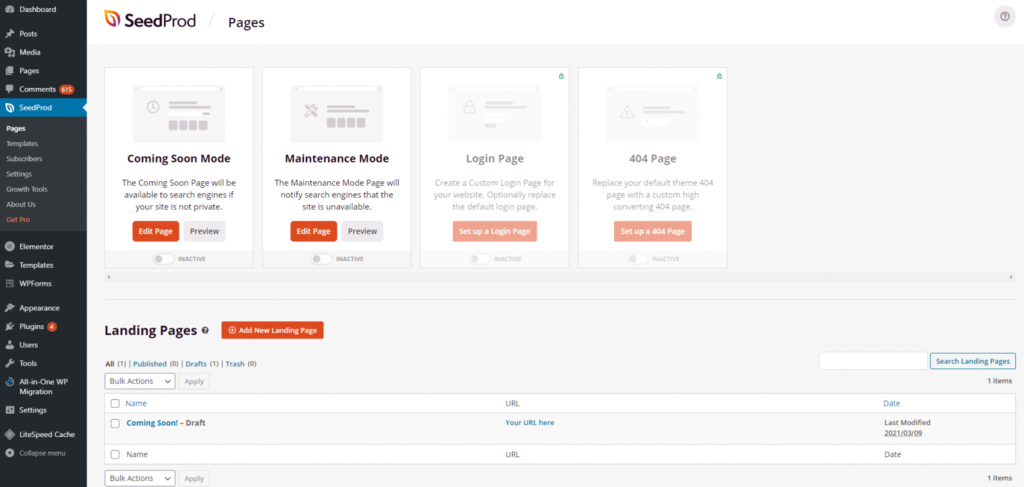
استخدم أداة السحب والإفلات لتخصيص القوالب التي تختارها عن طريق إضافة النصوص والصور وعناصر العلامة التجارية المخصصة.
بعد إجراء التغييرات المطلوبة، احفظها وفعّل صفحة وضع الصيانة. توفر هذه الطريقة خيارات تخصيص واسعة، ولكنها تتطلب إضافة مدفوعة.
الطريقة الرابعة: استخدام إضافة وضع الصيانة في ووردبريس
قم بتنزيل وتثبيت إضافة WP Maintenance Mode على موقع ووردبريس. في لوحة تحكم ووردبريس، انتقل إلى الإعدادات ← WP Maintenance Mode.
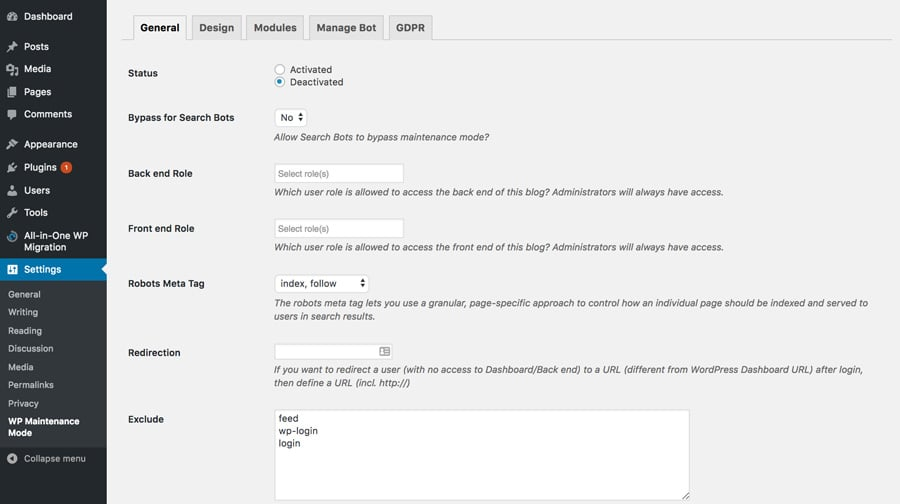
ستجد هنا علامات تبويب مثل عام، تصميم، وحدات، إدارة الروبوت، و GDPR، حيث يمكنك تكوين إعدادات متنوعة.
فعّل وضع الصيانة وخصّص صفحة البداية بإضافة عنوان، وعنوان فرعي، ونص، ولون خلفية، وصورة. يوفر هذا الملحق خيارات تخصيص مجانية، إلا أن واجهته قد تكون مُربكة لبعض المستخدمين.
تابع القراءة: تأثير برامج الدردشة الآلية على مواقع ووردبريس
الطريقة الخامسة: استخدام إضافة ووردبريس للصيانة
قم بتثبيت وتفعيل إضافة WP Maintenance على موقع ووردبريس الخاص بك. خصص صفحة الصيانة الرئيسية من خلال التنقل بين الأقسام مثل: عام، الألوان والخطوط ،الصور، العد التنازلي، نمط CSS، تحسين محركات البحث، الشبكات الاجتماعية، التذييل، والإعدادات.
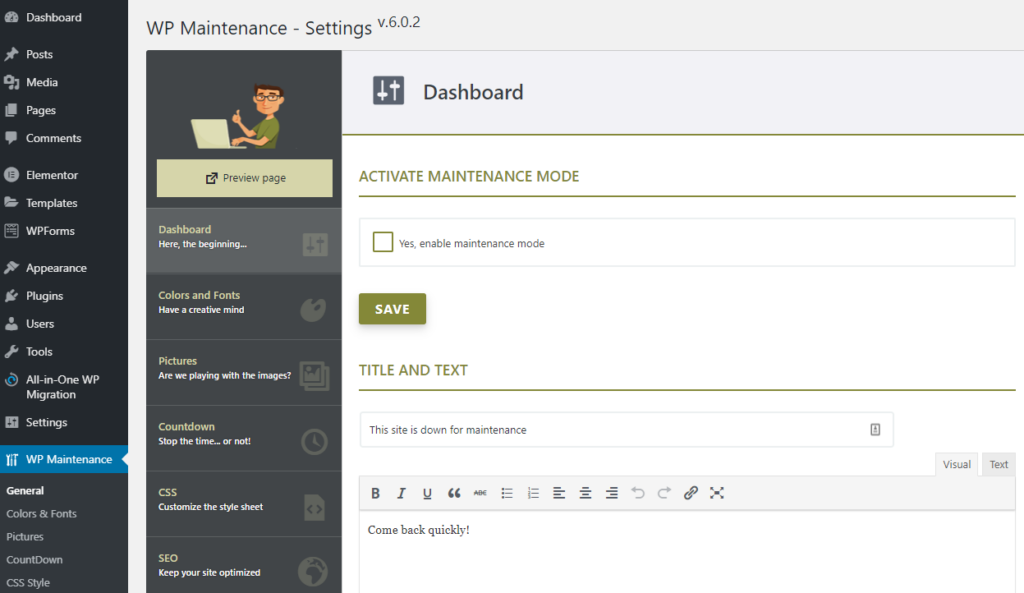
توفر هذه الإضافة العديد من خيارات التخصيص وهي سهلة الاستخدام بشكل عام، ولكنها تتطلب إصدارًا مدفوعًا.
الطريقة السادسة: استخدام دالة مخصصة
قم بالوصول إلى قسم المظهر ← محرر القوالب في إدارة ووردبريس .
انتقل إلى ملف وظائف القالب وأضف رمزًا مخصصًا لتفعيل وضع الصيانة.
في السطر الرابع من الكود، ابحث عن دالة wp_die وكود HTML الموجود بين قوسين. عدّل محتوى نص HTML هذا لعرض الرسالة المطلوبة، مثل: "الموقع يخضع حاليًا للصيانة. يُرجى زيارته مجددًا بعد الساعة الرابعة مساءً بتوقيت شرق الولايات المتحدة."
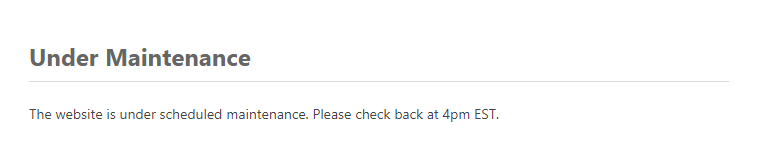
قم بتعديل رسالة HTML حسب الحاجة وقم بتحديث الملف.
تتطلب هذه الطريقة بعض المعرفة البرمجية ولكنها توفر المرونة وخيارات التخصيص الواسعة.
ملاحظة: تتضمن هذه الطريقة تعديل ملف functions.php. ننصح بشدة بإنشاء نسخة احتياطية من موقع ووردبريس الخاص بك قبل المتابعة.
الطريقة السابعة: استخدام ملف .htaccess
أنشئ أو ارفع ملف maintenance.html يحتوي على الرسالة التي تريدها. حدد موقع ملف .htaccess في مجلد public_html الخاص بتثبيت ووردبريس الخاص بك، وقم بتعديله لإعادة توجيه جميع الزيارات إلى ملف maintenance.html.
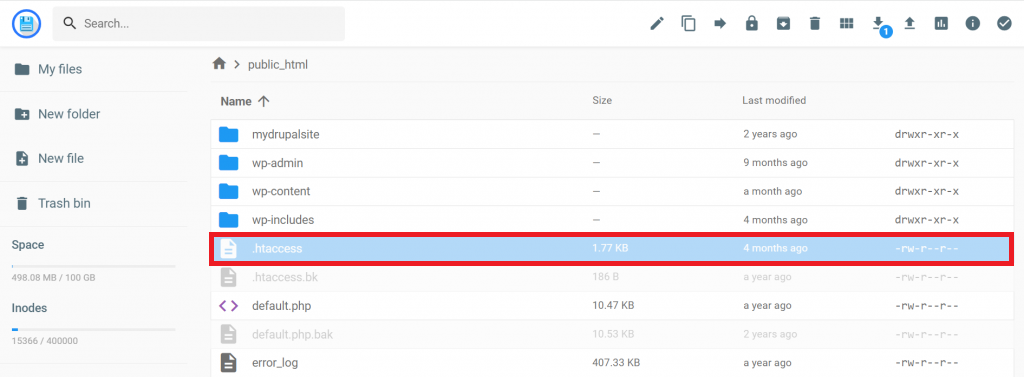
تتطلب هذه الطريقة بعض المعرفة التقنية، ولكنها قد تكون خيارًا جيدًا إذا كنت مرتاحًا لتحرير الملفات مباشرة.
ما مدى تأثير وضع الصيانة في ووردبريس على أداء موقعك؟
قد يؤثر وضع الصيانة في ووردبريس على أداء موقعك بطرق محددة. والهدف الأساسي من وضع الصيانة هو السماح بإجراء التحديثات ومهام الصيانة دون التأثير على تجربة المستخدم، بما يتماشى مع تصميم.
يظل فهم كيفية تأثير ذلك على أداء موقعك أمرًا ضروريًا.
- سيؤدي تفعيل وضع الصيانة إلى جعل موقعك غير متاح للزوار مؤقتًا. إذا كان موقعك يشهد إقبالًا كبيرًا، فقد يزداد عدد الزيارات بشكل ملحوظ أثناء الصيانة. مع ذلك، عادةً ما تكون هذه مشكلة مؤقتة، وسيعود موقعك إلى وضعه الطبيعي بمجرد إلغاء تفعيل وضع الصيانة.
- قد يؤثر وضع الصيانة أيضًا على تحسين محركات البحث لموقعك. فعندما يكون موقعك في وضع الصيانة، يُرسل رمز حالة HTTP 503 إلى محركات البحث، مما يشير إلى أنه غير متاح مؤقتًا. وهذا ليس مدعاة للقلق عادةً، لأن محركات البحث تُدرك أن المواقع تحتاج إلى صيانة، وستُعيد فهرسة الموقع بمجرد إلغاء تفعيل وضع الصيانة. مع ذلك، إذا بقي موقعك في وضع الصيانة لفترة طويلة، فقد يُؤثر ذلك سلبًا على ترتيبه في نتائج البحث.
- يعتمد تأثير وضع الصيانة على الأداء على الطريقة المستخدمة لتفعيله. على سبيل المثال، قد يكون لاستخدام إضافة برمجية لتفعيل وضع الصيانة تأثير مختلف على الأداء عن تفعيله يدويًا عبر الكود.
كيفية تعطيل وضع الصيانة في ووردبريس؟
يدخل ووردبريس أحيانًا في وضع الصيانة، مما يؤدي إلى تعطيل الوصول إلى الموقع مؤقتًا للمستخدمين غير الإداريين.
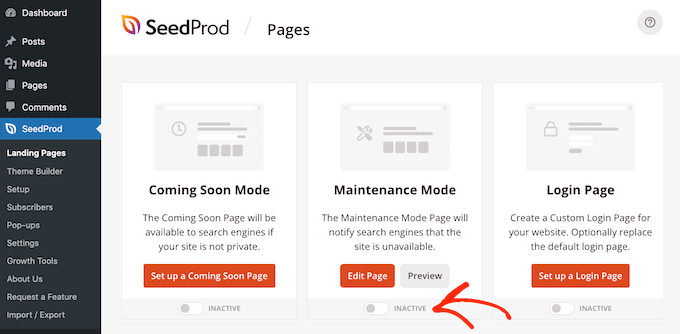
يُفعّل هذا الوضع عادةً أثناء التحديثات أو تثبيت الإضافات أو التغييرات الجوهرية في الموقع. ورغم أهمية وضع الصيانة لضمان سلاسة الانتقال خلال هذه العمليات، إلا أنه من الضروري تعطيله بمجرد اكتمال المهام لاستعادة الوصول الكامل إلى موقعك الإلكتروني.
اتبع هذه الخطوات الخمس البسيطة لتعطيل وضع الصيانة في ووردبريس وإعادة موقعك إلى الإنترنت.
الخطوة 1: الوصول إلى لوحة تحكم ووردبريس الخاصة بك
سجّل الدخول إلى لوحة تحكم ووردبريس الخاصة بك عن طريق الانتقال إلى عنوان موقعك الإلكتروني وإضافة "/wp-admin" في نهايته (مثال: https://yourdomain.com/wp-admin). أدخل بيانات اعتمادك كمدير للوصول إلى لوحة التحكم.
الخطوة الثانية: حدد موقع المكون الإضافي "قريبًا" أو "وضع الصيانة"
إذا كنت قد ثبّت سابقًا إضافةً مثل "قريبًا" أو "وضع الصيانة" لتفعيل وضع الصيانة، فانتقل إلى قسم "الإضافات" في لوحة تحكم ووردبريس. ابحث عن الإضافة التي استخدمتها وقم بتعطيلها بالنقر على رابط "تعطيل" أسفل اسمها.
الخطوة 3: التحقق من وجود ملف الصيانة
أحيانًا، يقوم ووردبريس بإنشاء ملف صيانة مؤقت أثناء التحديثات أو تثبيت الإضافات. للتحقق من وجود هذا الملف، ادخل إلى المجلد الرئيسي لموقعك عبر برنامج FTP أو مدير الملفات الخاص بمزود الاستضافة. ابحث عن ملف باسم ".maintenance" واحذفه إن وُجد.
الخطوة الرابعة: مسح ذاكرة التخزين المؤقت لموقعك الإلكتروني
بعد تعطيل وضع الصيانة، يجب مسح ذاكرة التخزين المؤقت لموقعك الإلكتروني لضمان ظهور التغييرات فورًا. إذا كنت تستخدم إضافةً للتخزين المؤقت، فابحث عن زر "مسح ذاكرة التخزين المؤقت" في إعداداتها وانقر عليه. أو يمكنك مسح ذاكرة التخزين المؤقت لمتصفحك يدويًا.
الخطوة الخامسة: اختبر موقعك الإلكتروني
بعد إتمام الخطوات السابقة، تفضل بزيارة الصفحة الرئيسية لموقعك الإلكتروني للتأكد من تعطيل وضع الصيانة بنجاح. إذا سارت الأمور على ما يرام، فسيكون موقعك الإلكتروني متاحًا لجميع الزوار.
كيف يمكن إصلاح مشكلة "وضع الصيانة لا يعمل" في ووردبريس؟
في بعض الأحيان، حتى بعد اتباع الخطوات الصحيحة لتمكين وضع الصيانة في ووردبريس، قد تواجه مشكلة حيث يبدو أن وضع الصيانة يحتاج إلى إصلاح.
قد يكون هذا الأمر محبطًا، خاصةً إذا كنت تحاول تحديث موقعك الإلكتروني أو تغييره دون التأثير على تجربة المستخدم. لحسن الحظ، يمكنك اتخاذ عدة خطوات لحل هذه المشكلة.
الخطوة 1: التحقق من تعارضات الإضافات
تأكد من استخدام إضافات يتم تحديثها باستمرار لتجنب مشاكل التوافق. تُعدّ الإضافات سببًا شائعًا لمشاكل التوافق في ووردبريس، بما في ذلك مشاكل وضع الصيانة.
ابدأ بتعطيل جميع إضافات الموقع باستثناء إضافة وضع الصيانة التي تستخدمها. سيساعد ذلك في التخلص من أي تعارضات محتملة ناتجة عن إضافات أخرى.
الخطوة الثانية: مسح ذاكرة التخزين المؤقت للمتصفح
إذا لم يعمل وضع الصيانة، فحاول مسح ذاكرة التخزين المؤقت وملفات تعريف الارتباط في متصفحك. في بعض الأحيان، قد يعرض متصفحك نسخة مخزنة مؤقتًا من موقعك الإلكتروني، مما قد يمنع ظهور وضع الصيانة.
الخطوة 3: التحقق من أذونات الملفات
تأكد من أن إضافة وضع الصيانة لديها صلاحيات الملفات اللازمة لإنشاء ملف الصيانة وتعديله. الصلاحيات الموصى بها لملفات ومجلدات ووردبريس هي 644 للملفات و755 للمجلدات.
الخطوة الرابعة: إنشاء ملف الصيانة يدويًا
إذا لم يقم مُلحق وضع الصيانة بإنشاء ملف الصيانة تلقائيًا، يمكنك إنشاؤه يدويًا. انتقل إلى المجلد الرئيسي لموقعك الإلكتروني باستخدام برنامج FTP أو مدير ملفات، وأنشئ ملفًا جديدًا باسم ".maintenance" (بدون علامات اقتباس) في المجلد الرئيسي. يجب أن يكون هذا الملف فارغًا، ولكن وجوده سيؤدي إلى تفعيل وضع الصيانة.
الخطوة 5: التحقق من التخزين المؤقت من جانب الخادم
إذا كنت تستخدم التخزين المؤقت من جانب الخادم، مثل Varnish أو Nginx، فقد يؤدي ذلك إلى تعطيل وظيفة وضع الصيانة. قد تحتاج إلى مسح ذاكرة التخزين المؤقت من جانب الخادم مؤقتًا أو تعطيلها للسماح بتفعيل وضع الصيانة.
الخطوة 6: تعطيل الملحق وإعادة تثبيته
إذا لم تنجح أي من الخطوات المذكورة أعلاه، فحاول تعطيل إضافة وضع الصيانة وإعادة تثبيتها. في بعض الأحيان، قد يؤدي التثبيت الجديد إلى حل أي مشاكل كامنة في الإضافة.
اكتشف: أفضل إضافات التخزين المؤقت لـ WordPress
خاتمة
إتقان وضع الصيانة في ووردبريس يعني أنك لن تقلق أبدًا بشأن ظهور موقعك الإلكتروني بمظهر غير احترافي أو معطّل. عند تفعيله بشكل صحيح، تُطمئن هذه الصفحة المؤقتة الزوار بأن موقعك يخضع ببساطة لعمليات تحسين، وليس به عطل فني.
تذكر دائمًا إلغاء تفعيل وضع الصيانة بمجرد اكتمال التحديثات، ومسح ذاكرة التخزين المؤقت للموقع، واختبار صفحاتك بدقة للتأكد من أن كل شيء يعمل بسلاسة.
إذا كان موقع WordPress الخاص بك عالقًا في وضع الصيانة، فاستخدم عميل FTP أو مدير ملفات استضافة الويب الخاص بك لتحديد موقع ملف الصيانة وحذفه من الدليل الجذر لموقعك.
بإمكان هذه الخطوة البسيطة استعادة الوصول الكامل إلى الموقع بسرعة. من خلال إدارة وضع الصيانة بشكل صحيح، تحمي حركة مرور الموقع، وتحافظ على ترتيبه في محركات البحث، وتحافظ على حضور قوي على الإنترنت.
بفضل إعدادات الإضافة الصحيحة، وصفحة الصيانة المخصصة، وعملية الصيانة البسيطة، تضمن أن يظل موقع WordPress الخاص بك احترافيًا وعمليًا وجاهزًا لاستقبال الزوار في جميع الأوقات.
الأسئلة الشائعة حول وضع الصيانة في ووردبريس
ما هو وضع الصيانة في ووردبريس، ولماذا يُستخدم؟
وضع الصيانة في ووردبريس هو وضع مؤقت يعرض رسالة للزوار أثناء تحديث موقعك. يتم تفعيله أثناء تحديثات النظام الأساسي أو القوالب أو الإضافات. يساعد هذا الوضع على منع المستخدمين من رؤية صفحات معطوبة ويحمي موقعك أثناء التغييرات.
كيف يمكنني إصلاح موقع ووردبريس عالق في وضع الصيانة؟
احذف .maintenance من مجلدك الرئيسي باستخدام بروتوكول نقل الملفات (FTP) أو مدير الملفات. ثم امسح ذاكرة التخزين المؤقت وأعد تحميل الموقع. تحدث هذه المشكلة غالبًا بعد انقطاع التحديثات أو تعارض الإضافات.
كيف يمكنني تفعيل وضع الصيانة بدون استخدام إضافة؟
يمكنك تفعيلها يدويًا عن طريق إضافة .maintenance أو تعديل ملف الوظائف.
هل يؤثر وضع الصيانة على ترتيب محركات البحث؟
لا يؤثر الاستخدام قصير المدى سلبًا على تحسين محركات البحث. يرسل ووردبريس رمز حالة 503، مما يُعلم محركات البحث بأن التوقف مؤقت. مع ذلك، قد يؤثر إبقاء موقعك في وضع الصيانة لفترة طويلة جدًا على ترتيبه في نتائج البحث وحركة المرور إليه.
متى يجب عليّ استخدام خدمات صيانة ووردبريس الاحترافية؟
استعن بالخبراء إذا كان موقعك يتعطل باستمرار، أو يتوقف أثناء التحديثات، أو يواجه مشكلات أمنية. تتولى الخدمات الاحترافية عمليات التحديث والنسخ الاحتياطي والمراقبة للحفاظ على استقرار موقعك وسرعته وأمانه.


