

تشمل أكثر أخطاء Cloudflare شيوعًا على مواقع WordPress الخطأ 520، والذي يشير إلى استجابة غير معروفة من خادم المصدر؛ والخطأ 522، والذي يشير إلى انتهاء مهلة الاتصال بين Cloudflare وخادم الاستضافة الخاص بك؛ والخطأ 525، والذي يشير إلى فشل مصافحة SSL؛ والخطأ 1020، والذي يشير إلى أن قواعد جدار الحماية الخاصة بـ Cloudflare تمنع الوصول.
تحدث معظم هذه الأخطاء بسبب إعدادات SSL غير الصحيحة، أو انخفاض مهلة الخادم، أو قواعد جدار الحماية التي تحظر حركة المرور المشروعة. يشرح هذا الدليل السبب الدقيق لكل خطأ شائع في Cloudflare على WordPress، مع توفير تعليمات خطوة بخطوة.
باختصار: حلول سريعة لاستعادة موقعك بسرعة
- تنشأ معظم المشاكل من البيانات المخزنة مؤقتًا، أو أخطاء في تكوين نظام أسماء النطاقات (DNS)، أو أعطال الخادم، ولكن يمكن لخطوات استكشاف الأخطاء وإصلاحها البسيطة أن تعيد موقعك بسرعة.
- اختبر موقعك في وضع التصفح المتخفي أو باستخدام متصفح مختلف، وقم بتعطيل إضافات المتصفح، وأعد تحميل صفحة الخطأ لاستبعاد المشكلات المحلية.
- تحقق من لوحة تحكم Cloudflare وبيئة الاستضافة وحالة الخادم لتحديد زمن الاستجابة أو حلقة الاتصال أو أخطاء 5xx.
- قم بإصلاح إعدادات SSL وقواعد جدار الحماية وتعيين البيانات لمنع مشاكل الأداء وتحسين الاستقرار والحفاظ على وضوح البحث.
ما هي أخطاء كلاود فلير؟
يعمل Cloudflare كوسيط بين زوار موقعك الإلكتروني وخادم استضافة ووردبريس الخاص بك. فهو يخزن المحتوى الثابت مؤقتًا، ويحظر الزيارات الضارة، ويُحسّن سرعة موقعك. مع ذلك، عندما يحدث خلل في الاتصال بين Cloudflare وخادمك، يعرض Cloudflare رسائل خطأ متنوعة تُشير إلى المشكلة.
فهم دور Cloudflare في إعداد WordPress الخاص بك
عندما يصل الزوار إلى موقعك الإلكتروني، يقوم Cloudflare باعتراض طلباتهم، وتقديم المحتوى المخزن مؤقتًا إن وجد، وإعادة توجيه الباقي إلى خادم WordPress الخاص بك.

على الرغم من أن هذا الإعداد مفيد، إلا أن سوء التكوين، أو توقف الخادم، أو القيود الأمنية قد تعطل الاتصال بين Cloudflare وخادمك، مما يؤدي إلى حدوث أخطاء. قد تظهر هذه الأخطاء على موقعك الإلكتروني، مما يمنع الوصول إليه أو يؤثر على أدائه.
كيف تؤثر أخطاء Cloudflare على موقعك الإلكتروني؟
قد تتسبب أخطاء Cloudflare في مشاكل متعددة، بما في ذلك:
- تعطل الموقع الإلكتروني: قد يتعطل موقعك الإلكتروني، مما يمنع الزوار من الوصول إليه.
- مشاكل الوصول: قد يتم حظرك من الوصول إلى لوحة تحكم ووردبريس، مما يمنعك من إدارة الموقع.
- تأثير تحسين محركات البحث والإيرادات: يمكن أن يؤثر وقت التوقف سلبًا على ترتيب موقعك في محركات البحث، ويمكن أن يؤدي الموقع البطيء إلى فقدان العملاء أو التحويلات.
إن فهم هذه الأخطاء وإصلاحها يضمن بقاء موقعك الإلكتروني سريعًا وآمنًا ويمكن الوصول إليه.
هل تحتاج إلى مساعدة في حل مشاكل Cloudflare أو WordPress؟
احصل على دعم متخصص للعناية بموقعك الإلكتروني للحفاظ على موقع ووردبريس الخاص بك سريعًا ومستقرًا وخاليًا من الأخطاء.
أخطاء شائعة في Cloudflare مع WordPress
تُعدّ أخطاء Cloudflare شائعةً عند دمجها مع WordPress، خاصةً في حال وجود خلل في إعدادات الخادم وCloudflare. تظهر هذه الأخطاء بأشكالٍ مختلفة، مما يؤثر على كيفية وصول المستخدمين إلى موقعك. فيما يلي أكثر أخطاء Cloudflare شيوعًا، وأسبابها، وحلولها خطوةً بخطوة.
خطأ 403 ممنوع
خطأ 403 ممنوع عندما يتم حظر مستخدم أو مسؤول من الوصول إلى صفحة أو لوحة تحكم ووردبريس.
يحدث هذا عادةً بسبب أذونات غير صحيحة للملفات أو المجلدات، أو قواعد جدار الحماية الصارمة، أو تعارض في إعدادات الإضافات أو الأمان في ووردبريس. قد تأتي هذه القيود من مزود خدمة الاستضافة، أو كلاود فلير، أو من إعدادات موقعك.
كيفية إصلاح خطأ 403 ممنوع؟
- تحقق من صلاحيات الملفات واضبطها: تأكد من أن ملفاتك تتمتع بالصلاحيات الصحيحة. بالنسبة لـ WordPress، يجب ضبط صلاحيات المجلدات على 755 وصلاحيات الملفات على 644.
- تحقق من إعدادات جدار الحماية: تأكد من أن جدار حماية Cloudflare أو جدار حماية خادمك لا يحظر حركة المرور المشروعة. في بعض الأحيان، قد تُصنّف قاعدة أمنية حركة المرور بشكل خاطئ على أنها مشبوهة، مما يؤدي إلى ظهور خطأ 403.
- تعطيل الإضافات المُسببة للمشكلة : قد تتسبب بعض أو إضافات في ووردبريس في ظهور خطأ 403 (ممنوع) الأمان التخزين المؤقت . حاول تعطيل الإضافات واحدة تلو الأخرى لتحديد ما إذا كانت أي منها هي سبب المشكلة.
خطأ بوابة غير صالحة 502
خطأ 502 Bad Gateway عندما يتعذر على Cloudflare الاتصال بخادم موقع WordPress الخاص بك.
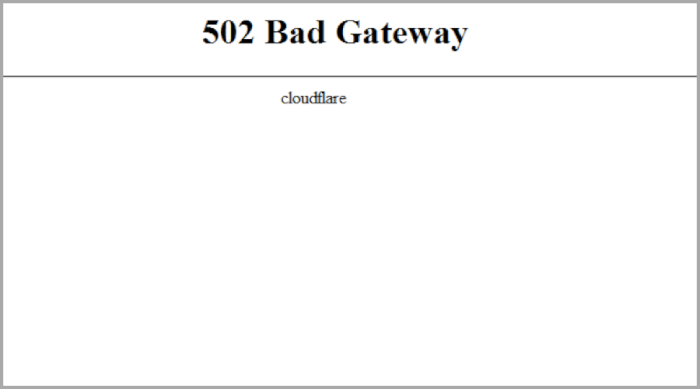
تعمل Cloudflare كطبقة وسيطة، ويظهر هذا الخطأ عندما لا تتلقى استجابة صالحة من خادم المصدر الخاص بك.
قد يحدث هذا إذا كان خادمك مُحمّلاً فوق طاقته، أو كانت سجلات نظام أسماء النطاقات (DNS) غير صحيحة أو قديمة، أو كان هناك تعارض بين أحد الإضافات أو القوالب يُعيق الاتصال. في بعض الحالات، قد يكون سبب المشكلة انقطاعًا مؤقتًا في خدمة Cloudflare.
كيفية إصلاح خطأ 502 Bad Gateway؟
- مسح ذاكرة التخزين المؤقت للمتصفح: في بعض الأحيان، قد تتسبب ذاكرة التخزين المؤقت التالفة في ظهور خطأ 502. قد يؤدي إجراء تحديث كامل للصفحة (Ctrl+F5 على نظام ويندوز أو Cmd+Shift+R على نظام ماك) إلى حل هذه المشكلة.
- تحقق من إعدادات نظام أسماء النطاقات (DNS): تأكد من أن إعدادات نظام أسماء النطاقات (DNS) تشير إلى عناوين IP الصحيحة. تأكد من أن سجلات نظام أسماء النطاقات (DNS) الخاصة بـ Cloudflare محدّثة.
- تحقق من خادم الاستضافة: السبب الأكثر شيوعًا لظهور خطأ 502 هو زيادة الضغط على الخادم. تواصل مع مزود خدمة استضافة ووردبريس للتأكد من أن خادمك يعمل بشكل سليم ولا توجد أي مشاكل في موارده.
- تعطيل خادم وكيل Cloudflare: قم بتعطيل خادم وكيل Cloudflare مؤقتًا لمعرفة ما إذا كانت المشكلة لا تزال قائمة. إذا اختفت، فقد يكون السبب خللًا في خوادم Cloudflare.
- تعارض الإضافات/القوالب: إذا حدث الخطأ بعد تحديث أو تثبيت إضافات أو قوالب جديدة، فقم بتعطيلها واحدة تلو الأخرى لتحديد الإضافة أو القالب المتعارض.
خطأ 521: خادم الويب معطل
الويب معطل" عندما يتمكن Cloudflare من الوصول إلى متصفحك ولكنه لا يستطيع الاتصال بخادم موقع WordPress الخاص بك. هذا يعني أن Cloudflare لا يستطيع إتمام عملية المصافحة اللازمة للتواصل مع مزود الاستضافة.
تحدث هذه المشكلة عادةً عندما يكون خادم الاستضافة الخاص بك غير متصل بالإنترنت أو لا يستجيب، أو عندما يقوم جدار الحماية الخاص بك بحظر عناوين IP الخاصة بـ Cloudflare، أو عندما يفشل الخادم في تقديم شهادة SSL صالحة.
كيفية إصلاح خطأ "521 خادم الويب معطل"؟
- تحقق من حالة الخادم: تأكد من أن خادمك يعمل. إذا كان متوقفًا، فاتصل بمزود خدمة الاستضافة لإعادة تشغيله.
- مشاكل جدار الحماية: تأكد من أن جدار الحماية لا يحظر عناوين IP الخاصة بـ Cloudflare. يمكنك العثور على نطاقات عناوين IP الخاصة بـ Cloudflare وإضافتها إلى القائمة البيضاء في جدار حماية خادمك.
- مشاكل المنفذ 443: إذا قمت مؤخرًا بإعداد SSL (HTTPS) على موقع WordPress الخاص بك، فتأكد من أن خادمك مُهيأ للسماح بمرور البيانات عبر المنفذ 443.
- تثبيت شهادة SSL: تأكد من شهادة SSL وتثبيتها بشكل صحيح. في حال كانت الشهادة غير صالحة أو منتهية الصلاحية، لن يتمكن Cloudflare من إنشاء اتصال آمن.
524 خطأ انتهاء المهلة
يظهر خطأ 524 عندما يتأخر Cloudflare في استجابة خادم WordPress الخاص بك. هذا يعني أن الخادم يستغرق وقتًا أطول من المتوقع لإكمال الطلب.
يحدث هذا عادة بسبب استعلامات قاعدة البيانات البطيئة أو الثقيلة، أو العمليات طويلة الأمد، أو الحمل العالي على الخادم، أو حدود ذاكرة PHP المنخفضة التي تمنع الخادم من الاستجابة بسرعة.
كيفية إصلاح خطأ 524 (حدث انتهاء المهلة)؟
- تحسين استعلامات قاعدة البيانات: قد تتسبب استعلامات MySQL البطيئة أو غير الفعالة في استغراق الخادم وقتًا أطول من المتوقع للاستجابة. راجع أي استعلامات تستغرق وقتًا طويلاً وقم بتحسينها.
- زيادة حدود ذاكرة PHP: إذا كان خادمك يعاني من حدود ذاكرة PHP، فقم بزيادتها في ملف php.ini الخاص بك.
- ترقية خطة الاستضافة: إذا كانت موارد الخادم لديك مستنفدة بالكامل، ففكر في ترقية خطة الاستضافة الخاصة بك للتعامل مع حركة المرور العالية ومتطلبات الموارد.
تعرّف علىكيفية إصلاح خطأ 503 في ووردبريس
520 خادم الويب يُرجع خطأً غير معروف
يحدث خطأ 520 عندما تتلقى Cloudflare استجابة من خادمك لا يمكنها تفسيرها.
يحدث هذا عندما يُعيد الخادم محتوىً غير متوقع أو غير معروف، مما يتسبب في قيام Cloudflare بإرجاع خطأ بدلاً من تحميل موقعك. غالبًا ما تنشأ هذه المشكلة من إعدادات خاطئة على جانب الخادم أو من قواعد جدار حماية ، مما يؤدي إلى حظر طلبات Cloudflare.
كيفية إصلاح خطأ "520 خادم الويب يعيد خطأ غير معروف"؟
- مراجعة سجلات الخادم: تحقق من سجلات الخادم بحثًا عن أي أخطاء أو تحذيرات حدثت في نفس وقت حدوث الخطأ 520.
- إعادة ضبط قواعد جدار الحماية: في بعض الأحيان، قد يحجب جدار الحماية المفرط في الحماية حركة المرور المشروعة من Cloudflare. راجع إعدادات جدار الحماية وأعد ضبطها للتأكد من عدم وجود أي شيء يحجب Cloudflare.
استكشف: كيفية إصلاح خطأ الخادم الداخلي 500 في ووردبريس
خطأ 523: الأصل غير قابل للوصول
يظهر خطأ "523 Origin Is Unreachable" عندما يتعذر على Cloudflare الوصول إلى خادمك نهائيًا. يشير هذا عادةً إلى مشكلة في نظام أسماء النطاقات (DNS) أو مشكلة في الاتصال بين Cloudflare ومزود خدمة الاستضافة.
يحدث ذلك غالبًا عندما تكون إعدادات نظام أسماء النطاقات (DNS) غير صحيحة، أو عندما يواجه خادمك فترة توقف أو مشاكل متعلقة بالشبكة تمنع Cloudflare من الاتصال.
كيفية إصلاح خطأ 523: المصدر غير قابل للوصول؟
- تحقق من إعدادات نظام أسماء النطاقات (DNS): تأكد من أن إعدادات نظام أسماء النطاقات (DNS) تشير إلى عنوان IP الصحيح للخادم. قد تمنع إعدادات نظام أسماء النطاقات (DNS) غير الصحيحة خدمة Cloudflare من الوصول إلى خادمك.
- تحقق من وقت تشغيل الخادم: تأكد من أن خادمك متصل بالإنترنت ويمكن الوصول إليه. إذا كان الخادم معطلاً، فاتصل بمزود خدمة الاستضافة للحصول على المساعدة.
استكشف: قائمة التحقق من أمان ووردبريس
خطأ 525 فشل مصافحة SSL
يحدث خطأ 525 عندما يتعذر على Cloudflare إتمام عملية المصافحة SSL مع خادمك. هذا يمنع Cloudflare من إنشاء اتصال آمن، مما يؤدي إلى حدوث خطأ.
يحدث هذا عادة عندما شهادة SSL على خادمك غير صالحة أو منتهية الصلاحية، أو عندما تكون إعدادات SSL غير صحيحة ولا تفي بمتطلبات Cloudflare.
كيفية إصلاح خطأ فشل المصافحة SSL 525؟
- التحقق من تثبيت SSL: تأكد من تثبيت شهادة SSL الخاصة بك بشكل صحيح وأنها لم تنته صلاحيتها.
- تحقق من إعدادات SSL في Cloudflare: يوفر Cloudflare أوضاع SSL مختلفة (إيقاف، مرن، كامل، وكامل (صارم)). تأكد من ضبط إعدادات SSL بشكل صحيح لتتوافق مع إعدادات خادمك.
خطأ 526: شهادة SSL غير صالحة
يظهر خطأ 526 عندما يتعذر على Cloudflare التحقق من شهادة SSL الخاصة بخادمك. يحدث هذا عندما تكون الشهادة غير صالحة، أو مُهيأة بشكل خاطئ، أو غير معترف بها من قِبل Cloudflare. غالبًا ما تتسبب شهادة SSL منتهية الصلاحية، أو مُثبتة بشكل غير صحيح، أو غير موثوقة في هذه المشكلة نظرًا لإعدادات التحقق الصارمة لدى Cloudflare.
كيفية إصلاح خطأ شهادة SSL غير الصالحة 526؟
- تثبيت شهادة SSL صالحة: تأكد من أن شهادة SSL الخاصة بك محدثة وصالحة. استخدم شهادة المرجع المصدق الأصلية من Cloudflare إذا كنت تستخدم وضع SSL الكامل (الصارم).
- تحقق من إعدادات SSL: تأكد من أن شهادة SSL الخاصة بك مُهيأة بشكل صحيح على كل من Cloudflare وخادمك الأصلي.
المزيد حول التخزين المؤقت: كيف يُحسّن التخزين المؤقت من جانب الخادم أداء ووردبريس الخاص بك
كيفية تجنب أخطاء Cloudflare؟
على الرغم من أن هذه الأخطاء غالباً ما تكون حتمية بسبب سوء تكوين الخادم أو نظام أسماء النطاقات (DNS)، إلا أنه يمكنك اتخاذ خطوات لتقليل تكرارها:
- راقب خادمك بانتظام: تأكد من أن مزود خدمة الاستضافة الخاص بك يقدم خدمة مراقبة الخادم في الوقت الفعلي، حتى تعرف متى يتعطل خادمك.
- حافظ على تحديث إعدادات نظام أسماء النطاقات (DNS): تأكد دائمًا من أن سجلات نظام أسماء النطاقات (DNS) الخاصة بك دقيقة وتشير إلى الخوادم الصحيحة.
- استخدم استضافة موثوقة: إذا كان مزود الاستضافة الخاص بك يواجه بشكل متكرر فترات توقف أو تحميل زائد على الخادم، ففكر في التبديل إلى مضيف أكثر موثوقية.
- تثبيت شهادة SSL صالحة: تأكد من أن شهادة SSL الخاصة بك محدثة وصالحة. استخدم شهادة المرجع المصدق الأصلية من Cloudflare إذا كنت تستخدم وضع SSL الكامل (الصارم).
- تحقق من إعدادات SSL: تأكد من أن شهادة SSL الخاصة بك مُهيأة بشكل صحيح على كل من Cloudflare وخادمك الأصلي.
هل تعلم: إصلاح خطأ DNS_PROBE_FINISHED_NXDOMAIN
أفضل الممارسات لتجنب المشاكل المستقبلية
حافظ على نهج استباقي من خلال إجراء فحوصات منتظمة وعمليات ذكية للحفاظ على موقعك مستقرًا وسريعًا ويعمل بكامل طاقته في جميع الأوقات.
- راجع التغييرات قبل نشرها: اختبر التحديثات دائمًا على موقع تجريبي. تجنب نشر إصدار سابق دون مراجعته. قد تتسبب التحديثات غير الجيدة في توقف موقعك أو عدم استقراره.
- تتبّع اتجاهات زمن الاستجابة بانتظام: راقب ارتفاع زمن الاستجابة باستخدام أدوات التحليل. غالبًا ما تشير الارتفاعات المفاجئة إلى وجود مشكلات أعمق في الأنظمة أو الخوادم قبل أن تصبح حرجة.
- وحّد العمليات الداخلية: ضع تعليمات واضحة لفريقك. فالعمليات المحددة جيداً تقلل الأخطاء البشرية وتحافظ على اتساق نظامك التشغيلي وفعاليته.
- عزز طبقات الأمان بذكاء: راجع كيفية تطبيق حماية DDoS لديك. تجنب القواعد الصارمة للغاية التي تحظر المستخدمين الحقيقيين مع الحفاظ على حماية أنظمتك.
- الحفاظ على توافق النظام: تأكد من أن جميع الإضافات والقوالب وإعدادات الخادم تعمل معًا بشكل جيد. غالبًا ما تؤدي التعارضات بين الأنظمة إلى أعطال غير متوقعة.
- إجراءات استعادة المستندات: احتفظ بتعليمات مفصلة خطوة بخطوة جاهزة لاستعادة نسخة سابقة مستقرة بسرعة. هذا يساعد على استعادة موقعك دون تأخير.
- قم بإجراء اختبارات أداء دورية: اختبر أوقات التحميل واستجابات الخادم بشكل متكرر. هذا يضمن استمرار عمل موقعك الإلكتروني ويمنع تراكم المشكلات دون أن يلاحظها أحد.
خاتمة
قد تكون أخطاء Cloudflare مُحبطة، لكن عادةً ما يسهل حلّها بمجرد فهم سببها. بمعالجة مشاكل مثل زيادة تحميل الخادم، أو سوء تكوين نظام أسماء النطاقات (DNS)، أو مشاكل شهادة SSL، يمكنك إعادة موقع WordPress الخاص بك إلى الإنترنت بسرعة.
راقب أداء موقعك الإلكتروني بانتظام، وتأكد من ضبط إعدادات خادمك وخدمة Cloudflare بشكل صحيح لتجنب المشاكل المستقبلية. باتباع الخطوات الموضحة في هذا الدليل، ستتمكن من معالجة أخطاء Cloudflare الشائعة والحفاظ على تشغيل موقع WordPress الخاص بك بسلاسة لمستخدميك.
الأسئلة الشائعة حول أخطاء كلاود فلير
لماذا تظهر أخطاء Cloudflare على موقع WordPress الخاص بي؟
تحدث هذه الأخطاء عادةً بسبب أعطال في الخادم، أو مشاكل في البيانات المخزنة مؤقتًا، أو مشاكل في نظام أسماء النطاقات (DNS). في بعض الأحيان، قد تتسبب إضافات المتصفح، أو برامج حظر الإعلانات، أو استخدام شبكة افتراضية خاصة (VPN) في ظهور صفحة الخطأ. راجع جهازك وشبكتك ولوحة تحكم Cloudflare للاطلاع على التفاصيل.
كيف يمكنني حل هذه المشكلات بسرعة؟
ابدأ بخطوات استكشاف الأخطاء وإصلاحها الأساسية. أعد تحميل الصفحة، وامسح ذاكرة التخزين المؤقت، وجرّب في وضع التصفح المتخفي أو في متصفح آخر، مثل جوجل كروم. عطّل مانعات الإعلانات وفعّل جافا سكريبت. يمكنك أيضًا التبديل إلى شبكة أخرى أو إعادة تشغيل جهاز التوجيه والهاتف.
ما هي الأخطاء الشائعة من نوع 5xx، وماذا تعني؟
تشير أخطاء 5xx إلى أعطال في الخادم. على سبيل المثال، يرتبط الخطأان 502 و524 بمشاكل في زمن الاستجابة أو انتهاء المهلة، بينما يشير الخطأ 521 إلى تعطل الخادم. تتطلب هذه الأخطاء عادةً إصلاحات على مستوى الخادم أو دعمًا من مزود خدمة الاستضافة.
هل يمكن أن تتسبب إعدادات المتصفح أو الجهاز في حدوث مشاكل؟
نعم. قد تتسبب إضافات المتصفح أو البرامج القديمة أو تعطيل جافا سكريبت في تعطيل بعض الوظائف. جرّب وضع التصفح الخاص، أو أعد تثبيت متصفحك، أو اختبره على جهاز آخر لتحديد سبب المشكلة.
ماذا أفعل إذا استمرت المشكلة؟
تحقق من حالة Cloudflare لمعرفة أي حوادث أو تحقيقات جارية. اجمع تفاصيل مثل لقطة شاشة ورمز خطأ. ثم أرسل طلبًا إلى الدعم. يمكنك أيضًا مراجعة خدمات Cloudflare الأخرى، مثل Turnstile أو قواعد الأمان التي قد تمنع الوصول.


