
Nöj dig inte med statiska mockups för din WordPress-webbplats! Väck istället dina designer till liv med konverteringen från Figma till Divi.
Tänk dig att kunna iterera på din WordPress-design utan ansträngning, samarbeta med kunder och intressenter i realtid och lansera webbplatser som inte bara ser fantastiska ut utan också levererar exceptionell UX. Figma möjliggör allt detta och mer.
TL;DR: Från designmockup till funktionell webbplats
- Börja med att förbereda ditt webbaserade designverktyg, installera WordPress och konfigurera Divi så att konverteringsprocessen för Divi-teman går smidigt.
- Exportera resurser från Figma-layouten eller prototypen och bygg sedan om strukturen i Divi med hjälp av korrekt strukturerade sektioner, rader och moduler.
- Anpassa stilar, typografi och layout samtidigt som du tillämpar responsiva designprinciper för att säkerställa stark mobilresponsivitet på alla enheter.
- Förbättra Divi-webbplatsen med plugins, bildoptimering och testning för att slutföra konverteringen utan avancerade kodningskunskaper.
Förutsättningar för att konvertera Figma till Divi WordPress-temat
Innan vi hoppar in i den spännande världen av att transformera design från Figma till Divi, finns det några saker du behöver ha på plats:
Installera och konfigurera Figma
Gå till Figmas webbplats. Fortsätt med:
- Registrera ett konto. Det är gratis och superenkelt!
- Installera Figma-skrivbordsappen. Fortsätt att följa anvisningarna.
Installera och aktivera Divi-temat
Nu ska vi byta växel och diskutera Divi. Först och främst behöver du ha WordPress installerat på din webbplats. När WordPress är igång gör du följande:
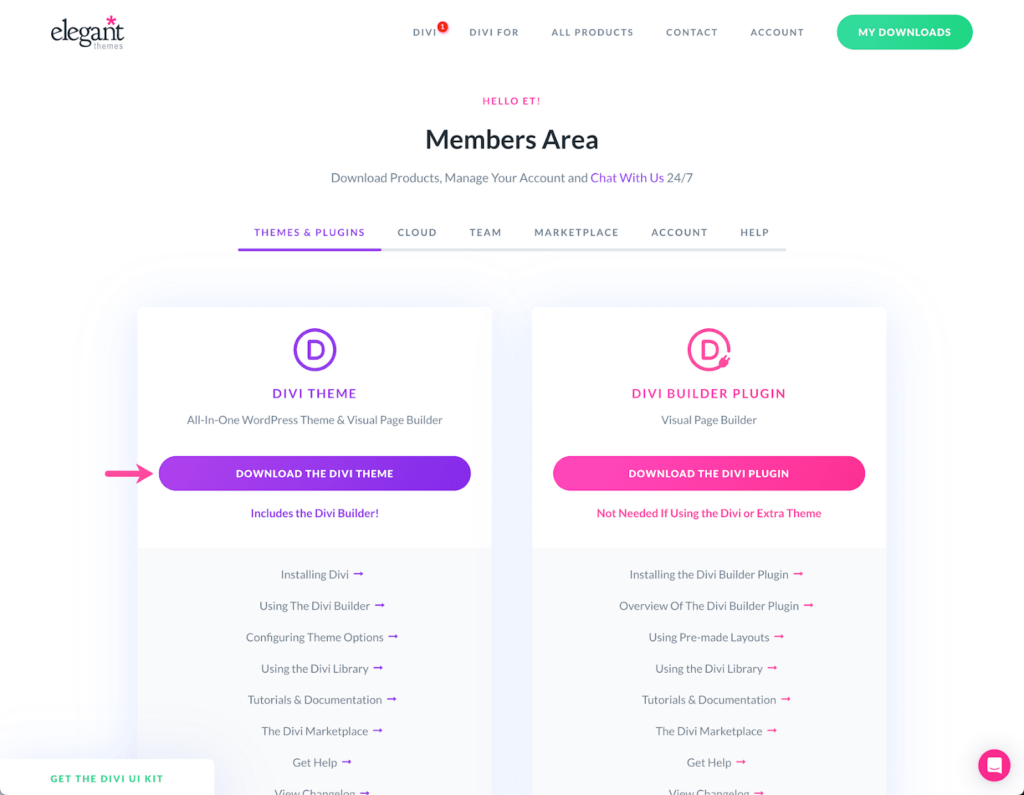
- Ladda ner och installera Divi-temat härifrån. Oroa dig inte, det är lika enkelt som att installera vilket annat WordPress-tema som helst.
- Aktivera Divi-temat, så är du redo att börja bygga din drömwebbplats!
Fortsätt läsa: Divi-temarecension: Borde du prova det?
Förstå Divi Page Builder-gränssnittet
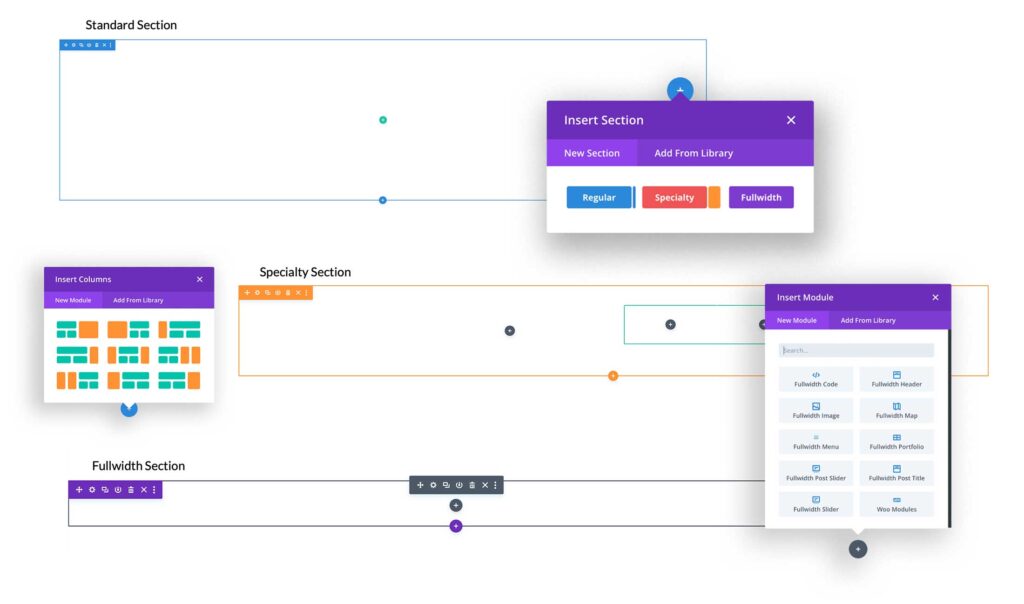
Bekanta dig med Divi Builder-gränssnittet. Du kommer att tycka att det är intuitivt och lättnavigerat. Utforska de olika modulerna och elementen som finns tillgängliga i Divi Builder:
- Textrutor
- Bildgallerier
- Reglagen
- Knappar
- Kolumner
- Videospelare
- Prissättningstabeller
- Räknare etc.
Konvertera Figma Design till en WordPress-webbplats
Våra experter konverterar din Figma-layout till en snabb, pixelperfekt WordPress-webbplats med ren kod, responsiv design och optimerad prestanda.
Så här konfigurerar du Divi: Bygga grunden för din webbplats
Divi ger dig möjlighet att skapa anpassade webbplatser med sin intuitiva visuella byggare, som erbjuder förhandsvisningar i realtid när du gör ändringar och eliminerar behovet av komplex webbutvecklingskunskap. För att komma igång:
Skapa en ny Divi- layout: Divis intuitiva gränssnitt gör det enkelt att börja från början. Navigera bara till WordPress-instrumentpanelen, välj Divi från menyn och klicka på Lägg till nytt projekt. Voilà! Du har en tom duk redo för din kreativitet.
Tips: Kickstarta ditt projekt med Divis färdiga layouter och temmappar samt branschspecifika paket.
Importera resurser till Divi-biblioteket: Ladda upp bilder, ikoner och andra medieresurser till Divi-biblioteket med bara några få klick. Denna centraliserade hubb säkerställer att dina resurser är lättillgängliga under hela utvecklingsprocessen.
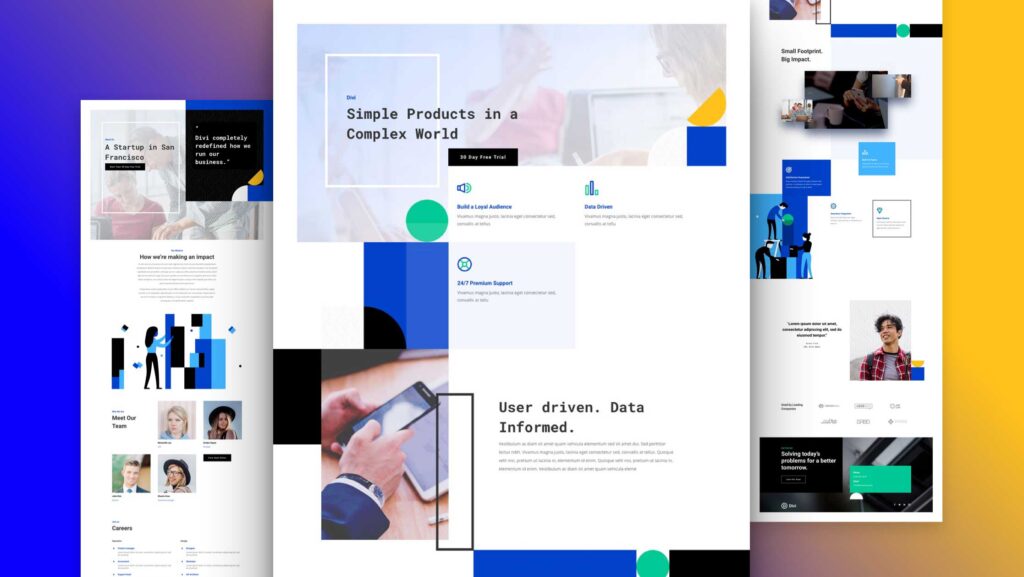
Visste du att? Divis bibliotek har även stöd för uppladdning av anpassade kodavsnitt, vilket sparar tid och ansträngning när du återanvänder vanliga designelement på flera sidor.
Konfigurera globala stilar och typografi: Konsekvens är nyckeln till att leverera en polerad användarupplevelse. Divi ger dig möjlighet att definiera globala teckensnitt för typografi, färger och andra designelement.
Tips: Lägg lite tid på att finjustera dina globala stilar i förväg. Denna noggrannhet kommer att löna sig i längden och spara dig tråkiga manuella uppdateringar.
Läs en jämförelse: Divi vs Elementor fullständig jämförelse
Konvertera Figma Design till Divi-tema i 6 steg: Ingen kodning krävs!
Med Divis kraftfulla men ändå lättillgängliga verktyg har det aldrig varit mer strömlinjeformat att konvertera Figma till Divi. Låt oss gå steg för steg:
Steg 1: Exportera Figma-designer
Figma-till-Divi-resan börjar med att exportera dina noggrant utformade Figma-designer.
Figma erbjuder olika exportalternativ, inklusive PNG, JPG och det mångsidiga SVG- formatet. För design som kräver högsta kvalitet oavsett skala rekommenderas export som SVG starkt.
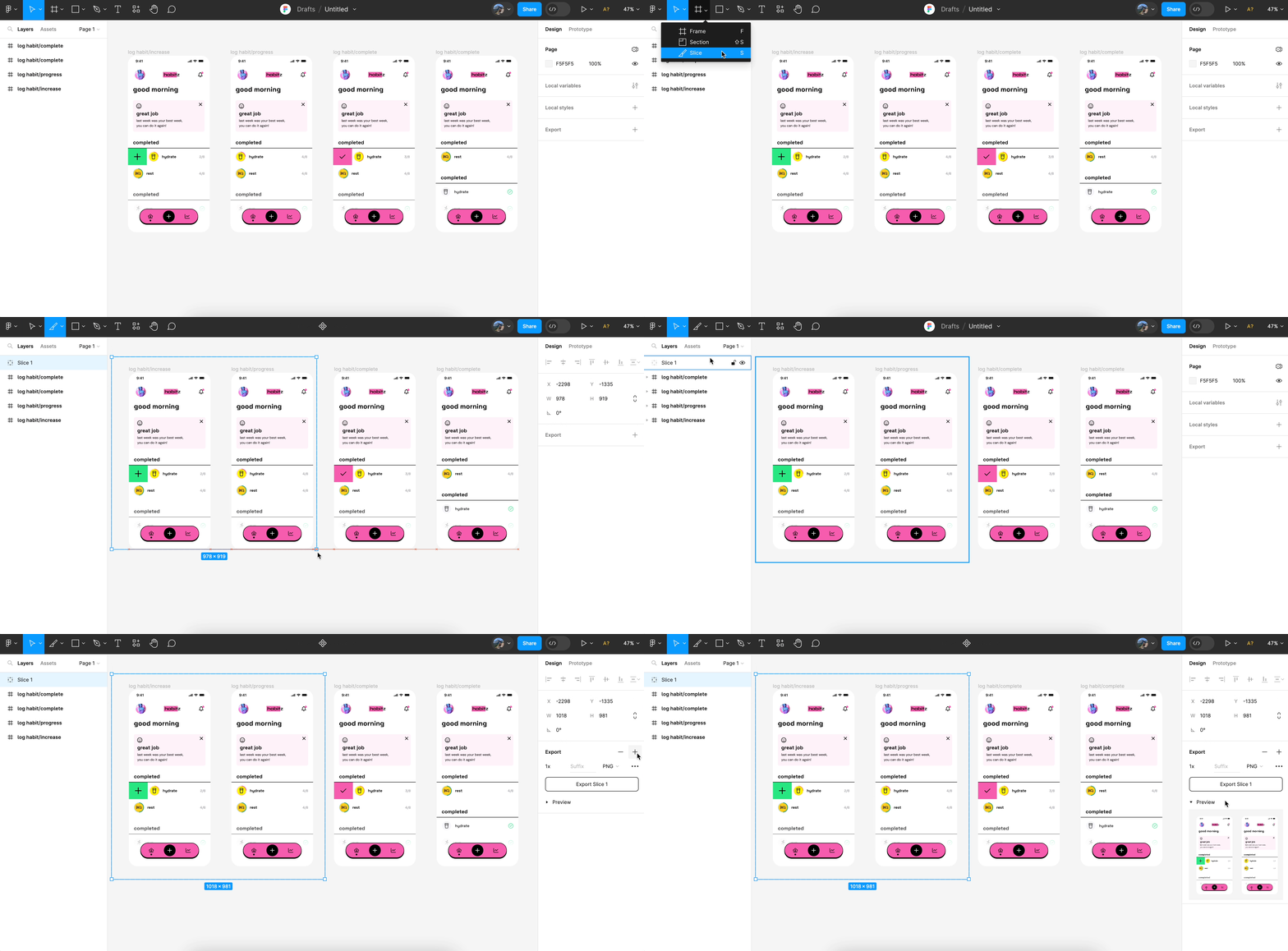
Markera bara de lager eller objekt du vill exportera och klicka på exportalternativet; det är verkligen så enkelt.
Export säkerställer att du:
- Behåll designintegriteten med SVG-exporter
- Säkerställ pixelperfekta rendering
- Effektivisera konverteringsprocessen
Steg 2: Skapa en ny sida i Divi
Med dina designer redo är det dags att förbereda dig i Divi. Divi har en omfattande samling färdiga mallar att välja mellan, eller så kan du välja en tom arbetsyta; valet är ditt.
Det intuitiva dra-och-släpp-gränssnittet här låter dig hoppa över kodningen helt!
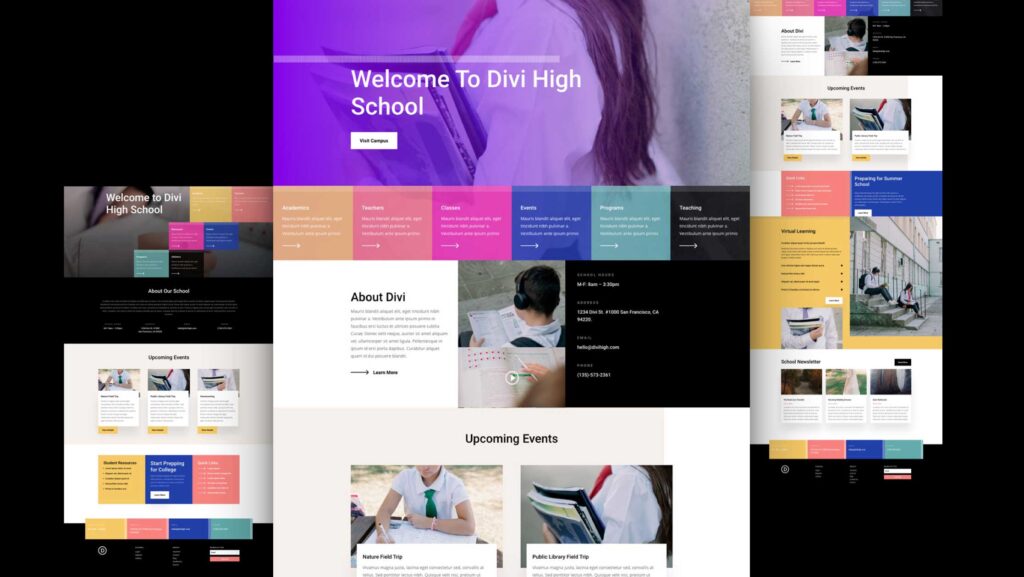
Saker att göra i detta skede:
- Utforska Divis mallbibliotek
- Lägg sömlöst till element med dra-och-släpp
- Släpp lös din kreativitet, ingen kodning krävs
Se även: Hur man konverterar Figma till en HTML-webbplats
Steg 3: Lägg till sektioner och rader
Divis verkliga kraft ligger i dess modulära tillvägagångssätt. Skapa din sidlayout genom att lägga till sektioner och rader som speglar din Figma-design.
De förbyggda alternativen ger en solid utgångspunkt, vilket säkerställer att du enkelt kan replikera din tänkta layout.
Gå vidare till:
- Bygg din layout block för block
- Utnyttja förbyggda sektioner och rader
- Bibehåll designtrohet utan ansträngning
En annan Figma-guide: Figma till Gutenberg: Omfattande WordPress-konvertering
Steg 4: Lägg till moduler
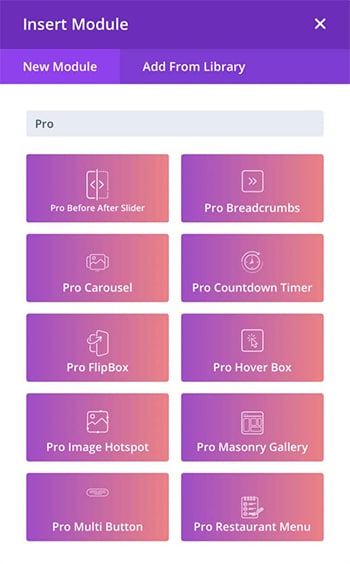
Med den grundläggande strukturen för Figma-till-Divi-konverteringen på plats är det dags att ge liv åt din design. Divis omfattande modulbibliotek erbjuder en rad coola alternativ, från text- och bildelement till knappar och mer.
Dra och släpp bara önskade moduler i dina sektioner och rader för att omedelbart förvandla din vision till konkret verklighet.
Steg 5: Anpassa designen
Nu är det dags att lägga till de personliga detaljerna som verkligen får din webbplats att sticka ut. Divis omfattande anpassningsalternativ ger dig möjlighet att finjustera varje aspekt av din design, från teckenstorlekar och färgscheman till avstånd och mer därtill.
Skräddarsy varje element för att matcha ditt Figma-mästerverk med precision. Fördelarna:
- Granulär kontroll över typografi, färger och avstånd
- Pixelperfekt anpassning med din Figma-design
Steg 6: Lägg till interaktivitet
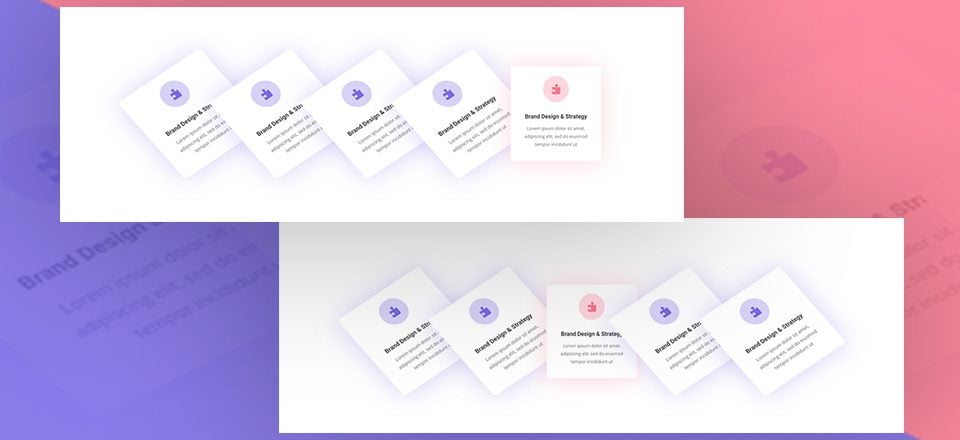
Här kommer ett briljant inslag i Figma-till-Divi-resan, som injicerar din webbplats med fängslande interaktivitet för att höja din design från statisk till verkligt engagerande.
Måste göra:
- Aktivera animationer vid scrollning, muspekning eller klick
- Skapa dynamiska innehållssliders och karuseller
- Oändliga möjligheter för unika animationer
Mer om WordPress: Hur man utvecklar en anpassad WordPress-webbplats
Avancerade tekniker för att konvertera Figma till Divi
Bortsett från de första stegen kan du försöka ta din webbplats till nya höjder av engagemang och finslipa den med lite avancerad ansträngning –

Skapa anpassad CSS för unika designelement
Även om Divi erbjuder omfattande anpassningsalternativ kan vissa designelement kräva en mer skräddarsydd metod. Utnyttja kraften i anpassad CSS för att finjustera varje aspekt av din webbplats och säkerställa en verkligt unik upplevelse.
Med anpassad CSS:
- Du får detaljerad kontroll över styling och layout, vilket gör att du kan göra exakta justeringar av teckensnitt, färger, rutnät, avstånd och mer, vilket säkerställer att din webbplats perfekt anpassas till din Figma-designvision.
- Du kan uppnå pixelperfekt anpassning med din Figma-design, vilket säkerställer att varje element är placerat exakt som avsett, ner till sista pixeln, vilket skapar en sammanhängande och polerad upplevelse för dina besökare.
- Kan implementera avancerade designtekniker och animationer som kanske inte är möjliga med Divis standardverktyg, vilket låser upp nya kreativa möjligheter.
- Du kan också framtidssäkra din webbplats genom att skriva anpassad CSS som anpassar sig och utvecklas allt eftersom dina designkrav förändras, vilket säkerställer att den förblir fräsch och uppdaterad.
Läs också: Hur du konverterar din designprototyp till WordPress
Integrera plugins och funktioner från tredje part
Förbättra funktionerna på din Figma-till-Divi-konverterade webbplats genom att utnyttja det omfattande ekosystemet av plugins och integrationer från tredje part.

Från e-handelslösningar till avancerade formulär och mer därtill integreras dessa kraftfulla verktyg sömlöst med Divi, vilket gör att du kan skapa en komplett webbplats skräddarsydd efter dina specifika behov.
Här är några populära plugin-kategorier och exempel som kan förbättra din Divi-webbplats:
| Typ | Plugins |
| E-handel | WooCommerce, enkla digitala nedladdningar |
| Kontaktformulär och undersökningar | WP-former, gravitationsformer, kalderaformer, formidabla former |
| Sociala medier | Krossa ballong (för Instagram, Facebook, etc.), återuppliva gamla inlägg |
| SEO och analys | Rankmatematik, MonsterInsights |
| Säkerhet och säkerhetskopiering | Wordfence-säkerhet, BlogVault |
| Media och gallerier | NextGEN Gallery, Envira Gallery, Lightroom |
| Medlemskap och lärplattform | LearnDash, LifterLMS, MemberPress |
| Leadgenerering | OptinMonster |
| Sidbyggare | Beaver Builder, Elementor, Brizy |
| Prestanda | FastPixel |
Upptäck mer: Bästa Figma till WordPress-konverteringstjänsten och topp Figma-plugins
Testning och prestandaoptimering för din webbplats
Att testa din webbplats efter konverteringen från Figma till Divi är inte bara en ruta att kryssa i. Det är hur du kan skapa en felfri användarupplevelse. Detta är det säkra sättet att upptäcka buggar, optimera prestanda och säkerställa att din webbplats fungerar smidigt på alla plattformar.

Kompatibilitetstestning mellan webbläsare
Divis inbyggda testverktyg och responsiva designfunktioner gör kompatibilitetstestning mellan webbläsare till en barnlek.
- Förhandsgranska din webbplats på flera enheter och webbläsare
- Identifiera och lösa kompatibilitetsproblem
- Leverera en enhetlig upplevelse för alla användare
Prestandaoptimering
En snabbladdande webbplats är avgörande för att ge en exceptionell användarupplevelse och bibehålla en konkurrensfördel i sökmotorrankningar.
Efter att du har konverterat design från Figma till Divi, aktivera Divis prestandaoptimeringsfunktioner, inklusive bildkomprimering och cachning, för att säkerställa att din webbplats laddas blixtsnabbt.
- Optimera bilder för snabbare laddningstider
- Implementera cachning för förbättrad prestanda
- Övervaka och optimera sidhastigheten kontinuerligt
Läs mer: Hur man snabbar upp laddningstiden för WordPress-sidor
Tillgänglighetsöverväganden
Inkludering bör vara i fokus i all webbdesign. Divis tillgänglighetsfunktioner säkerställer att din webbplats är tillgänglig för användare med varierande förmågor, i enlighet med branschstandarder och bästa praxis.
- Optimera för skärmläsare och hjälpmedelstekniker
- Förbättra tangentbordsnavigering och fokushantering
- Erbjud en inkluderande upplevelse för alla användare
Läs mer: Bästa WordPress-tillgänglighetsplugins
Felsökning av vanliga problem under konverteringsprocessen
Även med den mest noggranna planering för Figma-till-Divi-konverteringar kan utmaningar fortfarande uppstå under processen. Här är några du kan uppleva:

Förlust av designintegritet
Problem: Designen kanske inte översätts perfekt i Divi, vilket leder till skillnader i layout, typografi eller avstånd.
Lösning: Prioritera viktiga designelement, etablera tydlig kommunikation mellan designers och utvecklare och iterera på designen baserat på tester och feedback.
Funktioner som inte stöds
Problem: Divi kanske inte stöder alla funktioner eller element som finns tillgängliga i Figma, till exempel avancerade animationer eller komplex vektorgrafik.
Lösning: Använd Divis inbyggda moduler kreativt, utforska anpassningsmöjligheter och hitta lämpliga alternativ för funktioner som inte stöds.
Utmaningar inom responsiv design
Problem: Att säkerställa att designen förblir responsiv på olika skärmstorlekar och enheter kan vara utmanande.
Lösning: Testa designen noggrant på olika enheter, prioritera responsiv design och justera element efter behov för att bibehålla konsekvens.
Anpassade teckensnitt och ikoner
Problem: Anpassade teckensnitt eller ikoner som används i Figma är eventuellt inte tillgängliga i Divi.
Lösning: Ladda upp anpassade typsnittsfiler om det behövs, hitta alternativa ikonbibliotek som är kompatibla med Divi och optimera resurser för webbanvändning.
Komplexa interaktioner
Problem: Interaktiva element eller mikrointeraktioner designade i Figma kan kräva anpassad kodning eller Divi-plugins.
Lösning: Utnyttja Divis funktioner och anpassningsalternativ, prioritera viktiga interaktioner och utforska plugins eller anpassade kodningslösningar om det behövs.
Behöver du extra hjälp med Divi? Seahawk erbjuder skräddarsydd support från experter på WordPress-byråer, som ger kontinuerlig och konsekvent hjälp och förstklassiga råd för användbara lösningar för din webbplats.
Avskedsord
Om du är frustrerad över allt fram och tillbaka mellan webbdesigners och utvecklare för att förvandla design till vackra WordPress-webbplatser, kan Figma till Divi förändra allt.
Denna kraftfulla kombination gör det enkelt att gå från design till en fullt fungerande webbplats utan några kodningskunskaper. Således kan du smidiggöra ditt arbetsflöde och förverkliga dina idéer utan ansträngning. Testa!
Vanliga frågor om Figma till Divi
Kan jag konvertera min Figma-design till WordPress?
Ja, du kan konvertera en Figma-design till en WordPress-webbplats. Detta innebär vanligtvis att man skapar ett anpassat tema genom att koda designen med HTML, CSS, JavaScript och PHP. Olika verktyg och tjänster finns också tillgängliga för att automatisera delar av denna process.
Fungerar Figma med Divi-sidbyggaren?
Även om Figma inte integreras direkt med Divi, kan du använda Figma för att designa layouter och sedan manuellt återskapa dem i Divi med hjälp av dess sidbyggarverktyg. Denna process innebär att du översätter dina Figma-designer till Divis modulära designkomponenter.
Kan man göra om en Figma-fil till en webbplats?
Ja, en Figma-fil kan omvandlas till en webbplats. Detta innebär vanligtvis att exportera designelement från Figma och koda dem till en webbplats med hjälp av webbutvecklingstekniker. Vissa verktyg kan hjälpa till att automatisera vissa aspekter av denna process.
Hur konverterar jag en Figma-design till en Shopify-mall?
Att konvertera en Figma-design till Shopify kräver en anpassad utvecklingsprocess. I den här processen byggs designelementen in i ett Shopify-tema med hjälp av Liquid (Shopifys mallspråk), HTML, CSS och JavaScript.
Vilket populärt WordPress-tema kan användas som ett barntema för konverteringen från Figma till Divi-byggaren?
När du konverterar en Figma-design till en Divi-baserad WordPress-webbplats kan Divi-temat i sig fungera som föräldratema. I det här fallet skulle du skapa ett undertema till Divi. Divi-temat, utvecklat av Elegant Themes, är ett populärt och mångsidigt WordPress-tema känt för sin dra-och-släpp-funktion.
Att skapa ett undertema för Divi gör att du kan anpassa temat ytterligare och integrera design från Figma utan att påverka kärnfilerna i Divis överordnade tema, vilket säkerställer enklare uppdateringar och underhåll.


