
WordPress- designers och utvecklare strävar efter att skapa visuellt tilltalande och mycket funktionella användargränssnitt för redigering. Att konvertera Figma till Gutenberg har framstått som en kraftfull taktik i denna strävan. Medan Figma-designplugins erbjuder unika funktioner för att effektivisera design- och utvecklingsprocessen, säkerställer Gutenberg-redigeraren en sammanhängande presentation.
Precis som från Figma till WordPress skapar mycket användbara designer för webbplatsägare, lägger omvandlingen från Figma till Gutenberg ytterligare ett lager till förfiningen av processen. Att anlita en konverteringstjänst från Figma till WordPress kan också hjälpa dig i detta avseende.
Här är vår guide för en smidig WordPress-webbdesignresa med konvertering från Figma till Gutenberg.
En kort översikt över Figma och Gutenberg

Figma och Gutenberg Blocks är visuella designverktyg som gör det möjligt för designers och utvecklare att skapa och anpassa WordPress-teman med återanvändbara komponenter, vilket främjar effektivitet och konsekvens i byggandet av användargränssnitt. Båda verktygen delar flera egenskaper som gör dem till kraftfulla tillgångar i design- och utvecklingsprocessen.
Figma är ett molnbaserat design- och prototypverktyg som används för UI-design, wireframes, prototyper och designsystem. Dess styrka ligger inom samarbete, webbaserad åtkomst, designsystem, prototyper och plugins. Figma är relevant för WordPress-temadesign , plugin-gränssnitt, skapande av designsystem, prototyper av WordPress-webbplatser och möjliggörande av fjärrsamarbete.
Gutenberg-redigeraren, som introducerades i WordPress 5.0, revolutionerade innehållsskapandet med sin blockbaserade metod. Gutenberg stöder anpassade block, vilket är i linje med moderna webbutvecklingsmetoder.
Läs mer: Webbdesign för professionella webbdesigners
Även om Figma inte är WordPress-specifikt, kan det vara avgörande för att designa och prototypa Gutenberg-baserade WordPress-webbplatser, teman och plugins.
WordPress-designers kan utnyttja Figmas funktioner för att skapa mockups, wireframes och interaktiva prototyper som visar blockbaserade layouter. Figmas komponentbaserade tillvägagångssätt överensstämmer med Gutenbergs blockfilosofi och effektiviserar arbetsflödet från design till utveckling.
Synergin mellan Figma och Gutenberg ger team möjlighet att effektivt skapa och iterera på blockbaserade designer, vilket leder till sammanhängande WordPress-upplevelser.
Både Figma och Gutenberg Blocks erbjuder omfattande anpassningsalternativ, vilket gör det möjligt för team att skräddarsy verktygen efter sina specifika behov och WordPress-utvecklingsarbetsflöden . Denna flexibilitet ger designers och utvecklare möjlighet att skapa verkligt unika och personliga upplevelser samtidigt som de utnyttjar kraften i återanvändbara komponenter och samarbete.
Vet du inte hur du konverterar din Figma-design till Gutenberg Web Editor?
Våra designninjor kan hjälpa dig att komma igång direkt med ett utarbetat arbetsflöde från Figma till Gutenberg!
Konvertera Figma till Gutenberg-block
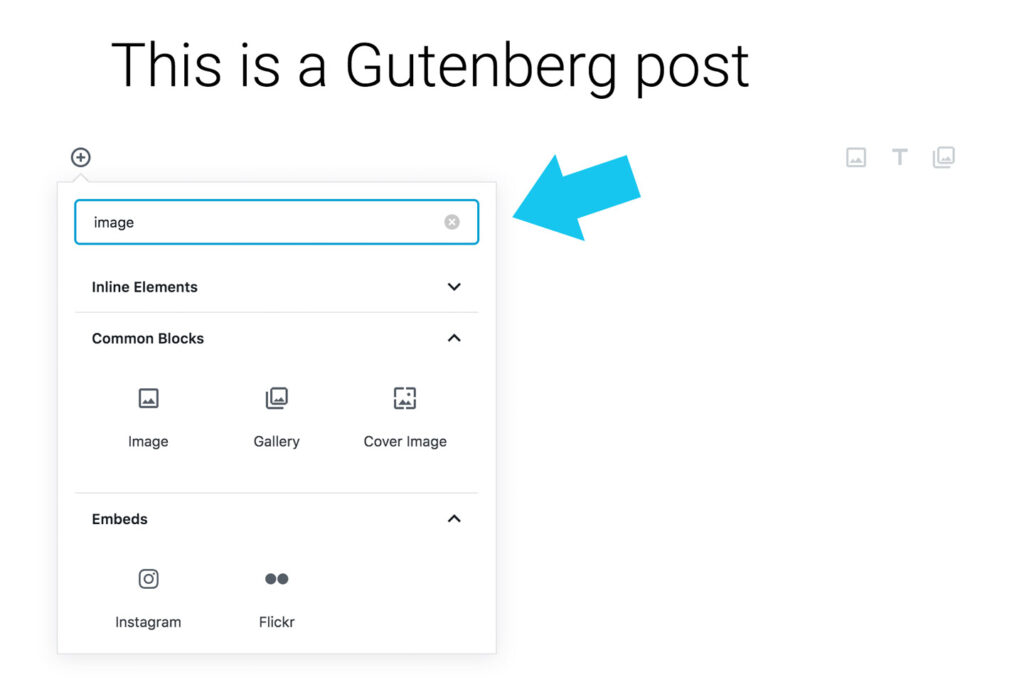
Iögonfallande webbplatser kan skapas genom konvertering från Figma till WordPress med bara några få klick. Men för att integrera Figma-design i Gutenberg-block krävs det att du noggrant effektiviserar ditt arbetsflöde för att säkerställa en enhetlig användarupplevelse på hela din webbplats eller applikation.
Konvertera Figma-designer till Gutenberg-block i dessa enkla steg –
Steg 1: Exportera Figma-komponenter
Börja med att exportera önskade komponenter eller ramar från din Figma-design som SVG- eller PNG-filer. Markera de komponenter eller ramar du vill exportera, högerklicka och välj lämpligt exportalternativ.
Läs också: Viktiga delar av en anpassad WordPress-design
Kom ihåg att SVG-filer generellt sett är att föredra eftersom de är vektorbaserade och enkelt kan utformas med CSS. Men om din design innehåller komplexa effekter eller gradienter kan du behöva exportera dem som PNG-filer.
Steg 2: Konfigurera utvecklingsmiljön
Innan du kan integrera dina Figma-designer måste du konfigurera en WordPress-utvecklingsmiljö. Detta innebär vanligtvis att du installerar WordPress lokalt eller på en server, tillsammans med alla nödvändiga plugins och verktyg.
Två viktiga plugins för Gutenberg-utveckling är själva Gutenberg-pluginet och det Node.js-baserade verktyget create-guten-block, som tillhandahåller en standardiserad metod för att skapa anpassade Gutenberg-block.
Steg 3: Skapa Gutenberg-block
När din utvecklingsmiljö är konfigurerad kan du skapa ett nytt Gutenberg -block för din designkomponent. Använd antingen verktyget create-guten-block för att generera en grundläggande blockstruktur eller skapa ett nytt block manuellt.
Läs: Gutenberg kontra Elementor
Följ WordPress dokumentation. Blocket bör innehålla ett dedikerat utrymme eller en behållare där du kan integrera din Figma-design.
Steg 4: Importera Figma-design
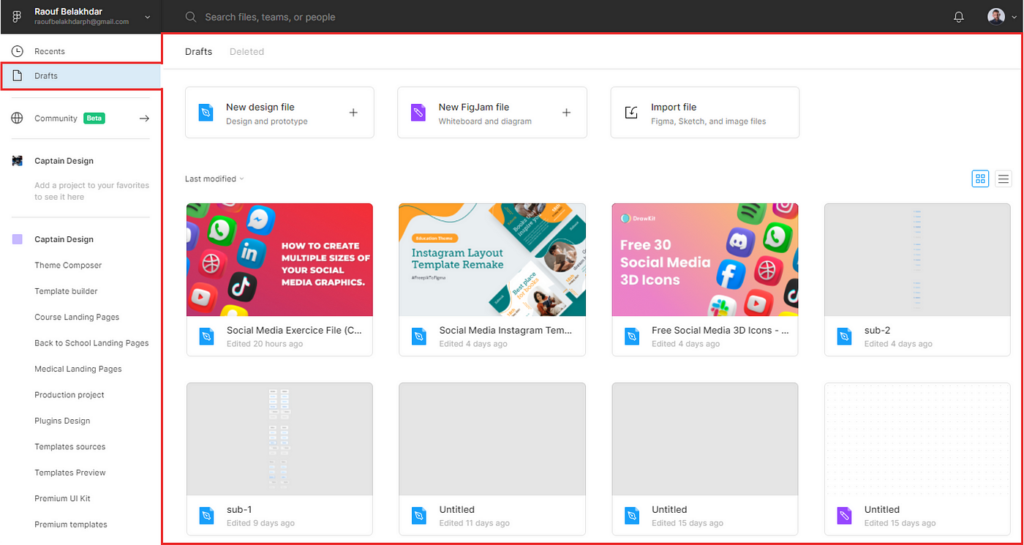
Med ditt Gutenberg-block på plats importerar du den/de exporterade Figma-designfilen/-filerna. Om du exporterade som en SVG kan du inkludera den/dem direkt i blockets markup.
Läs mer: Bästa tjänsterna för omdesign av webbplatser
Använd en inline SVG eller importera den som en React-komponent. För PNG-filer måste du importera dem som bildresurser och rendera dem inom ditt blocks markup.
Steg 5: Stil och anpassning
Efter att du har importerat din Figma-design, stilisera och anpassa den så att den matchar den ursprungliga designen. WordPress erbjuder inbyggda stylingalternativ via Block Editor.
Här kan du justera färger, typografi och andra visuella egenskaper. Dessutom kan du ta bort oanvänd CSS för att finjustera utseendet på ditt Gutenberg-block och säkerställa att det perfekt matchar din Figma-design.
Steg 6: Lägg till interaktivitet
Beroende på dina designkrav, lägg till interaktivitet eller dynamiskt beteende i ditt Gutenberg-block. Detta kan uppnås genom att använda JavaScript eller React i blockets kod.
Du kan till exempel behöva implementera hovringseffekter, animationer, formulärinlämningar eller dynamiska innehållsuppdateringar baserat på användarinmatning eller externa datakällor.
Steg 7: Testa och driftsätt
Innan du distribuerar ditt Gutenberg-block med den integrerade Figma-designen är det viktigt att testa det noggrant. Testa blocket i olika scenarier, till exempel olika skärmstorlekar för responsiv design utöver mobil, olika WordPress-teman och olika användarinteraktioner.
Se till att designen förblir konsekvent och fungerar som förväntat. När du har testat och förfinat ditt block noggrant kan du distribuera det till din WordPress-webbplats eller -applikation.
Anpassa Gutenberg-block
Anpassade WordPress-block blir alltmer populära, och även WordPress-utvecklingsföretag skapar dem för att effektivisera innehållspubliceringsuppgifter för sina kunder.
Här är några sätt du kan anpassa Gutenberg-block:
Anpassade stilar och CSS-klasser:
Använd unika visuella stilar eller CSS-klasser på Gutenberg-block för ett personligt utseende och förbättrad designflexibilitet inom innehåll.
Blockmallar:
Designa fördefinierade blocklayouter för olika inläggstyper eller sektioner, vilket säkerställer en enhetlig struktur och påskyndar processen för att skapa innehåll.
Anpassad blockutveckling:
Utveckla skräddarsydda Gutenberg-block anpassade efter webbplatsens behov, med hjälp av WordPress API:er och dokumentation för sömlös integration och förbättrad funktionalitet.
Blockmönster:
Implementera färdiga blockarrangemang för att förenkla innehållsskapandet, bibehålla designkonsekvens och erbjuda effektiva lösningar för vanliga layoutstrukturer.
Tredjeparts-plugins:
Utforska olika plugin-alternativ för att utöka Gutenbergs funktioner och få tillgång till ytterligare blockstilar, mönster och funktioner för förbättrad anpassningsflexibilitet.
Läs om: Bästa konverteringstjänsten från Figma till WordPress och de bästa Figma-pluginen
Felsökning av vanliga problem
När du konverterar Figma-designer till Gutenberg-block kan du stöta på vissa problem. Här är några vanliga felsökningstips som hjälper dig att lösa potentiella problem:
Kompatibilitetsproblem med exporterade filer
Se till att de exporterade Figma-filerna (SVG eller PNG) är kompatibla med WordPress och Gutenbergs blocksystem. Kontrollera om det finns några funktioner eller element som inte stöds och som kan orsaka renderingsproblem.
Responsiv design och inkonsekvenser vid brytpunkter
Kontrollera att den responsiva designen och brytpunkterna i din Figma-design är korrekt översatta till Gutenberg-blocket. Testa blocket på olika skärmstorlekar och enheter.
Avvikelser i CSS-stil och layout
Om utseendet på ditt Gutenberg-block skiljer sig från Figma-designen, granska CSS-stilarna och layoutkonfigurationerna. Gör nödvändiga justeringar för att matcha önskad design.
Interaktivitet och JavaScript-funktionalitet
Se till att alla interaktiva element eller JavaScript-baserade funktioner i din Figma-design är korrekt implementerade och fungerar som förväntat i Gutenberg-blocket.
Prestandaoptimering och laddningstider
Optimera ditt Gutenberg-block för prestanda genom att minimera resurser, utnyttja cachningsmekanismer och följa bästa praxis för effektiv rendering och snabbare laddningstider.
Varför behöver du ett arbetsflöde från Figma till Gutenberg?
Figma- och Gutenberg-block erbjuder många fördelar för WordPress-utveckling. Båda effektiviserar design- och utvecklingsprocesser samtidigt som de främjar samarbete och konsekvens.
Här är vad dessa kraftfulla verktyg kan erbjuda –
Förbättrad arbetsflödeseffektivitet: Med konverteringar från Figma till Gutenberg sparar designers och utvecklare avsevärd tid och ansträngning genom att eliminera behovet av repetitiva uppgifter. Liknande element skapas från grunden, och team använder färdiga komponenter, vilket gör att de kan fokusera på mer komplexa och kreativa aspekter av projektet.
Förbättrad designkonsekvens: Figma till Gutenberg-block skapar en igenkännbar slutanvändarupplevelse. De centraliserade biblioteken med återanvändbara element säkerställer att visuella och funktionella komponenter förblir enhetliga över olika projekt, plattformar och kanaler.
Sömlöst teamsamarbete: Det finns samarbete i realtid för konverteringar från Figma till Gutenberg. Det gör det möjligt för team att arbeta sömlöst tillsammans för flera intressenter, inklusive designers, utvecklare och projektledare. De bidrar samtidigt, vilket främjar effektiv kommunikation och säkerställer att alla förblir samordnade genom hela processen.
Anpassningsbart och flexibelt: Med arbetsflöden från Figma till Gutenberg kan team skräddarsy verktyg efter sina specifika behov och arbetsflöden, vilket säkerställer en personlig upplevelse som anpassas till deras unika krav.
Framtidssäker skalbarhet: I takt med att projekt växer och utvecklas blir skalbarhet en viktig faktor. Arbetsflöden från Figma till Gutenberg använder en modulär designmetod, vilket gör det möjligt för team att enkelt skala och anpassa sig till förändrade projektkrav.
Vidare läsning: Allt utvecklare behöver veta om Figma
Slutsats
Integrationen av Figma- och Gutenberg-blocken representerar ett betydande steg framåt i att effektivisera design- och utvecklingsprocessen för WordPress-webbplatser och -applikationer. Genom att utnyttja styrkorna hos båda verktygen kan designers och utvecklare skapa visuellt fantastiska och mycket funktionella användargränssnitt samtidigt som de främjar samarbete och säkerställer konsekvens mellan projekt.
Möjligheten att konvertera Figma-designer till Gutenberg-block förbättrar inte bara arbetsflödets effektivitet utan främjar även skalbarhet, anpassning och framtidssäkring av digitala produkter. I takt med att efterfrågan på sömlösa användarupplevelser fortsätter att växa blir det viktigt för organisationer som vill ligga steget före att anamma ett Figma-till-Gutenberg-arbetsflöde.
Genom att följa de bästa metoder som beskrivs i den här guiden kan team uppnå nya nivåer av produktivitet, kreativitet och användarengagemang, vilket i slutändan levererar överlägsna digitala upplevelser som resonerar med deras målgrupper.
Vanliga frågor – Figma till Gutenberg
Vad är Gutenberg, och varför ska jag konvertera mina Figma-designer till det?
Gutenberg är WordPress blockredigerare, så du kan skapa innehåll med block. Att konvertera dina Figma-designer till Gutenberg innebär en flexibel, modulär webbplats som du kan redigera och uppdatera direkt i WordPress.
Hur börjar jag konvertera min Figma-design?
Organisera din Figma-design i sektioner och namnge dina lager korrekt. Var konsekvent med stilar som färger, teckensnitt och avstånd. Exportera alla resurser du behöver, som bilder och ikoner för WordPress.
Vilka verktyg eller plugins kan jag använda för att konvertera Figma-designer till Gutenberg?
Designa din Figma-fil med responsiva brytpunkter i åtanke. När du bygger i Gutenberg, använd responsiva block och testa din design på olika skärmstorlekar för att se hur den ser ut på alla enheter.
Hur gör jag för att min Figma-design ska vara responsiv när jag konverterar till Gutenberg?
Designa din Figma-fil med responsiva brytpunkter i åtanke. När du bygger i Gutenberg, använd responsiva block och testa din design på olika skärmstorlekar för att se hur den ser ut på alla enheter.
Vilka problem kommer jag att stöta på när jag konverterar Figma-designer till Gutenberg, och hur kan jag lösa dem?
Designtrohet, komplexa layouter, responsiv design. Lös dessa problem genom att använda exakta mått och stilar från Figma, anpassad CSS för komplexa layouter och tester på olika enheter och skärmstorlekar.


