

Att skapa en WordPress- utvecklingsmiljö är det första steget mot att bygga en smidig och professionell webbplats. Oavsett om du är nybörjare eller en erfaren utvecklare, kan du med en lokal utvecklingsmiljö testa idéer på ett säkert sätt och påskynda utvecklingen.
Du kan experimentera med kod, plugins och teman utan att påverka din webbplats. I den här guiden går vi igenom installationsprocessen, verktygen och de bästa metoderna för att skapa en pålitlig lokal utvecklingsmiljö som sparar tid och förbättrar ditt arbetsflöde.
TL;DR: Viktiga steg för att konfigurera en WordPress-utvecklingsmiljö
- Konfigurera en lokal eller fjärrmiljö med hjälp av verktyg som WAMP, MAMP, Docker Compose eller WP Env.
- Installera WordPress, konfigurera databasen och lägg till teman och plugins för testning.
- Synkronisera med den aktiva webbplatsen om det behövs och använd versionskontroll för säker kodhantering.
- Testa funktioner, optimera prestanda, säkerställ säkerhet och säkerhetskopiera regelbundet före driftsättning.
Vad är en WordPress-utvecklingsmiljö?
En WordPress-utvecklingsmiljö är en specialiserad installation som gör det möjligt för utvecklare att bygga, testa och modifiera WordPress-webbplatser, plugins eller teman innan de distribueras till en liveserver.
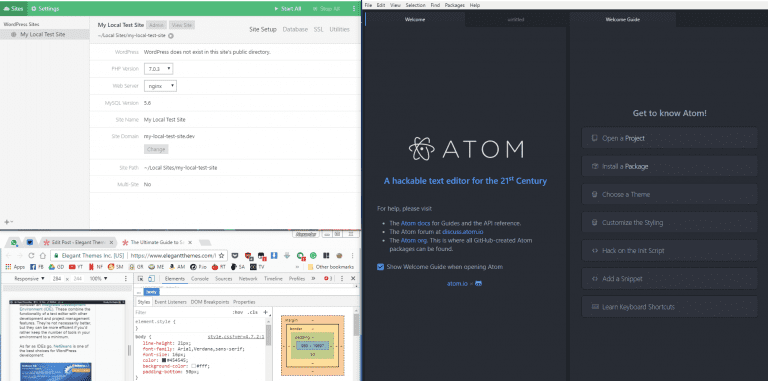
Denna miljö fungerar som en säker plats, skild från produktions- eller livewebbplatsen, vilket möjliggör experiment och fel utan att påverka användarupplevelsen eller webbplatsens funktionalitet.
Det finns två huvudtyper av WordPress-utvecklingsmiljöer: lokala och fjärrstyrda (hostade).
Vad är en lokal WordPress-utvecklingsmiljö?
En lokal WordPress-utvecklingsmiljö är en installation där utvecklingsversionen av en WordPress-webbplats finns på utvecklarens persondator.
Den här konfigurationen gör det möjligt för WordPress-utvecklaren att arbeta på webbplatsen offline utan internetanslutning. Den är idealisk för:
- Snabb utveckling och testning: Ändringar kan testas direkt utan att filer laddas upp till en server.
- Sekretess och säkerhet: Webbplatsen är inte offentligt tillgänglig, vilket är fördelaktigt för att arbeta med nya funktioner eller åtgärda säkerhetsbrister.
- Kostnadseffektivitet: Det finns inget behov av webbhotell eller serverkostnader för utvecklingsfasen.
Verktyg som WAMP, MAMP, XAMPPoch Local by Flywheel används ofta för att skapa lokala WordPress-miljöer och tillhandahåller den programvaruuppbyggnad (Apache, MySQL och PHP) som behövs för att köra WordPress på en persondator.
Läs: Hur du konfigurerar och lanserar din WordPress-webbplats
Vad är en fjärrstyrd/hostad WordPress-utvecklingsmiljö?
En fjärrstyrd eller hostad WordPress-utvecklingsmiljö konfigureras på en webbserver, inte på den lokala maskinen. Denna miljö kan nås var som helst med en internetanslutning och tillhandahålls ofta av webbhotellföretag.
Viktiga aspekter inkluderar:
- Samarbete: Perfekt för team, eftersom flera personer kan komma åt och arbeta på webbplatsen från olika platser.
- Testning i verkligheten: Erbjuder en mer exakt testmiljö, särskilt för prestanda- och serverrelaterade problem, eftersom webbplatsen finns på en server som liknar live-miljön.
- Enkel driftsättning: Att driftsätta den utvecklade webbplatsen till livehosting kan vara enklare eftersom den redan finns på en fjärrserver.
Både lokala och fjärrstyrda utvecklingsmiljöer tjänar samma syfte att tillhandahålla en säker, kontrollerad miljö för WordPress-utveckling.
Ändå skiljer de sig åt i tillgänglighet, samarbetspotential och hur nära de efterliknar den verkliga servermiljön. Valet mellan dem beror på utvecklarens eller utvecklingsteamets specifika behov och arbetsflöde.
Konfigurera din WordPress-utvecklingsmiljö?
Kontakta våra experter för en smidig installation av din WordPress-utvecklingsmiljö. Börja bygga din webbplats effektivt!
Steg för att konfigurera en WordPress-utvecklingsmiljö
Att konfigurera en WordPress-utvecklingsmiljö är enkelt, oavsett om du väljer en lokal eller fjärrmiljö. Här är de viktigaste stegen för båda metoderna:
Lokal WordPress-utvecklingsmiljö
En lokal WordPress-utvecklingsmiljö låter dig bygga och testa din webbplats säkert på din dator. Den är idealisk för att experimentera med kod, plugins och teman utan att påverka din aktiva webbplats.
- Steg 1: Installera en lokal serverprogramvara: Välj en lokal serverprogramvara som WAMP (Windows), MAMP (Mac), XAMPP (plattformsoberoende) eller Local by Flywheel. Dessa verktyg tillhandahåller den Apache-, MySQL- och PHP-stacken som krävs för att köra WordPress.
- Steg 2: Ladda ner och installera WordPress: Besök WordPress.org . Ladda ner den senaste versionen av WordPress. Extrahera filerna och placera dem i katalogen som konfigurerats av din lokala serverprogramvara (t.ex. www-katalogen för WAMP eller htdocs-katalogen för XAMPP).
- Steg 3: Skapa en databas: Gå till ditt lokala databashanteringsverktyg (som phpMyAdmin). Skapa en ny databas för din WordPress- installation.
- Steg 4: Konfigurera WordPress: Navigera till din lokala webbplats-URL (t.ex. http://localhost/ditt-webbplatsnamn). Följ WordPress installationsguide för att ansluta WordPress-filerna till din nyskapade databas.
- Steg 5: Installera teman och plugins: När WordPress är installerat kan du lägga till teman och plugins via WordPress-instrumentpanelen för att efterlikna konfigurationen av din webbplats.
Fjärrstyrd/hostad WordPress-utvecklingsmiljö
Håll din utvecklingsmiljö uppdaterad genom att synkronisera den med den aktuella webbplatsen. Importera innehåll, teman och plugins för att korrekt spegla produktionsmiljön.
- Steg 1: Välj en webbhotellleverantör: Välj en webbhotellleverantör som erbjuder installationsmiljöer eller stöder WordPress. Många webbhotellleverantörer erbjuder WordPress-installation med ett klick.
- Steg 2: Konfigurera en staging-webbplats: Om din webbhotellleverantör erbjuder en staging-miljö, använd deras verktyg för att konfigurera en staging-webbplats. Om inte, installera WordPress manuellt på en underdomän eller i en dold katalog.
- Steg 3: Installera WordPress: Använd installationsfunktionen med ett klick om den är tillgänglig. Alternativt kan du ladda upp WordPress-filer manuellt via FTP och skapa en databas via din kontrollpanel.
- Steg 4: Konfigurera din webbplats: Få åtkomst till din fjärrinstallation av WordPress via den angivna URL:en. Slutför installationsprocessen och länka filerna till din databas.
- Steg 5: Synkronisera med den aktiva webbplatsen (valfritt): Om du arbetar på en befintlig webbplats kan du använda plugin-program eller manuella metoder för att synkronisera den aktiva webbplatsen med din utvecklingsmiljö.
- Steg 6: Utveckla och testa: Arbeta med dina teman, plugins och webbplatsinnehåll. Testa allt i den värdbaserade miljön.
Nästa steg efter att du har etablerat din WordPress-utvecklingsmiljö
När du väl har konfigurerat din WordPress-utvecklingsmiljö, lokalt eller på distans, måste flera viktiga steg följas för att säkerställa effektiv och ändamålsenlig användning av detta utrymme. Dessa steg hjälper dig att maximera potentialen i din utvecklingsmiljö:
Synkronisera med den aktiva webbplatsen (om tillämpligt)
Håll din utvecklingsmiljö uppdaterad genom att synkronisera den med den aktuella webbplatsen. Importera innehåll, teman och plugins för att korrekt spegla produktionsmiljön.
- Om du arbetar på en befintlig webbplats, synkronisera din utvecklingsmiljö med den aktuella webbplatsen. Detta innebär att importera den aktuella webbplatsens innehåll, temanoch plugins till din utvecklingsmiljö.
- Använd plugin-program eller manuella metoder för synkronisering för att säkerställa att din utvecklingswebbplats speglar den aktiva miljön väl.
Inställning av versionskontroll
Versionshantering hjälper dig att spåra alla ändringar i din WordPress-utvecklingsmiljö. Att använda Git säkerställer säkert samarbete, enkla återställningar och organiserad kodhantering.
- Implementera ett versionshanteringssystem som Git. Detta är avgörande för att spåra ändringar, hantera olika versioner av ditt projekt och samarbeta med andra utvecklare.
- Konfigurera ett datalager och upprätta ett arbetsflöde för att bekräfta och sammanfoga ändringar.
Utveckla och testa nya funktioner och uppdateringar
Använd din WordPress-utvecklingsmiljö för att säkert bygga och testa nya funktioner, teman eller plugins. Kontrollera varje uppdatering noggrant innan du flyttar ändringar till den aktiva webbplatsen.
- Använd utvecklingsmiljön för att skapa nya funktioner, teman eller plugin-program.
- Testa uppdateringar och ändringar noggrant i utvecklingsmiljön innan du överväger distribution till den aktiva webbplatsen.
Prestandaoptimering
Optimera webbplatsens prestanda i utvecklingsmiljön. Detta inkluderar att testa olika cachningslösningar , optimera bilderoch förbättra laddningstider.
Du kan också övervaka databasfrågor, komprimera filer och använda verktyg som GTmetrix eller Lighthouse för att mäta prestanda.
Att experimentera med dessa tekniker i en lokal eller fjärransluten installation säkerställer att din webbplats fungerar smidigt, ger en snabb användarupplevelse och hanterar trafiktoppar effektivt utan att påverka funktionaliteten.
Säkerhetstestning
Genomför säkerhetsgranskningar för att identifiera och åtgärda potentiella sårbarheter. Detta är särskilt viktigt om du skapar anpassade teman eller plugins.
Kontrollera regelbundet om det finns föråldrade plugins, svaga lösenord och opatchade PHP-versioner. Använd säkerhetsplugins och skanningsverktyg för att simulera attacker och övervaka misstänkt aktivitet.
Att först utföra dessa kontroller i din utvecklingsmiljö skyddar produktionsmiljön från potentiella intrång och säkerställer att din kod följer WordPress-specifika säkerhetsrutiner.
Säkerhetskopiera regelbundet
Även om det är en utvecklingsmiljö regelbundna säkerhetskopior viktiga. Detta säkerställer att du snabbt kan återställa eventuella fel under utvecklingen.
Schemalägg automatiserade säkerhetskopior för databaser och WP-innehållsplugins, teman och anpassad kod. Lagra säkerhetskopior på flera platser, inklusive molnlagring eller externa hårddiskar.
Att ha en pålitlig säkerhetskopieringsstrategi minskar driftstopp, förhindrar dataförlust och låter dig experimentera fritt, med vetskapen om att du kan återställa tidigare versioner utan att störa ditt arbetsflöde.
Samarbeta och granska
Om du arbetar i ett team, använd utvecklingsmiljön för gemensam utveckling och kollegial granskning. Dela ditt arbete med teammedlemmar för feedback och förbättringsförslag.
Använd versionshanteringssystem som Git för att spåra ändringar, hantera flera projekt och undvika konflikter.
Samarbete säkerställer att kodkvaliteten förblir hög, utvecklingen följer bästa praxis och att problem upptäcks tidigt före driftsättning, vilket gör processen smidigare och effektivare för alla inblandade.
Håll dig uppdaterad
Håll din WordPress-version, plugins och teman uppdaterade i utvecklingsmiljön. Detta hjälper till att identifiera eventuella kompatibilitetsproblem innan de påverkar webbplatsen.

Regelbundna uppdateringar låter dig också testa nya funktioner och säkerhetsuppdateringar på ett säkert sätt. Övervaka ändringsloggar, testa i en testmiljö och se till att alla uppdateringar integreras väl med din anpassade kod.
Att hålla sig uppdaterad minskar riskerna för fel, konflikter eller säkerhetsbrister när ändringar skickas till produktion.
Förbered dig för driftsättning
Nu är det dags att förbereda driftsättningen. Detta inkluderar sluttestning, sammanställning av dokumentation och planering av migreringen till den aktuella webbplatsen.
Kontrollera alla funktioner, plugins och teman för kompatibilitet och prestanda. Dokumentera konfigurationsinställningar och eventuella ändringar av anpassad kod för att säkerställa en smidig överlämning.
En noggrann driftsättningsplan minimerar driftstopp, förhindrar fel och säkerställer en sömlös övergång från utveckling till produktion, vilket ger användarna en pålitlig och fullt fungerande webbplatsupplevelse.
Sammanfattning: Bemästra din WordPress-utvecklingsmiljö
Att konfigurera och effektivt använda en WordPress-utvecklingsmiljö är grundläggande för webbplatsutveckling och -hantering.
Oavsett om du väljer en lokal eller fjärrmiljö innebär processen att installera nödvändig programvara, konfigurera WordPress och anpassa den efter dina utvecklingsbehov.
Den här miljön är ett viktigt verktyg för att testa nya funktioner, plugins, teman och uppdateringar, vilket säkerställer att alla ändringar som görs på din WordPress-webbplats är tillförlitliga, effektiva och säkra.
Genom att följa stegen och bästa praxisen som beskrivs kan du tryggt hantera dina WordPress-projekt och säkerställa att varje uppdatering eller ny funktion som introduceras på din webbplats är väl testad och optimerad för bästa möjliga användarupplevelse.
Att anamma en välstrukturerad utvecklingsmiljö handlar inte bara om att minska risker; det handlar om att öka kreativiteten och effektiviteten i din WordPress-utvecklingsresa.
Vanliga frågor om WordPress-utvecklingsmiljöer
Vad är en lokal WordPress-utvecklingsmiljö, och varför behöver jag den?
En lokal utvecklingsmiljö låter dig köra WordPress på din dator. Den är nybörjarvänlig, tidseffektiv och idealisk för att testa nya funktioner innan de driftsätts till produktionsmiljön. Erfarna utvecklare använder den för att hantera flera projekt säkert.
Hur konfigurerar jag en lokal WordPress-utvecklingsmiljö?
Du kan använda lösningar som WP Engine, Docker Compose eller WP Env för att konfigurera en lokal servermiljö. Installera en kodredigerare eller textredigerare, konfigurera PHP-versioner och aktivera SSL-stöd. Installationsprocessen är enkel för både nybörjare och erfarna utvecklare.
Kan jag synkronisera min lokala utvecklingsmiljö med den aktiva webbplatsen?
Ja, synkronisering är möjlig. Använd WordPress-specifika verktyg, kommandoradsinstruktioner eller zip-filöverföringar för att flytta WP-innehåll, plugins och teman mellan lokala och produktionsmiljöer. Detta säkerställer att utvecklingsarbetet förblir konsekvent.
Vilka verktyg är bäst för att skriva kod i en lokal miljö?
En kodredigerare eller textredigerare är avgörande för att skriva kod effektivt. Du kan hantera flera projekt, testa WordPress-volymer och använda kommandoradsinstruktioner för att effektivisera utvecklingsarbetet. Docker Compose tillåter även containeriserade WordPress-konfigurationer.
Hur säkerställer jag säkerhet och prestanda i en lokal utvecklingsmiljö?
Testa SSL-stöd, kör säkerhetskontroller och övervaka PHP-versioner i din lokala miljö. Regelbundna säkerhetskopior och versionskontroll hjälper till att skydda din kod. Prestandaoptimering i lokal utveckling säkerställer smidig distribution till produktionsmiljön.


