
Lad være med at nøjes med statiske mockups til din WordPress-hjemmeside! Giv i stedet dine designs liv med konverteringen fra Figma til Divi.
Forestil dig at kunne iterere ubesværet på dit WordPress-design , samarbejde med kunder og interessenter i realtid og lancere hjemmesider, der ikke kun ser fantastiske ud, men også leverer enestående brugeroplevelse. Figma muliggør alt dette og mere.
TL;DR: Fra designmockup til funktionel hjemmeside
- Start med at forberede dit webbaserede designværktøj, installere WordPress og konfigurere Divi, så konverteringsprocessen af Divi-temaet kører problemfrit.
- Eksporter aktiver fra Figma-layoutet eller prototypen, og genopbyg derefter strukturen i Divi ved hjælp af korrekt strukturerede sektioner, rækker og moduler.
- Tilpas stilarter, typografi og layout, mens du anvender responsive designprincipper for at sikre stærk mobilresponsivitet på tværs af enheder.
- Forbedr Divi-webstedet med plugins, billedoptimering og test for at fuldføre konverteringen uden avancerede kodningsfærdigheder.
Forudsætninger for konvertering af Figma til Divi WordPress-temaet
Før vi kaster os ud i den spændende verden af at transformere designs fra Figma til Divi, er der et par ting, du skal have på plads:
Installation og opsætning af Figma
Gå til Figmas hjemmeside. Fortsæt med:
- Oprettelse af en konto. Det er gratis og super nemt!
- Installer Figma-desktopappen. Fortsæt med at følge instruktionerne.
Installation og aktivering af Divi-temaet
Lad os nu skifte gear og diskutere Divi. Først og fremmest skal du have WordPress installeret på din hjemmeside. Når WordPress er oppe at køre, skal du gøre følgende:
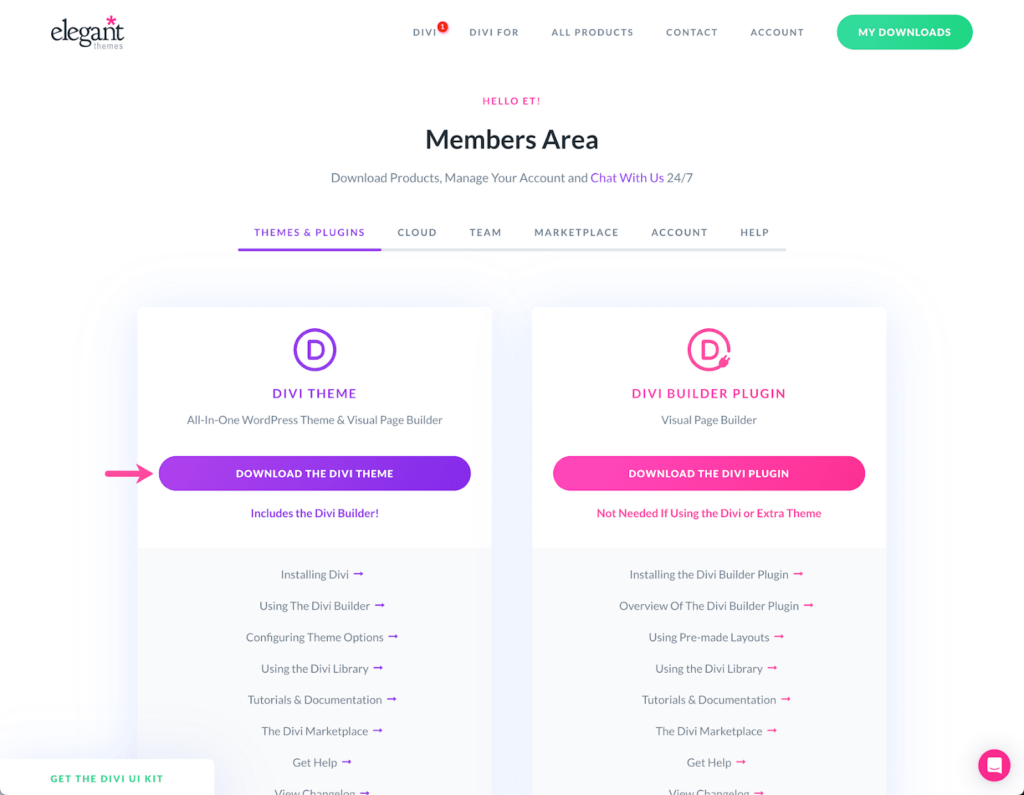
- Download og installer Divi-temaet herfra. Bare rolig, det er lige så simpelt som at installere et hvilket som helst andet WordPress-tema.
- Aktivér Divi-temaet, og du er klar til at begynde at bygge din drømmehjemmeside!
Fortsæt med at læse: Divi-temaanmeldelse: Skal du prøve det?
Forstå Divi Page Builder-grænsefladen
Gør dig bekendt med Divi Builder-grænsefladen. Du vil opdage, at den er intuitiv og nem at navigere i. Udforsk de forskellige moduler og elementer, der er tilgængelige i Divi Builder:
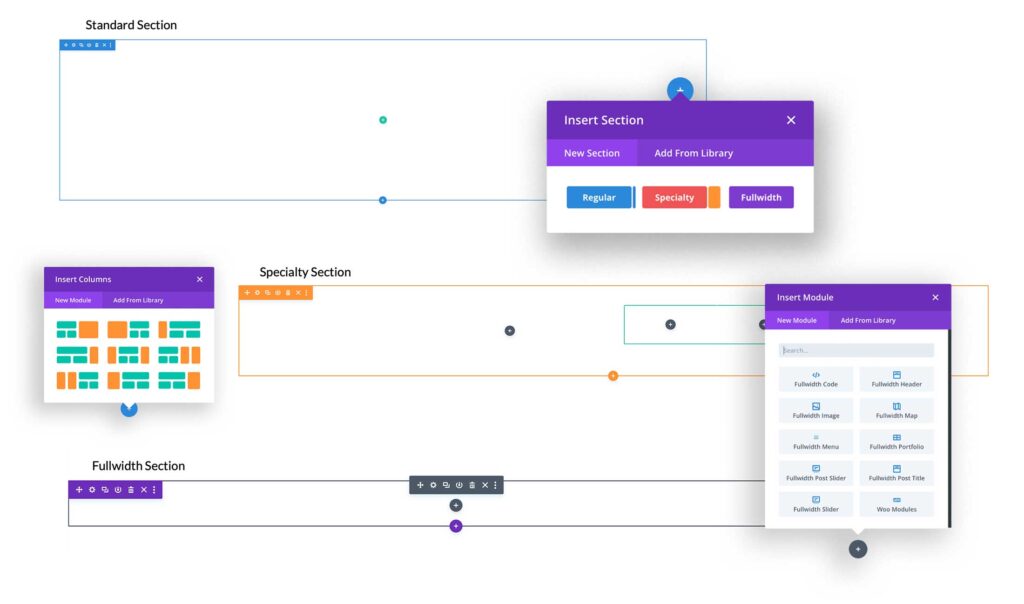
- Tekstbokse
- Billedgallerier
- Slidere
- Knapper
- Kolonner
- Videoafspillere
- Pristabeller
- Tællere osv.
Konverter Figma Design til et WordPress-websted
Vores eksperter konverterer dit Figma-layout til en hurtig, pixelperfekt WordPress-hjemmeside med ren kode, responsivt design og optimeret ydeevne.
Sådan konfigurerer du Divi: Opbygning af fundamentet for dit websted
Divi giver dig mulighed for at oprette brugerdefinerede hjemmesider med dens intuitive Visual Builder, der tilbyder forhåndsvisninger i realtid, når du foretager ændringer, og eliminerer behovet for kompleks viden om webudvikling. For at komme i gang:
Oprettelse af et nyt Divi- layout: Divis intuitive brugerflade gør det nemt at starte fra bunden. Du skal blot navigere til WordPress-dashboardet, vælge Divi fra menuen og klikke på Tilføj nyt projekt. Voila! Du har et blankt lærred klar til din kreativitet.
Tip: Kickstart dit projekt med Divis præbyggede layouts og temamapper samt branchespecifikke pakker.
Import af aktiver til Divi-biblioteket: Upload billeder, ikoner og andre medieaktiver til Divi-biblioteket med blot et par klik. Denne centraliserede hub sikrer, at dine aktiver er let tilgængelige gennem hele udviklingsprocessen.
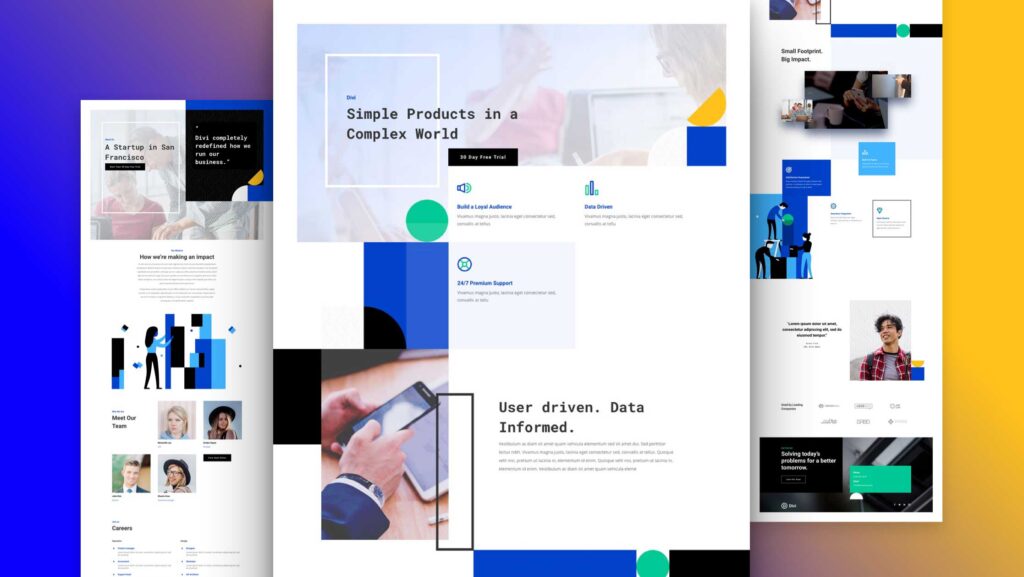
Vidste du det? Divis bibliotek understøtter også upload af brugerdefinerede kodestykker, hvilket sparer dig tid og kræfter, når du genbruger almindelige designelementer på tværs af flere sider.
Konfiguration af globale stilarter og typografi: Konsistens er nøglen til at levere en poleret brugeroplevelse. Divi giver dig mulighed for at definere globale skrifttyper til typografi, farver og andre designelementer.
Tip: Brug lidt tid på at finjustere dine globale stilarter på forhånd. Denne sans for detaljer vil betale sig i det lange løb og spare dig for kedelige manuelle opdateringer.
Læs en sammenligning: Divi vs Elementor Fuld sammenligning
Konverter Figma Design til Divi-tema i 6 trin: Ingen kodning kræves!
Med Divis kraftfulde, men tilgængelige værktøjer har konvertering af Figma til Divi aldrig været mere strømlinet. Lad os gå trin for trin:
Trin 1: Eksportér Figma-design
Figma-til-Divi-rejsen begynder med at eksportere dine omhyggeligt udformede Figma-designs.
Figma tilbyder forskellige eksportmuligheder, herunder PNG, JPG og det alsidige SVG- format. For designs, der kræver perfekt kvalitet i enhver skala, anbefales det kraftigt at eksportere som SVG.
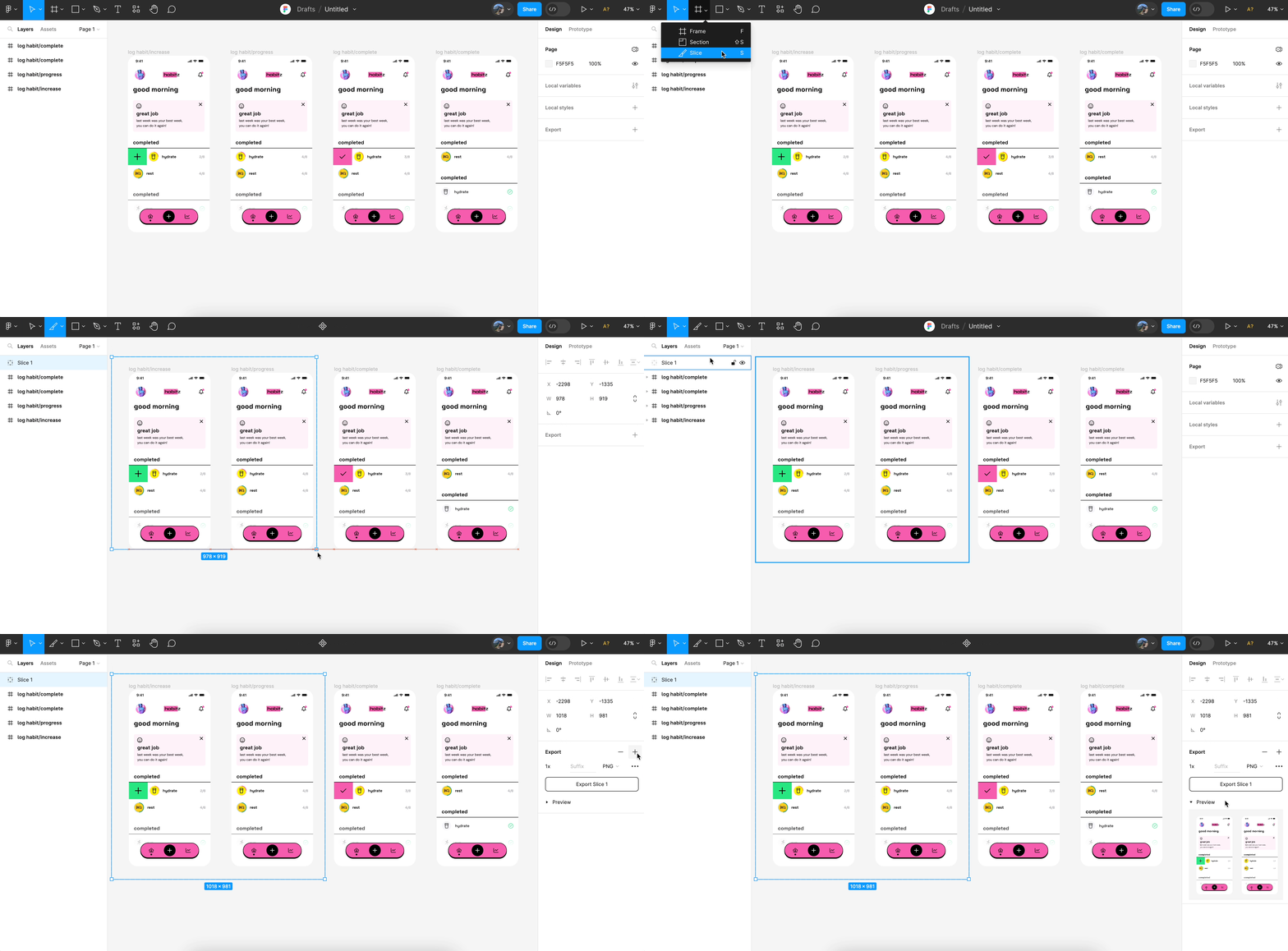
Du skal blot vælge de lag eller objekter, du vil eksportere, og klikke på eksportindstillingen; det er virkelig så nemt.
Eksport sikrer, at du:
- Bevar designintegritet med SVG-eksport
- Sørg for pixelperfekte gengivelser
- Strømlin konverteringsprocessen
Trin 2: Opret en ny side i Divi
Med dine designs klar, er det tid til at sætte scenen i Divi. Divi har en omfattende samling af præbyggede skabeloner at vælge imellem, eller du kan vælge et blankt lærred; valget er dit.
Den intuitive træk-og-slip-grænseflade her lader dig helt springe kodning over!
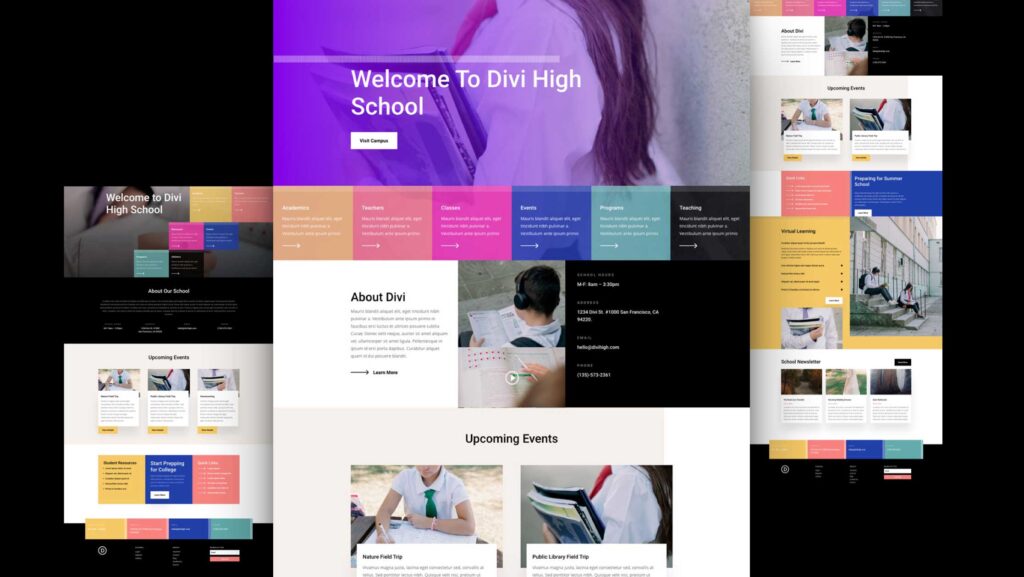
Ting at gøre på dette stadie:
- Udforsk Divis skabelonbibliotek
- Tilføj elementer problemfrit med træk-og-slip
- Slip din kreativitet løs, ingen kodning nødvendig
Se også: Sådan konverterer du Figma til en HTML-hjemmeside
Trin 3: Tilføj sektioner og rækker
Divis sande styrke ligger i dens modulære tilgang. Skab dit sidelayout ved at tilføje sektioner og rækker, der afspejler dit Figma-design.
De forudbyggede muligheder giver et solidt udgangspunkt, der sikrer, at du nemt kan genskabe dit forestillede layout.
Gå videre til:
- Byg dit layout blok for blok
- Udnyt præbyggede sektioner og rækker
- Bevar designtroskab ubesværet
Endnu en Figma-guide: Figma til Gutenberg: Omfattende WordPress-konvertering
Trin 4: Tilføj moduler
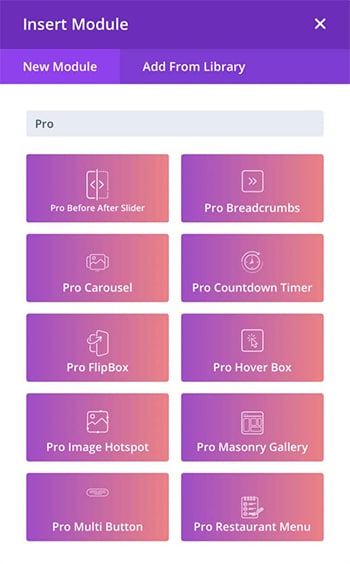
Med den grundlæggende struktur for Figma-til-Divi-konverteringen på plads, er det tid til at bringe dit design til live. Divis omfattende modulbibliotek tilbyder en række fede muligheder, fra tekst- og billedelementer til knapper og meget mere.
Træk og slip blot de ønskede moduler i dine sektioner og rækker for øjeblikkeligt at forvandle din vision til en håndgribelig virkelighed.
Trin 5: Tilpas designet
Nu er det tid til at tilføje de personlige detaljer, der virkelig får din hjemmeside til at skille sig ud. Divis omfattende tilpasningsmuligheder giver dig mulighed for at finjustere alle aspekter af dit design, fra skriftstørrelser og farveskemaer til afstand og mere.
Skræddersy hvert element, så det matcher dit Figma-mesterværk med præcision. Fordelene:
- Granulær kontrol over typografi, farver og afstand
- Pixel-perfekt justering med dit Figma-design
Trin 6: Tilføj interaktivitet
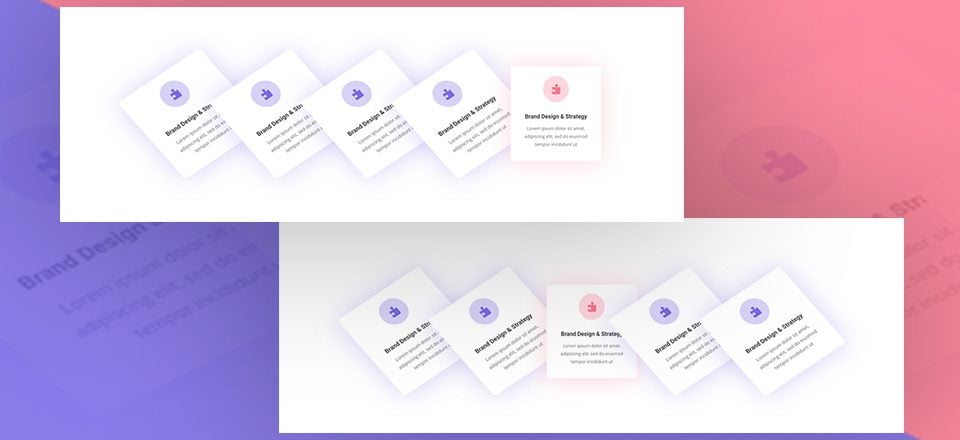
Her kommer et genialt strejf af Figma-til-Divi-rejsen, der tilfører din hjemmeside fængslende interaktivitet for at hæve dit design fra statisk til virkelig engagerende.
Skal gøres:
- Udløs animationer ved rulning, musepeker eller klik
- Opret dynamiske indholdssliders og karruseller
- Uendelige muligheder for unikke animationer
Mere om WordPress: Sådan udvikler du en brugerdefineret WordPress-hjemmeside
Avancerede teknikker til at konvertere Figma til Divi
Bortset fra de første skridt, kan du prøve at tage din hjemmeside til nye højder af engagement og polering med en avanceret indsats –

Opret brugerdefineret CSS til unikke designelementer
Selvom Divi tilbyder omfattende tilpasningsmuligheder, kan nogle designelementer kræve en mere skræddersyet tilgang. Udnyt kraften i brugerdefineret CSS til at finjustere alle aspekter af dit websted og sikre en helt unik oplevelse.
Med brugerdefineret CSS:
- Du får detaljeret kontrol over styling og layout, så du kan foretage præcise justeringer af skrifttyper, farver, gitre, afstand og mere, hvilket sikrer, at dit websted perfekt stemmer overens med din Figma-designvision.
- Du kan opnå pixel-perfekt justering med dit Figma-design, hvilket sikrer, at hvert element er placeret præcis som tilsigtet, ned til den sidste pixel, hvilket skaber en sammenhængende og poleret oplevelse for dine besøgende.
- Kan implementere avancerede designteknikker og animationer , der måske ikke er mulige med Divis standardværktøjer, hvilket åbner op for nye kreative muligheder.
- Du kan også fremtidssikre din hjemmeside ved at skrive brugerdefineret CSS, der tilpasser sig og udvikler sig i takt med at dine designkrav ændrer sig, så den forbliver frisk og opdateret.
Lær også: Sådan konverterer du din designprototype til WordPress
Integrer tredjeparts plugins og funktionalitet
Forbedr mulighederne på dit Figma-til-Divi-konverterede websted ved at udnytte det omfattende økosystem af tredjeparts plugins og integrationer.

Fra e-handelsløsninger til avancerede formularer og mere integreres disse effektive værktøjer problemfrit med Divi, så du kan oprette en fuldt udstyret hjemmeside, der er skræddersyet til dine specifikke behov.
Her er nogle populære plugin-kategorier og eksempler, der kan forbedre dit Divi-websted:
| Type | Plugins |
| E-handel | WooCommerce, Nemme digitale downloads |
| Kontaktformularer og spørgeskemaer | WP-former, tyngdekraftsformer, calderaformer, formidable former |
| Sociale medier | Smash Balloon (til Instagram, Facebook osv.), Genopliv gamle opslag |
| SEO og analyse | Rang Matematik, MonsterInsights |
| Sikkerhed og sikkerhedskopiering | Wordfence Sikkerhed, BlogVault |
| Medier og gallerier | NextGEN Gallery, Envira Gallery, Lightroom |
| Medlemskab og LMS | LearnDash, LifterLMS, MemberPress |
| Leadgenerering | OptinMonster |
| Sidebyggere | Bæverbygger, Elementor, Brizy |
| Præstation | FastPixel |
Opdag mere: Bedste Figma til WordPress konverteringstjeneste og Top Figma-plugins
Test og ydeevneoptimering af din hjemmeside
At teste din hjemmeside efter Figma-til-Divi-konverteringen er ikke bare en boks, der skal markeres. Det er måden, du kan skabe en fejlfri brugeroplevelse. Dette er den sikre måde at opdage fejl, optimere ydeevnen og sikre, at din hjemmeside kører problemfrit på alle platforme.
Kompatibilitetstest på tværs af browsere
Divis indbyggede testværktøjer og responsive designfunktioner gør det nemt at teste kompatibilitet på tværs af browsere.
- Få vist et eksempel på din hjemmeside på flere enheder og browsere
- Identificer og løs kompatibilitetsproblemer
- Lever en ensartet oplevelse til alle brugere
Ydelsesoptimering
En hurtigindlæsende hjemmeside er afgørende for at give en exceptionel brugeroplevelse og opretholde en konkurrencefordel i søgemaskinernes placeringer.
Efter at have konverteret designs fra Figma til Divi, skal du aktivere Divis ydeevneoptimeringsfunktioner, herunder billedkomprimering og caching, for at sikre, at dit websted indlæses lynhurtigt.
- Optimer billeder for hurtigere indlæsningstider
- Implementer caching for forbedret ydeevne
- Overvåg og optimer sidens hastighed løbende
Lær mere: Sådan fremskynder du indlæsningstiden for WordPress-sider
Overvejelser vedrørende tilgængelighed
Inklusion bør være i højsædet i ethvert websitedesign. Divis tilgængelighedsfunktioner sikrer, at dit website er tilgængeligt for brugere med varierende evner, i overensstemmelse med branchestandarder og bedste praksis.
- Optimer til skærmlæsere og hjælpeteknologier
- Forbedr tastaturnavigation og fokusstyring
- Giv en inkluderende oplevelse for alle brugere
Læs mere: Bedste WordPress-tilgængelighedsplugins
Fejlfinding af almindelige problemer under konverteringsprocessen
Selv med den mest omhyggelige planlægning af Figma-til-Divi-konverteringer kan der stadig opstå udfordringer under processen. Her er nogle, du kan opleve:

Tab af designintegritet
Problem: Designet fungerer muligvis ikke perfekt i Divi, hvilket kan føre til uoverensstemmelser i layout, typografi eller afstand.
Løsning: Prioriter essentielle designelementer, etablér klar kommunikation mellem designere og udviklere, og arbejd på designet baseret på test og feedback.
Ikke-understøttede funktioner
Problem: Divi understøtter muligvis ikke alle funktioner eller elementer, der er tilgængelige i Figma, såsom avancerede animationer eller kompleks vektorgrafik.
Løsning: Brug Divis indbyggede moduler kreativt, udforsk tilpasningsmuligheder, og find passende alternativer til ikke-understøttede funktioner.
Udfordringer med responsivt design
Problem: Det kan være udfordrende at sikre, at designet forbliver responsivt på tværs af forskellige skærmstørrelser og enheder.
Løsning: Test designet grundigt på tværs af forskellige enheder, prioriter responsivt design og juster elementer efter behov for at opretholde ensartethed.
Brugerdefinerede skrifttyper og ikoner
Problem: Brugerdefinerede skrifttyper eller ikoner, der bruges i Figma, er muligvis ikke umiddelbart tilgængelige i Divi.
Løsning: Upload brugerdefinerede skrifttypefiler om nødvendigt, find alternative ikonbiblioteker, der er kompatible med Divi, og optimer aktiver til webbrug.
Komplekse interaktioner
Problem: Interaktive elementer eller mikrointeraktioner designet i Figma kan kræve brugerdefineret kodning eller Divi-plugins.
Løsning: Udnyt Divis funktioner og tilpasningsmuligheder, prioritér vigtige interaktioner, og udforsk plugins eller brugerdefinerede kodningsløsninger, hvis det er nødvendigt.
Har du brug for ekstra hjælp med Divi? Seahawk tilbyder skræddersyet support fra WordPress-ekspertbureauer, der leverer løbende og konsekvent assistance og førsteklasses rådgivning til brugbare løsninger til din hjemmeside.
Afskedsord
Hvis du er frustreret over den lange diskussion mellem webdesignere og udviklere om at forvandle design til smukke WordPress-sider, kan Figma til Divi ændre alt.
Denne kraftfulde kombination gør det nemt at gå fra design til en fuldt funktionel hjemmeside uden nogen form for kodningskendskab. Således kan du gnide din arbejdsgang ud og bringe dine ideer til live uden besvær. Prøv det!
Ofte stillede spørgsmål om Figma til Divi
Kan jeg konvertere mit Figma-design til WordPress?
Ja, du kan konvertere et Figma-design til et WordPress-websted. Dette involverer typisk at oprette et brugerdefineret tema ved at kode designet ved hjælp af HTML, CSS, JavaScript og PHP. Forskellige værktøjer og tjenester er også tilgængelige for at hjælpe med at automatisere dele af denne proces.
Fungerer Figma med Divi-sidebyggeren?
Selvom Figma ikke integrerer direkte med Divi, kan du bruge Figma til at designe layouts og derefter manuelt genskabe dem i Divi ved hjælp af dens sidebyggerværktøjer. Denne proces involverer at oversætte dine Figma-designs til Divis modulære designkomponenter.
Kan man lave en Figma-fil om til en hjemmeside?
Ja, en Figma-fil kan omdannes til en hjemmeside. Dette involverer generelt eksport af designelementer fra Figma og kodning af dem til en hjemmeside ved hjælp af webudviklingsteknologier. Nogle værktøjer kan hjælpe med at automatisere visse aspekter af denne proces.
Hvordan konverterer jeg et Figma-design til en Shopify-skabelon?
Konvertering af et Figma-design til Shopify kræver en brugerdefineret udviklingsproces. I denne proces indbygges designelementerne i et Shopify-tema ved hjælp af Liquid (Shopifys skabelonsprog), HTML, CSS og JavaScript.
Hvilket populært WordPress-tema kan bruges som et undertema til konverteringen fra Figma til Divi-byggeren?
Når du konverterer et Figma-design til et Divi-baseret WordPress-websted, kan Divi-temaet selv fungere som overordnet tema. I dette tilfælde ville du oprette et underordnet tema til Divi. Divi-temaet, udviklet af Elegant Themes, er et populært og alsidigt WordPress-tema kendt for sin træk-og-slip-builder.
Ved at oprette et undertema til Divi kan du yderligere tilpasse temaet og integrere designs fra Figma uden at påvirke kernefilerne i Divi-overordnede tema, hvilket sikrer nemmere opdateringer og vedligeholdelse.


