
Ne vous contentez pas de maquettes statiques pour votre site WordPress ! Donnez vie à vos designs grâce à la conversion Figma vers Divi.
Imaginez pouvoir itérer sans effort sur votre design WordPress , collaborer en temps réel avec vos clients et partenaires, et lancer des sites web non seulement magnifiques, mais offrant également une expérience utilisateur. Figma vous permet de faire tout cela et bien plus encore.
En bref : De la maquette au site web fonctionnel
- Commencez par préparer votre outil de conception web, installer WordPress et configurer Divi pour que le processus de conversion du thème Divi se déroule sans problème.
- Exportez les ressources de la mise en page ou du prototype Figma, puis reconstruisez la structure dans Divi en utilisant des sections, des lignes et des modules correctement structurés.
- Personnalisez les styles, la typographie et la mise en page tout en appliquant les principes de conception adaptative pour garantir une excellente réactivité mobile sur tous les appareils.
- Améliorez votre site Divi grâce à des plugins, l'optimisation des images et des tests pour mener à bien la conversion sans compétences avancées en programmation.
Prérequis pour la conversion de Figma vers le thème WordPress Divi
Avant de nous plonger dans le monde passionnant de la transformation des designs de Figma vers Divi, voici quelques éléments dont vous aurez besoin :
Installation et configuration de Figma
Rendez-vous sur le site web de Figma. Procédez comme suit :
- Créer un compte est gratuit et très simple !
- Installez l' application de bureau Figma. Suivez les instructions à l'écran.
Installation et activation du thème Divi
Passons maintenant à Divi. Avant toute chose, vous devez avoir installé WordPress sur votre site web. Une fois WordPress installé et fonctionnel, procédez comme suit :
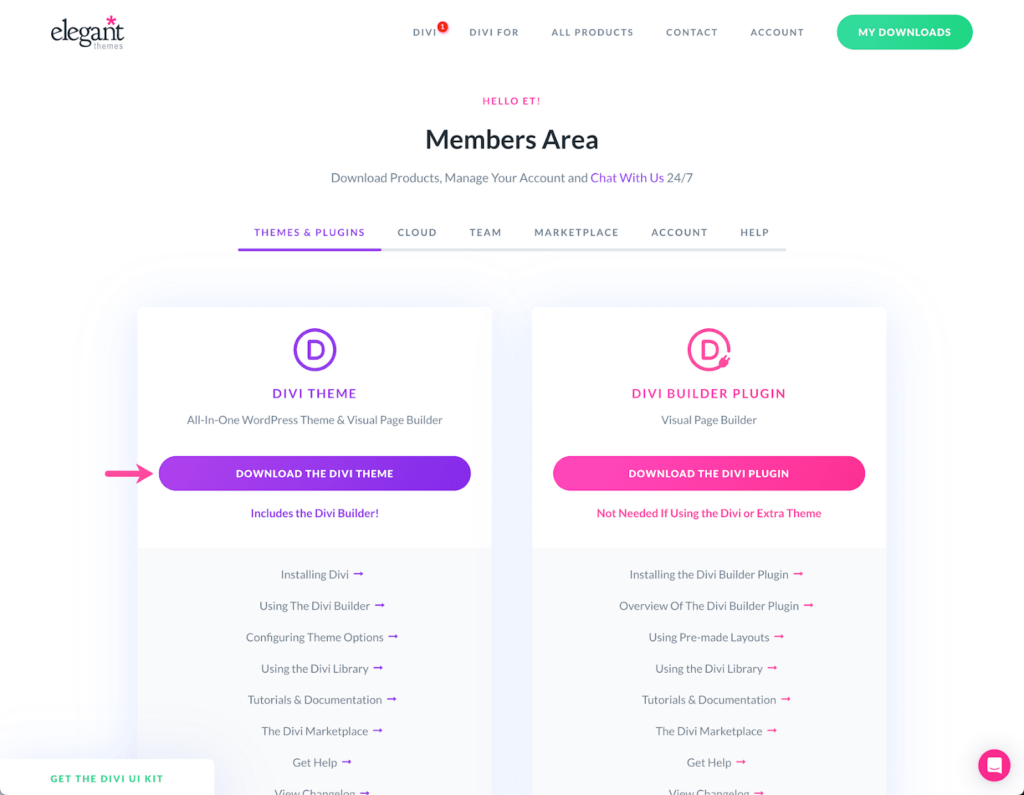
- Téléchargez et installez le thème Divi ici. Rassurez-vous, c'est aussi simple que d'installer n'importe quel autre thème WordPress.
- Activez le thème Divi, et vous êtes prêt à commencer à construire le site web de vos rêves !
Lire la suite : Avis sur le thème Divi : devriez-vous l’essayer ?
Comprendre l'interface du générateur de pages Divi
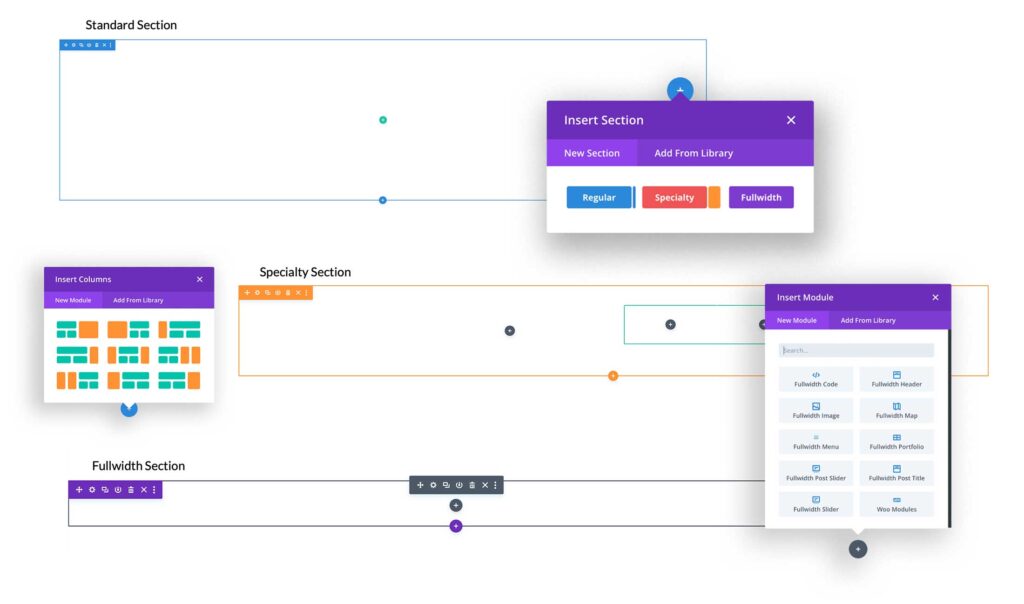
Familiarisez-vous avec l'interface de Divi Builder. Vous constaterez qu'elle est intuitive et facile à utiliser. Explorez les différents modules et éléments disponibles dans Divi Builder :
- Zones de texte
- galeries d'images
- Sliders
- Boutons
- Colonnes
- lecteurs vidéo
- Tableaux de prix
- Compteurs, etc.
Convertir un design Figma en un site web WordPress
Nos experts transforment votre maquette Figma en un site web WordPress rapide et impeccable, avec un code propre, un design adaptatif et des performances optimisées.
Comment configurer Divi : poser les bases de votre site
Divi vous permet de créer des sites web personnalisés grâce à son éditeur visuel intuitif, offrant des aperçus en temps réel lors de vos modifications et éliminant le besoin de connaissances complexes en développement web. Pour commencer :
Créer une nouvelle mise en page Divi : grâce à son interface intuitive, Divi permet de partir de zéro en toute simplicité. Il suffit d’accéder au tableau de bord WordPress, de sélectionner Divi dans le menu, puis de cliquer sur « Ajouter un nouveau projet ». Et voilà ! Vous disposez d’une page blanche prête à accueillir votre créativité.
Conseil : Démarrez votre projet en douceur grâce aux mises en page prédéfinies, aux dossiers de thèmes et aux packs spécifiques à votre secteur d’activité proposés par Divi.
Importer des ressources dans la bibliothèque Divi : importez des images, des icônes et d’autres ressources multimédias dans la bibliothèque Divi en quelques clics. Ce hub centralisé garantit que vos ressources sont facilement accessibles tout au long du processus de développement.
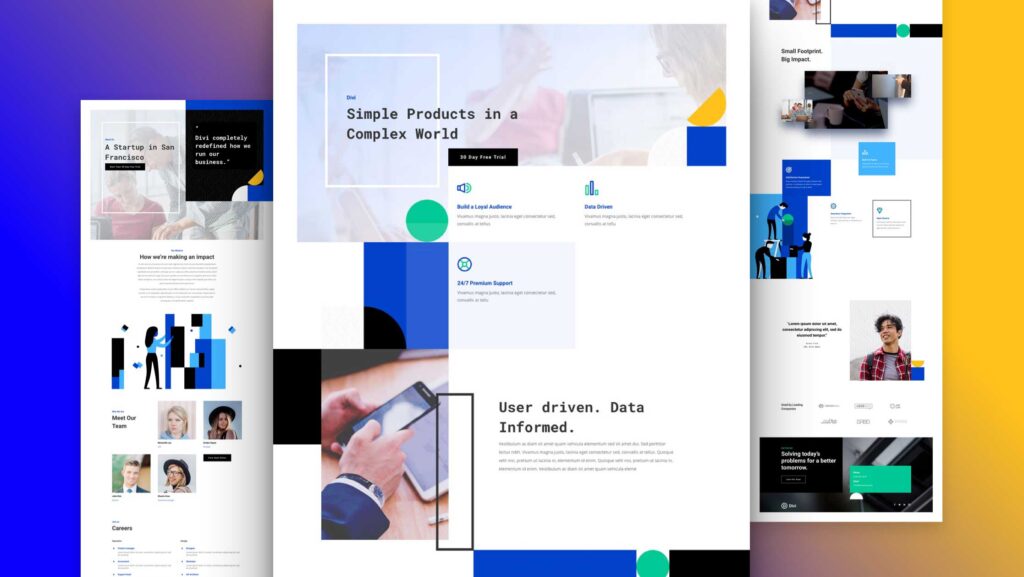
Le saviez-vous ? La bibliothèque Divi prend également en charge le téléchargement d'extraits de code personnalisés, ce qui vous permet de gagner du temps et des efforts lors de la réutilisation d'éléments de conception communs sur plusieurs pages.
Configuration des styles et de la typographie globaux : la cohérence est essentielle pour offrir une expérience utilisateur optimale. Divi vous permet de définir des polices globales pour la typographie, les couleurs et autres éléments de design.
Conseil : Prenez le temps de peaufiner vos styles globaux en amont. Ce souci du détail sera payant à long terme et vous évitera de fastidieuses mises à jour manuelles.
Lire un comparatif: Comparaison complète Divi vs Elementor
Convertissez votre design Figma en thème Divi en 6 étapes : aucun codage requis !
Grâce aux outils puissants et intuitifs de Divi, la conversion de Figma en Divi n'a jamais été aussi simple. Procédons étape par étape :
Étape 1 : Exporter les conceptions Figma
Le passage de Figma à Divi commence par l'exportation de vos designs Figma soigneusement élaborés.
Figma propose différentes options d'exportation, notamment PNG, JPG et le SVG . Pour les créations exigeant une qualité irréprochable quelle que soit leur taille, l'exportation au format SVG est fortement recommandée.
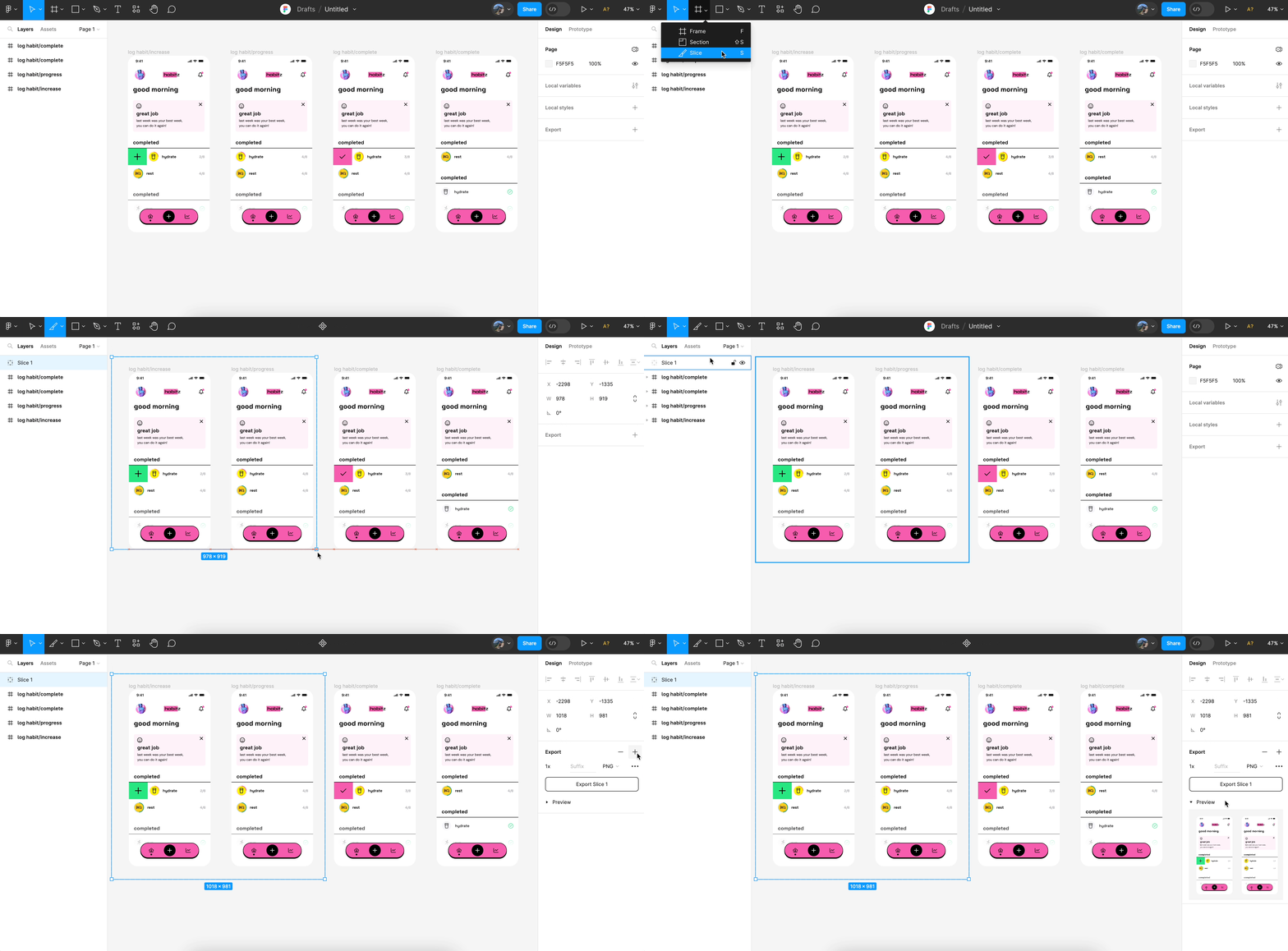
Il vous suffit de sélectionner les calques ou les objets que vous souhaitez exporter et de cliquer sur l'option d'exportation ; c'est vraiment aussi simple que cela.
L'exportation vous garantit que :
- Préservez l'intégrité du design grâce aux exportations SVG
- Garantir des rendus parfaits au pixel près
- Rationaliser le processus de conversion
Étape 2 : Créer une nouvelle page dans Divi
Vos maquettes étant prêtes, il est temps de les mettre en page dans Divi. Divi propose une vaste collection de modèles prédéfinis, ou vous pouvez opter pour une page blanche ; à vous de choisir.
L'interface intuitive de type glisser-déposer vous permet ici de vous passer complètement de la programmation !
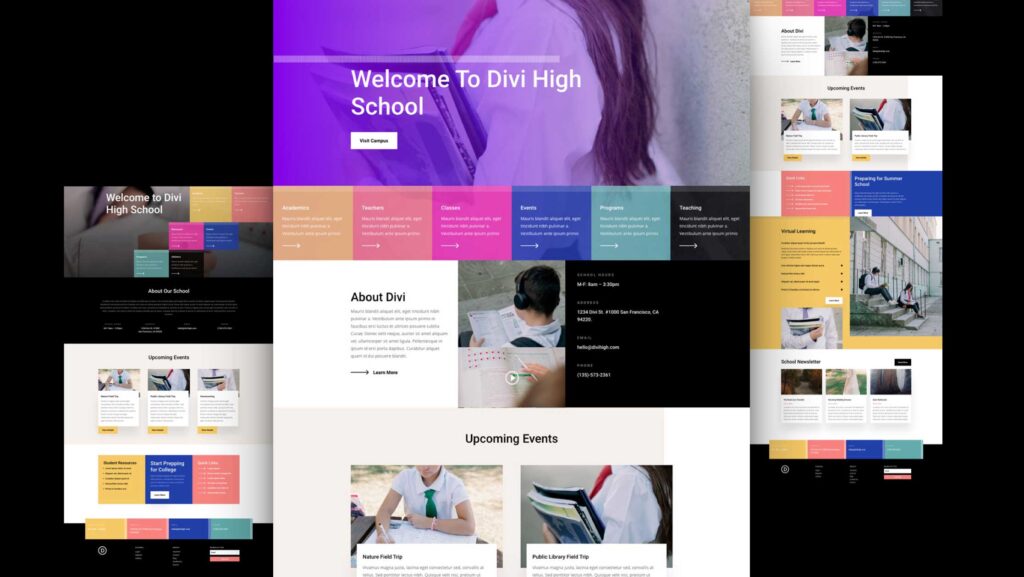
Choses à faire à ce stade :
- Explorez la bibliothèque de modèles de Divi
- Ajoutez des éléments facilement par glisser-déposer
- Libérez votre créativité, aucune programmation requise
Consultez également : Comment convertir Figma en site web HTML
Étape 3 : Ajouter des sections et des lignes
La véritable force de Divi réside dans son approche modulaire. Créez la mise en page de votre site en ajoutant des sections et des lignes qui reflètent votre design Figma.
Les options préconfigurées constituent un point de départ solide, vous permettant de reproduire facilement l'agencement que vous aviez imaginé.
Passez à :
- Construisez votre mise en page bloc par bloc
- Tirez parti des sections et des rangées pré-construites
- Préservez sans effort la fidélité du design
Un autre guide Figma : Figma vers Gutenberg : Conversion WordPress complète
Étape 4 : Ajouter des modules
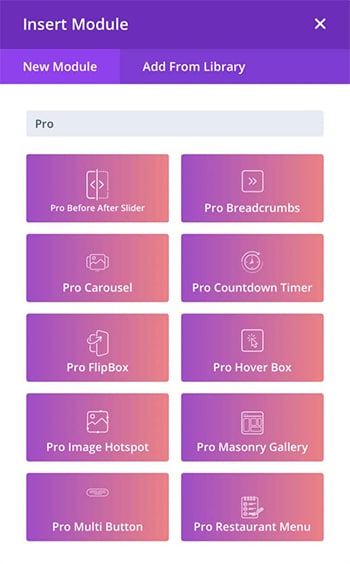
Maintenant que la structure de base pour la conversion Figma vers Divi est en place, il est temps de donner vie à votre design. La vaste bibliothèque de modules de Divi offre une multitude d'options intéressantes, des éléments de texte et d'image aux boutons et bien plus encore.
Il vous suffit de glisser-déposer les modules souhaités dans vos sections et lignes pour transformer instantanément votre vision en une réalité tangible.
Étape 5 : Personnaliser le design
C'est le moment d'ajouter la touche personnelle qui fera vraiment ressortir votre site web. Les options de personnalisation complètes de Divi vous permettent d'ajuster chaque aspect de votre design, des tailles de police et des couleurs aux espacements et bien plus encore.
Personnalisez chaque élément avec précision pour qu'il s'intègre parfaitement à votre chef-d'œuvre Figma. Les avantages :
- Contrôle précis de la typographie, des couleurs et de l'espacement
- Alignement parfait au pixel près avec votre design Figma
Étape 6 : Ajouter de l'interactivité
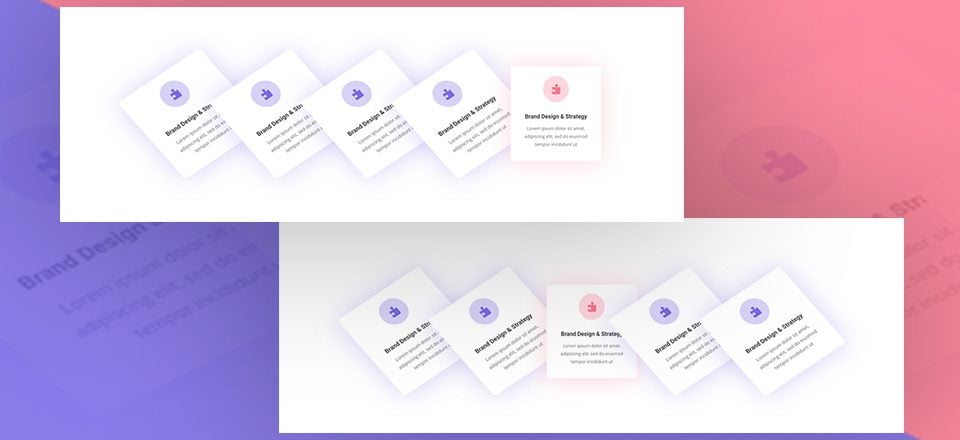
Voici une idée de génie dans le passage de Figma à Divi : insuffler à votre site web une interactivité captivante pour faire passer votre design de statique à véritablement engageant.
À faire absolument :
- Déclencher des animations au défilement, au survol ou au clic
- Créez des diaporamas et des carrousels de contenu dynamiques
- Des possibilités infinies pour des animations uniques
Plus d'informations sur WordPress : Comment développer un site web WordPress personnalisé
Techniques avancées pour convertir Figma en Divi
Au-delà des premières étapes, vous pouvez essayer de faire passer votre site web à de nouveaux sommets d'engagement et de perfectionnement grâce à des efforts plus poussés

Créer du CSS personnalisé pour des éléments de design uniques
Bien que Divi offre de nombreuses options de personnalisation, certains éléments de design peuvent nécessiter une approche plus ciblée. Tirez parti de la puissance du CSS personnalisé pour peaufiner chaque aspect de votre site web et garantir une expérience véritablement unique.
Avec CSS personnalisé :
- Vous bénéficiez d'un contrôle précis sur le style et la mise en page, ce qui vous permet d'effectuer des ajustements précis sur les polices, les couleurs, les grilles, l'espacement, etc., garantissant ainsi que votre site web corresponde parfaitement à votre vision de conception Figma.
- Vous pouvez obtenir un alignement au pixel près avec votre design Figma, garantissant que chaque élément est positionné exactement comme prévu, jusqu'au dernier pixel, créant ainsi une expérience cohérente et soignée pour vos visiteurs.
- Permet de mettre en œuvre des techniques de conception et des animations qui ne sont pas possibles avec les outils standard de Divi, ouvrant ainsi de nouvelles perspectives créatives.
- De plus, vous pouvez pérenniser votre site web en écrivant du CSS personnalisé qui s'adapte et évolue au gré de vos besoins de conception, garantissant ainsi qu'il reste moderne et à jour.
Apprenez également : Comment convertir votre prototype de design en WordPress
Intégrer des plugins et des fonctionnalités tiers
Améliorez les fonctionnalités de votre site web converti de Figma à Divi en tirant parti du vaste écosystème de plugins et d'intégrations tiers.

Des solutions e-commerce aux formulaires avancés et bien plus encore, ces outils puissants s'intègrent parfaitement à Divi, vous permettant de créer un site web complet et adapté à vos besoins spécifiques.
Voici quelques catégories de plugins populaires et des exemples qui peuvent améliorer votre site web Divi :
| Taper | Plugins |
| commerce électronique | WooCommerce, Téléchargements numériques faciles |
| Formulaires de contact et sondages | Formulaires WordPress, Formulaires Gravity, Formulaires Caldera, Formulaires Formidables |
| Réseaux sociaux | Éclater un ballon (pour Instagram, Facebook, etc.), Raviver d'anciens posts |
| SEO et analyse | Mathématiques de classement, MonsterInsights |
| Sécurité et sauvegarde | Sécurité Wordfence, BlogVault |
| Médias et galeries | Galerie NextGEN, Galerie Envira, Lightroom |
| Adhésion et plateforme d'apprentissage en ligne | LearnDash, LifterLMS, MemberPress |
| Génération de prospects | OptinMonster |
| Créateurs de pages | Beaver Builder, Elementor, Brizy |
| Performance | FastPixel |
Découvrez-en plus : Meilleur service de conversion Figma vers WordPress et meilleurs plugins Figma
Tests et optimisation des performances de votre site web
Tester votre site web après la migration de Figma vers Divi n'est pas une simple formalité. C'est la clé d'une expérience utilisateur irréprochable. C'est le moyen le plus sûr de détecter les bugs, d'optimiser les performances et de garantir le bon fonctionnement de votre site sur toutes les plateformes.
Tests de compatibilité multi-navigateurs
Les outils de test intégrés et les fonctionnalités de conception réactive de Divi facilitent grandement les tests de compatibilité entre navigateurs.
- Prévisualisez votre site web sur plusieurs appareils et navigateurs
- Identifier et résoudre les problèmes de compatibilité
- Offrir une expérience cohérente à tous les utilisateurs
Optimisation des performances
Un site web à chargement rapide est essentiel pour offrir une expérience utilisateur exceptionnelle et conserver un avantage concurrentiel dans les classements des moteurs de recherche.
Après avoir converti vos designs de Figma vers Divi, activez les fonctionnalités d'optimisation des performances de Divi, notamment la compression et la mise en cache, pour garantir un chargement ultra-rapide de votre site web.
- Optimisez les images pour des temps de chargement plus rapides
- Mettre en œuvre la mise en cache pour améliorer les performances
- Surveillez et optimisez en continu la vitesse de chargement des pages
En savoir plus : Comment accélérer le temps de chargement des pages WordPress
Considérations relatives à l'accessibilité
L'inclusivité doit être au cœur de la conception de tout site web. d'accessibilité garantissent que votre site est accessible aux utilisateurs aux capacités diverses, conformément aux normes et aux meilleures pratiques du secteur.
- Optimiser pour les lecteurs d'écran et les technologies d'assistance
- Amélioration de la navigation au clavier et de la gestion du focus
- Offrir une expérience inclusive à tous les utilisateurs
Lire la suite : Les meilleurs plugins d’accessibilité WordPress
Résolution des problèmes courants lors du processus de conversion
Même avec la planification la plus méticuleuse pour les conversions Figma vers Divi, des difficultés peuvent survenir. En voici quelques-unes :
Perte d'intégrité de la conception
Problème: La conception peut ne pas se traduire parfaitement dans Divi, ce qui peut entraîner des différences de mise en page, de typographie ou d'espacement.
Solution: Prioriser les éléments de conception essentiels, établir une communication claire entre les concepteurs et les développeurs, et itérer sur la conception en fonction des tests et des retours d'information.
Fonctionnalités non prises en charge
Problème : Divi peut ne pas prendre en charge toutes les fonctionnalités ou tous les éléments disponibles dans Figma, tels que les animations avancées ou les graphiques vectoriels complexes.
Solution: Utilisez de manière créative les modules intégrés de Divi, explorez les options de personnalisation et trouvez des alternatives appropriées aux fonctionnalités non prises en charge.
Défis liés à la conception réactive
Problème : Garantir que la conception reste réactive sur différentes tailles d’écran et appareils peut s’avérer complexe.
Solution : Tester minutieusement la conception sur différents appareils, privilégier la conception adaptative et ajuster les éléments au besoin pour maintenir la cohérence.
Polices et icônes personnalisées
Problème : Les polices ou icônes personnalisées utilisées dans Figma peuvent ne pas être facilement disponibles dans Divi.
Solution : Téléchargez les fichiers de polices personnalisés si nécessaire, trouvez des bibliothèques d’icônes alternatives compatibles avec Divi et optimisez les ressources pour une utilisation sur le Web.
Interactions complexes
Problème : Les éléments interactifs ou les micro-interactions conçus dans Figma peuvent nécessiter un codage personnalisé ou des plugins Divi.
Solution : Tirez parti des fonctionnalités et des options de personnalisation de Divi, priorisez les interactions essentielles et explorez les plugins ou les solutions de codage personnalisées si nécessaire.
Besoin d'aide supplémentaire avec Divi ? Seahawk propose un accompagnement personnalisé assuré par des agences WordPress expertes, offrant une assistance continue et des conseils de premier ordre pour des solutions concrètes pour votre site web.
Derniers mots
Si vous êtes frustré par les allers-retours entre les concepteurs web et les développeurs pour transformer les maquettes en magnifiques sites WordPress, Figma to Divi peut tout changer.
Cette puissante combinaison permet de passer facilement de la conception à un site web entièrement fonctionnel, sans aucune connaissance en programmation. Vous pouvez ainsi optimiser votre flux de travail et donner vie à vos idées sans effort. Essayez-la !
FAQ sur la conversion de Figma en Divi
Puis-je convertir mon design Figma en WordPress ?
Oui, il est possible de convertir une maquette Figma en site WordPress. Cela implique généralement la création d'un thème personnalisé en codant la maquette à l'aide de HTML, CSS, JavaScript et PHP. Divers outils et services permettent également d'automatiser certaines étapes de ce processus.
Figma est-il compatible avec le constructeur de pages Divi ?
Bien que Figma ne s'intègre pas directement à Divi, vous pouvez l'utiliser pour concevoir des mises en page, puis les recréer manuellement dans Divi à l'aide de ses outils de création de pages. Ce processus consiste à convertir vos maquettes Figma en composants modulaires de Divi.
Est-il possible de transformer un fichier Figma en site web ?
Oui, un fichier Figma peut être transformé en site web. Cela implique généralement d'exporter les éléments graphiques de Figma et de les intégrer au code du site web à l'aide des technologies de développement web. Certains outils permettent d'automatiser certaines étapes de ce processus.
Comment convertir un design Figma en un modèle Shopify ?
La conversion d'un design Figma pour Shopify nécessite un développement sur mesure. Ce processus consiste à intégrer les éléments graphiques dans un thème Shopify à l'aide de Liquid (le langage de modèles de Shopify), HTML, CSS et JavaScript.
Quel thème WordPress populaire peut être utilisé comme thème enfant pour la conversion du constructeur Figma vers Divi ?
Lors de la conversion d'une maquette Figma vers un site WordPress basé sur Divi, le thème Divi peut servir de thème parent. Dans ce cas, vous créerez un thème enfant de Divi. Développé par Elegant Themes, Divi est un thème WordPress populaire et polyvalent, réputé pour son constructeur par glisser-déposer.
La création d'un thème enfant pour Divi vous permet de personnaliser davantage le thème et d'intégrer des designs provenant de Figma sans affecter les fichiers principaux du thème parent Divi, ce qui garantit des mises à jour et une maintenance plus faciles.


