
لا تكتفِ بالنماذج الثابتة لموقعك على ووردبريس! بدلاً من ذلك، اجعل تصاميمك تنبض بالحياة من خلال تحويل Figma إلى Divi.
تخيل أن تكون قادراً على تطوير تصميم موقعك على ووردبريس بسهولة تامة، والتعاون مع العملاء وأصحاب المصلحة في الوقت الفعلي، وإطلاق مواقع إلكترونية لا تتميز فقط بمظهرها الرائع، بل تقدم أيضاً تجربة مستخدم. يوفر لك فيجما كل هذا وأكثر.
باختصار: من نموذج التصميم إلى موقع ويب وظيفي
- ابدأ بإعداد أداة التصميم الخاصة بك على الويب، وتثبيت ووردبريس، وإعداد ديفي حتى تتم عملية تحويل قالب ديفي بسلاسة.
- قم بتصدير الأصول من تصميم Figma أو النموذج الأولي، ثم أعد بناء الهيكل في Divi باستخدام أقسام وصفوف ووحدات منظمة بشكل صحيح.
- قم بتخصيص الأنماط والطباعة والتصميم مع تطبيق مبادئ التصميم المتجاوب لضمان استجابة قوية للأجهزة المحمولة عبر مختلف الأجهزة.
- قم بتحسين موقع Divi باستخدام الإضافات وتحسين الصور والاختبار لإكمال عملية التحويل دون الحاجة إلى مهارات برمجة متقدمة.
المتطلبات الأساسية لتحويل Figma إلى قالب Divi WordPress
قبل أن نخوض في عالم تحويل التصاميم المثير من Figma إلى Divi، هناك بعض الأشياء التي ستحتاج إلى تجهيزها:
تثبيت وإعداد Figma
انتقل إلى موقع Figma الإلكتروني. ثم اتبع الخطوات التالية:
- إنشاء حساب. إنه مجاني وسهل للغاية!
- قم بتثبيت تطبيق Figma لسطح المكتب. استمر في اتباع التعليمات.
تثبيت وتفعيل قالب Divi
والآن، دعونا ننتقل إلى موضوع آخر ونتحدث عن Divi. أولاً وقبل كل شيء، ستحتاج إلى تثبيت WordPress على موقعك الإلكتروني. بمجرد تثبيت WordPress وتشغيله، اتبع الخطوات التالية:
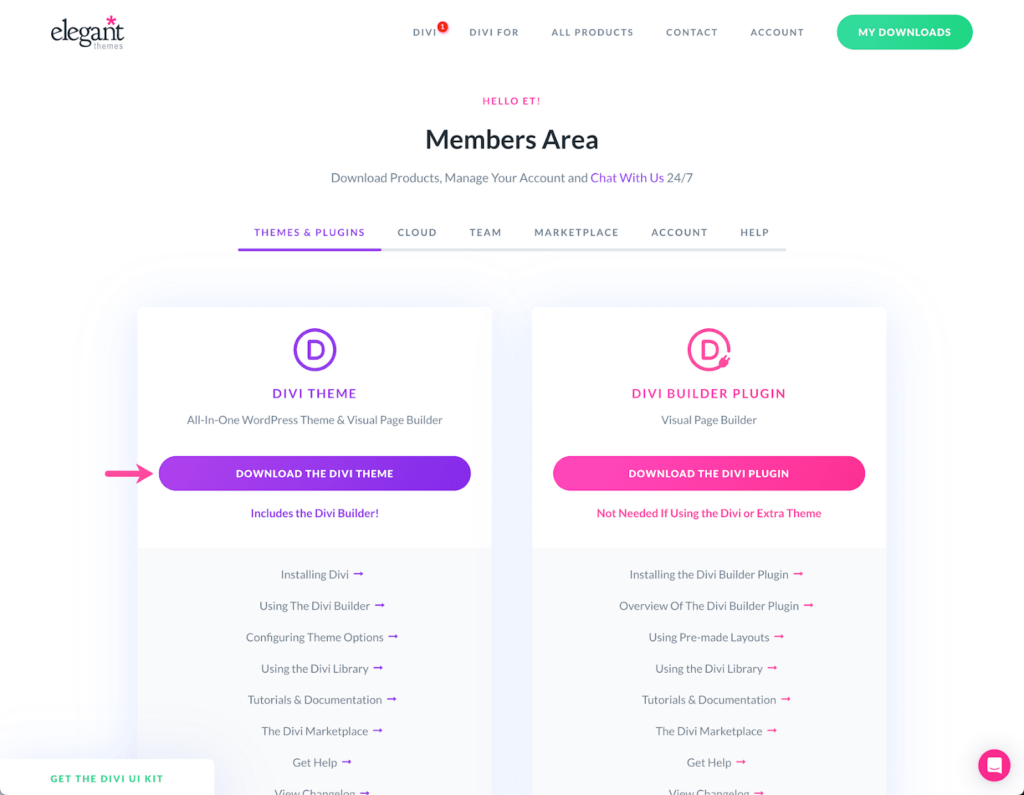
- قم بتنزيل وتثبيت قالب Divi من هنا. لا تقلق، فالأمر بسيط تمامًا كتثبيت أي قالب ووردبريس آخر.
- قم بتفعيل قالب Divi، وستكون جاهزًا لبدء بناء موقع الويب الذي تحلم به!
تابع القراءة: مراجعة قالب Divi: هل يجب عليك تجربته؟
فهم واجهة مُنشئ صفحات Divi
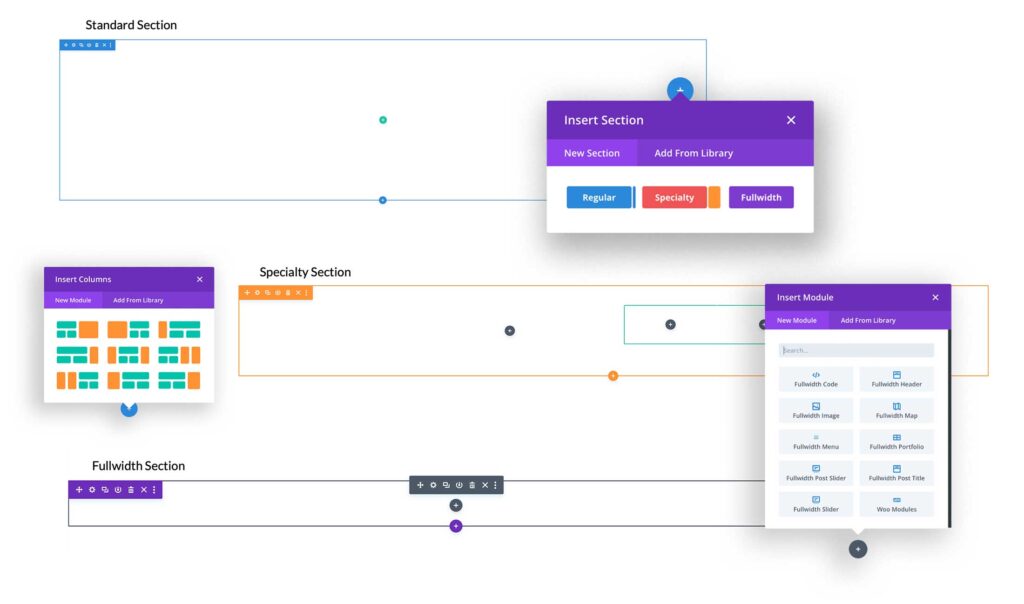
تعرّف على واجهة Divi Builder. ستجدها سهلة الاستخدام وبديهية. استكشف الوحدات والعناصر المختلفة المتوفرة في Divi Builder:
- مربعات النص
- معارض الصور
- أشرطة التمرير
- أزرار
- الأعمدة
- مشغلات الفيديو
- جداول الأسعار
- عدادات، إلخ.
تحويل تصميم Figma إلى موقع ووردبريس
يقوم خبراؤنا بتحويل تصميم Figma الخاص بك إلى موقع ويب سريع ودقيق للغاية على منصة WordPress مع كود نظيف وتصميم متجاوب وأداء مُحسَّن.
كيفية إعداد Divi: بناء أساس موقعك
يُمكّنك Divi من إنشاء مواقع ويب مخصصة باستخدام أداة الإنشاء المرئية سهلة الاستخدام، والتي توفر معاينات فورية أثناء إجراء التغييرات، مما يُغنيك عن الحاجة إلى معرفة مُعقدة بتطوير الويب. للبدء:
إنشاء تصميم جديد باستخدام Divi : بفضل واجهة Divi البديهية، يُصبح البدء من الصفر في غاية السهولة. ما عليك سوى الانتقال إلى لوحة تحكم ووردبريس، واختيار Divi من القائمة، ثم النقر على "إضافة مشروع جديد". وهكذا، لديك الآن صفحة بيضاء جاهزة لإبداعك.
نصيحة: ابدأ مشروعك باستخدام تخطيطات Divi الجاهزة ومجلدات السمات والحزم الخاصة بالصناعة.
استيراد الأصول إلى مكتبة Divi: حمّل الصور والأيقونات وغيرها من الوسائط إلى مكتبة Divi ببضع نقرات فقط. يضمن هذا المركز المركزي سهولة الوصول إلى أصولك طوال عملية التطوير.
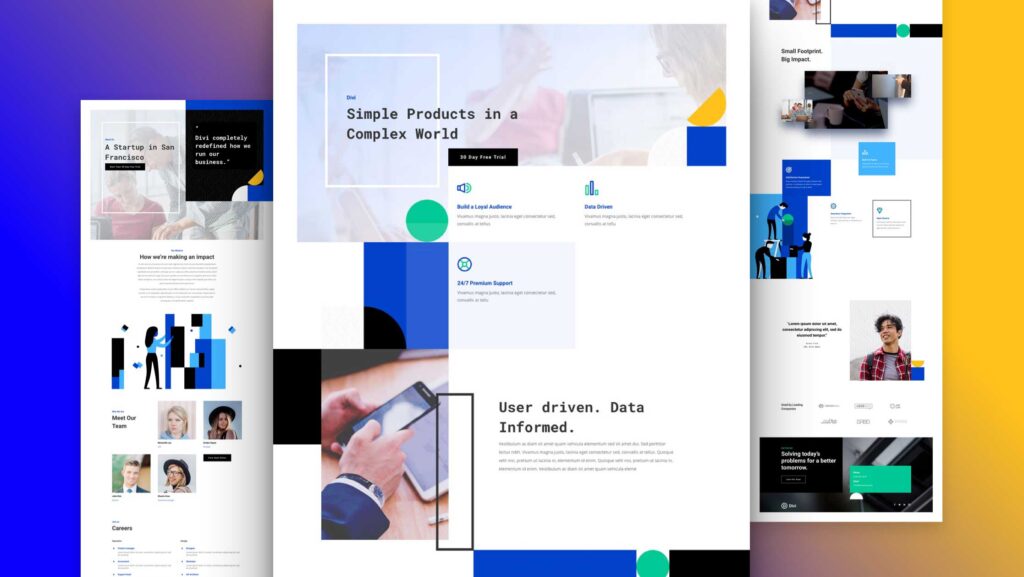
هل تعلم؟ تدعم مكتبة Divi أيضًا تحميل مقتطفات التعليمات البرمجية المخصصة، مما يوفر لك الوقت والجهد عند إعادة استخدام عناصر التصميم الشائعة عبر صفحات متعددة.
ضبط الأنماط العامة والطباعة: يُعدّ التناسق أساسيًا لتقديم تجربة مستخدم سلسة. يُمكّنك Divi من تحديد الخطوط العامة للطباعةوالألوان وعناصر التصميم الأخرى.
نصيحة: خصص بعض الوقت لضبط أنماطك العامة مسبقًا. سيؤتي هذا الاهتمام بالتفاصيل ثماره على المدى الطويل، مما يوفر عليك التحديثات اليدوية المملة.
اقرأ مقارنةشاملة بين Divi و Elementor
حوّل تصميم Figma إلى قالب Divi في 6 خطوات: لا حاجة إلى كتابة أي كود!
بفضل أدوات Divi القوية وسهلة الاستخدام، أصبح تحويل Figma إلى Divi أسهل من أي وقت مضى. لنبدأ بالخطوات:
الخطوة 1: تصدير تصاميم Figma
تبدأ رحلة التحويل من Figma إلى Divi بتصدير تصميماتك المصممة بدقة متناهية من Figma.
يُتيح برنامج Figma خيارات تصدير متنوعة، تشمل PNG وJPG SVG . بالنسبة للتصاميم التي تتطلب جودة فائقة مهما كان حجمها، يُنصح بشدة بالتصدير بصيغة SVG.
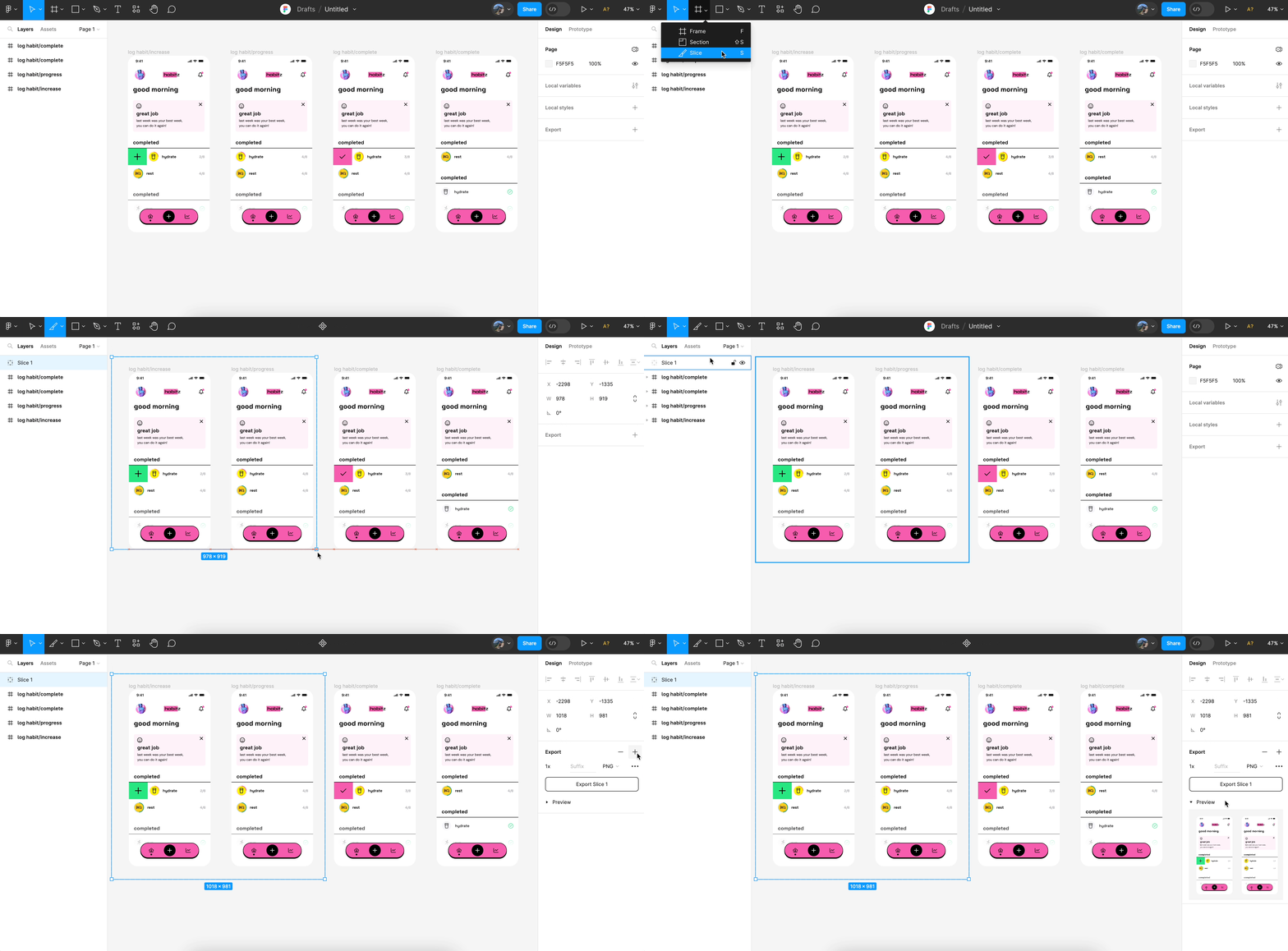
ما عليك سوى تحديد الطبقات أو الكائنات التي ترغب في تصديرها والنقر فوق خيار التصدير؛ الأمر بهذه السهولة حقًا.
يضمن لك التصدير ما يلي:
- حافظ على سلامة التصميم مع تصدير SVG
- ضمان عرض الصور بدقة متناهية
- تبسيط عملية التحويل
الخطوة الثانية: إنشاء صفحة جديدة في Divi
بعد تجهيز تصميماتك، حان الوقت للبدء في استخدام Divi. يوفر Divi مجموعة واسعة من القوالب الجاهزة للاختيار من بينها، أو يمكنك اختيار صفحة بيضاء فارغة؛ الخيار لك.
تتيح لك واجهة السحب والإفلات البديهية هنا تجاوز البرمجة تمامًا!
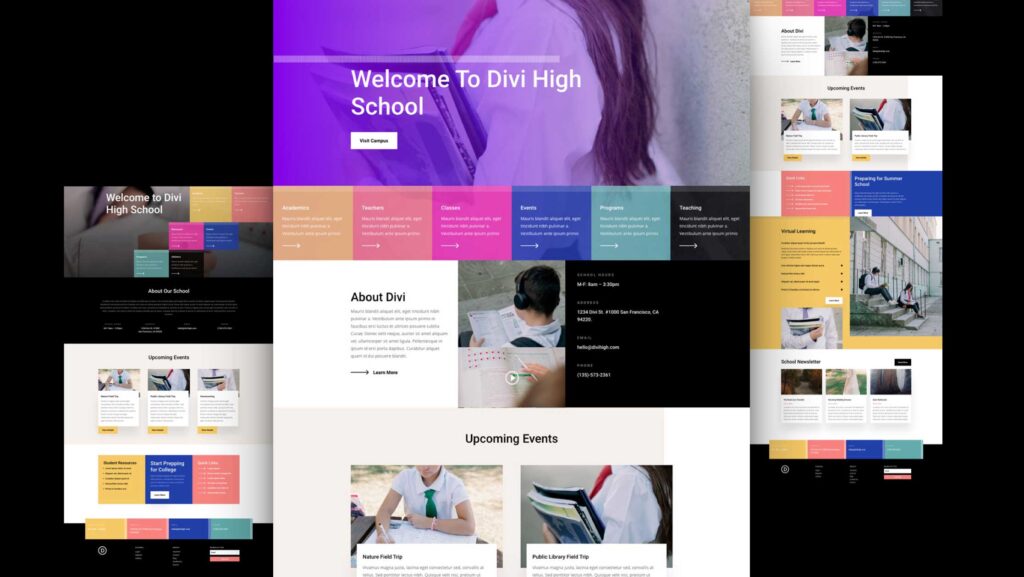
الأمور التي يجب القيام بها في هذه المرحلة:
- استكشف مكتبة قوالب Divi
- أضف العناصر بسلاسة عن طريق السحب والإفلات
- أطلق العنان لإبداعك، لا حاجة للبرمجة
اطلع أيضاً على: كيفية تحويل Figma إلى موقع ويب HTML
الخطوة 3: إضافة الأقسام والصفوف
تكمن قوة Divi الحقيقية في نهجها المعياري. صمم تخطيط صفحتك بإضافة أقسام وصفوف تعكس تصميم Figma الخاص بك.
توفر الخيارات الجاهزة نقطة انطلاق قوية، مما يضمن لك إمكانية تكرار التصميم الذي تتخيله بسهولة.
انتقل إلى:
- قم ببناء تصميمك قطعة قطعة
- استفد من الأقسام والصفوف الجاهزة
- الحفاظ على دقة التصميم بسهولة
دليل آخر لـ Figma: تحويل Figma إلى Gutenberg: تحويل شامل إلى WordPress
الخطوة الرابعة: إضافة الوحدات النمطية
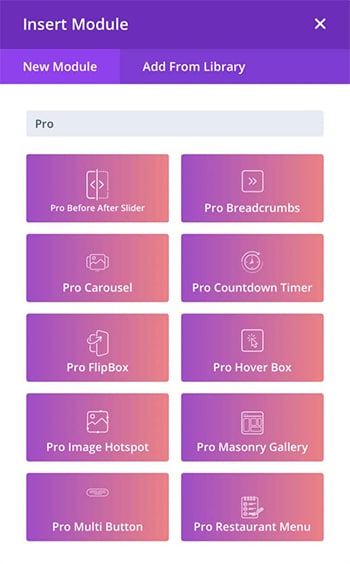
بعد وضع البنية الأساسية لتحويل تصميمك من Figma إلى Divi، حان الوقت لإضفاء الحيوية عليه. توفر مكتبة الوحدات النمطية الواسعة في Divi مجموعة من الخيارات الرائعة، بدءًا من عناصر النصوص والصور وصولًا إلى الأزرار وغيرها الكثير.
ما عليك سوى سحب وإفلات الوحدات المطلوبة في أقسامك وصفوفك لتحويل رؤيتك على الفور إلى واقع ملموس.
الخطوة 5: تخصيص التصميم
حان الوقت لإضافة لمساتك الشخصية التي تجعل موقعك الإلكتروني مميزًا حقًا. تتيح لك خيارات التخصيص الشاملة في Divi ضبط كل جانب من جوانب تصميمك بدقة، بدءًا من أحجام الخطوط وأنظمة الألوان وصولًا إلى التباعد وغير ذلك.
صمّم كل عنصر بدقة ليتناسب مع تحفتك الفنية على Figma. المزايا:
- تحكم دقيق في الطباعة والألوان والتباعد
- محاذاة مثالية مع تصميم Figma الخاص بك
الخطوة السادسة: إضافة التفاعلية
وهنا تأتي لمسة من التألق في رحلة الانتقال من Figma إلى Divi، حيث يتم إضفاء تفاعلية آسرة على موقعك الإلكتروني لرفع مستوى تصميمك من ثابت إلى تفاعلي حقًا.
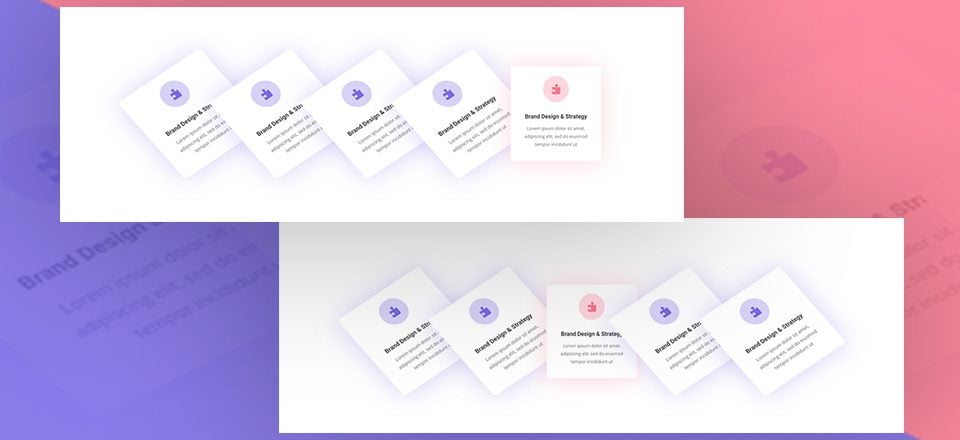
يجب القيام به:
- تشغيل الرسوم المتحركة عند التمرير أو التمرير فوق العنصر أو النقر
- أنشئ شرائح عرض ومقاطع عرض ديناميكية للمحتوى
- إمكانيات لا حصر لها لإنشاء رسوم متحركة فريدة
المزيد حول ووردبريس: كيفية إنشاء موقع ووردبريس مخصص
تقنيات متقدمة لتحويل Figma إلى Divi
بغض النظر عن الخطوات الأولية، يمكنك محاولة الارتقاء بموقعك الإلكتروني إلى مستويات جديدة من التفاعل والتحسين من خلال بذل بعض الجهود المتقدمة –

أنشئ CSS مخصصًا لعناصر تصميم فريدة
رغم أن Divi يوفر خيارات تخصيص واسعة، إلا أن بعض عناصر التصميم قد تتطلب نهجًا أكثر دقة. استغل قوة CSS المخصص لضبط كل جانب من جوانب موقعك الإلكتروني بدقة، مما يضمن تجربة فريدة من نوعها.
باستخدام CSS مخصص:
- ستحصل على تحكم دقيق في التصميم والتخطيط، مما يسمح لك بإجراء تعديلات دقيقة على الخطوط والألوان والشبكاتوالتباعد والمزيد، مما يضمن توافق موقعك الإلكتروني تمامًا مع رؤيتك التصميمية في Figma.
- يمكنك تحقيق محاذاة مثالية بالبكسل مع تصميم Figma الخاص بك، مما يضمن وضع كل عنصر تمامًا كما هو مقصود، وصولاً إلى البكسل الأخير، مما يخلق تجربة متماسكة ومصقولة لزوارك.
- يمكن تطبيق تقنيات التصميم المتقدمة والرسوم المتحركة التي قد لا تكون ممكنة باستخدام أدوات Divi القياسية، مما يفتح آفاقًا إبداعية جديدة.
- كما يمكنك جعل موقعك الإلكتروني قابلاً للتطوير في المستقبل من خلال كتابة أكواد CSS مخصصة تتكيف وتتطور مع تغير متطلبات التصميم الخاصة بك، مما يضمن بقاءه محدثًا وجديدًا.
تعرّف أيضاً على: كيفية تحويل نموذج التصميم الخاص بك إلى ووردبريس
دمج الإضافات والوظائف الخارجية
قم بتحسين إمكانيات موقعك الإلكتروني المحول من Figma إلى Divi من خلال الاستفادة من النظام البيئي الواسع للمكونات الإضافية والتكاملات الخارجية.

بدءًا من حلول التجارة الإلكترونية وحتى النماذج المتقدمة وما بعدها، تتكامل هذه الأدوات القوية بسلاسة مع Divi، مما يتيح لك إنشاء موقع ويب كامل الميزات مصمم خصيصًا لتلبية احتياجاتك الخاصة.
فيما يلي بعض فئات الإضافات الشائعة وأمثلة عليها والتي يمكن أن تُحسّن موقعك الإلكتروني باستخدام Divi:
| يكتب | الإضافات |
| التجارة الإلكترونية | ووكومرس، تنزيلات رقمية سهلة |
| نماذج الاتصال والاستبيانات | نماذج WP، نماذج Gravity، نماذج Caldera، نماذج Formidable |
| وسائل التواصل الاجتماعي | تحطيم البالون (لإنستغرام، فيسبوك، إلخ)، إحياء المنشورات القديمة |
| تحسين محركات البحث والتحليلات | رانك ماث، مونستر إنسايتس |
| الأمن والنسخ الاحتياطي | أمان Wordfence، BlogVault |
| الوسائط والمعارض | معرض NextGEN، معرض Envira، Lightroom |
| العضوية ونظام إدارة التعلم | LearnDashو LifterLMSو MemberPress |
| توليد العملاء المحتملين | أوبتين مونسترز |
| أدوات إنشاء الصفحات | بيفر بيلدر، إليمينتور، بريزي |
| أداء | فاست بيكسل |
اكتشف المزيد: أفضل خدمة لتحويل ملفات Figma إلى WordPress وأفضل إضافات Figma
اختبار وتحسين أداء موقعك الإلكتروني
اختبار موقعك الإلكتروني بعد تحويله من Figma إلى Divi ليس مجرد إجراء شكلي، بل هو أساس توفير تجربة مستخدم مثالية. هذه هي الطريقة الأمثل لاكتشاف الأخطاء، وتحسين الأداء، وضمان تشغيل موقعك بسلاسة على جميع المنصات.

اختبار التوافق بين المتصفحات
أدوات الاختبار المدمجة في Divi وميزات التصميم المتجاوب تجعل اختبار التوافق عبر المتصفحات أمرًا في غاية السهولة.
- استعرض موقعك الإلكتروني على أجهزة ومتصفحات متعددة
- تحديد وحل مشكلات التوافق
- تقديم تجربة متسقة لجميع المستخدمين
تحسين الأداء
يُعدّ الموقع الإلكتروني سريع التحميل أمراً ضرورياً لتوفير تجربة مستخدم استثنائية والحفاظ على ميزة تنافسية في تصنيفات محركات البحث.
بعد تحويل التصاميم من Figma إلى Divi، قم بتمكين ميزات تحسين الأداء في Divi، بما في ذلك ضغط الصور والتخزين المؤقت، لضمان تحميل موقعك الإلكتروني بسرعة فائقة.
- تحسين الصور لتسريع أوقات التحميل
- قم بتطبيق التخزين المؤقت لتحسين الأداء
- مراقبة سرعة الصفحة وتحسينها باستمرار
تعرّف على المزيد: كيفية تسريع وقت تحميل صفحات ووردبريس
اعتبارات إمكانية الوصول
ينبغي أن تكون الشمولية في صميم تصميم كل موقع إلكتروني. إمكانية الوصول أن يكون موقعك الإلكتروني متاحًا للمستخدمين ذوي القدرات المختلفة، بما يتوافق مع معايير الصناعة وأفضل الممارسات.
- قم بتحسينه ليتوافق مع قارئات الشاشة والتقنيات المساعدة
- تحسين التنقل باستخدام لوحة المفاتيح وإدارة التركيز
- توفير تجربة شاملة لجميع المستخدمين
اقرأ المزيد: أفضل إضافات ووردبريس لتسهيل الوصول
استكشاف الأخطاء وإصلاحها في المشكلات الشائعة أثناء عملية التحويل
حتى مع التخطيط الدقيق لتحويل الرسومات من Figma إلى Divi، قد تظهر بعض التحديات أثناء العملية. إليك بعضًا منها:

فقدان سلامة التصميم
المشكلة: قد لا يتم ترجمة التصميم بشكل مثالي إلى Divi، مما يؤدي إلى اختلافات في التخطيط أو الطباعة أو التباعد.
الحل: إعطاء الأولوية لعناصر التصميم الأساسية، وإقامة تواصل واضح بين المصممين والمطورين، وتكرار التصميم بناءً على الاختبارات والتعليقات.
الميزات غير المدعومة
المشكلة: قد لا يدعم Divi جميع الميزات أو العناصر المتوفرة في Figma، مثل الرسوم المتحركة المتقدمة أو الرسومات المتجهة المعقدة.
الحل: استخدم الوحدات المدمجة في Divi بشكل إبداعي، واستكشف خيارات التخصيص، وابحث عن بدائل مناسبة للميزات غير المدعومة.
تحديات التصميم المتجاوب
المشكلة: ضمان بقاء التصميم متجاوبًا عبر أحجام الشاشات والأجهزة المختلفة قد يكون أمرًا صعبًا.
الحل: اختبر التصميم بدقة عبر مختلف الأجهزة، وأعطِ الأولوية للتصميم المتجاوب، وقم بتعديل العناصر حسب الحاجة للحفاظ على الاتساق.
الخطوط والأيقونات المخصصة
المشكلة: قد لا تكون الخطوط أو الرموز المخصصة المستخدمة في Figma متاحة بسهولة في Divi.
الحل: قم بتحميل ملفات الخطوط المخصصة إذا لزم الأمر، وابحث عن مكتبات أيقونات بديلة متوافقة مع Divi، وقم بتحسين الأصول للاستخدام على الويب.
التفاعلات المعقدة
المشكلة: قد تتطلب العناصر التفاعلية أو التفاعلات الدقيقة المصممة في Figma برمجة مخصصة أو إضافات Divi.
الحل: الاستفادة من ميزات Divi وخيارات التخصيص، وتحديد أولويات التفاعلات الأساسية، واستكشاف الإضافات أو حلول البرمجة المخصصة إذا لزم الأمر.
هل تحتاج إلى مساعدة إضافية في Divi؟ تقدم Seahawk دعمًا مخصصًا من وكالات WordPress الخبيرة، مما يوفر مساعدة مستمرة ومتسقة ونصائح من الدرجة الأولى لحلول عملية لموقعك الإلكتروني.
كلمات الوداع
إذا كنت تشعر بالإحباط من المراسلات المتكررة بين مصممي ومطوري المواقع الإلكترونية لتحويل التصاميم إلى مواقع ووردبريس جميلة، فإن Figma to Divi يمكن أن يغير كل شيء.
تتيح لك هذه الميزة القوية الانتقال بسهولة من مرحلة التصميم إلى موقع ويب متكامل الوظائف دون الحاجة إلى أي معرفة برمجية. وبالتالي، يمكنك تبسيط سير عملك وتحويل أفكارك إلى واقع ملموس بكل سهولة. جربها الآن!
الأسئلة الشائعة حول تحويل Figma إلى Divi
هل يمكنني تحويل تصميمي من Figma إلى WordPress؟
نعم، يمكنك تحويل تصميم Figma إلى موقع WordPress. يتضمن هذا عادةً إنشاء قالب مخصص عن طريق برمجة التصميم باستخدام HTML وCSS وJavaScript وPHP. كما تتوفر أدوات وخدمات متنوعة للمساعدة في أتمتة أجزاء من هذه العملية.
هل يعمل Figma مع أداة إنشاء الصفحات Divi؟
على الرغم من أن Figma لا تتكامل مباشرةً مع Divi، يمكنك استخدام Figma لتصميم التخطيطات ثم إعادة إنشائها يدويًا في Divi باستخدام أدوات بناء الصفحات الخاصة بها. تتضمن هذه العملية تحويل تصميماتك من Figma إلى مكونات التصميم المعيارية في Divi.
هل يمكنك تحويل ملف Figma إلى موقع ويب؟
نعم، يمكن تحويل ملف Figma إلى موقع ويب. يتضمن ذلك عادةً تصدير عناصر التصميم من Figma وبرمجتها في موقع الويب باستخدام تقنيات تطوير الويب. تساعد بعض الأدوات في أتمتة جوانب معينة من هذه العملية.
كيف يمكنني تحويل تصميم Figma إلى قالب Shopify؟
يتطلب تحويل تصميم Figma إلى Shopify عملية تطوير مخصصة. في هذه العملية، يتم دمج عناصر التصميم في قالب Shopify باستخدام Liquid (لغة القوالب الخاصة بـ Shopify)، وHTML، وCSS، وJavaScript.
ما هو قالب ووردبريس الشائع الذي يمكن استخدامه كقالب فرعي لتحويل Figma إلى Divi builder؟
عند تحويل تصميم Figma إلى موقع ووردبريس قائم على Divi، يمكن استخدام قالب Divi نفسه كقالب رئيسي. في هذه الحالة، ستنشئ قالبًا فرعيًا لـ Divi. يُعد قالب Divi، الذي طورته شركة Elegant Themes، قالب ووردبريس شائعًا ومتعدد الاستخدامات، ويشتهر بميزة السحب والإفلات في إنشاء المواقع.
يتيح لك إنشاء قالب فرعي لـ Divi تخصيص القالب بشكل أكبر ودمج التصميمات من Figma دون التأثير على الملفات الأساسية لقالب Divi الرئيسي، مما يضمن سهولة التحديثات والصيانة.


