
Geben Sie sich nicht mit statischen Mockups für Ihre WordPress-Website zufrieden! Erwecken Sie Ihre Designs stattdessen mit der Figma-zu-Divi-Konvertierung zum Leben.
Stellen Sie sich vor, Sie könnten Ihr WordPress-Design mühelos iterativ verbessern, in Echtzeit mit Kunden und Stakeholdern zusammenarbeiten und Websites veröffentlichen, die nicht nur fantastisch aussehen, sondern auch eine herausragende Benutzererfahrung. Figma ermöglicht all dies und noch vieles mehr.
Kurz gesagt: Vom Design-Mockup zur funktionsfähigen Website
- Beginnen Sie mit der Vorbereitung Ihres webbasierten Design-Tools, der Installation von WordPress und der Einrichtung von Divi, damit der Divi-Theme-Konvertierungsprozess reibungslos verläuft.
- Exportieren Sie die Elemente aus dem Figma-Layout oder -Prototyp und bauen Sie die Struktur anschließend in Divi mithilfe von korrekt strukturierten Abschnitten, Zeilen und Modulen neu auf.
- Passen Sie Stile, Typografie und Layout individuell an und wenden Sie dabei die Prinzipien des responsiven Designs an, um eine optimale mobile Responsivität auf allen Geräten zu gewährleisten.
- Verbessern Sie Ihre Divi-Website mit Plugins, Bildoptimierung und Tests, um die Umstellung auch ohne fortgeschrittene Programmierkenntnisse abzuschließen.
Voraussetzungen für die Konvertierung von Figma in das Divi WordPress-Theme
Bevor wir in die aufregende Welt der Übertragung von Designs von Figma nach Divi eintauchen, müssen Sie ein paar Dinge beachten:
Installation und Einrichtung von Figma
Besuche die Figma-Website. Fahre fort mit:
- Registrieren Sie sich für ein Konto. Es ist kostenlos und kinderleicht!
- Installieren Sie die Figma-Desktop-App. Folgen Sie den Anweisungen.
Installation und Aktivierung des Divi-Themes
Nun kommen wir zu Divi. Zunächst benötigen Sie WordPress auf Ihrer Website. Sobald WordPress eingerichtet und betriebsbereit ist, gehen Sie wie folgt vor:
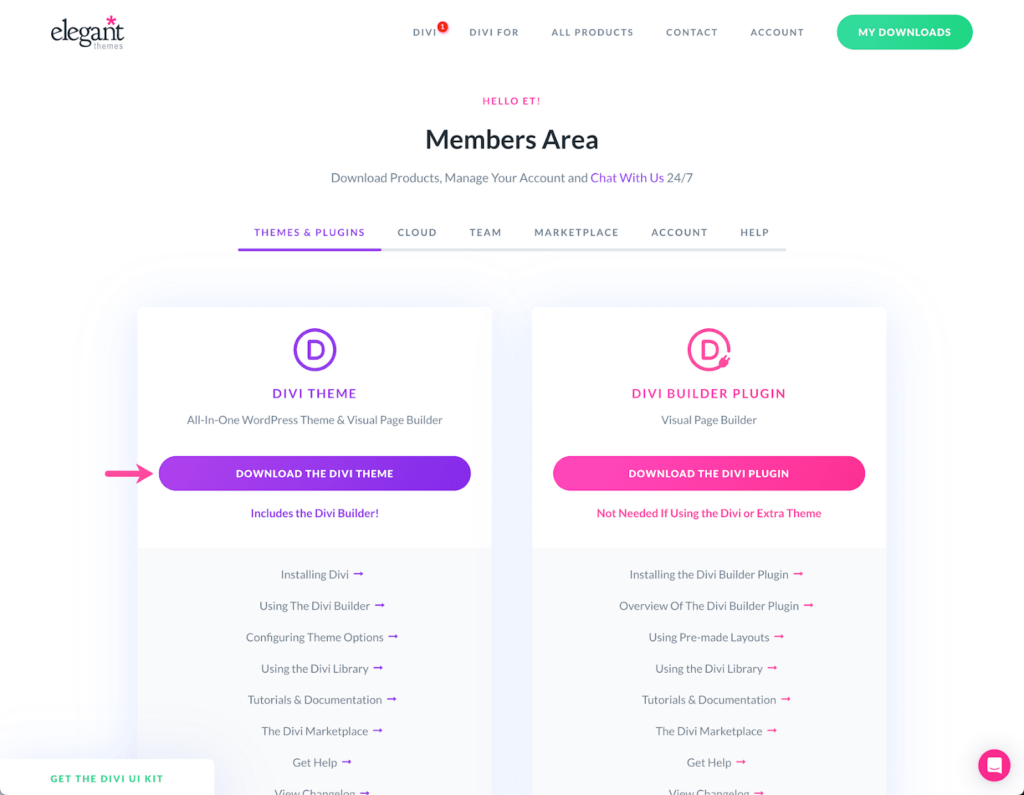
- Laden Sie das Divi-Theme hier herunter und installieren Sie es. Keine Sorge, es ist genauso einfach wie die Installation jedes anderen WordPress-Themes.
- Aktivieren Sie das Divi-Theme und schon können Sie mit dem Aufbau Ihrer Traumwebsite beginnen!
Weiterlesen: Divi Theme im Test: Sollten Sie es ausprobieren?
Die Benutzeroberfläche des Divi Page Builders verstehen
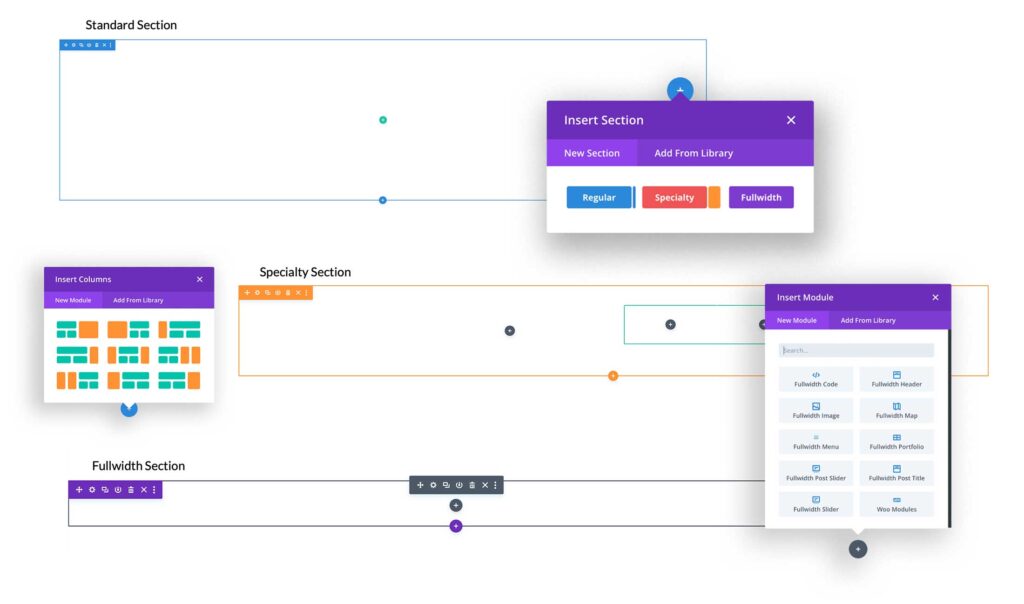
Machen Sie sich mit der Benutzeroberfläche des Divi Builders vertraut. Sie werden feststellen, dass sie intuitiv und einfach zu bedienen ist. Erkunden Sie die verschiedenen Module und Elemente, die im Divi Builder verfügbar sind:
- Textfelder
- Bildergalerien
- Schieberegler
- Tasten
- Spalten
- Videoplayer
- Preistabellen
- Zähler usw.
Figma-Design in eine WordPress-Website umwandeln
Unsere Experten wandeln Ihr Figma-Layout in eine schnelle, pixelgenaue WordPress-Website mit sauberem Code, responsivem Design und optimierter Performance um.
So richten Sie Divi ein: Die Grundlage für Ihre Website schaffen
Mit dem intuitiven visuellen Editor von Divi erstellen Sie individuelle Websites, die in Echtzeit Vorschauen während der Änderungen anzeigen. Komplexe Webentwicklungskenntnisse sind nicht erforderlich. So legen Sie los:
Ein neues Divi- Layout erstellen: Dank der intuitiven Benutzeroberfläche von Divi ist der Einstieg kinderleicht. Gehen Sie einfach zum WordPress-Dashboard, wählen Sie Divi im Menü aus und klicken Sie auf „ Neues Projekt hinzufügen“. Fertig! Schon haben Sie eine leere Leinwand, auf der Sie Ihrer Kreativität freien Lauf lassen können.
Tipp: Starten Sie Ihr Projekt mit den vorgefertigten Layouts und Themenordnern sowie den branchenspezifischen Paketen von Divi.
Assets in die Divi-Bibliothek importieren: Laden Sie Bilder, Icons und andere Mediendateien mit wenigen Klicks in die Divi-Bibliothek hoch. Diese zentrale Plattform stellt sicher, dass Ihre Assets während des gesamten Entwicklungsprozesses jederzeit verfügbar sind.
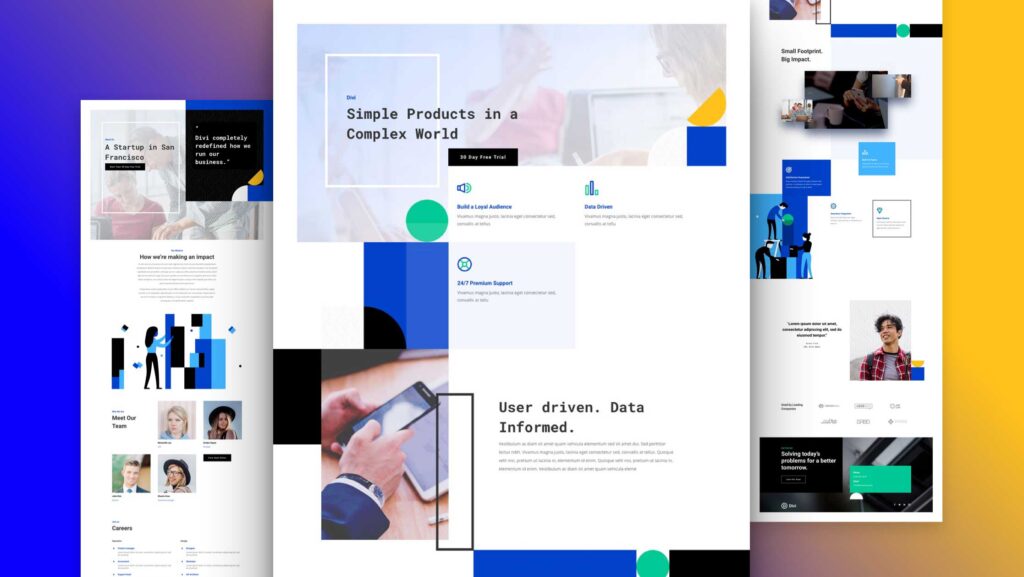
Wussten Sie schon? Die Divi-Bibliothek unterstützt auch das Hochladen von benutzerdefinierten Code-Snippets, wodurch Sie Zeit und Aufwand sparen, wenn Sie häufig verwendete Designelemente auf mehreren Seiten wiederverwenden.
Globale Stile und Typografie konfigurieren: Konsistenz ist der Schlüssel zu einer gelungenen Benutzererfahrung. Mit Divi können Sie globale Schriftarten für Typografie, Farben und andere Designelemente definieren.
Tipp: Nehmen Sie sich im Vorfeld etwas Zeit für die Feinabstimmung Ihrer globalen Stile. Diese Detailgenauigkeit zahlt sich langfristig aus und erspart Ihnen mühsame manuelle Aktualisierungen.
Lesen Sie den Vergleich: Divi vs. Elementor – Vollständiger Vergleich
Figma-Design in 6 Schritten in ein Divi-Theme umwandeln: Keine Programmierkenntnisse erforderlich!
Dank der leistungsstarken und dennoch benutzerfreundlichen Tools von Divi war die Konvertierung von Figma zu Divi noch nie so einfach. Gehen wir es Schritt für Schritt durch:
Schritt 1: Figma-Designs exportieren
Die Reise von Figma zu Divi beginnt mit dem Export Ihrer sorgfältig erstellten Figma-Designs.
Figma bietet verschiedene Exportoptionen, darunter PNG, JPG und das vielseitige SVG- Format. Für Designs, die in jeder Größe makellose Qualität erfordern, empfiehlt sich der Export als SVG.
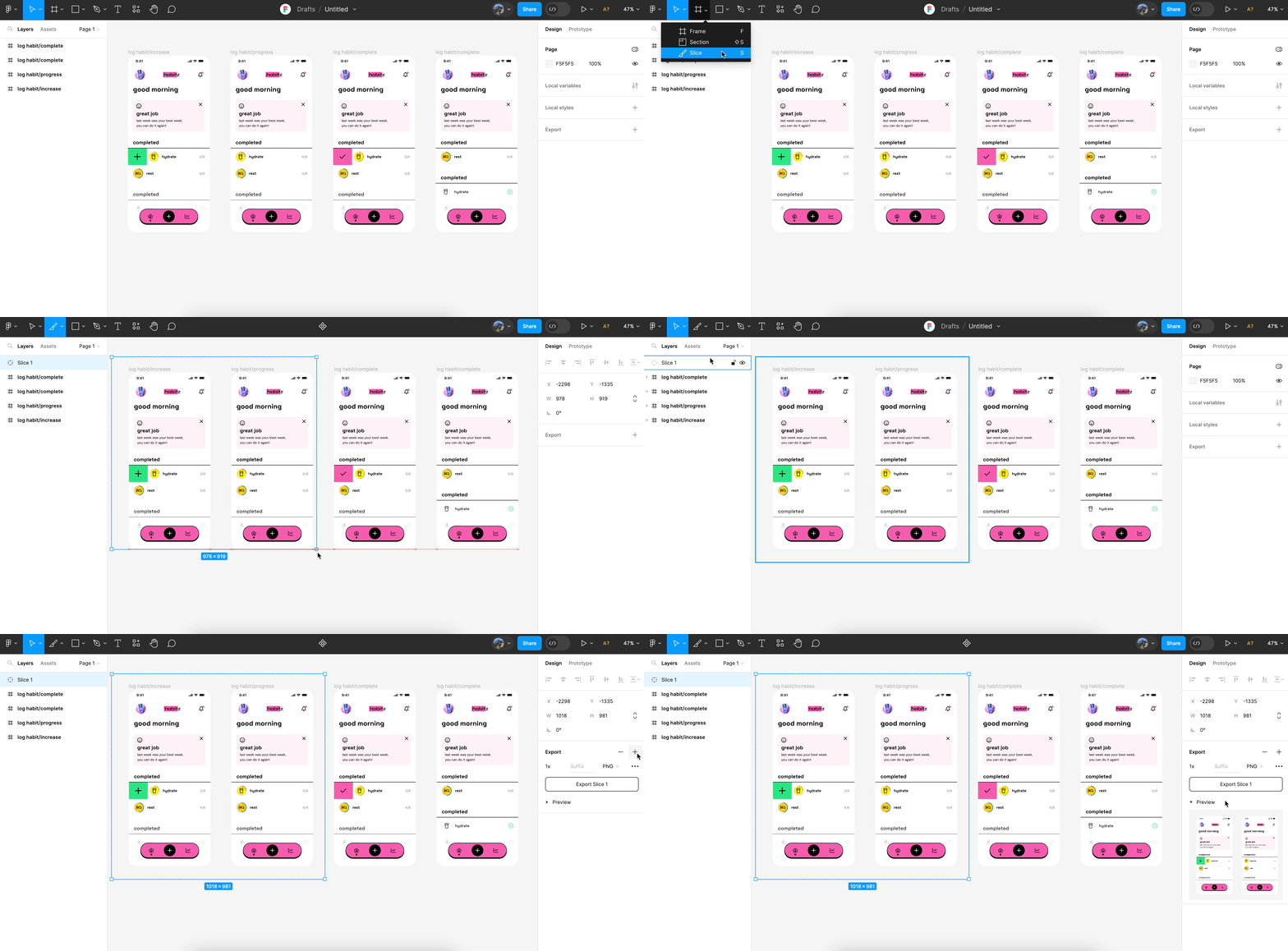
Wählen Sie einfach die Ebenen oder Objekte aus, die Sie exportieren möchten, und klicken Sie auf die Exportoption; so einfach ist das.
Der Export stellt sicher, dass Sie:
- Designintegrität bei SVG-Exporten beibehalten
- Gewährleisten Sie pixelgenaue Renderings
- Optimieren Sie den Konvertierungsprozess
Schritt 2: Erstellen Sie eine neue Seite in Divi
Ihre Designs sind fertig, jetzt können Sie in Divi loslegen. Divi bietet eine umfangreiche Sammlung vorgefertigter Vorlagen zur Auswahl, oder Sie entscheiden sich für eine leere Leinwand – Sie haben die Wahl.
Dank der intuitiven Drag-and-Drop-Oberfläche entfällt hier jegliches Programmieren!
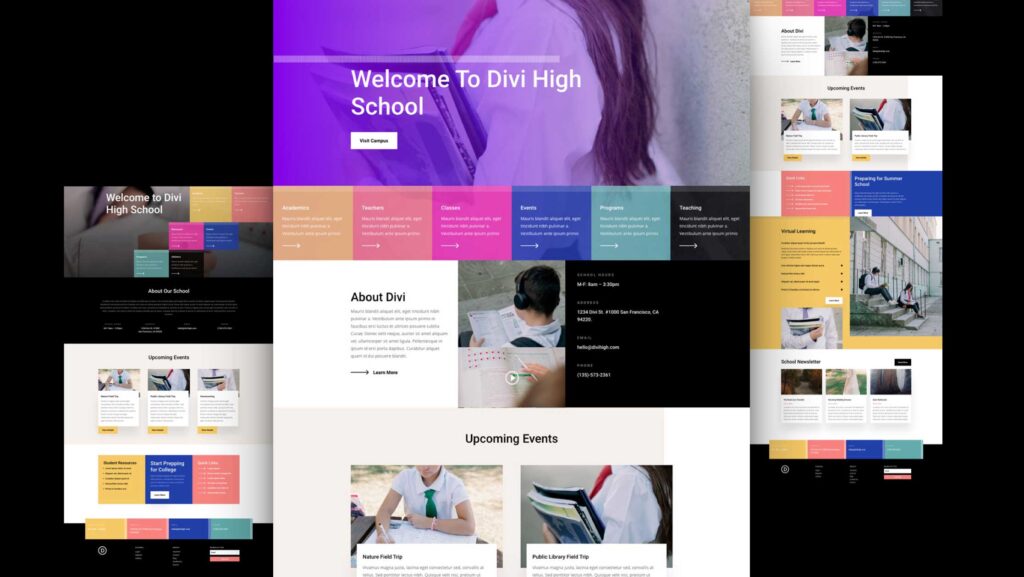
Was in dieser Phase zu tun ist:
- Entdecken Sie die Vorlagenbibliothek von Divi
- Elemente lassen sich nahtlos per Drag & Drop hinzufügen
- Lassen Sie Ihrer Kreativität freien Lauf, Programmierkenntnisse sind nicht erforderlich
Siehe auch: Wie man Figma in eine HTML-Website umwandelt
Schritt 3: Abschnitte und Zeilen hinzufügen
Die wahre Stärke von Divi liegt in seinem modularen Ansatz. Gestalten Sie Ihr Seitenlayout, indem Sie Abschnitte und Zeilen hinzufügen, die Ihrem Figma-Design entsprechen.
Die vorgefertigten Optionen bieten eine solide Ausgangsbasis und gewährleisten, dass Sie Ihr gewünschtes Layout problemlos nachbilden können.
Weiter zu:
- Erstellen Sie Ihr Layout Block für Block
- Nutzen Sie vorgefertigte Abschnitte und Reihen
- Designtreue mühelos bewahren
Ein weiterer Figma-Leitfaden: Figma zu Gutenberg: Umfassende WordPress-Konvertierung
Schritt 4: Module hinzufügen
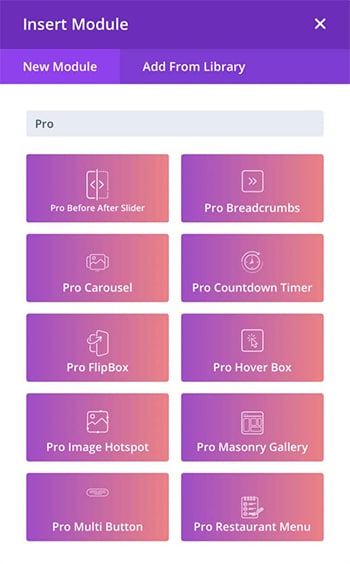
Nachdem die grundlegende Struktur für die Figma-zu-Divi-Konvertierung geschaffen ist, können Sie Ihr Design zum Leben erwecken. Divis umfangreiche Modulbibliothek bietet eine Vielzahl ansprechender Optionen – von Text- und Bildelementen bis hin zu Schaltflächen und vielem mehr.
Ziehen Sie die gewünschten Module einfach per Drag & Drop in Ihre Abschnitte und Zeilen, um Ihre Vision im Handumdrehen in eine greifbare Realität umzusetzen.
Schritt 5: Design anpassen
Jetzt ist der richtige Zeitpunkt, um Ihrer Website eine persönliche Note zu verleihen und sie so wirklich hervorzuheben. Die umfassenden Anpassungsmöglichkeiten von Divi ermöglichen es Ihnen, jeden Aspekt Ihres Designs präzise zu gestalten – von Schriftgrößen und Farbschemata bis hin zu Abständen und vielem mehr.
Passe jedes Element präzise an dein Figma-Meisterwerk an. Die Vorteile:
- Detaillierte Kontrolle über Typografie, Farben und Abstände
- Pixelgenaue Ausrichtung an Ihrem Figma-Design
Schritt 6: Interaktivität hinzufügen
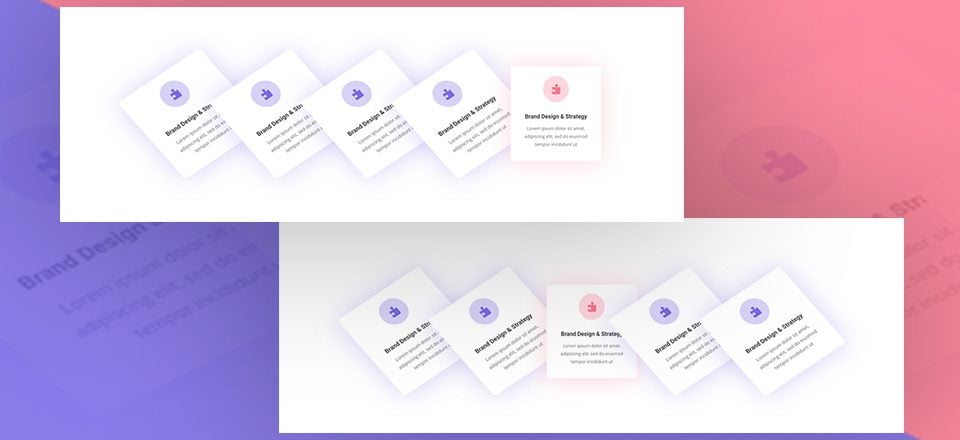
Hier kommt ein genialer Einfall auf dem Weg von Figma zu Divi: Sie verleihen Ihrer Website fesselnde Interaktivität und heben Ihr Design von statisch zu wirklich ansprechend.
Unbedingt tun:
- Animationen beim Scrollen, Überfahren mit der Maus oder Klicken auslösen
- Erstellen Sie dynamische Inhalts-Slider und Karussells
- Unzählige Möglichkeiten für einzigartige Animationen
Mehr zu WordPress: So entwickeln Sie eine individuelle WordPress-Website
Fortgeschrittene Techniken zur Konvertierung von Figma in Divi
Abgesehen von den ersten Schritten können Sie mit etwas fortgeschrittenerem Aufwand Ihre Website hinsichtlich Nutzerinteraktion und Optik auf ein neues Niveau heben –

Erstellen Sie benutzerdefiniertes CSS für einzigartige Designelemente
Divi bietet zwar umfangreiche Anpassungsmöglichkeiten, doch manche Designelemente erfordern eine individuellere Herangehensweise. Nutzen Sie die Möglichkeiten von benutzerdefiniertem CSS , um jeden Aspekt Ihrer Website präzise abzustimmen und so ein wirklich einzigartiges Nutzererlebnis zu schaffen.
Mit benutzerdefiniertem CSS:
- Sie erhalten detaillierte Kontrolle über Styling und Layout, sodass Sie Schriftarten, Farben, Raster , Abstände und mehr präzise anpassen können , um sicherzustellen, dass Ihre Website perfekt mit Ihrer Figma-Designvision übereinstimmt.
- Mit Figma erreichen Sie eine pixelgenaue Ausrichtung Ihres Designs und stellen sicher, dass jedes Element bis auf den letzten Pixel genau wie gewünscht positioniert ist. So schaffen Sie ein stimmiges und professionelles Erlebnis für Ihre Besucher.
- Kann fortgeschrittene Designtechniken und Animationen , die mit den Standardwerkzeugen von Divi möglicherweise nicht möglich sind, und eröffnet so neue kreative Möglichkeiten.
- Außerdem können Sie Ihre Website zukunftssicher gestalten, indem Sie benutzerdefiniertes CSS schreiben, das sich an Ihre sich ändernden Designanforderungen anpasst und weiterentwickelt, sodass sie stets aktuell und modern bleibt.
Lernen Sie außerdem: Wie Sie Ihren Designprototyp in WordPress umwandeln
Integration von Drittanbieter-Plugins und -Funktionen
Erweitern Sie die Funktionalitäten Ihrer von Figma nach Divi konvertierten Website, indem Sie das umfangreiche Ökosystem von Drittanbieter-Plugins und -Integrationen nutzen.

Von E-Commerce-Lösungen bis hin zu komplexen Formularen und darüber hinaus lassen sich diese leistungsstarken Tools nahtlos in Divi integrieren und ermöglichen Ihnen die Erstellung einer voll ausgestatteten Website, die auf Ihre spezifischen Bedürfnisse zugeschnitten ist.
Hier sind einige beliebte Plugin-Kategorien und Beispiele, die Ihre Divi-Website aufwerten können:
| Typ | Plugins |
| E-Commerce | WooCommerce, Easy Digital Downloads |
| Kontaktformulare & Umfragen | WP-Formen, Gravitationsformen, Calderaformen, gewaltige Formen |
| Soziale Medien | Ballons zerschlagen (für Instagram, Facebook usw.), alte Beiträge wiederbeleben |
| SEO & Analyse | Rangmathematik, MonsterInsights |
| Sicherheit & Datensicherung | Wordfence-Sicherheit, BlogVault |
| Medien & Galerien | NextGEN-Galerie, Envira-Galerie, Lightroom |
| Mitgliedschaft & LMS | LearnDash, LifterLMS, MemberPress |
| Leadgenerierung | OptinMonster |
| Seitenersteller | Beaver Builder, Elementor, Brizy |
| Leistung | FastPixel |
Mehr erfahren: Der beste Figma-zu-WordPress-Konvertierungsdienste und die besten Figma-Plugins
Testen und Leistungsoptimierung für Ihre Website
Das Testen Ihrer Website nach der Figma-zu-Divi-Konvertierung ist mehr als nur eine Pflichtübung. Es ist der Schlüssel zu einer einwandfreien Nutzererfahrung. So finden Sie garantiert Fehler, optimieren die Performance und stellen sicher, dass Ihre Website auf jeder Plattform reibungslos läuft.
Browserübergreifende Kompatibilitätstests
Die in Divi integrierten Testwerkzeuge und die responsiven Designfunktionen machen Cross-Browser-Kompatibilitätstests zum Kinderspiel.
- Vorschau Ihrer Website auf verschiedenen Geräten und Browsern
- Kompatibilitätsprobleme identifizieren und beheben
- Bieten Sie allen Nutzern ein einheitliches Benutzererlebnis
Leistungsoptimierung
Eine Website mit kurzer Ladezeit ist unerlässlich für ein optimales Nutzererlebnis und um im Suchmaschinenranking wettbewerbsfähig zu bleiben.
Nach der Konvertierung von Designs von Figma zu Divi sollten Sie die Leistungsoptimierungsfunktionen von Divi aktivieren, einschließlich Bildkomprimierung und Caching, um sicherzustellen, dass Ihre Website blitzschnell geladen wird.
- Bilder für schnellere Ladezeiten optimieren
- Implementieren Sie Caching zur Leistungsverbesserung
- Die Seitenladegeschwindigkeit kontinuierlich überwachen und optimieren
Mehr erfahren: So beschleunigen Sie die Ladezeit von WordPress-Seiten
Barrierefreiheitsaspekte
Inklusion sollte bei jedem Webdesign im Vordergrund stehen. Barrierefreiheitsfunktionen gewährleisten, dass Ihre Website für Nutzer mit unterschiedlichen Fähigkeiten zugänglich ist und dabei Branchenstandards und Best Practices entspricht.
- Optimierung für Bildschirmleseprogramme und unterstützende Technologien
- Verbesserte Tastaturnavigation und Fokusverwaltung
- Bieten Sie allen Nutzern ein inklusives Nutzungserlebnis
Mehr dazu: Die besten WordPress-Plugins für Barrierefreiheit
Behebung häufiger Probleme während des Konvertierungsprozesses
Selbst bei sorgfältigster Planung der Figma-zu-Divi-Konvertierung können während des Prozesses noch Herausforderungen auftreten. Hier sind einige Beispiele:
Verlust der Designintegrität
Problem: Das Design lässt sich möglicherweise nicht perfekt in Divi umsetzen, was zu Abweichungen in Layout, Typografie oder Abständen führen kann.
Lösung: Priorisieren Sie die wesentlichen Designelemente, sorgen Sie für eine klare Kommunikation zwischen Designern und Entwicklern und optimieren Sie das Design iterativ auf Basis von Tests und Feedback.
Nicht unterstützte Funktionen
Problem: Divi unterstützt möglicherweise nicht alle in Figma verfügbaren Funktionen oder Elemente, wie z. B. fortgeschrittene Animationen oder komplexe Vektorgrafiken.
Lösung: Nutzen Sie die integrierten Module von Divi kreativ, erkunden Sie die Anpassungsmöglichkeiten und finden Sie geeignete Alternativen für nicht unterstützte Funktionen.
Herausforderungen im responsiven Design
Problem: Es kann eine Herausforderung sein, sicherzustellen, dass das Design auf verschiedenen Bildschirmgrößen und Geräten responsiv bleibt.
Lösung: Testen Sie das Design gründlich auf verschiedenen Geräten, priorisieren Sie responsives Design und passen Sie Elemente nach Bedarf an, um Konsistenz zu gewährleisten.
Benutzerdefinierte Schriftarten und Symbole
Problem: Benutzerdefinierte Schriftarten oder Symbole, die in Figma verwendet werden, sind in Divi möglicherweise nicht ohne Weiteres verfügbar.
Lösung: Laden Sie gegebenenfalls benutzerdefinierte Schriftdateien hoch, suchen Sie nach alternativen Symbolbibliotheken, die mit Divi kompatibel sind, und optimieren Sie die Assets für die Webnutzung.
Komplexe Wechselwirkungen
Problem: In Figma entworfene interaktive Elemente oder Mikrointeraktionen erfordern möglicherweise benutzerdefinierte Codierung oder Divi-Plugins.
Lösung: Nutzen Sie die Funktionen und Anpassungsmöglichkeiten von Divi, priorisieren Sie die wichtigsten Interaktionen und prüfen Sie gegebenenfalls Plugins oder individuelle Codierungslösungen.
Benötigen Sie zusätzliche Hilfe mit Divi? Seahawk bietet maßgeschneiderte Unterstützung durch erfahrene WordPress-Agenturen und liefert fortlaufende, zuverlässige Hilfe sowie erstklassige Beratung für praxisorientierte Lösungen für Ihre Website.
Abschiedsworte
Wenn Sie die ständigen Abstimmungsarbeiten zwischen Webdesignern und Entwicklern zur Umsetzung von Entwürfen in ansprechende WordPress-Websites satt haben, kann Figma to Divi alles verändern.
Diese leistungsstarke Kombination ermöglicht es Ihnen, ohne Programmierkenntnisse mühelos vom Design zur voll funktionsfähigen Website zu gelangen. So optimieren Sie Ihren Workflow und setzen Ihre Ideen mühelos um. Probieren Sie es aus!
Häufig gestellte Fragen zu Figma und Divi
Kann ich mein Figma-Design in WordPress konvertieren?
Ja, Sie können ein Figma-Design in eine WordPress-Website umwandeln. Dazu erstellen Sie in der Regel ein individuelles Theme, indem Sie das Design mit HTML, CSS, JavaScript und PHP programmieren. Verschiedene Tools und Services stehen Ihnen außerdem zur Verfügung, um Teile dieses Prozesses zu automatisieren.
Funktioniert Figma mit dem Divi Page Builder?
Figma lässt sich zwar nicht direkt in Divi integrieren, aber Sie können Figma nutzen, um Layouts zu entwerfen und diese anschließend mithilfe der Page-Builder-Tools manuell in Divi nachzubilden. Dabei werden Ihre Figma-Designs in die modularen Designkomponenten von Divi übersetzt.
Kann man eine Figma-Datei in eine Webseite umwandeln?
Ja, eine Figma-Datei lässt sich in eine Website umwandeln. Dazu werden in der Regel Designelemente aus Figma exportiert und mithilfe von Webentwicklungstechnologien in eine Website einprogrammiert. Einige Tools können bestimmte Aspekte dieses Prozesses automatisieren.
Wie konvertiere ich ein Figma-Design in eine Shopify-Vorlage?
Die Konvertierung eines Figma-Designs für Shopify erfordert einen individuellen Entwicklungsprozess. Dabei werden die Designelemente mithilfe von Liquid (Shopifys Template-Sprache), HTML, CSS und JavaScript in ein Shopify-Theme integriert.
Welches beliebte WordPress-Theme kann als Child-Theme für die Figma-zu-Divi-Builder-Konvertierung verwendet werden?
Bei der Umwandlung eines Figma-Designs in eine Divi-basierte WordPress-Website kann das Divi-Theme selbst als übergeordnetes Theme fungieren. In diesem Fall erstellen Sie ein Child-Theme von Divi. Das von Elegant Themes entwickelte Divi-Theme ist ein beliebtes und vielseitiges WordPress-Theme, das für seinen Drag-and-Drop-Builder bekannt ist.
Durch die Erstellung eines Child-Themes für Divi können Sie das Theme weiter anpassen und Designs von Figma integrieren, ohne die Kerndateien des Divi-Parent-Themes zu beeinträchtigen. Dies gewährleistet einfachere Aktualisierungen und eine unkomplizierte Wartung.


