
WordPress- Designer und -Entwickler streben danach, optisch ansprechende und hochfunktionale Benutzeroberflächen. Die Konvertierung von Figma zu Gutenberg hat sich dabei als wirkungsvolle Methode erwiesen. Während Figma-Design-Plugins einzigartige Möglichkeiten zur Optimierung des Design- und Entwicklungsprozesses bieten, gewährleistet der Gutenberg-Editor eine einheitliche Darstellung.
So wie von Figma zu WordPress äußerst funktionale Designs für Website-Betreiber ermöglicht, trägt die Umwandlung von Figma zu Gutenberg zusätzlich zur Verfeinerung des Prozesses bei. Die Beauftragung eines Dienstleisters für die Figma-zu-WordPress-Konvertierung kann Ihnen dabei helfen.
Hier ist unser Leitfaden für einen reibungslosen Ablauf Ihrer WordPress-Webdesign- Reise mit der Figma-zu-Gutenberg-Konvertierung.
Ein kurzer Überblick über Figma und Gutenberg

Figma und Gutenberg Blocks sind visuelle Designwerkzeuge, mit denen Designer und Entwickler WordPress-Themes mithilfe wiederverwendbarer Komponenten erstellen und anpassen können. Dies fördert Effizienz und Konsistenz beim Erstellen von Benutzeroberflächen. Beide Werkzeuge weisen mehrere Gemeinsamkeiten auf, die sie zu wertvollen Werkzeugen im Design- und Entwicklungsprozess machen.
Figma ist ein cloudbasiertes Design- und Prototyping-Tool für UI-Design, Wireframes, Prototypen und Designsysteme. Seine Stärken liegen in der Zusammenarbeit, dem webbasierten Zugriff, Designsystemen, dem Prototyping und den Plugins. Figma eignet sich für von WordPress-Themes , Plugin-Oberflächen, die Erstellung von Designsystemen, das Prototyping von WordPress-Websites und die ortsunabhängige Zusammenarbeit.
Der in WordPress 5.0 eingeführte Gutenberg-Editor revolutionierte die Inhaltserstellung mit seinem blockbasierten Ansatz. Gutenberg unterstützt benutzerdefinierte Blöcke und entspricht damit modernen Webentwicklungspraktiken.
Weiterlesen: Webseitengestaltung für professionelle Webdesigner
Figma ist zwar nicht speziell für WordPress entwickelt worden, kann aber bei der Gestaltung und dem Prototyping von Gutenberg-basierten WordPress-Websites, Themes und Plugins von großem Nutzen sein.
WordPress-Designer können die Funktionen von Figma nutzen, um Mockups, Wireframes und interaktive Prototypen mit blockbasierten Layouts zu erstellen. Figmas komponentenbasierter Ansatz entspricht Gutenbergs Blockphilosophie und optimiert so den Workflow von der Konzeption bis zur Entwicklung.
Die Synergie zwischen Figma und Gutenberg ermöglicht es Teams, blockbasierte Designs effizient zu erstellen und zu iterieren, was zu einheitlichen WordPress-Erlebnissen führt.
Figma und Gutenberg Blocks bieten umfangreiche Anpassungsmöglichkeiten, sodass Teams die Tools optimal an ihre spezifischen Bedürfnisse und WordPress- Entwicklungsabläufe anpassen können. Diese Flexibilität ermöglicht es Designern und Entwicklern, einzigartige und personalisierte Nutzererlebnisse zu schaffen und gleichzeitig die Vorteile wiederverwendbarer Komponenten und der Zusammenarbeit zu nutzen.
Sie wissen nicht, wie Sie Ihr Figma-Design in den Gutenberg-Webeditor konvertieren?
Unsere Design-Experten helfen Ihnen mit einem ausgeklügelten Figma-zu-Gutenberg-Workflow sofort loszulegen!
Figma in Gutenberg-Blöcke konvertieren
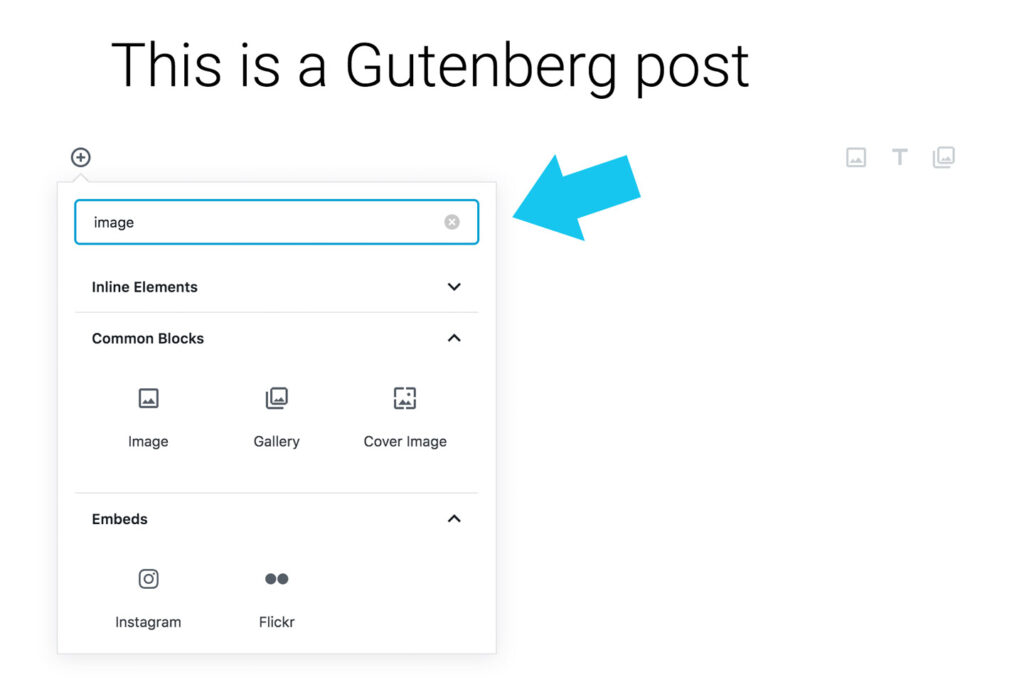
Mit der Figma-zu-WordPress-Konvertierung lassen sich ansprechende Websites mit wenigen Klicks erstellen. Um jedoch Figma-Designs in Gutenberg-Blöcke zu integrieren und so ein einheitliches Nutzererlebnis auf der gesamten Website oder Anwendung zu gewährleisten, ist eine sorgfältige Optimierung des Workflows erforderlich.
Figma-Designs in Gutenberg-Blöcken umwandeln – so einfach geht's:
Schritt 1: Figma-Komponenten exportieren
Exportieren Sie zunächst die gewünschten Komponenten oder Rahmen aus Ihrem Figma-Design als SVG- oder PNG-Dateien. Wählen Sie die zu exportierenden Komponenten oder Rahmen aus, klicken Sie mit der rechten Maustaste und wählen Sie die entsprechende Exportoption.
Lesen Sie auch: Wichtige Elemente eines individuellen WordPress-Designs
SVG-Dateien sind im Allgemeinen vorzuziehen, da sie vektorbasierend sind und sich leicht mit CSS gestalten lassen. Enthält Ihr Design jedoch komplexe Effekte oder Farbverläufe, sollten Sie es als PNG-Datei exportieren.
Schritt 2: Entwicklungsumgebung einrichten
Bevor Sie Ihre Figma-Designs integrieren können, müssen Sie eine WordPress-Entwicklungsumgebung einrichten . Dies beinhaltet in der Regel die Installation von WordPress lokal oder auf einem Testserver sowie aller erforderlichen Plugins und Tools.
Zwei essentielle Plugins für die Gutenberg-Entwicklung sind das Gutenberg-Plugin selbst und das Node.js-basierte Tool create-guten-block, das ein Boilerplate für die Erstellung benutzerdefinierter Gutenberg-Blöcke bereitstellt.
Schritt 3: Gutenberg-Block erstellen
Sobald Ihre Entwicklungsumgebung eingerichtet ist, können Sie einen neuen Gutenberg -Block für Ihre Designkomponente erstellen. Verwenden Sie entweder das Tool „create-gutenberg-block“, um eine grundlegende Blockstruktur zu generieren, oder erstellen Sie einen neuen Block manuell.
Lesen Sie: Gutenberg vs. Elementor
Folgen Sie der WordPress-Dokumentation. Der Block sollte einen eigenen Bereich oder Container enthalten, in den Sie Ihr Figma-Design einfügen.
Schritt 4: Figma-Design importieren
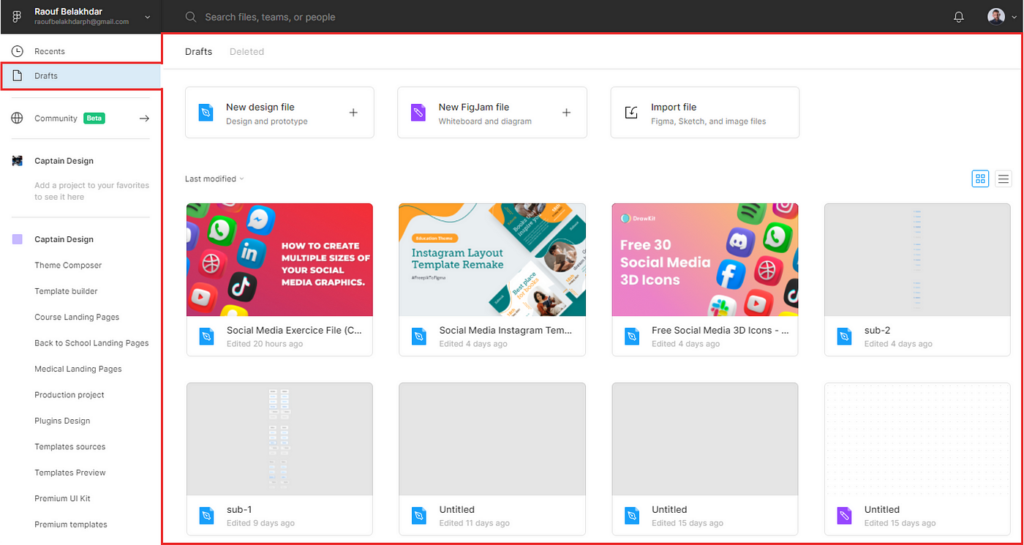
Nachdem Sie Ihren Gutenberg-Block eingefügt haben, importieren Sie die exportierte(n) Figma-Designdatei(en). Wenn Sie als SVG exportiert haben, können Sie diese direkt in das Markup Ihres Blocks einbinden.
Mehr erfahren: Die besten Website-Relaunch-Services
Verwenden Sie ein Inline-SVG oder importieren Sie es als React-Komponente. PNG-Dateien müssen Sie als Bildressourcen importieren und innerhalb des Markups Ihres Blocks rendern.
Schritt 5: Gestalten und Anpassen
Nach dem Import Ihres Figma-Designs können Sie es an das Originaldesign anpassen. WordPress bietet hierfür integrierte Gestaltungsoptionen über den Block-Editor.
Hier können Sie Farben, Typografie und andere visuelle Eigenschaften anpassen. Außerdem können Sie nicht benötigtes CSS entfernen , um das Erscheinungsbild Ihres Gutenberg-Blocks zu optimieren und sicherzustellen, dass er perfekt zu Ihrem Figma-Design passt.
Schritt 6: Interaktivität hinzufügen
Je nach Ihren Designanforderungen können Sie Ihrem Gutenberg-Block Interaktivität oder dynamisches Verhalten hinzufügen. Dies lässt sich durch die Verwendung von JavaScript oder React im Code Ihres Blocks realisieren.
Beispielsweise müssen Sie möglicherweise Hover-Effekte, Animationen, Formularübermittlungen oder dynamische Inhaltsaktualisierungen basierend auf Benutzereingaben oder externen Datenquellen implementieren.
Schritt 7: Testen und Bereitstellen
Bevor Sie Ihren Gutenberg-Block mit dem integrierten Figma-Design einsetzen, ist es unerlässlich, ihn gründlich zu testen. Testen Sie den Block in verschiedenen Szenarien, z. B. auf unterschiedlichen Bildschirmgrößen für responsives Design (auch außerhalb von Mobilgeräten), mit verschiedenen WordPress-Themes und bei unterschiedlichen Benutzerinteraktionen.
Stellen Sie sicher, dass das Design konsistent bleibt und wie erwartet funktioniert. Sobald Sie Ihren Block gründlich getestet und optimiert haben, können Sie ihn auf Ihrer WordPress-Website oder -Anwendung live schalten.
Anpassen von Gutenberg-Blöcken
Benutzerdefinierte WordPress-Blöcke erfreuen sich zunehmender Beliebtheit, und sogar WordPress-Entwicklungsunternehmen erstellen sie, um die Veröffentlichung von Inhalten für ihre Kunden zu vereinfachen.
Hier sind einige Möglichkeiten, wie Sie Gutenberg-Blöcke anpassen können:
Benutzerdefinierte Stile und CSS-Klassen:
Wenden Sie individuelle visuelle Stile oder CSS-Klassen auf Gutenberg-Blöcke an, um ein personalisiertes Erscheinungsbild und eine größere Gestaltungsflexibilität innerhalb der Inhalte zu erzielen.
Blockvorlagen:
Entwerfen Sie vordefinierte Blocklayouts für verschiedene Beitragsarten oder Abschnitte, um eine einheitliche Struktur zu gewährleisten und den Content-Erstellungsprozess zu beschleunigen.
Entwicklung benutzerdefinierter Blöcke:
Entwickeln Sie maßgeschneiderte Gutenberg-Blöcke, die auf die Bedürfnisse der Website zugeschnitten sind, und nutzen Sie dabei die WordPress-APIs und -Dokumentation für eine nahtlose Integration und erweiterte Funktionalität.
Blockmuster:
Durch die Implementierung vorgefertigter Blockanordnungen wird die Inhaltserstellung vereinfacht, die Designkonsistenz gewahrt und effiziente Lösungen für gängige Layoutstrukturen angeboten.
Plugins von Drittanbietern:
Entdecken Sie vielfältige Plugin-Optionen, um die Funktionen von Gutenberg zu erweitern und auf zusätzliche Blockstile, Muster und Funktionalitäten zuzugreifen, um eine größere Flexibilität bei der Anpassung zu erreichen.
Lesen Sie mehr über: Die besten Figma-zu-WordPress-Konvertierungsdienste und die besten Figma-Plugins
Behebung häufiger Probleme
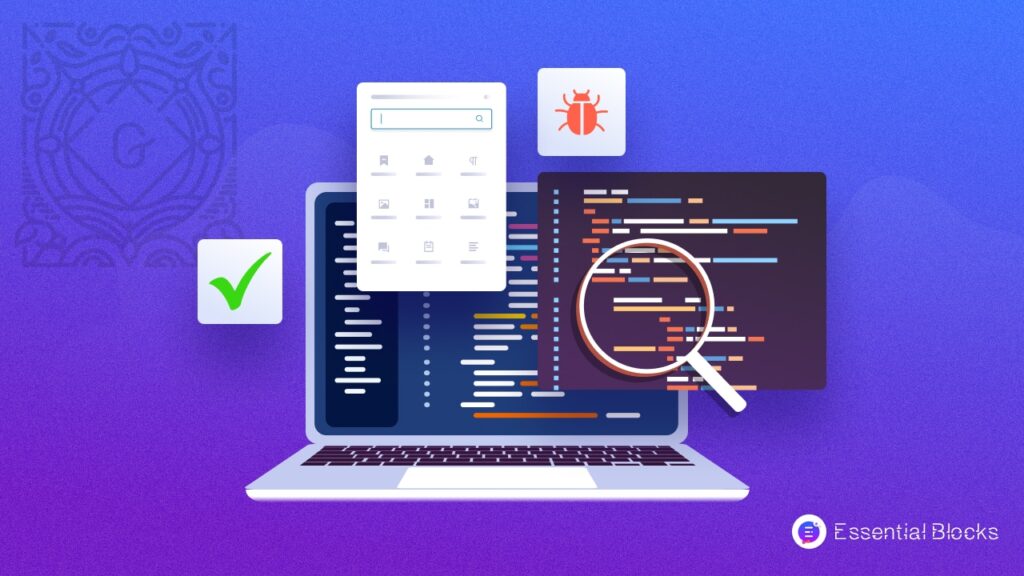
Beim Konvertieren von Figma-Designs in Gutenberg-Blöcke können verschiedene Probleme auftreten. Hier sind einige häufige Tipps zur Fehlerbehebung, die Ihnen bei der Lösung potenzieller Probleme helfen:
Kompatibilitätsprobleme mit exportierten Dateien
Stellen Sie sicher, dass die exportierten Figma-Dateien (SVG oder PNG) mit WordPress und dem Gutenberg-Blocksystem kompatibel sind. Prüfen Sie, ob nicht unterstützte Funktionen oder Elemente vorhanden sind, die Darstellungsprobleme verursachen könnten.
Inkonsistenzen bei responsivem Design und Breakpoints
Überprüfen Sie, ob das responsive Design und die Breakpoints Ihres Figma-Designs korrekt in den Gutenberg-Block übertragen wurden. Testen Sie den Block auf verschiedenen Bildschirmgrößen und Geräten.
CSS-Styling- und Layout-Diskrepanzen
Falls Ihr Gutenberg-Block anders aussieht als im Figma-Design, überprüfen Sie die CSS-Stile und Layout-Einstellungen. Nehmen Sie die notwendigen Anpassungen vor, um das gewünschte Design zu erreichen.
Interaktivität und JavaScript-Funktionalität
Stellen Sie sicher, dass alle interaktiven Elemente oder JavaScript-basierten Funktionen in Ihrem Figma-Design ordnungsgemäß implementiert sind und im Gutenberg-Block wie erwartet funktionieren.
Leistungsoptimierung und Ladezeiten
Optimieren Sie Ihren Gutenberg-Block hinsichtlich der Performance, indem Sie Assets minimieren, Caching-Mechanismen nutzen und Best Practices für effizientes Rendering und schnellere Ladezeiten.
Warum benötigen Sie einen Figma-zu-Gutenberg-Workflow?
Figma und Gutenberg Blocks bieten zahlreiche Vorteile für die WordPress-Entwicklung. Beide optimieren Design- und Entwicklungsprozesse und fördern gleichzeitig Zusammenarbeit und Konsistenz.
Das bieten diese leistungsstarken Tools:
Verbesserte Workflow-Effizienz: Dank der Figma-zu-Gutenberg-Konvertierung sparen Designer und Entwickler erheblich Zeit und Aufwand, da wiederkehrende Aufgaben entfallen. Ähnliche Elemente werden von Grund auf neu erstellt, und Teams nutzen vorgefertigte Komponenten, sodass sie sich auf komplexere und kreativere Aspekte des Projekts konzentrieren können.
Verbesserte Designkonsistenz: Figma-zu-Gutenberg-Blöcke schaffen ein wiedererkennbares Nutzererlebnis. Die zentralen Bibliotheken wiederverwendbarer Elemente gewährleisten, dass visuelle und funktionale Komponenten über verschiedene Projekte, Plattformen und Kanäle hinweg einheitlich bleiben.
Nahtlose Teamzusammenarbeit: Figma-zu-Gutenberg-Konvertierungen werden in Echtzeit unterstützt. So können Teams mit verschiedenen Beteiligten – Designern, Entwicklern und Projektmanagern – reibungslos zusammenarbeiten. Alle Beteiligten tragen gleichzeitig bei, was eine effektive Kommunikation fördert und sicherstellt, dass alle während des gesamten Prozesses auf dem gleichen Stand bleiben.
Anpassbar und flexibel: Mit Figma-zu-Gutenberg-Workflows können Teams Tools an ihre spezifischen Bedürfnisse und Arbeitsabläufe anpassen und so ein personalisiertes Erlebnis gewährleisten, das ihren individuellen Anforderungen entspricht.
Zukunftssichere Skalierbarkeit: Mit dem Wachstum und der Weiterentwicklung von Projekten wird Skalierbarkeit zu einem entscheidenden Faktor. Figma-zu-Gutenberg-Workflows basieren auf einem modularen Designansatz, der es Teams ermöglicht, problemlos zu skalieren und sich an veränderte Projektanforderungen anzupassen.
Weiterführende Informationen: Alles, was Entwickler über Figma wissen müssen
Abschluss
Die Integration von Figma und Gutenberg Blocks stellt einen bedeutenden Fortschritt in der Optimierung des Design- und Entwicklungsprozesses für WordPress-Websites und -Anwendungen dar. Durch die Nutzung der Stärken beider Tools können Designer und Entwickler visuell ansprechende und hochfunktionale Benutzeroberflächen erstellen und gleichzeitig die Zusammenarbeit fördern sowie die Konsistenz über alle Projekte hinweg gewährleisten.
Die Möglichkeit, Figma-Designs in Gutenberg-Blöcke zu konvertieren, optimiert nicht nur den Workflow, sondern fördert auch Skalierbarkeit, Anpassbarkeit und Zukunftssicherheit digitaler Produkte. Angesichts der stetig wachsenden Nachfrage nach nahtlosen Nutzererlebnissen ist die Implementierung eines Figma-zu-Gutenberg-Workflows für Unternehmen, die wettbewerbsfähig bleiben wollen, unerlässlich.
Durch die Anwendung der in diesem Leitfaden beschriebenen Best Practices können Teams ein neues Niveau an Produktivität, Kreativität und Nutzerbindung erreichen und letztendlich überlegene digitale Erlebnisse schaffen, die bei ihren Zielgruppen Anklang finden.
FAQs – Figma zu Gutenberg
Was ist Gutenberg und warum sollte ich meine Figma-Designs dafür konvertieren?
Gutenberg ist der Block-Editor von WordPress, mit dem Sie Inhalte mithilfe von Blöcken erstellen können. Die Konvertierung Ihrer Figma-Designs zu Gutenberg ermöglicht Ihnen eine flexible, modulare Website, die Sie direkt in WordPress bearbeiten und aktualisieren können.
Wie beginne ich mit der Konvertierung meines Figma-Designs?
Ordne dein Figma-Design in Abschnitte und benenne deine Ebenen aussagekräftig. Achte auf einheitliche Stile wie Farben, Schriftarten und Abstände. Exportiere alle benötigten Elemente wie Bilder und Icons für WordPress.
Welche Tools oder Plugins kann ich verwenden, um Figma-Designs in Gutenberg zu konvertieren?
Gestalte deine Figma-Datei mit Blick auf responsive Breakpoints. Verwende beim Erstellen mit Gutenberg responsive Blöcke und teste dein Design auf verschiedenen Bildschirmgrößen, um zu sehen, wie es auf allen Geräten aussieht.
Wie kann ich mein Figma-Design responsiv halten, wenn ich es in Gutenberg konvertiere?
Gestalte deine Figma-Datei mit Blick auf responsive Breakpoints. Verwende beim Erstellen mit Gutenberg responsive Blöcke und teste dein Design auf verschiedenen Bildschirmgrößen, um zu sehen, wie es auf allen Geräten aussieht.
Welche Probleme werden bei der Konvertierung von Figma-Designs in Gutenberg auftreten und wie kann ich diese lösen?
Designgenauigkeit, komplexe Layouts, responsives Design. Lösen Sie diese Herausforderungen durch die Verwendung exakter Maße und Stile aus Figma, benutzerdefiniertes CSS für komplexe Layouts und Tests auf verschiedenen Geräten und Bildschirmgrößen.


